案件のファイルにアクセスして整理する
各案件では、アップロードしたりツールにや文書に添付したファイルや写真は、それぞれの案件の「ファイル・写真」セクションで見ることができます。ファイルはフォルダー構造で整理することが可能です。また、複数のファイルを一度にアップロードしたり、クリックしてファイルの中身をプレビューしたり、コメントを追加したり、ファイルのアクセス権を管理したりすることも簡単にできます。
ここでは、Houzz Pro のそれぞれの案件にある「ファイル・写真」について説明します。
ファイル・写真へアクセスする
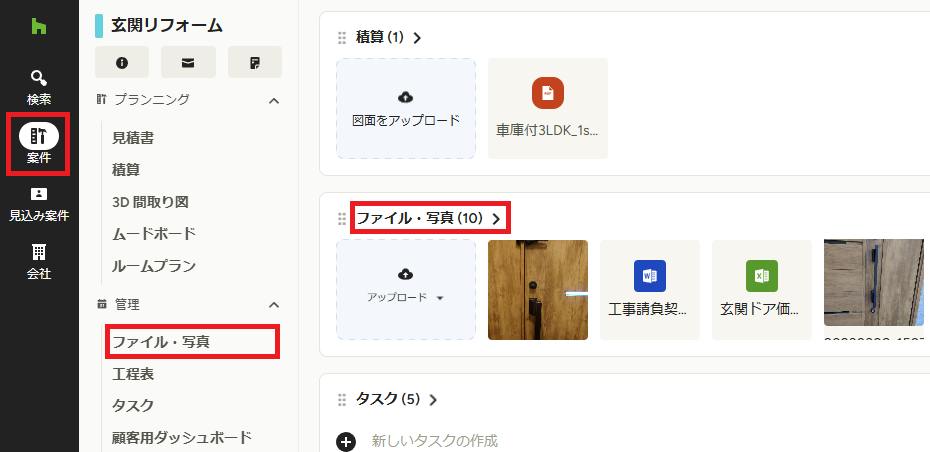
案件のファイルや写真にアクセスするには、その特定の案件の概要ページを開き、左側のメニューから「ファイル・写真」を選択します。または、右側のカードの「ファイル・写真」タイトルをクリックしても、ファイル・写真が保存されている場所へ移動できます。
ファイルをアップロードする
ファイルをアップロード方法はいくつかあり、同時に複数のファイルをアップロードすることもできます。アップロードできるファイルの種類は、画像、動画、PDF、Word 文書、Excel シート、テキストファイル、および Google ドライブに存在するものです。案件内の文書、ルームプラン、進捗記録などに添付されたファイルも、「ファイル・写真」に表示されます。
メモ:スマートフォンやタブレットから直接アップロードされた HEIC 形式の画像は、サムネイルのプレビューのみ表示されます。
ドラッグ&ドロップでアップロードする
パソコン上にあるアップロードしたいファイルを、案件の「ファイル・写真」ページ上へ直接ドラッグ&ドロップするとアップロードされます。一度に複数のファイルをドラッグ&ドロップできます。また、「ファイル・写真」ページ内のフォルダーを開いた状態でドラッグ&ドロップすると、そのフォルダーにアップロードされます。
パソコンのファイルをアップロードする
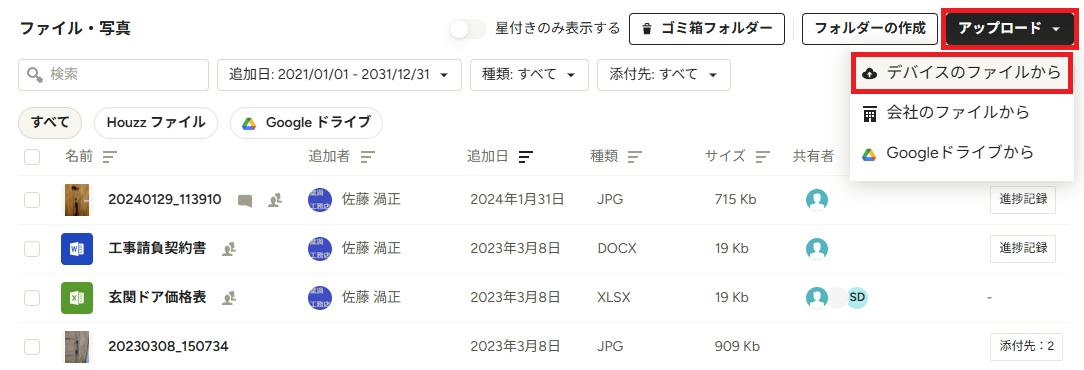
「ファイル・写真」ページの右上にある[アップロード]ボタンをクリックし、[デバイスのファイルから]を選択すると、パソコンにあるファイルを指定してアップロードできます。
会社のファイルをアップロードする
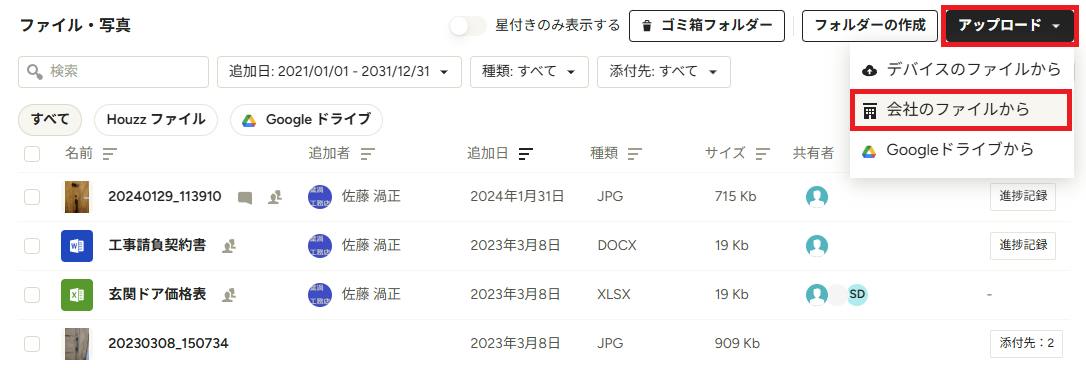
「会社のファイル」ライブラリーに保存されているファイルを案件へアップロードするには、「ファイル・写真」ページの右上にある[アップロード]ボタンをクリックし、[会社のファイルから]を選択します。そして、「会社のファイル」にある既存のファイルを選択します。
会社のファイルのしくみや使い方については、こちらの記事をご参照ください。
Google ドライブからアップロードする
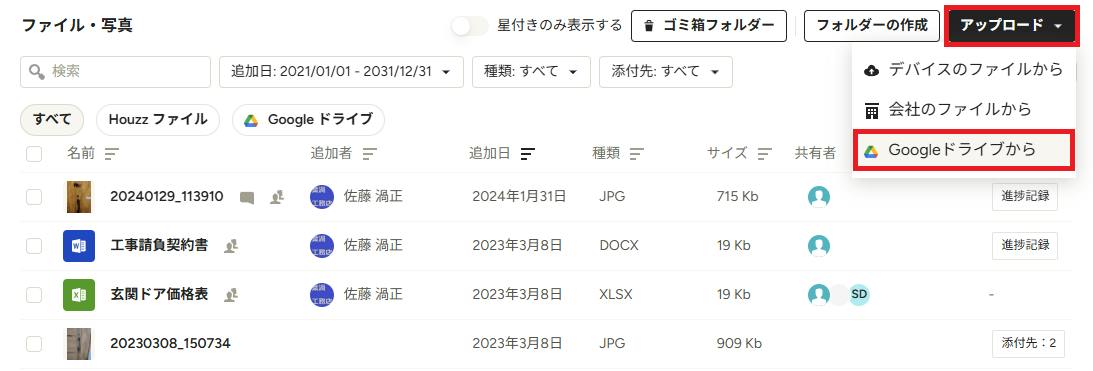
Google ドライブにあるファイルをアップロードするには、「ファイル・写真」ページの右上にある[アップロード]ボタンをクリックし、[Google ドライブから]を選択します。Houzz Pro から Google ドライブに接続するために、Google アカウントにログインする必要があります。
Houzz Pro と Google ドライブを連携して接続する方法については、こちらの記事をご参照ください。
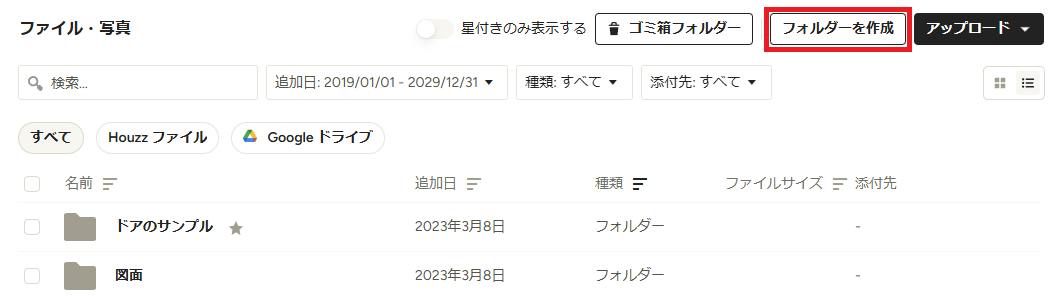
フォルダーを使って整理する
案件のファイルはフォルダーに入れて整理できます。フォルダーの中にサブフォルダーを作成することも可能です。フォルダーを作成するには、画面の右上にある[フォルダーを作成]ボタンをクリックし、フォルダー名を入力して[作成]ボタンをクリックします。フォルダー名を変更したり、重要なものに星を付けて区別することも簡単にできます。
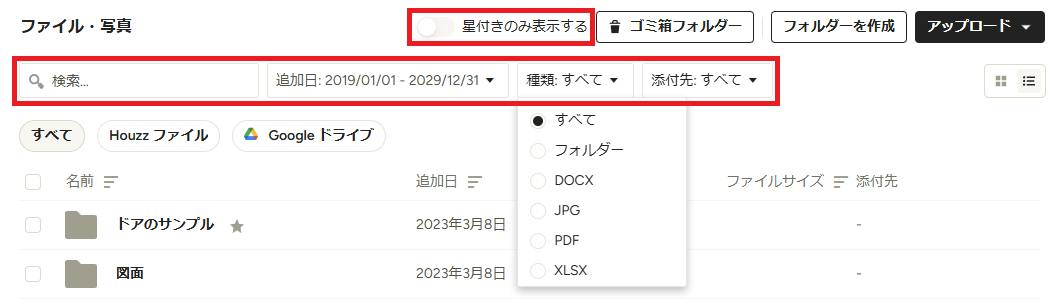
ファイルの検索や絞り込みをする
ファイルやフォルダーは、名前で検索したり、追加した日、ファイルの種類、ファイルが添付されているもの(見積書や進捗記録など)で絞り込みができます。また、画面の上部にある[星付きのみ表示する]のラジオ ボタンをオンにすると、星を付けた重要なファイルやフォルダーだけが含まれるものに絞り込むことができます。
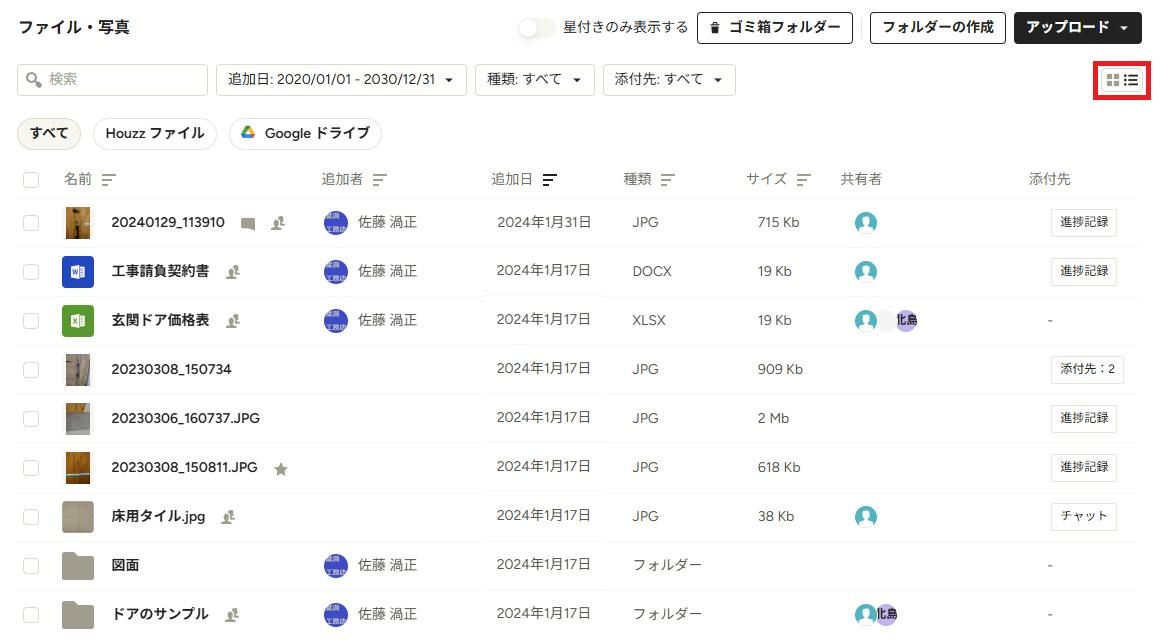
ファイル・写真の表示形式を変更する
「ファイル・写真」ページでは、右上にあるアイコンをクリックするだけで、ファイルや写真の表示形式を簡単に切り替えることができます。表示形式はリスト形式とグリッド形式の2種類があります。
リスト形式
リスト形式では、存在するファイルを一覧で表示します。追加された日や誰がアップロードしたか、ファイルの種類、サイズ、共有状況、添付先が一目でわかり、各列の見出しをクリックすると、そのカテゴリー順に並べ替えることができます。
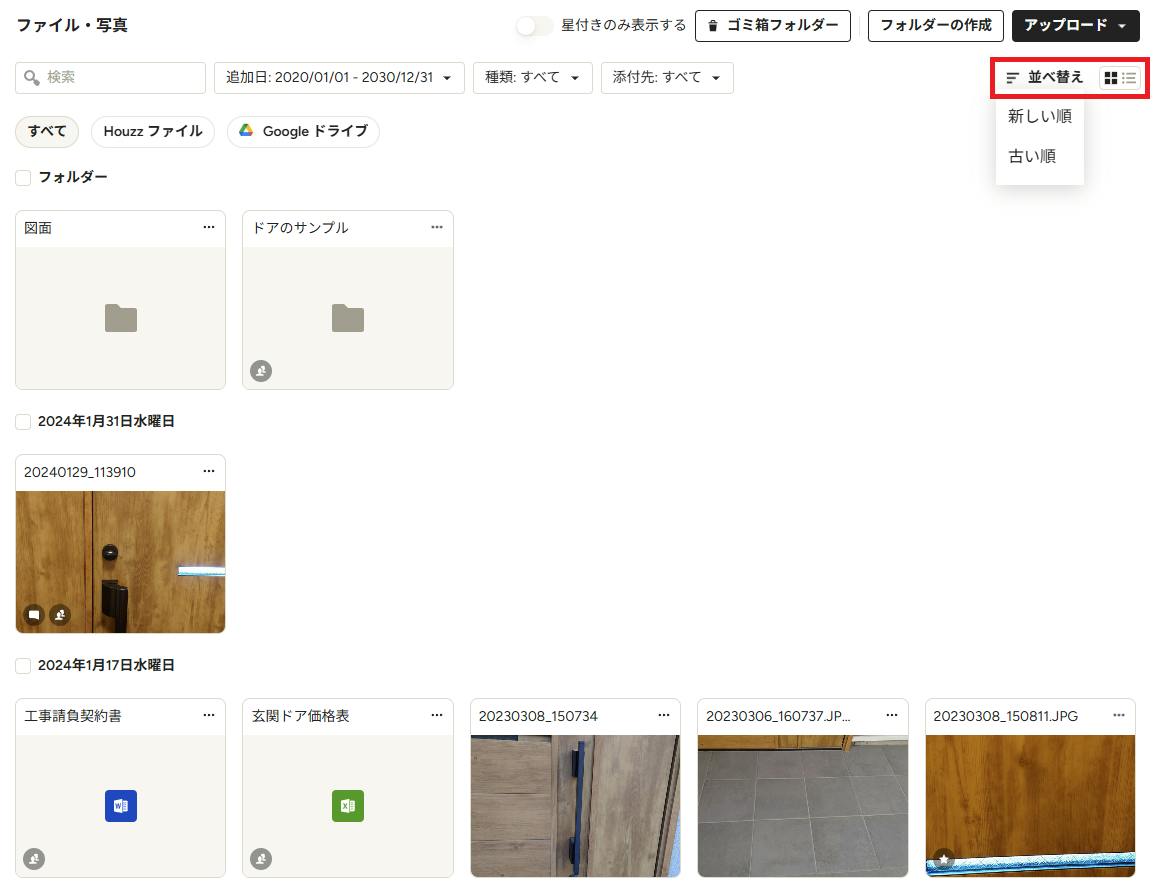
グリッド形式
グリッド形式では、各ファイルのサムネイルが表示されるので、いちいちファイルを開かなくても写真を見つけたりファイルをプレビューしたりが簡単にできます。ファイルをアップロードした順(新しい順または古い順)に並べ替えることができます。
ファイルをプレビューする
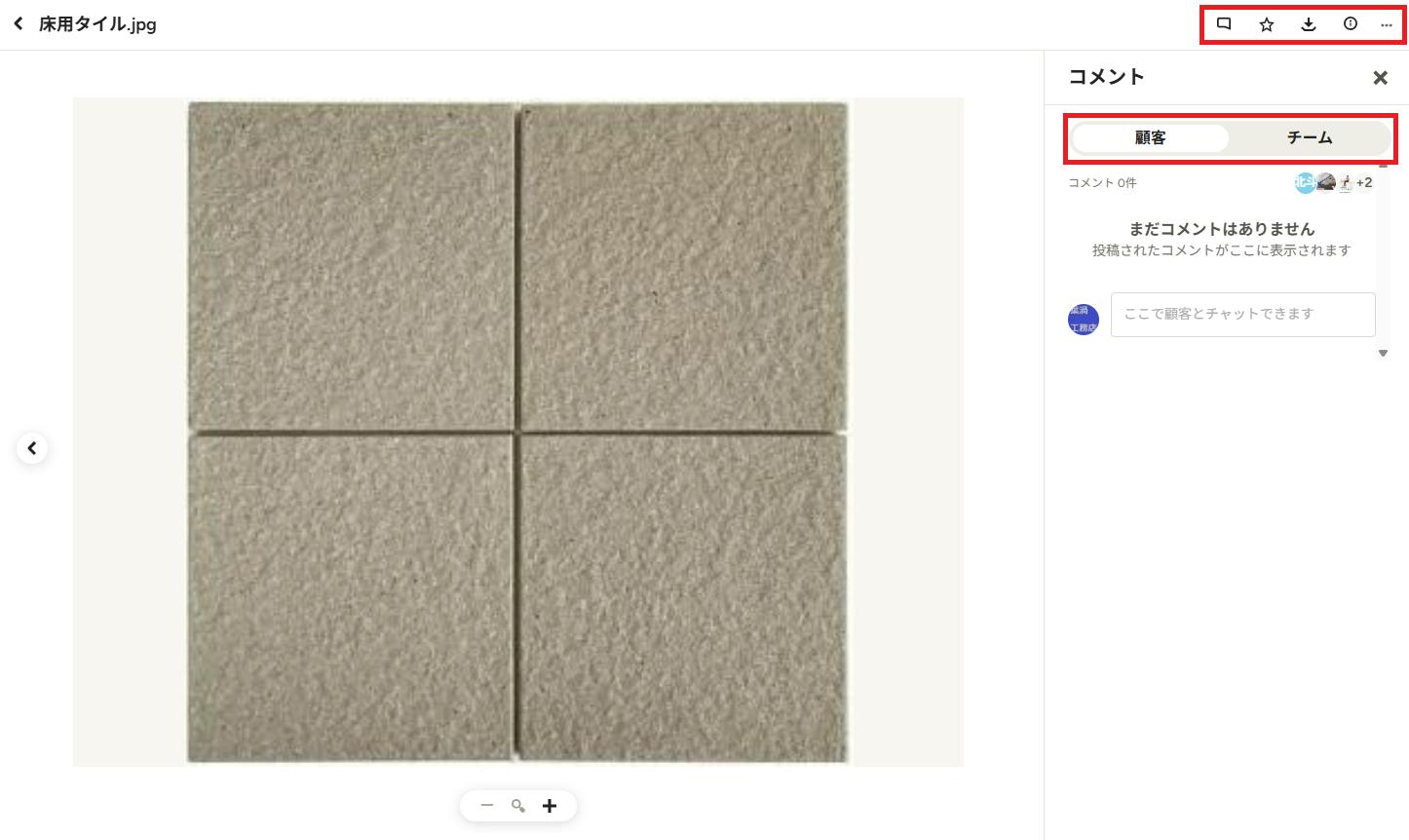
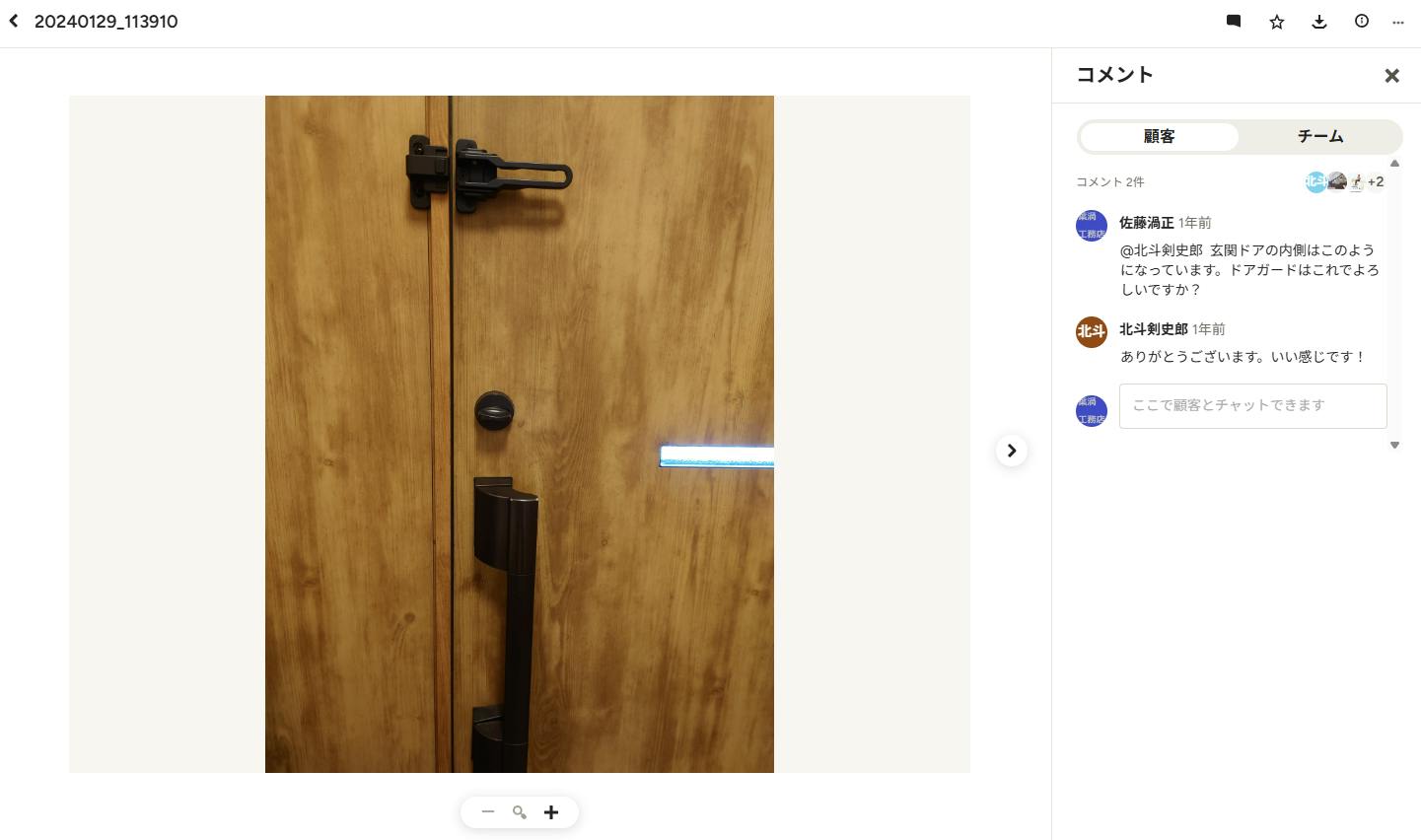
ファイルをクリックするとプレビューが表示され、右側にサイドパネルが表示されます。サイドパネルには、そのファイルに対するコメントが表示されます。[顧客]タブは顧客のコメント、[チーム]タブではチームのコメントが表示されます。
サイドパネルの上部にはコマンドのアイコンがあり、以下のことが可能です。
- 吹き出しのアイコンを選択すると、コメント欄に戻ります。
- 星型のアイコンをクリックすると、ファイルをお気に入りに追加できます。
- ダウンロードのアイコンをクリックすると、ファイルをダウンロードできます。
- (i)アイコンをクリックすると、ファイルの詳細(追加日、更新日、ファイルの所有者、ファイルの種類、サイズ、共有状況、ファイルの場所、添付先)が表示されます。
- 3点ドットのアイコンをクリックすると、権限を管理したり、移動、複製、お気に入りへの登録/解除、名前の変更、削除ができます。
ファイルのアクセス権を管理する
アップロードしたファイルまたはフォルダー全体のアクセス権を設定するにはいくつか方法があります。
各ファイルのアクセス権を設定する
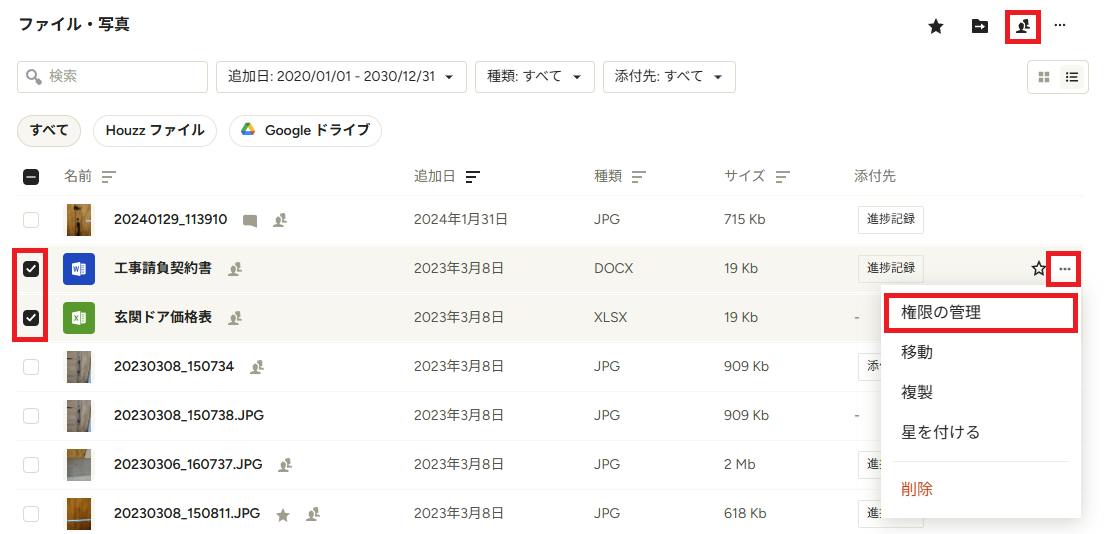
ファイルのアクセス権を設定するには、ファイルを右クリックするか、右端に表示される3点アイコンをクリックして、表示されたメニューから[権限の管理]をクリックします。または、ファイルのチェックボックスをオンにして選択した状態で、画面の右上にあるチームのアイコンをクリックします。
複数ファイルのアクセス権を一度に設定する
複数のファイルのアクセス権を一度に設定することも可能です。それには、まず、権限を設定したいファイルのチェックボックスをオンにして選択します。そして、選択したファイル上で右クリックするか、選択したいずれかのファイルの右端に表示される3点アイコンをクリックして、表示されたメニューから[権限の管理]をクリックします。または、ファイルを選択した状態で、画面の右上にあるチーム アイコンをクリックします。
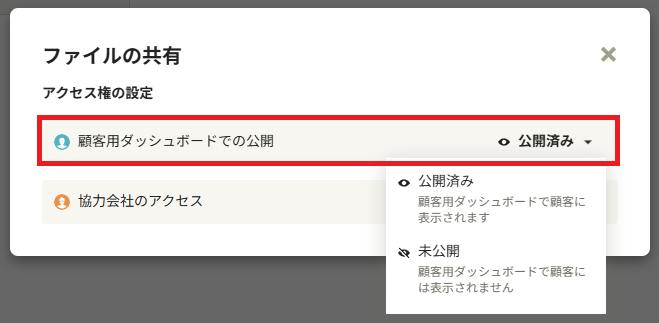
すると、権限の設定画面が表示され、顧客または協力会社に対してアクセス権を設定することができます。複数のファイルを選択した場合、すべてのファイルに対して同じ権限が設定されます。
フォルダーの権限を設定する
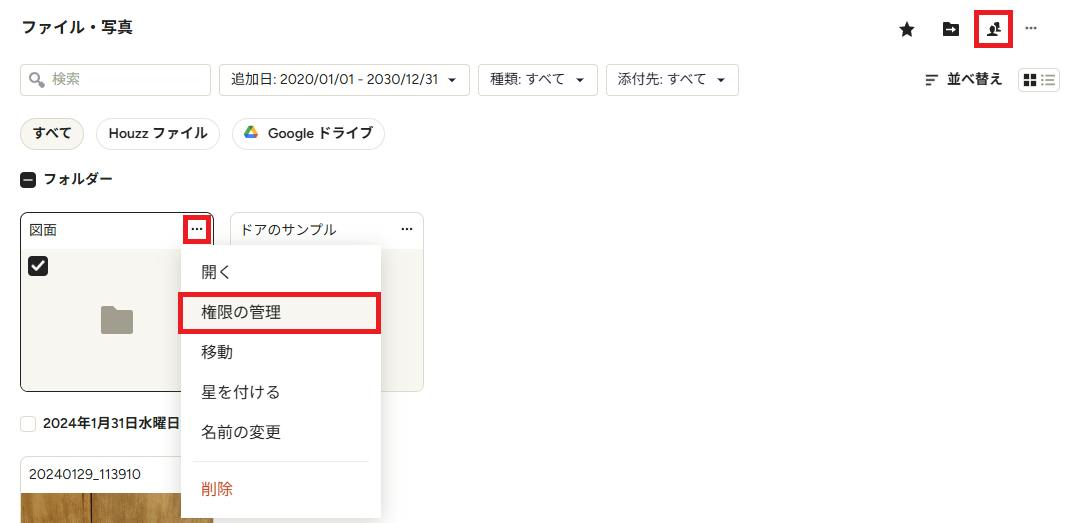
フォルダーとその中身すべてを、顧客や協力会社と共有することができます。それには、ファイルのアクセス権を設定する方法と同じように、フォルダーを右クリックするか、右上に表示される3点アイコンをクリックして、表示されたメニューから[権限の管理]をクリックします。または、フォルダーのチェックボックスをオンにして選択した状態で、画面の右上にあるチームのアイコンをクリックします。
すると、権限の設定画面が表示され、顧客または協力会社に対してフォルダーのアクセス権を設定することができます。
注意:
- フォルダーを共有すると、そのフォルダー内にあるファイルもすべて共有されます。
- フォルダーの権限を削除すると、そのフォルダー内にあるファイルの権限も削除されます。ただし、以前に手動で共有したファイルの権限は削除されません。
例:「フォルダー A」内の「ファイル1」を顧客用ダッシュボードに手動で共有し、その後「フォルダー A」全体をダッシュボードに共有したとします。さらに後で「フォルダー A」の共有を解除した場合でも、「ファイル1」は引き続き共有されたままになります。
顧客に対するアクセス権
顧客にファイルまたはフォルダーへのアクセス権を提供すると、顧客は顧客用ダッシュボードでそれらを閲覧できるようになります。それには、ファイルまたはフォルダーの権限の設定画面において、「顧客用ダッシュボードでの公開」を「公開済み」に設定します。アクセス権を解除するには、「顧客用ダッシュボードでの公開」で「未公開」を選択します。顧客用ダッシュボードの詳細については、こちらの記事をご覧ください。
協力会社に対するアクセス権
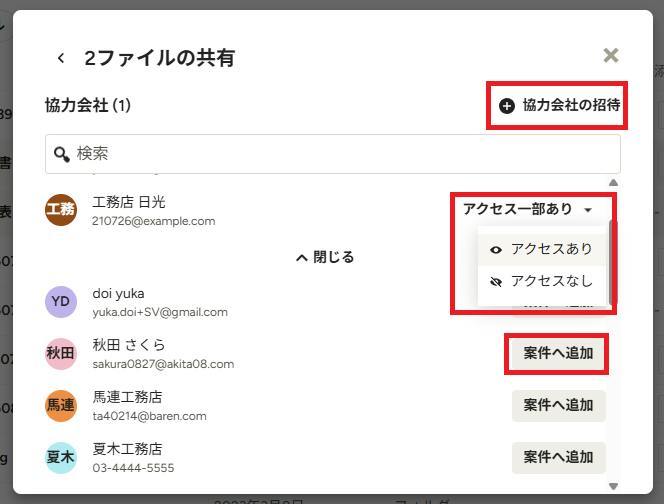
協力会社の場合、ファイルまたはフォルダーへのアクセス権は、協力会社ごとに設定することができます。それには、ファイルの権限の設定画面において「協力会社のアクセス」をクリックして、協力会社の設定画面を表示します。
そこには、現在その案件に招待されている協力会社がリストされるので、それぞれの協力会社に対して「アクセスあり」または「アクセスなし」を選択します。
リストの下の「すべて表示」をクリックすると、案件に招待されていない協力会社が表示されます。それらにファイル/フォルダーのアクセス権を付与するには、まず[案件へ追加]ボタンをクリックしてから、「アクセスあり」を選択します。また、画面の右上にある[協力会社の招待]をクリックすると、新しい協力会社を招待することができます。
協力会社のアクセスについては、「協力会社を案件へ招待して協業する」の記事も併せてご参照ください。
ファイル・写真に対してコメントする
コメント機能を使用して、保存されているファイルや写真について、顧客やチームメンバーと直接やりとりすることができます。ファイルにコメントを残すには次の手順に従ってください。
1. コメントを付けたいファイルをクリックしてプレビューを開きます。
2. 右側のサイドパネルに、コメント セクションが表示されます。コメントの宛先に応じて[顧客]または[チーム]タブを選択して、コメントをやり取りする相手を指定します。
3. テキストボックスにコメントを入力し、終わったら[送信]ボタンをクリックします。
4. コメントの相手(顧客またはチームメンバー)は、コメントについて通知メールを受け取ります。そして、そのメールからファイルを開いて返事をすることができます。
ヒント:@マークを入力するか、テキストボックスの左下に表示された @ マークをクリックすると、顧客やチームメンバーをメンションすることができます。特定の人にコメントを見てほしい場合は、メンション機能を使うと便利です。
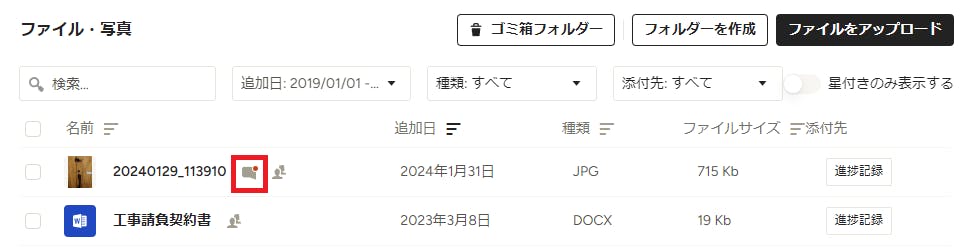
顧客またはチームメンバーがファイルにコメントを追加すると、メールで通知されます。また、「ファイル・写真」の一覧において、コメントがある場合は、ファイル名の後ろに以下のようなコメントのアイコンが表示されます。
削除したファイルにアクセスする
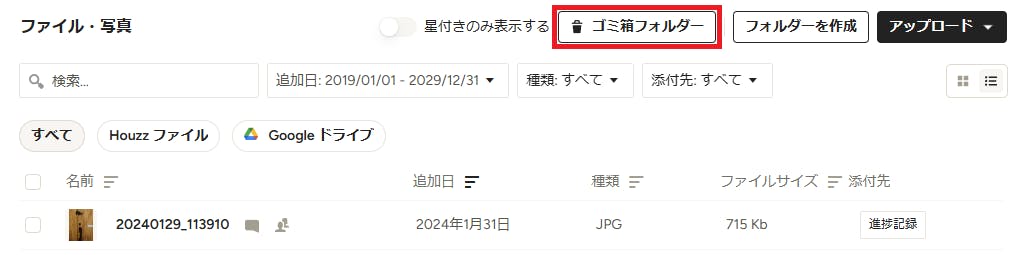
いったんファイルを削除した場合でも、画面の右上にある[ゴミ箱フォルダー]ボタンをクリックすれば、削除したファイルにアクセスできます。
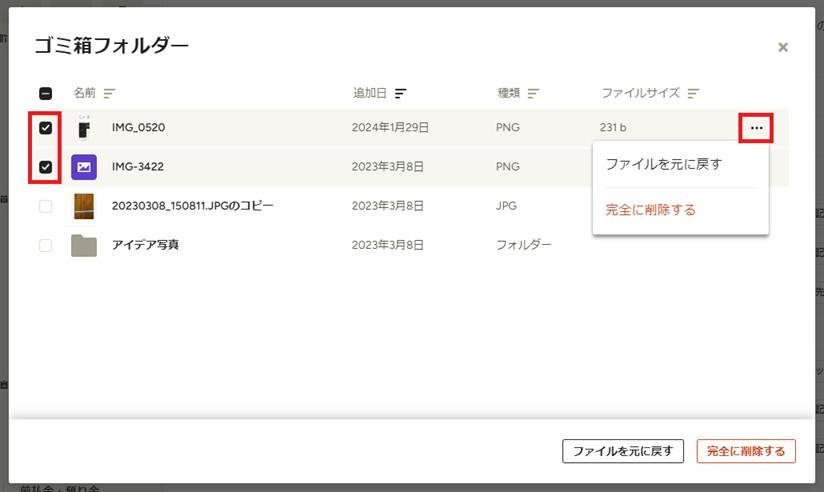
ゴミ箱フォルダーでファイルにマウスカーソルを合わせると、右側に3点アイコンが表示され、ファイルの復元や完全削除ができます。
また、ファイル名の左側にあるチェックボックスをオンにしてファイルを選択すると、一度に複数のファイルに対して同じ操作を行えます。
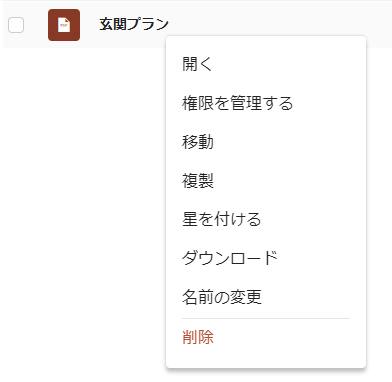
ファイルを操作する
ファイルを右クリックすると、ファイルを開く (プレビュー表示する)、アクセス権限を管理する、ファイルを別の場所へ移動する、ファイルのコピーを作成する、ファイルに星を付けて区別する、ファイルをコンピューターにダウンロードする、ファイル名を変更する、ファイルを削除する、といった操作メニューが表示されます。
また、ファイルにカーソルを合わせた時に右端に表示される3点アイコンをクリックするか、ファイル名の左側にあるチェックボックスをオンにすると右上に表示されるアクション アイコンを選択しても、操作することができます。
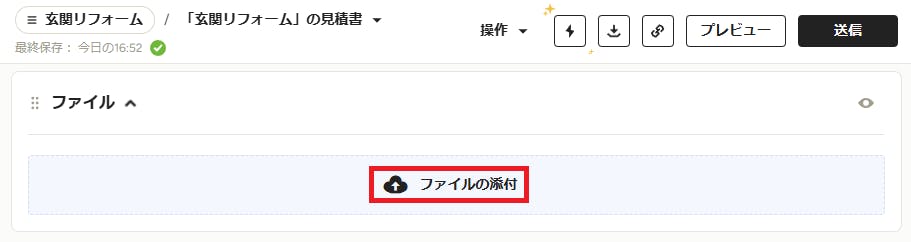
ファイルや写真を添付する
Houzz Pro では、以下のようなさまざまなツールで、既存案件のファイルや写真を添付したり、新規でアップロードする機会があります。
- 経理関連の文書(見積書、請求書など)
- ルームプラン
- 進捗記録
- タスク
- 時間と経費の入力
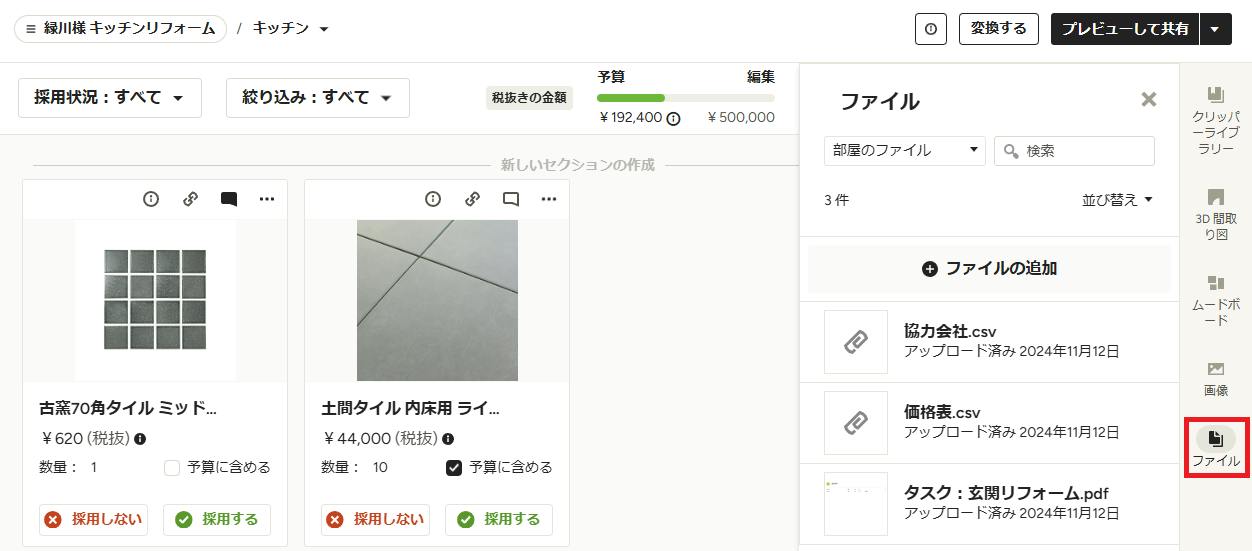
ルームプランでは、右端の「ファイル」アイコンから既存のファイルや写真を追加したり、新しくファイルをアップロードできます。