モバイルアプリで写真と動画を追加する
Houzz Pro アプリを使用すると、プロジェクトの進捗を現場からすぐに写真や動画で記録できます。複数の写真や動画を撮影して保存し、まとめて案件に直接アップロードして、チームメンバー、協力会社、顧客と共有できます。
写真を撮影する
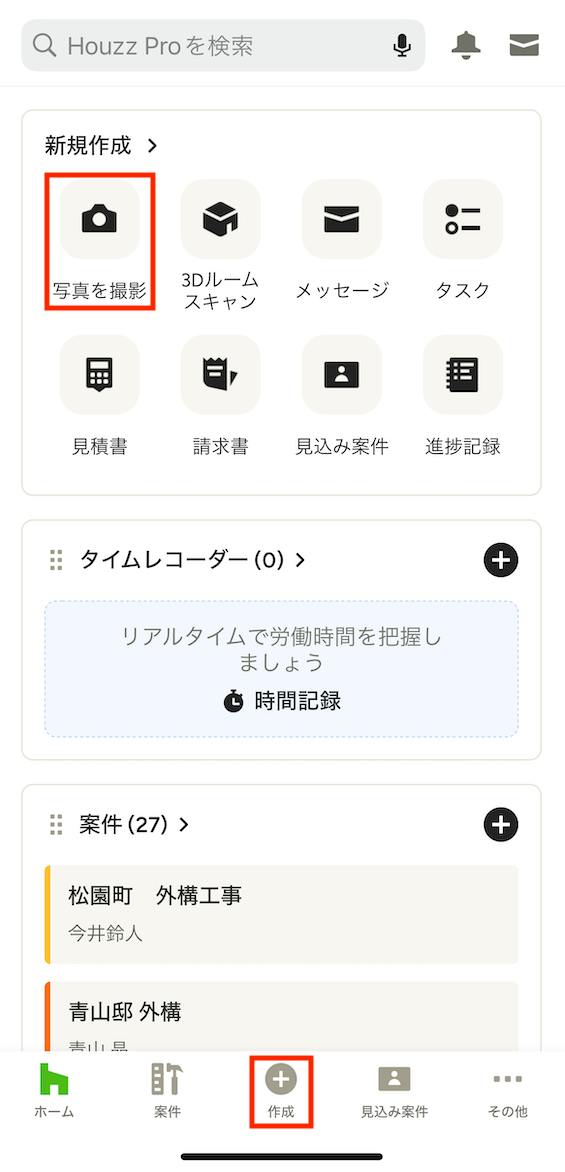
Houzz Pro アプリで写真を撮るには、ホームページの「新規作成」セクションで[写真を撮影]アイコンをタップします。または、画面の下にある[作成]アイコンをタップして、[写真を撮影]アイコンを選択することもできます。
まず、案件の一覧が表示されるので、どの案件のために写真を撮影するか案件を選択する(または、新しい案件を作成する)必要があります。
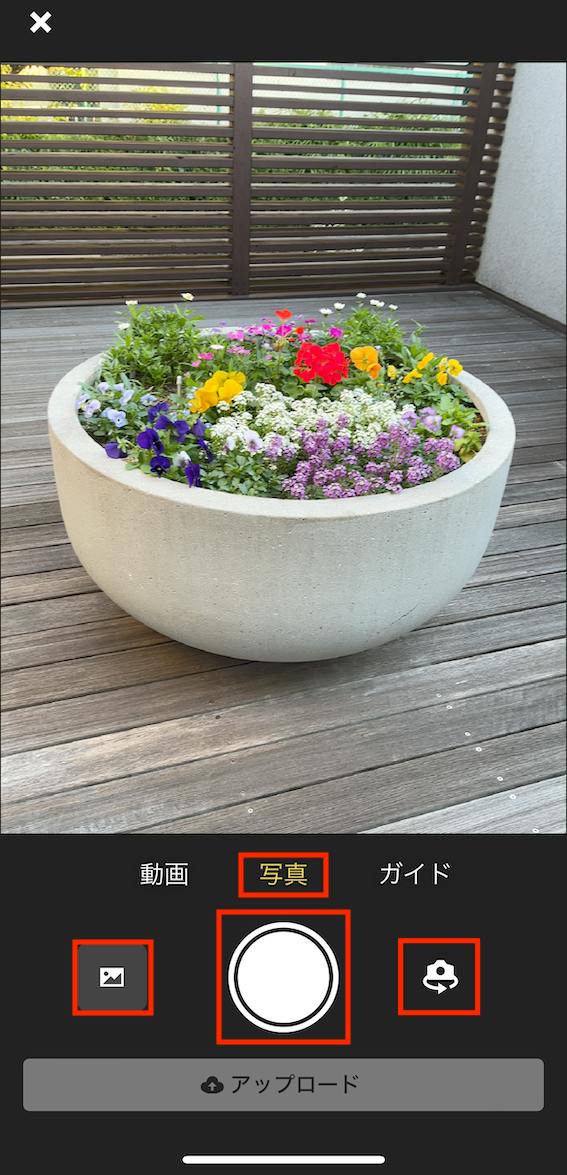
続いて写真撮影の画面が表示されます。新しい写真を撮りたい場合は、画面の下の方で「写真」が選択されていることを確認します。必要に応じて、円ボタンの右にある「カメラ反転」アイコンを使用してカメラのビューを調整します。準備ができたら、円ボタンをタップして写真を撮ります。
既存の画像にアクセスしたい場合は、円ボタンの左にある「画像」アイコンをタップしてデバイスのライブラリを確認し、そこから画像をアップロードします。
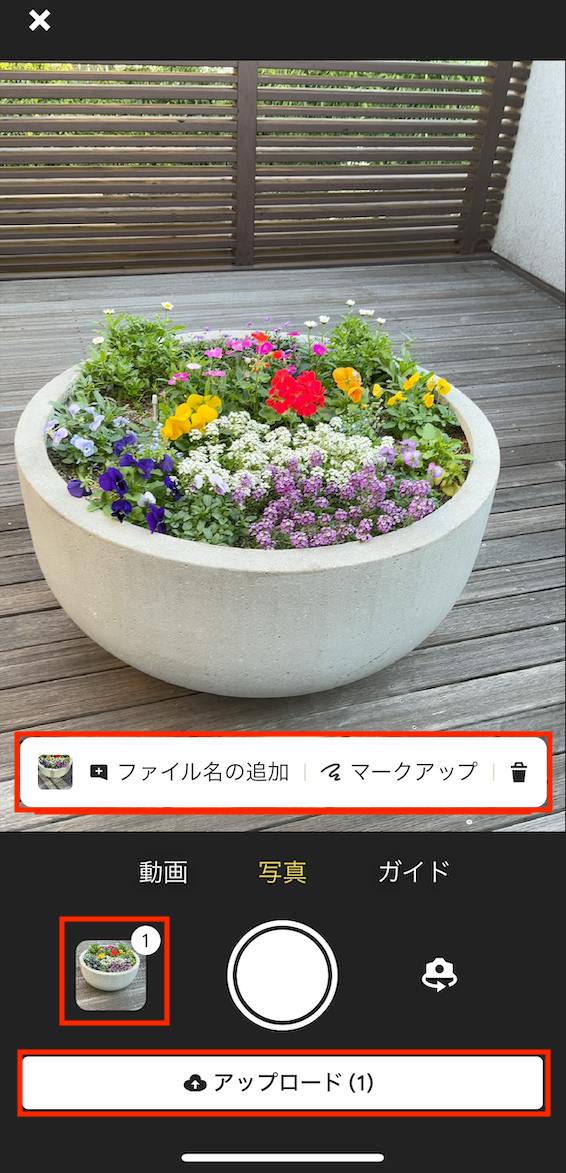
写真を撮影したらポップアップが表示され、写真に名前を付けたり、写真を削除したり、テキストや図形などで注釈を追加(写真をマークアップ)したりできます(マークアップについては後述参照)。
円ボタンの左側には写真のサムネイルが表示されます。写真は何枚でも撮影でき、それらをまとめて一度にアップロードできます。写真と動画を一緒にアップロードすることもできます。
案件に保存する写真の準備ができたら、必ず[アップロード]ボタンをタップしてください。
動画を撮影する
Houzz Pro アプリで動画を撮るには、ホームページの「新規作成」セクションで[写真を撮影]アイコンをタップします。または、画面の下にある[作成]アイコンをタップして、[写真を撮影]アイコンを選択することもできます。
まず、案件の一覧が表示されるので、どの案件のために写真を撮影するか案件を選択する(または、新しい案件を作成する)必要があります。
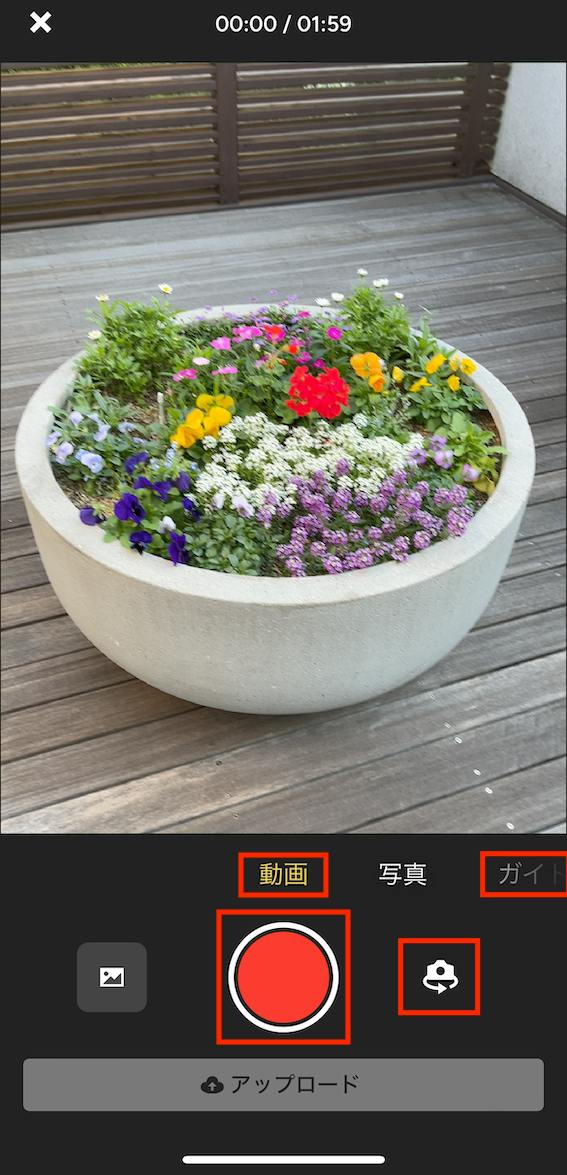
続いて撮影の画面が表示されます。動画の撮影には「動画」と「ガイド」の2つのオプションがあります。動画の撮影時間は最大2分間です。
「動画」を選択した場合はデバイスの前面カメラのビューのみとなりますが、「ガイド」を選択した場合は前面カメラと背面カメラの両方のビューを表示します。これにより、部屋を歩きながら解説を加えるなど、部屋と(ワイプのような感じで)自分の顔の両方を表示することができます。
画面の下の方で「動画」または「ガイド」を選択し、必要に応じて、円ボタンの右にある「カメラ反転」アイコンを使用してカメラのビューを調整します。準備ができたら、円ボタンをタップして動画を撮影します。撮影を終了するには、もう一度円ボタンをタップします。
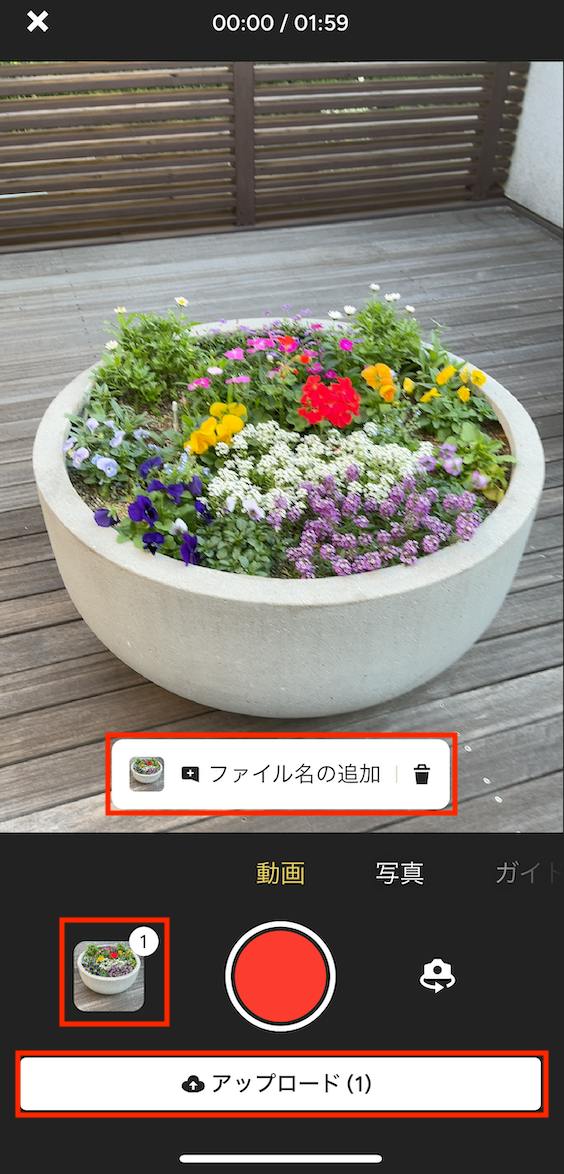
動画を撮影したらポップアップが表示され、動画に名前を付けたり、動画を削除したりできます。
円ボタンの左側には動画のサムネイルが表示されます。動画は何本でも撮影でき、それらをまとめて一度にアップロードできます。動画と写真を一緒にアップロードすることもできます。
案件に保存する動画の準備ができたら、必ず[アップロード]ボタンをタップしてください。
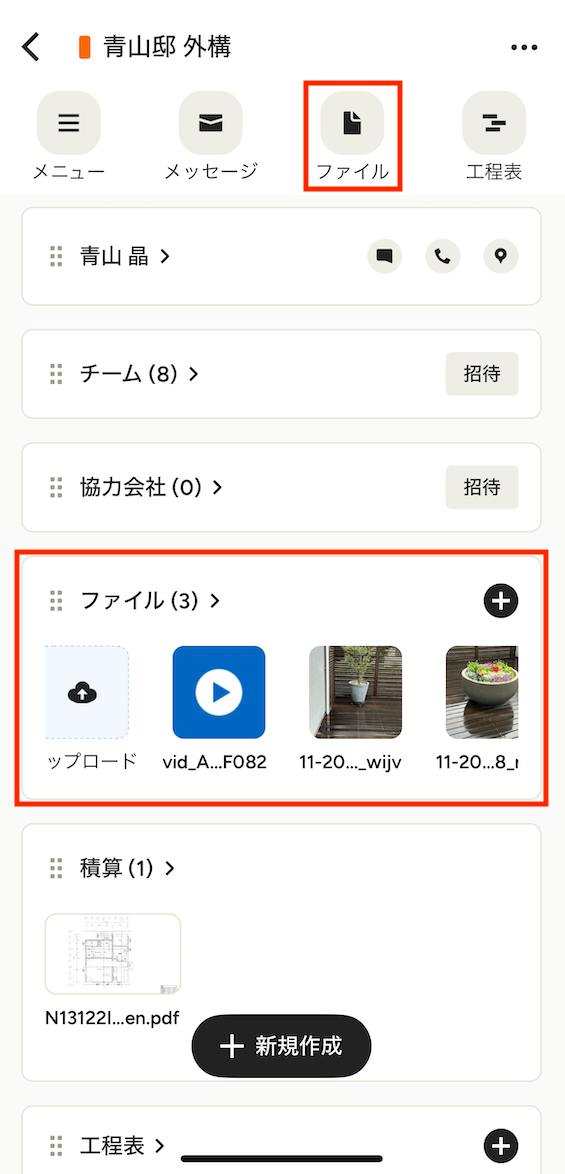
写真や動画を表示・編集する
新しくアップロードした写真や動画を表示するには、アップロード先の案件を開きます。アプリのホームページ上で「案件」セクションから、または画面の下にある[案件]ボタンから案件にアクセスできます。
すべての写真と動画は、案件の概要ページの「ファイル」セクションに表示されます。
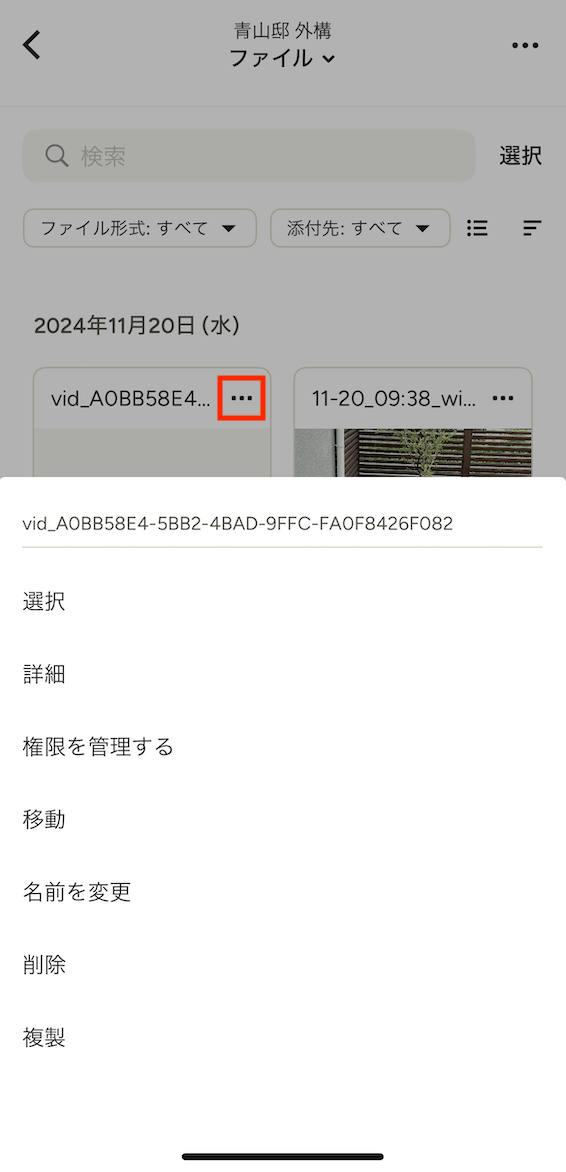
写真や動画を編集するには、そのファイルの右上にある3点ドットをタップします。すると、そのファイルに対するコマンド(選択、詳細の表示、権限の管理(ファイルの共有)、移動、名前の変更、削除、複製)が表示されて操作できます。
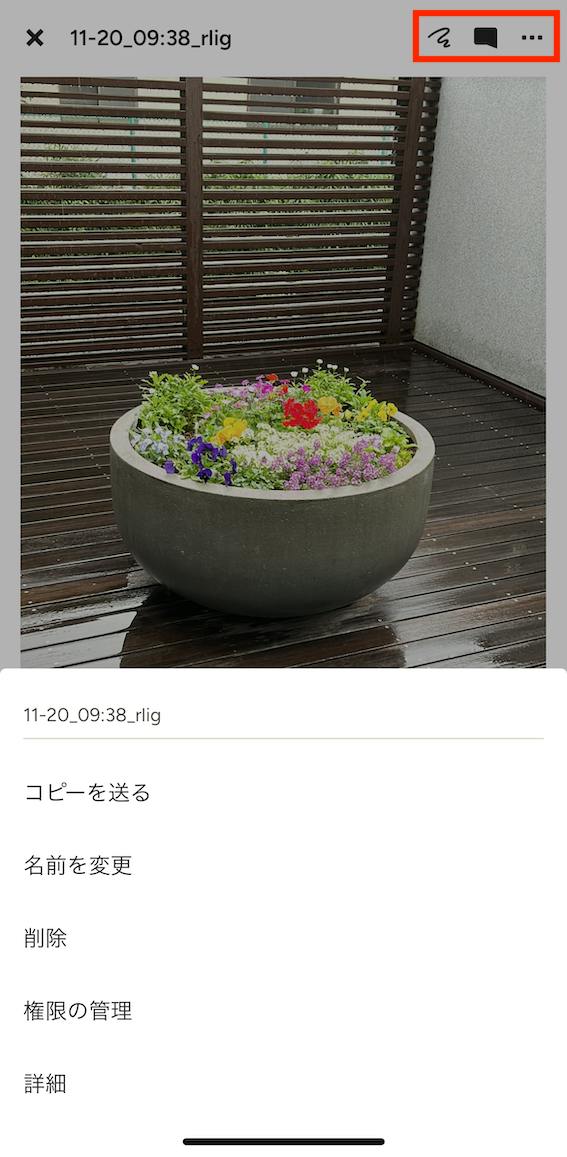
ファイル自体をタップすると、全画面モードで写真・動画が開きます。画面右上にあるメニューで、3点ドットのアイコンを選択すると、コピーの送信、名前の変更、削除、権限の管理、詳細の表示ができます(下図参照)。
また、吹き出しのアイコンを選択して、画像にコメントを追加したり、追加されたコメントを表示したりできます。さらに写真の場合は、手書きのアイコンを選択すると、写真上に注釈(マークアップ)を追加できます(マークアップについては後述参照)。
写真にマークアップを追加する
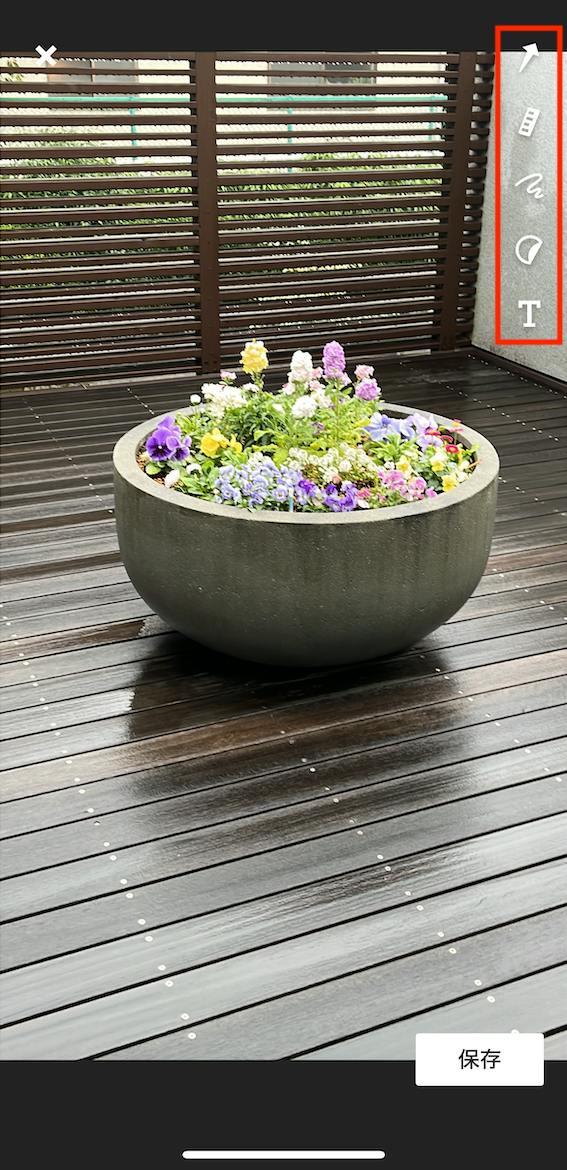
写真のアップロードまたは表示/編集の作業中に[マークアップ]ボタンをタップすると、右上に画像の編集ツール(矢印、定規、描画、スタンプ、文字)が現れます。それらを使って画像にマークアップを追加できます。それぞれについて以下に説明します。
矢印
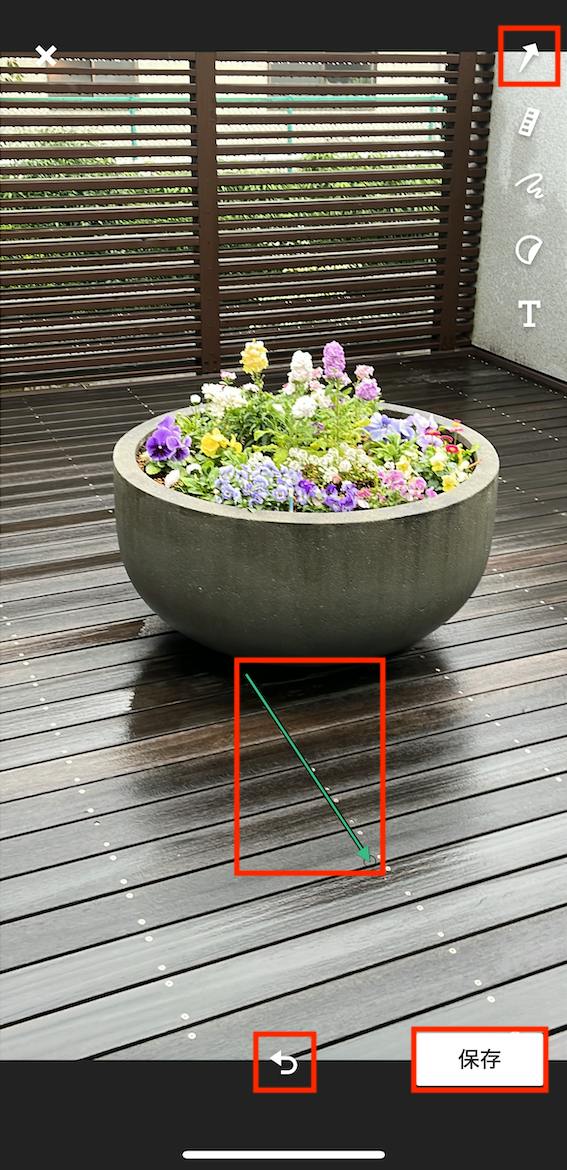
マークアップメニューから[矢印]アイコン を選択すると、写真に矢印を追加できます。矢印を開始したい位置を写真上でタップし、そのまま指をドラッグして、終点で再度タップすると矢印が作成されます。作成した矢印は、タップしてドラッグすることで移動できます。また、矢印の端をタップしてドラッグすると、サイズや向きを調整できます。
変更を元に戻したい場合は[元に戻す]ボタンを選択してください。編集が完了したら[保存]をクリックします。
定規
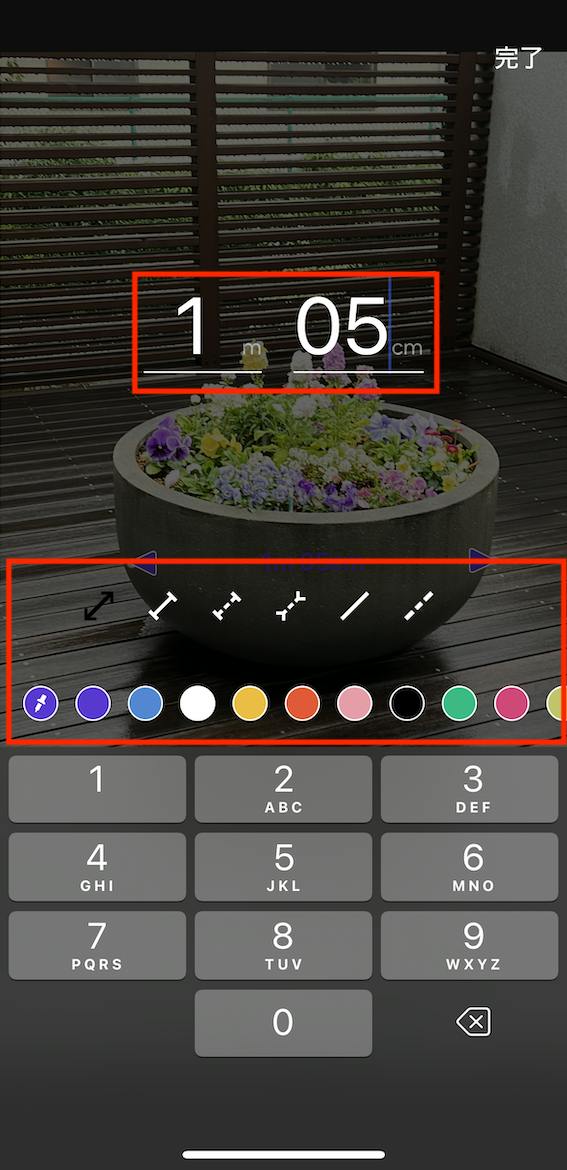
マークアップメニューから[定規]アイコン を選択すると、測定値付きの定規を写真に追加できます。定規を開始したい位置を写真上でタップし、そのまま指をドラッグして、終点で再度タップすると定規が作成されます。そして、その長さの数値を入力します。また、定規の色やデザインを調整することもできます。
追加後は、定規をタップしてドラッグすると移動できます。定規の端をタップしてドラッグすると、サイズを調整できます。
変更を元に戻したい場合は[元に戻す]ボタンを選択してください。編集が完了したら[保存]をクリックします。
描画
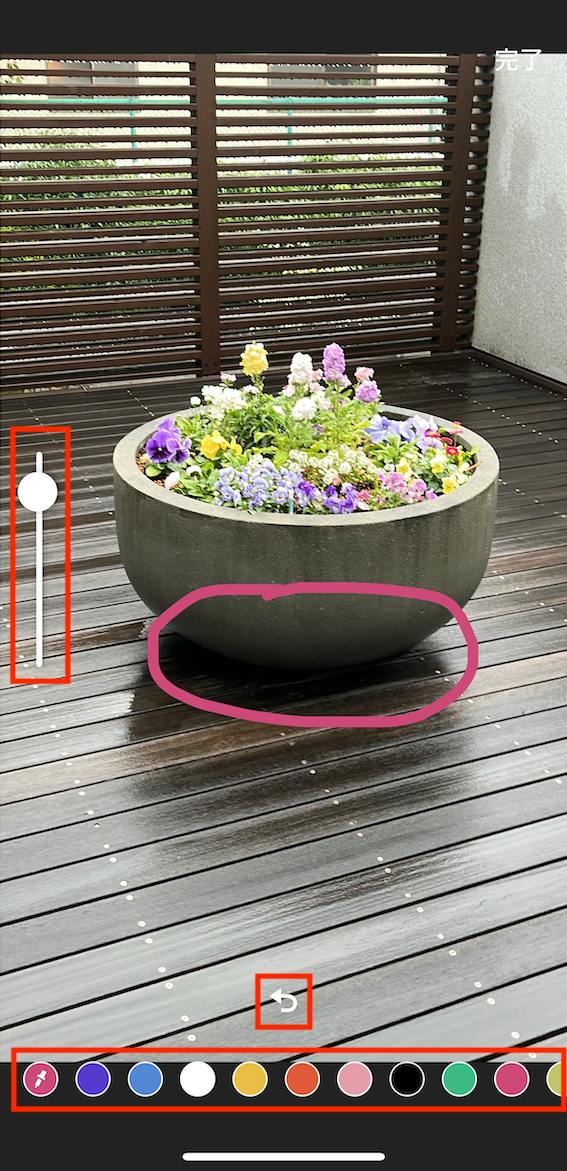
マークアップメニューから[描画]アイコンを選択すると、写真に手書きできます。指で画面をタップしてドラッグすることで、自由に線を描くことができます。写真の左側では線の太さを調整でき、画面下部では線の色を変更できます。
変更を元に戻したい場合は[元に戻す]ボタンを選択してください。編集が完了したら[保存]をクリックします。
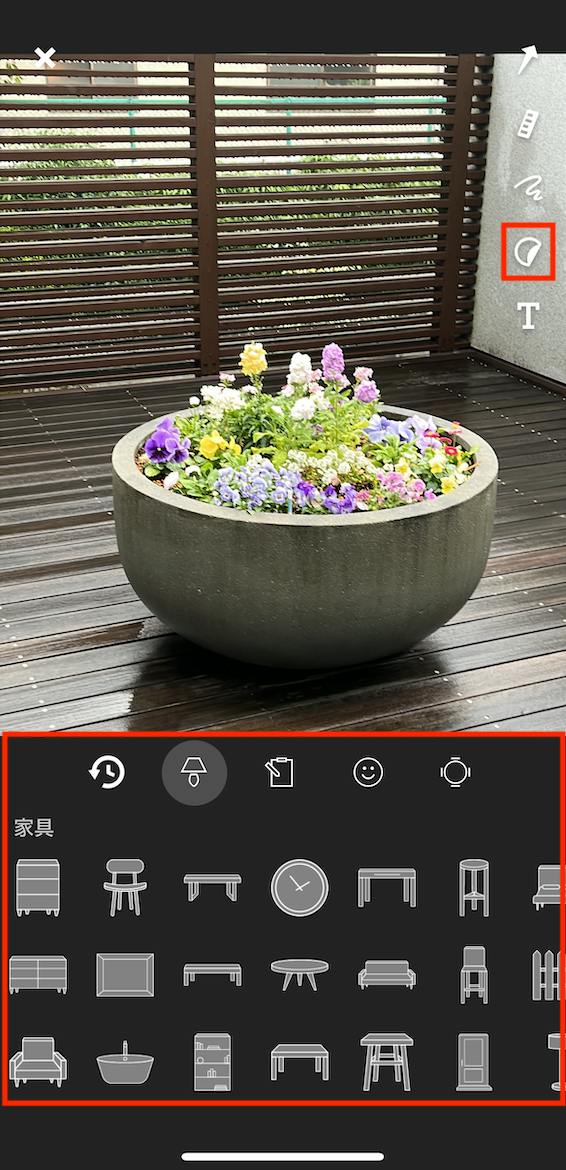
スタンプ
マークアップメニューから[スタンプ]アイコン を選択すると、家具アイコン、業務用アイコン、図面用アイコンなどを写真に追加できます。追加したいスタンプをタップすると写真上に配置され、その後ドラッグして好きな位置に移動できます。色やサイズを変更することはできませんが、写真上に追加した後で、複製したり削除したりすることは可能です。
変更を元に戻したい場合は[元に戻す]ボタンを選択してください。編集が完了したら[保存]をクリックします。
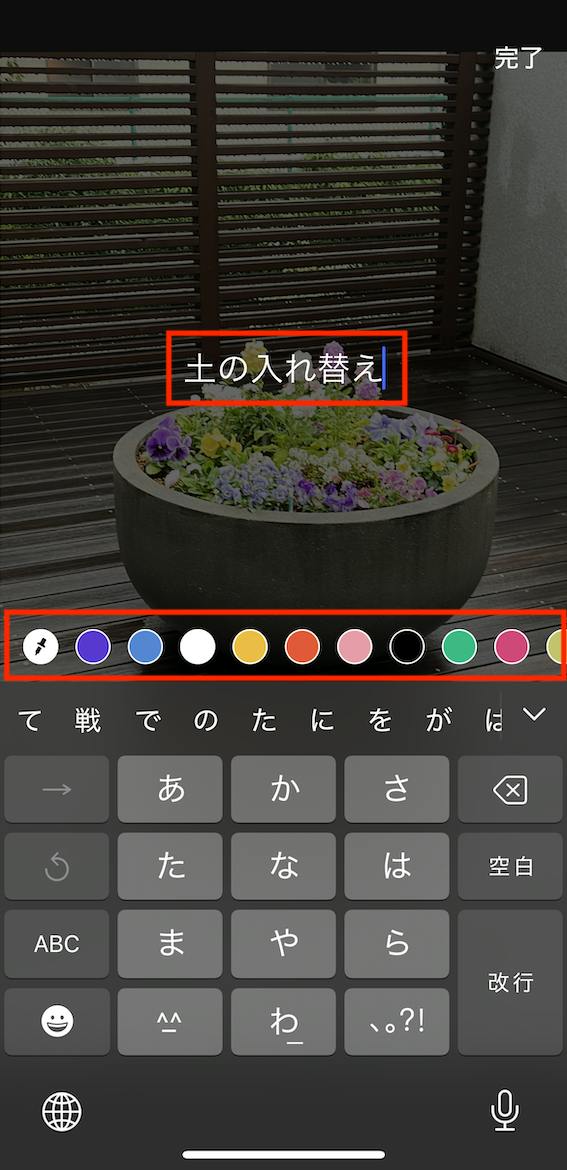
文字
マークアップメニューから[文字]アイコン を選択すると、写真に文字でメモを追加できます。画面下のキーパッドを使ってメッセージを入力します。この画面でフォントの色も変更できます。メモを入力したら、タップ&ドラッグで写真上の位置を調整できます。
変更を元に戻したい場合は[元に戻す]ボタンを選択してください。編集が完了したら[保存]をクリックします。
パソコン上で写真、ビデオ、その他のファイルを追加する方法については、こちらの資料をご参照ください。