案件を削除する
作成した案件が不要になったら、Houzz Pro から削除することができます。
案件の削除は取り消すことのできない、恒久的な変更です。案件を削除すると、その関連文書(見積書や積算など)も削除されます。したがって、案件の削除は、誤って案件を作成してしまった場合や、初期の段階で案件を進めることができなかった場合に便利なオプションです。
もし、現在は必要ないが後からアクセスする必要があるかもしれない場合は、案件を削除する代わりにステータスを変更するオプションがあります。この記事では、案件を削除する方法と、案件の削除とステータス変更の違いについて説明します。
案件のステータスを変更すべき場合
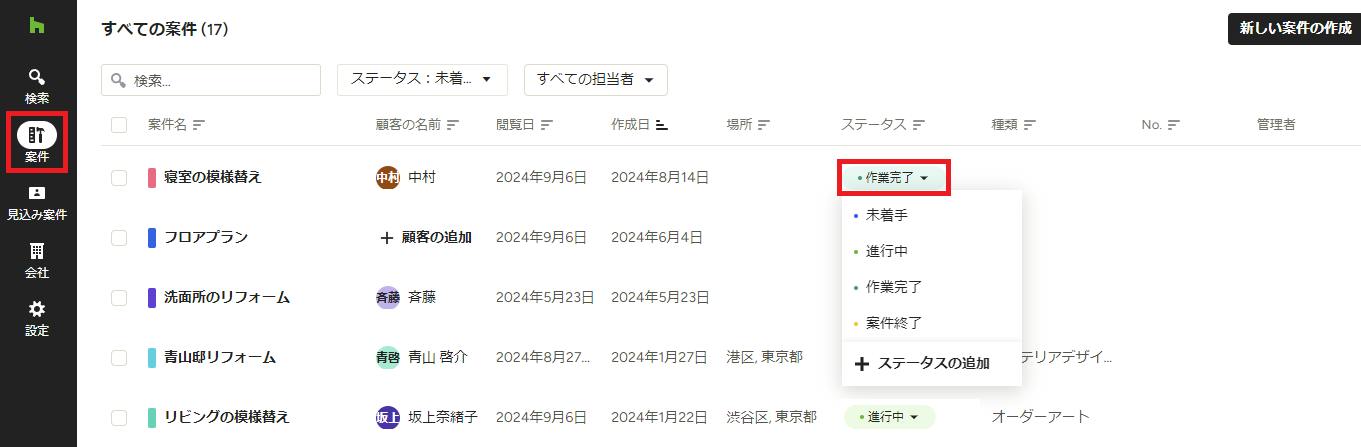
携わった案件の仕事が完了した時や何らかの理由で案件が終了した時は、案件のステータスを「作業完了」または「案件終了」にすることができます。ステータスを変更しても案件が削除されることはなく、案件のデータは引き続き Houzz Pro 内でアクセス可能です。
「作業完了」ステータスはアクティブな案件として「すべての案件」ページにリストされます。「案件終了」ステータスの案件は、デフォルトの設定では「すべての案件」ページにリストされませんが、「ステータス」フィルターで[終了]をチェックすると表示されるようになります。案件のステータスを変更する方法ついては、こちらの記事をご覧ください。
注意:案件をアーカイブする機能はなくなりました。以前にアーカイブした案件は、「案件終了」ステータスになっています。
案件を削除すべき場合
案件に今後アクセスする必要がないと確信が持てる場合は、案件を削除できます。案件の削除は取り消すことのできない、恒久的な変更です。案件を削除すると、その関連文書(見積書や積算など)も削除され、「すべての案件」の一覧にも表示されることはありません。
注意:文書のステータスによっては、案件を削除できない場合があります。たとえば、案件に請求済みや発行済みの発注書、取り消された請求書、未払いの支払がある文書が存在する場合、その案件を削除することはできません。(文書のステータスが下書き、送信済み、不承諾の場合は、案件を削除できます。)案件が削除できない場合は、代わりに案件のステータスを「案件終了」にしてください。
案件を削除する方法
案件を削除するにはいくつか方法があります。
方法1:
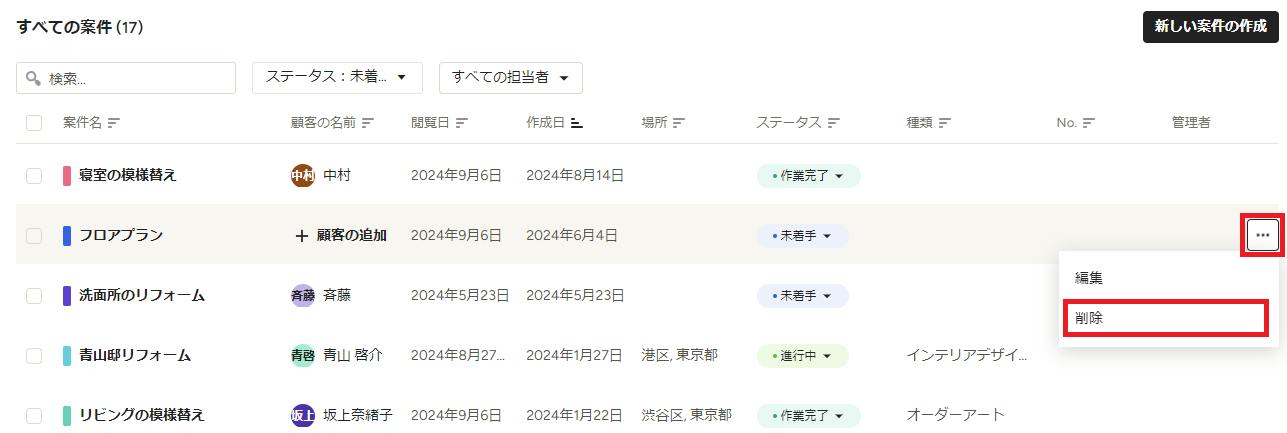
1. Houzz Pro の左ナビゲーションの[案件]をクリックし、「すべての案件」ページを表示します。
2. 一覧の中から、削除したい案件にマウスカーソルを合わせ、右端に表示された三点ドットをクリックします。
3. 表示されたメニューから[削除]をクリックします。
4. 確認のメッセージが表示されるので、本当に削除していい場合は[はい、削除します]を選択します。
方法2:
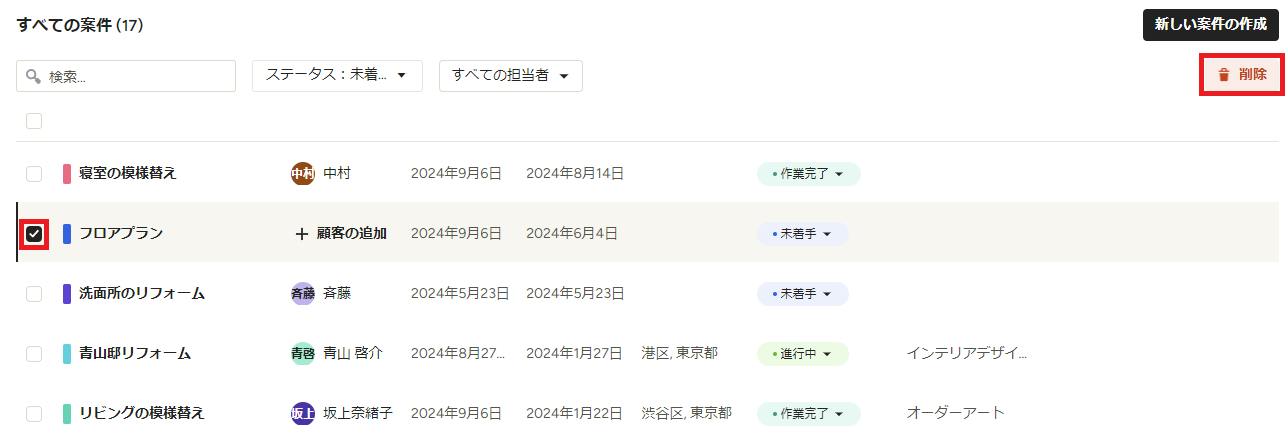
「すべての案件」ページの一覧で、削除したい案件の左端にあるチェックボックスをオンにし、右上に表示された[削除]ボタンをクリックします。複数の案件をチェックすると、一度にそれらを全部削除できます。
方法3:
最後は案件の詳細ページから削除する方法をご紹介します。
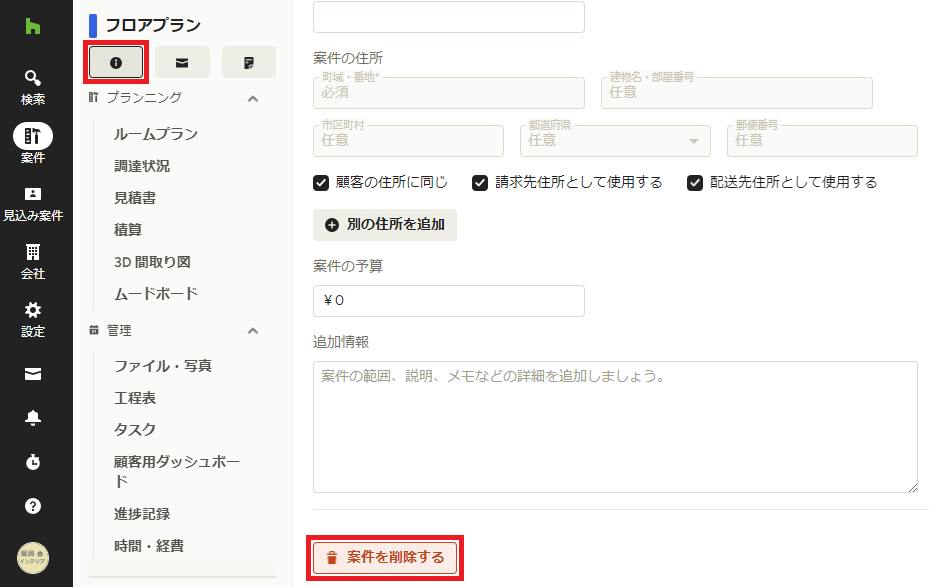
1. Houzz Pro の左ナビゲーションの[案件]をクリックし、削除したい案件を開きます。
2. 案件の概要ページにおいて、案件名の下にある[案件の詳細](iのアイコン)をクリックします。
3. 「案件の詳細」ページが表示されたら一番下までスクロールし、[案件を削除する]ボタンをクリックします。
4. 確認のメッセージが表示されるので、本当に削除していい場合は[はい、削除します]を選択します。