案件を作成する
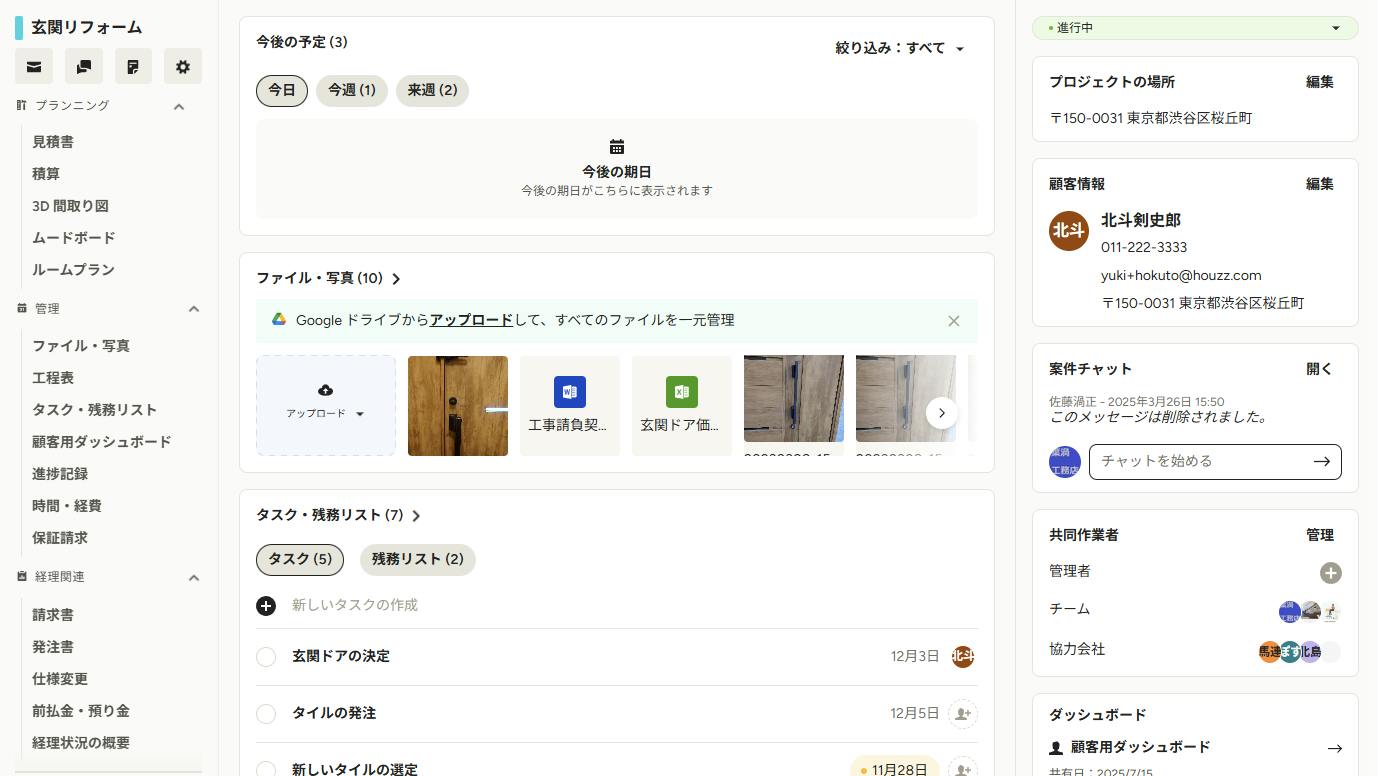
案件は Houzz Pro の重要な要素です。案件では、顧客と協働し、チームメンバーや協力会社とコミュニケーションをとり、プロジェクトの工程表を共有し、間取り図・見積書や請求書・ムードボードを作成するなど、さまざまなことができます。これらの充実した機能を使用して、プロジェクト完了までのワークフローを一元的に管理することができます。
新規の案件を作成する
新しい案件を作成するには以下のような方法があります。
1. Houzz Pro のホームページで、「案件」セクションの[案件の作成]ボタンをクリックする
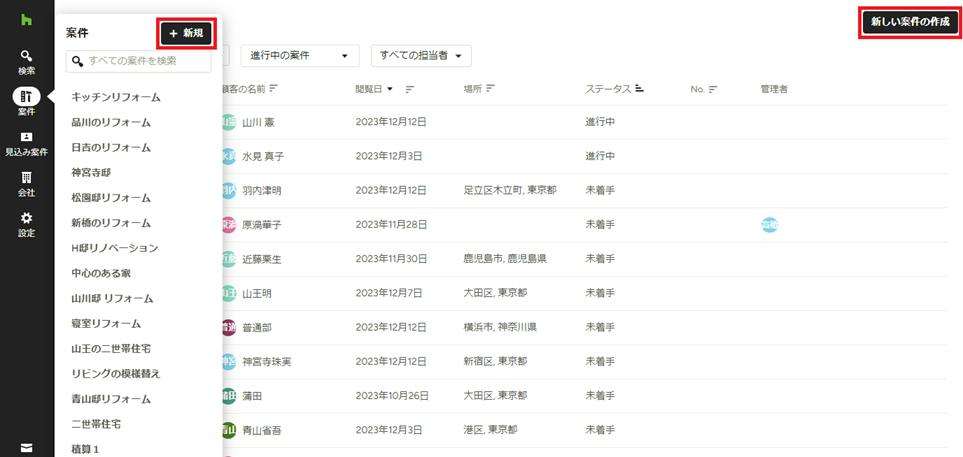
2. 左端のナビゲーションから[案件]にマウスカーソルを合わせ、表示された左メニューの上部にある[+新規]ボタンをクリックする(下図参照)
3. 左端のナビゲーションから[案件]をクリックし、「すべての案件」ページの右上にある[新しい案件の作成]ボタンをクリックする(下図参照)
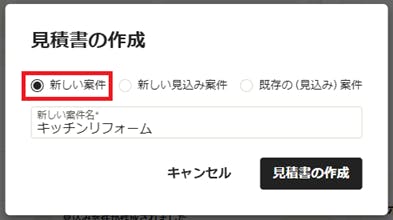
4. 見積書や請求書といった文書やムードボード、3D 間取り図などを作成するときに、案件/見込み案件の指定で新しい案件を作成する
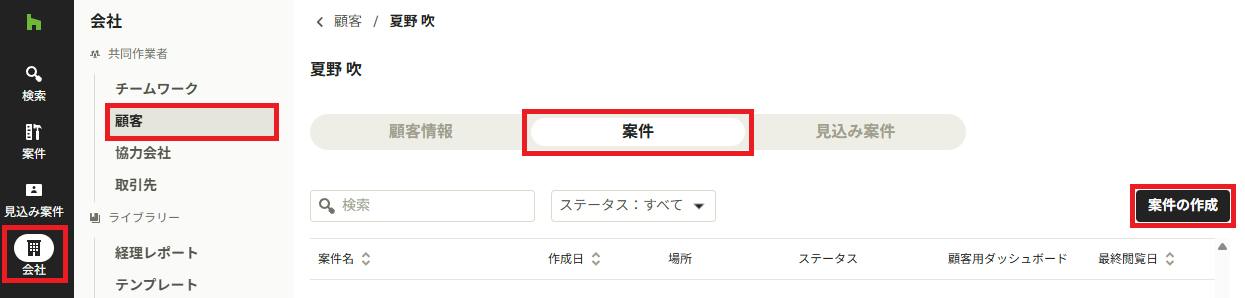
5. 顧客情報の詳細ページから新しい案件を作成する
いずれの方法でも、案件を作成するときに必要なのは案件の名前だけです。顧客の名前や予算などの情報は、後から追加できます。案件名を入力したら、[案件の作成]ボタンをクリックしてください。
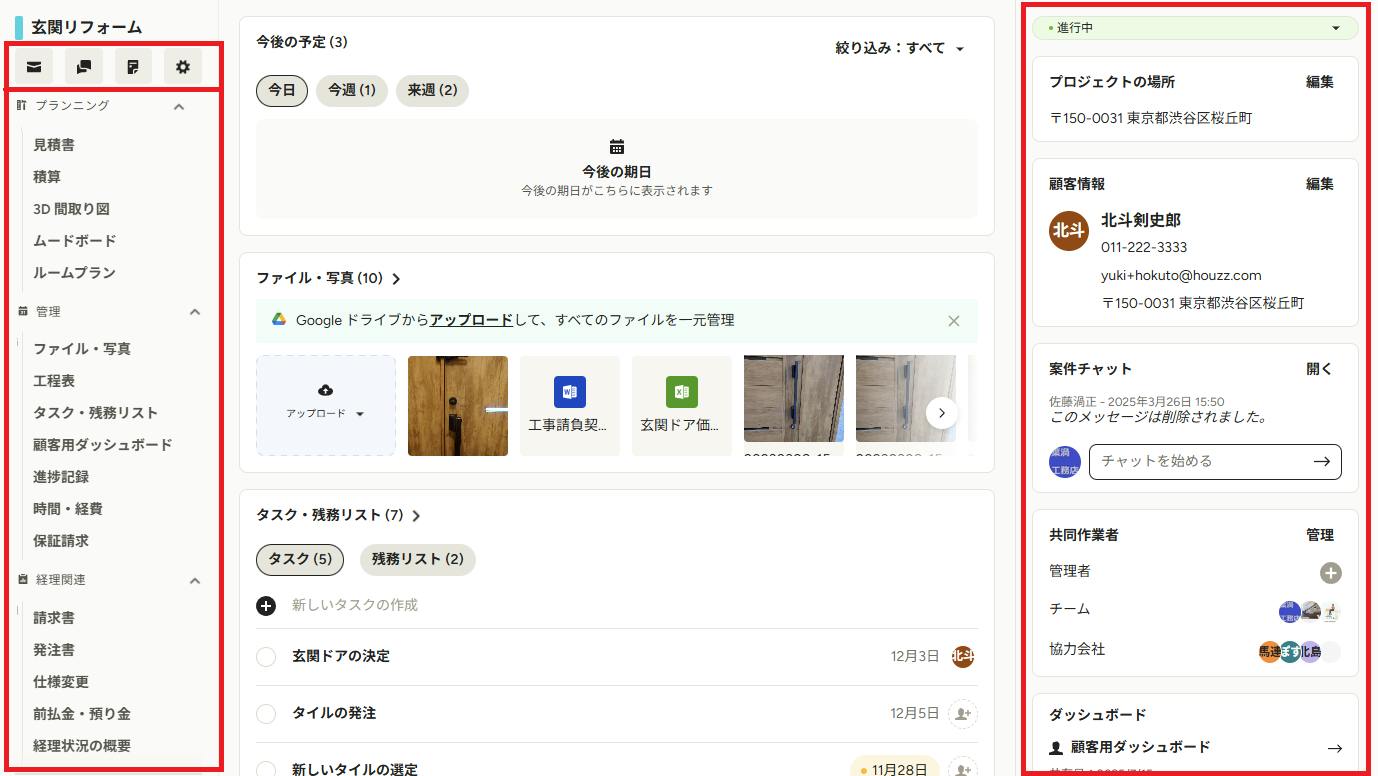
案件の概要ページについて
案件を作成したら、概要ページで案件の主要な情報をまとめて確認することができます。案件の概要ページでは、以下のようなことができます。
案件の概要ページ左上の案件名の下にあるアイコンでは、以下のことが可能です。
- メッセージの送信:メッセージのアイコンをクリックすると、顧客にメッセージを送信したり、メッセージのやり取りを確認できます。
- チームチャットの送信:案件チャットのアイコンをクリックすると、チームメンバーにチャットメッセージを送信したり、メッセージのやり取りを確認できます。
- メモの保存: メモのアイコンをクリックすると、案件に関するメモを追加できます。
- 案件情報の編集:歯車のアイコンをクリックすると、案件や顧客情報の詳細を追加できます(詳細は後述します)。
案件の概要ページの左メニューでは、以下のツールにアクセスできます。
- 案件のプランニング:このセクションでは、見積書、積算、ルームプラン、3D 間取り図といった案件の計画段階で使用する書類を作成できます。
- 案件の管理: このセクションでは、実際の工事や施工に関連するファイル、写真、工程表、進捗記録などを管理できます。
- 案件の経理状況:このセクションでは、請求書や発注書、仕様変更など経理に関係する書類を作成したり、キャッシュフローを確認できます。
案件の概要ページの右側にあるサイドパネルでは、以下のことが表示されます。
- 案件のまとめ:案件の詳細なまとめ(ステータス、プロジェクトの住所、顧客情報、案件チャット、共同作業者、ダッシュボードのアクセス状況、打ち合わせ、案件タグ)が表示されます。
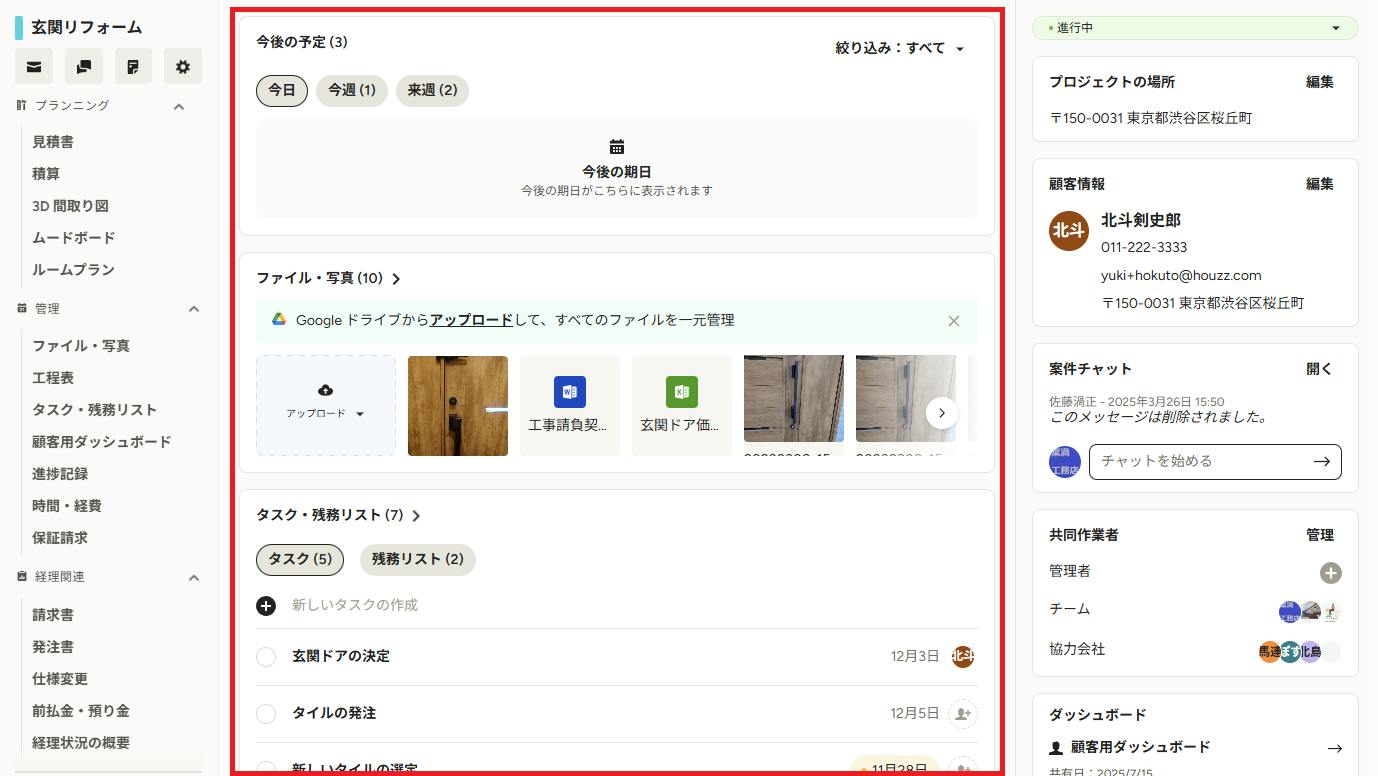
機能別のセクション
案件の概要ページの中央部分には、様々な機能に関するセクションがあります。これらは案件に関係する情報を表示し、必要とする項目にすぐにアクセスすることができます。どのセクションをどういう順序で表示するか、この部分のレイアウトを、自分やチームのワークフローに沿ってカスタマイズすることができます。詳細については、こちらの記事をご覧ください。
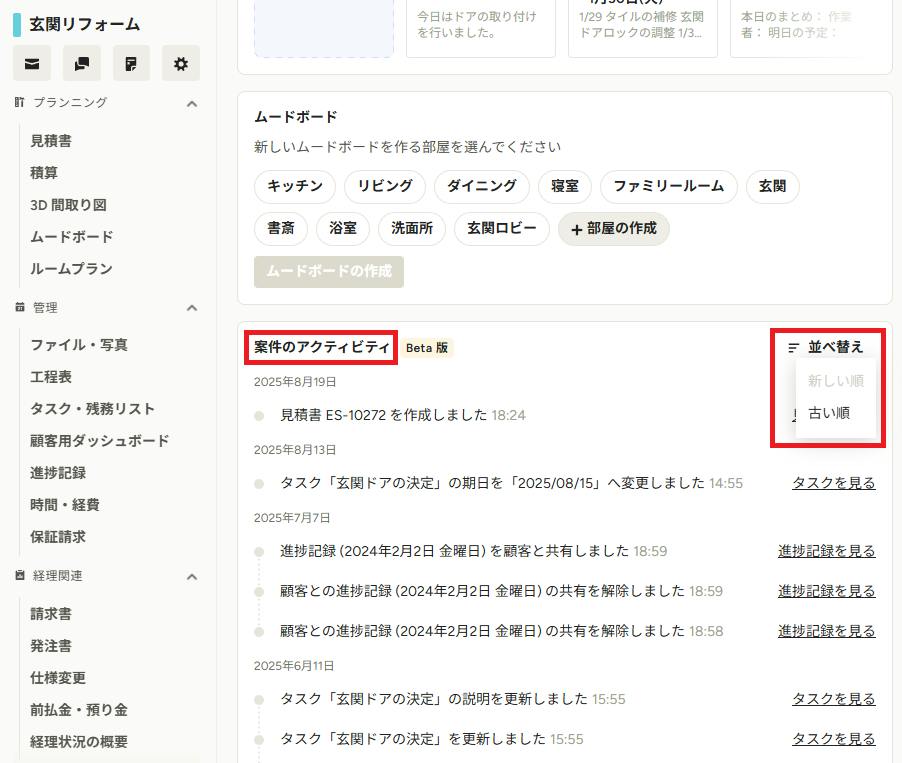
案件のアクティビティを追跡する
各案件の概要ページの一番下には「案件のアクティビティ」セクションがあり、そこにはその案件に関連したアクティビティのフィードが表示されます。これにより、案件の透明性が増し、チームメンバーや顧客とのより良いコラボレーションを実現することができます。
各アクティビティの右端にはそのアクティビティに関連する操作リンクが表示され、そこから直接その機能へ移動することができます。また、右上の[並べ替え]をクリックすると、アクティビティの一覧を古い順・新しい順に並べ替えることができます。
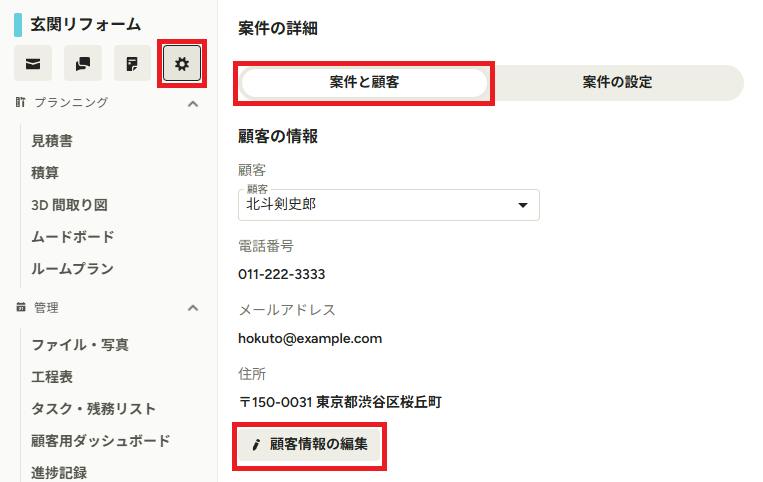
案件の詳細ページを編集する
顧客情報や案件に関する情報を変更する必要がある場合は、案件の詳細ページで行うことができます。案件の詳細ページを開くには、概要ページにおいて、案件名の下にある歯車のアイコンをクリックします。
顧客の情報
詳細ページの「案件と顧客」タブの一番上には、その案件の顧客に関する詳細が表示されます。[顧客情報の編集]ボタンをクリックすると、名前やメールアドレス、電話番号、住所などの情報を変更したり、内部メモを追加したりできます。
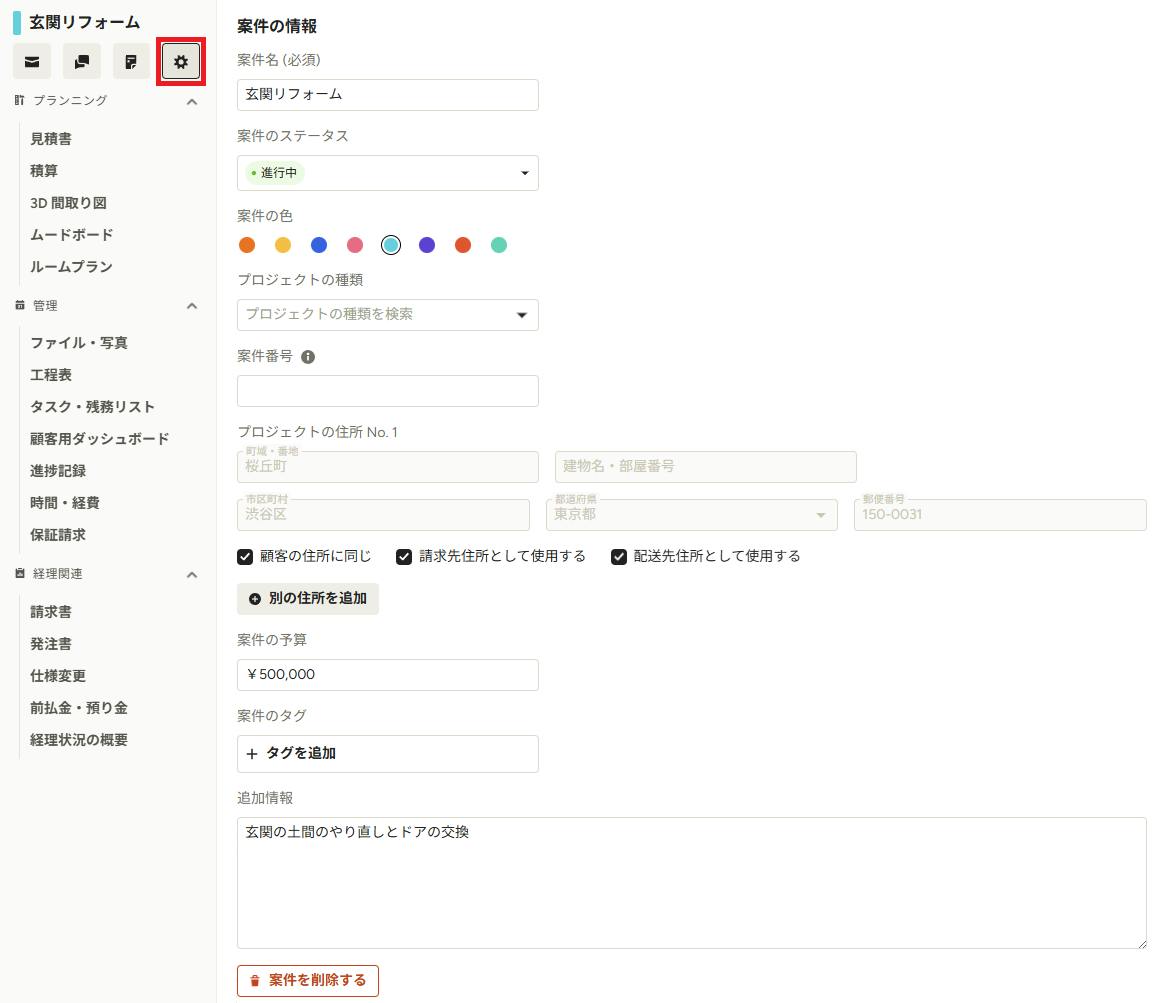
案件の情報
「案件と顧客」タブの「顧客の情報」セクションの下には、案件に関する詳細情報が表示されます。そこでは案件名、ステータス、案件の色、プロジェクトの種類、コード、住所、予算などの情報を変更したり、メモを追加したりすることができます。
また、ページの一番下には[案件を削除する]ボタンがあり、このボタンを使用して案件全体を削除することができます。案件の削除については、こちらの記事をご覧ください。
- 案件名:案件の名前は案件を作成する際に必須ですが、ここでいつでも変更できます。
- 案件のステータス:案件のステータスを設定することで、案件の進行具合を簡単に見分けることができます。ステータスには、「未着手」、「進行中」、「作業完了」、「案件終了」のオプションがありますが、自分で追加することもできます。詳細については「案件のステータスを変更する」をご覧ください。
- 案件の色:案件を色分けすることで、Houzz Pro 内で案件がより整理しやすくなります。地域別、作業別、時期別など、自分の好きな方法で分類できます。
- プロジェクトの種類: 作業の種類について定義します。あらかじめ用意されている中から選択することも、自分で必要な種類を追加することもできます。
- 案件コード:案件コードは関連文書の分類のために使用されるもので、文字や数字を組み合わせることができます。使用は任意で、案件コードを使用すると、案件の新しい関連文書にそのコードが含まれます。たとえば、案件コードを指定しない場合の見積書の文書番号は " ES-10001" のような形式ですが、案件コードとして "R06" を指定すると、その案件の見積書の文書番号は "ES-R06-10001" のようになります。文書番号については、「文書の設定を編集する」も併せてご覧ください。
- 案件の住所: 案件の住所は、デフォルトでは顧客情報ページに記載されている住所になります。実際のプロジェクトの住所が異なり、記載されている住所を変更したい場合は、「顧客の住所に同じ」チェックボックスをオフにします。また、必要に応じて「請求先住所として使用する」や「配送先住所として使用する」のチェックボックスをオフまたはオンにすることができます。詳細については「案件に複数の住所を登録する」をご覧ください。
- 案件の予算:案件に対する予算の合計額を入力できます。
- 追加情報: 案件の範囲やお客様の好みなど、案件に関わる情報をメモしておくことができます。
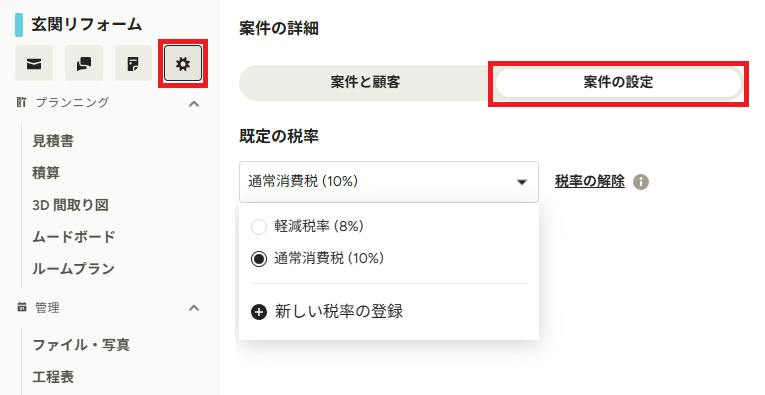
案件の設定
「案件の設定」タブでは、案件で新しい経理関連の文書が作成された時に適用する既定の税率を設定することができます。詳細については、こちらの記事をご覧ください。
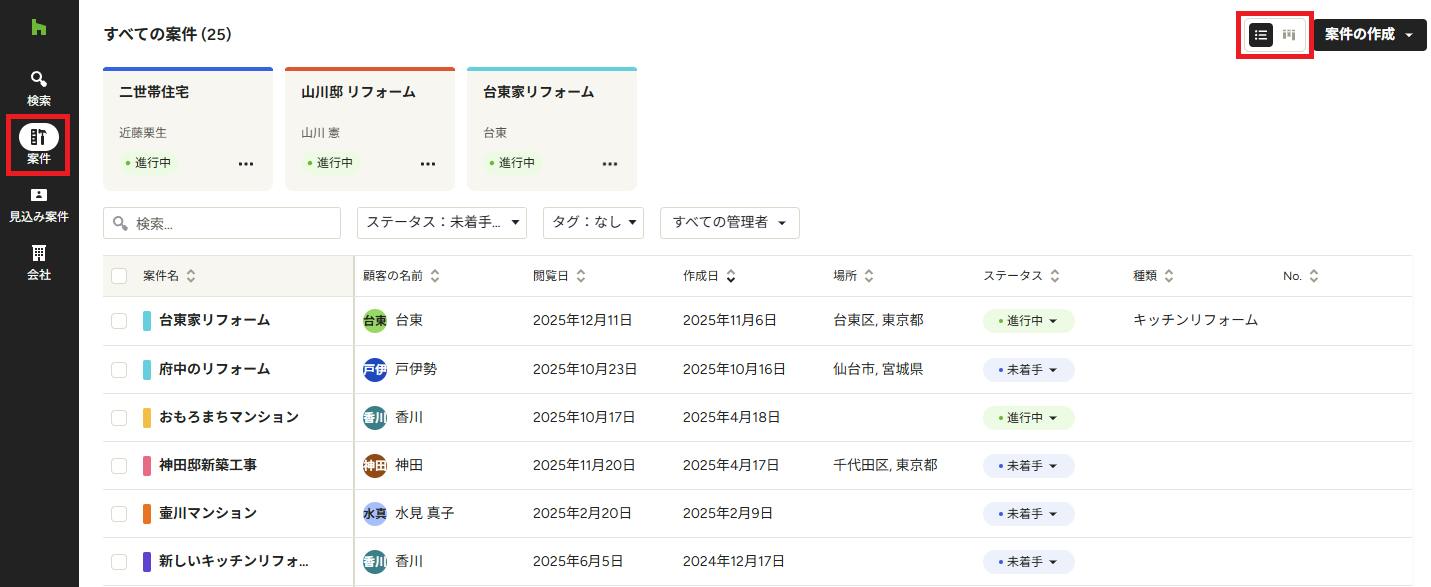
すべての案件を表示する
Houzz Pro の左端にあるナビゲーションから[案件]をクリックすると、「すべての案件」ページが表示されます。このページでは、各案件の顧客名、場所、ステータス、種類といった概要が一覧で表示されます。
「すべての案件」ページには、「リスト表示」と「カンバン表示」の2種類の表示形式があります。どちらの表示形式においても、上部にある検索ボックスやフィルターを使って必要な案件を見つけたり、列やステータスで案件を並べ替えしたりすることができます。「すべての案件」ページ詳細については、こちらの記事をご覧ください。