Google ドライブを Houzz Pro と連携させる
Houzz Proでは、Google ドライブに保存されているファイルや写真を取り込むことで、ワークフローをさらに効率化できます。この連携により、案件に関する重要なファイルをすべて Houzz Pro 上で確認でき、顧客やチームメンバー、協力会社との共有も簡単にできます。
アップロードされたファイルや写真は、見積書や仕様変更、発注書、タスク、メッセージ、進捗記録に添付でき、顧客用ダッシュボードでも共有することができます。
Google ドライブの接続は、Houzz Pro の「設定」セクションまたは案件内から行えます。
設定で Google ドライブを接続する
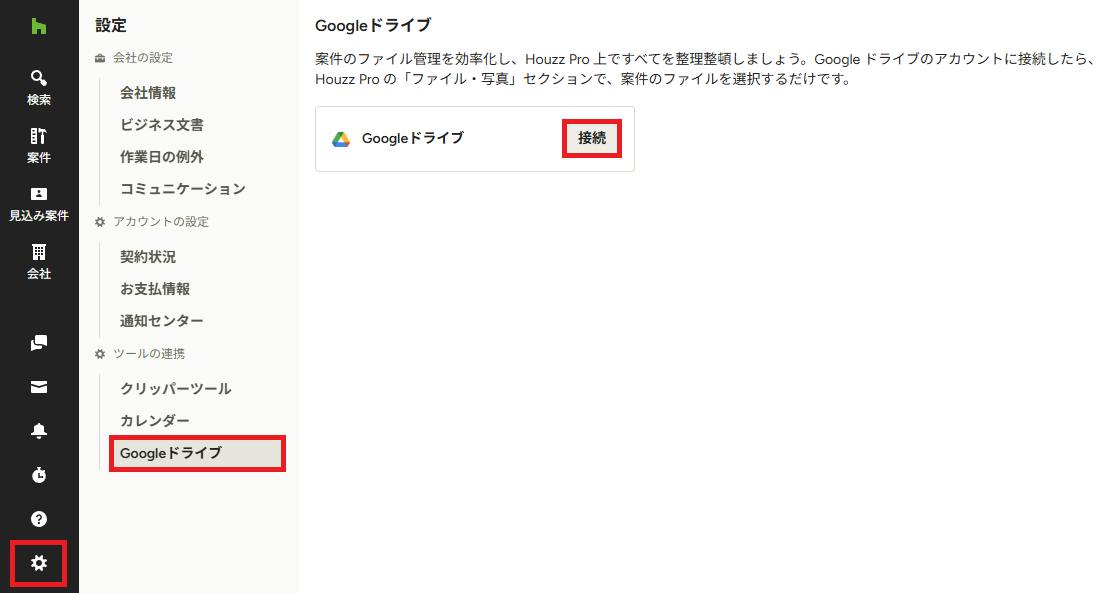
Houzz Pro の「設定」セクションから Google ドライブの接続ができます。
それにはまず、Houzz Pro の左端にあるナビゲーションから[設定](歯車のアイコン)をクリックし、表示されたメニューから[Google ドライブ]を選択します。
そして、表示されたページにある[接続]ボタンをクリックします。
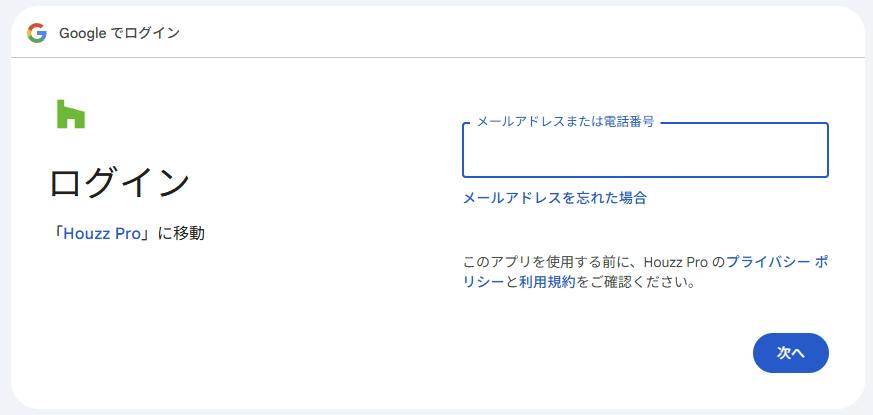
すると、接続する Google ドライブのアカウントにログインするための画面が表示されます。画面の指示に従って、接続する Google アカウントのメールアドレスまたは電話番号を入力し、パスワードを入力します。
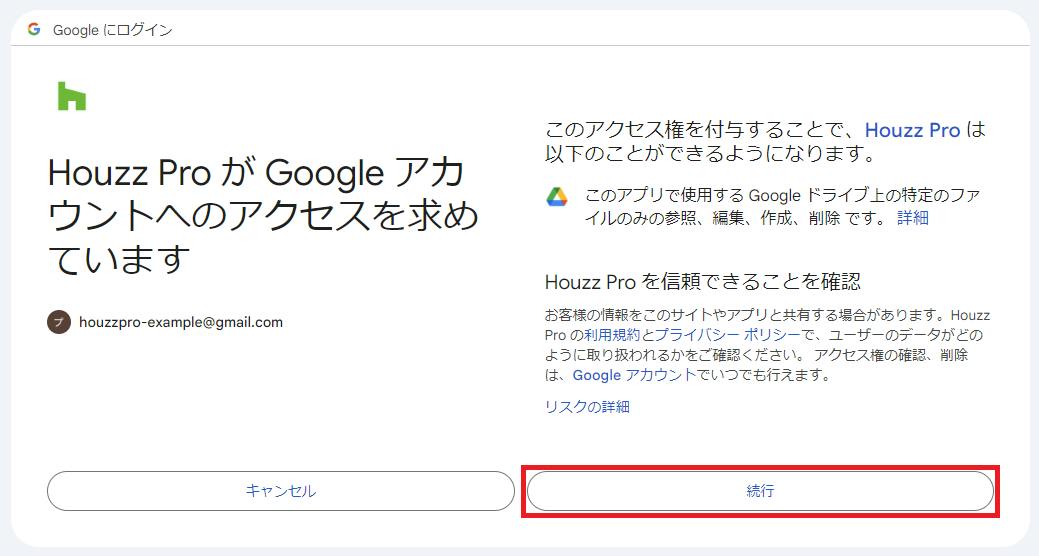
「Houzz Pro が Google アカウントへのアクセスを求めています」というメッセージが表示されたら、アクセス権の内容を確認してください。Houzz Pro へアクセス権を付与しても大丈夫であれば、[続行]ボタンをクリックします。
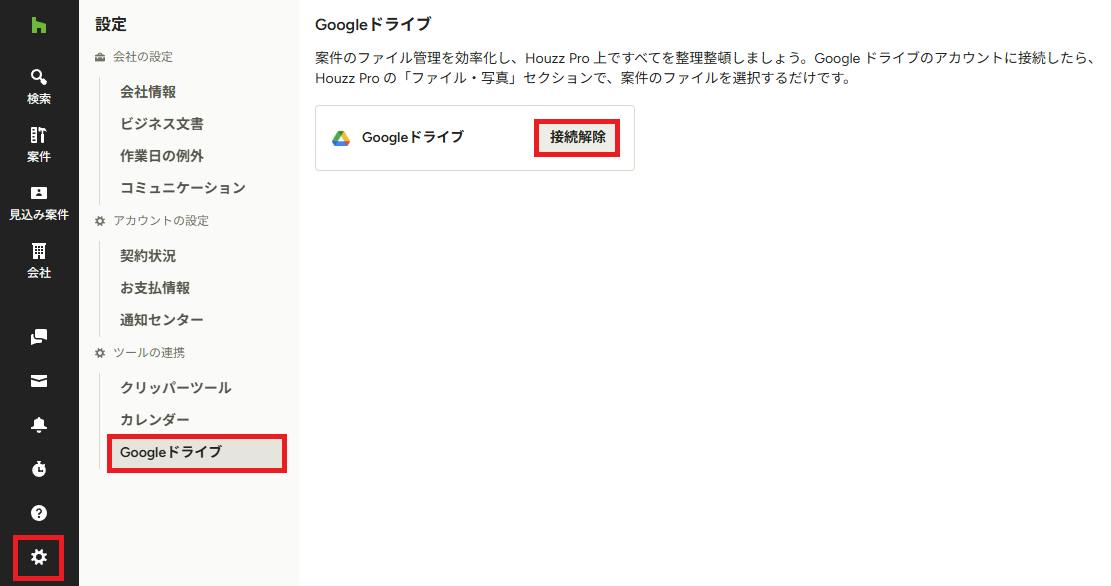
以上で接続が完了し、Houzz Pro から Google ドライブへアクセスできるようになります。
もし、Google ドライブとの接続を解除したい場合は、「Google ドライブ」のページで[接続解除]ボタンをクリックします。
案件で Google ドライブを接続する
Google ドライブの接続は、案件の中からでも行えます。
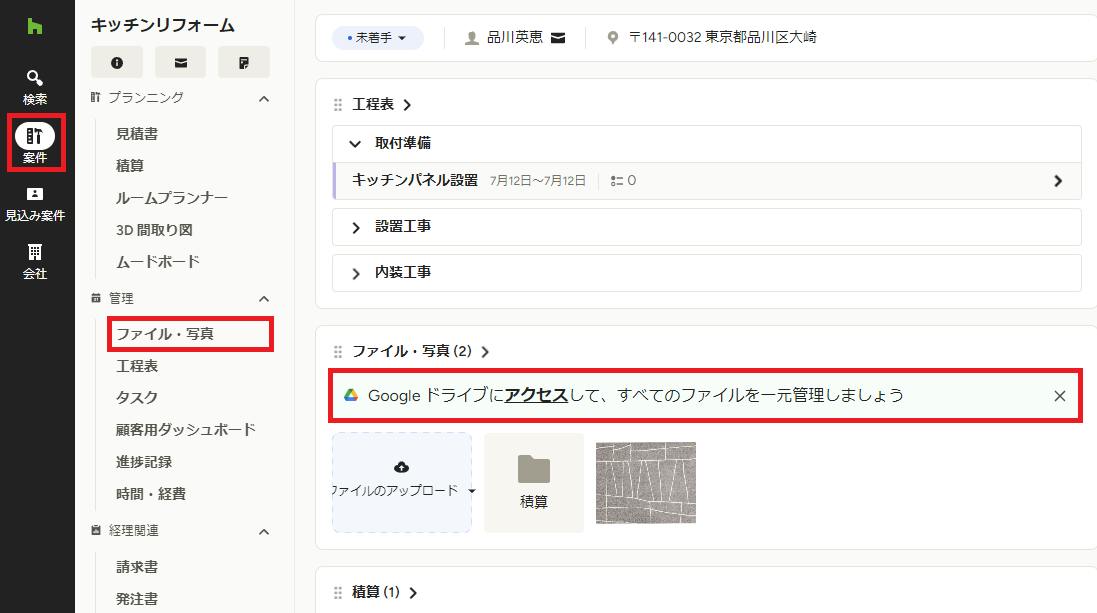
それにはまず、Houzz Pro の左端にあるナビゲーションから[案件]をクリックし、ファイルを追加したい案件を開きます。案件の概要ページが開いたら、左メニューから[ファイル・写真]を選択します。
または、概要ページの「ファイル・写真」セクションに表示されている「Google ドライブにアクセスして」のリンクをクリックしても、Google ドライブを連携させることができます。
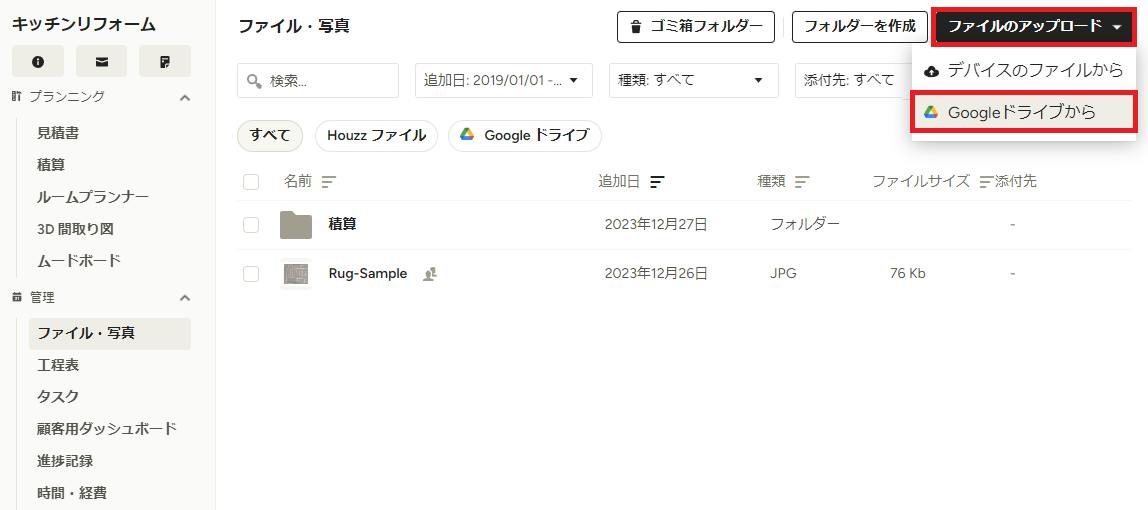
「ファイル・写真」ページが開いたら、右上にある[ファイルのアップロード]ボタンをクリックし、表示されたメニューから[Google ドライブから]を選択します。
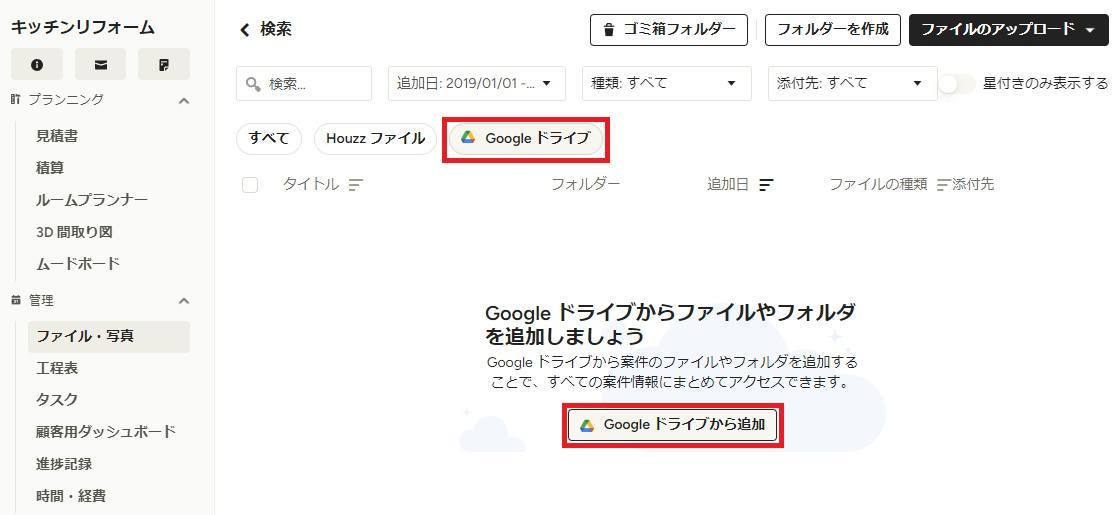
また、初めての時は、絞り込み条件ボックスの下にある[Google ドライブ]フィルターを選択し、[Google ドライブから追加]ボタンをクリックしても、Google ドライブを接続できます。
注意:既に Google ドライブから追加したファイルがある場合は、[Google ドライブから追加]ボタンは表示されません。
すると、「設定での Google ドライブの接続」で説明したような Google アカウントへのログイン画面が表示されるので、接続する Google アカウントでログインし、Houzz Pro によるアクセスを許可して続行します。
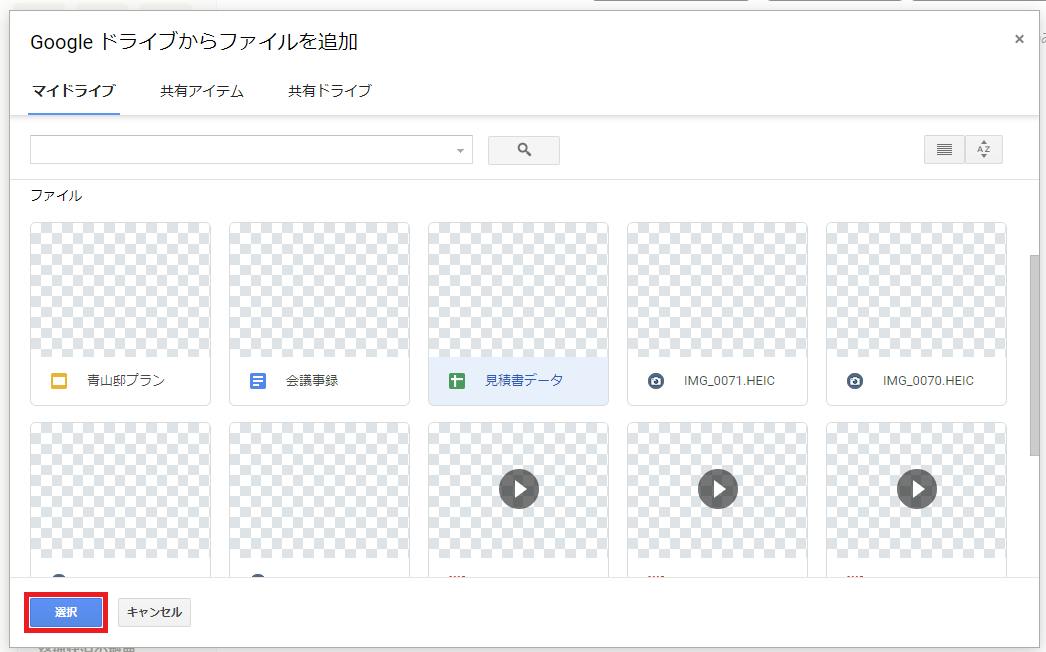
Google ドライブへの接続が完了すると、Google ドライブからファイルを追加するための画面が表示されます。案件へ追加したいファイルをクリックして選択し、[選択]ボタンを押します。
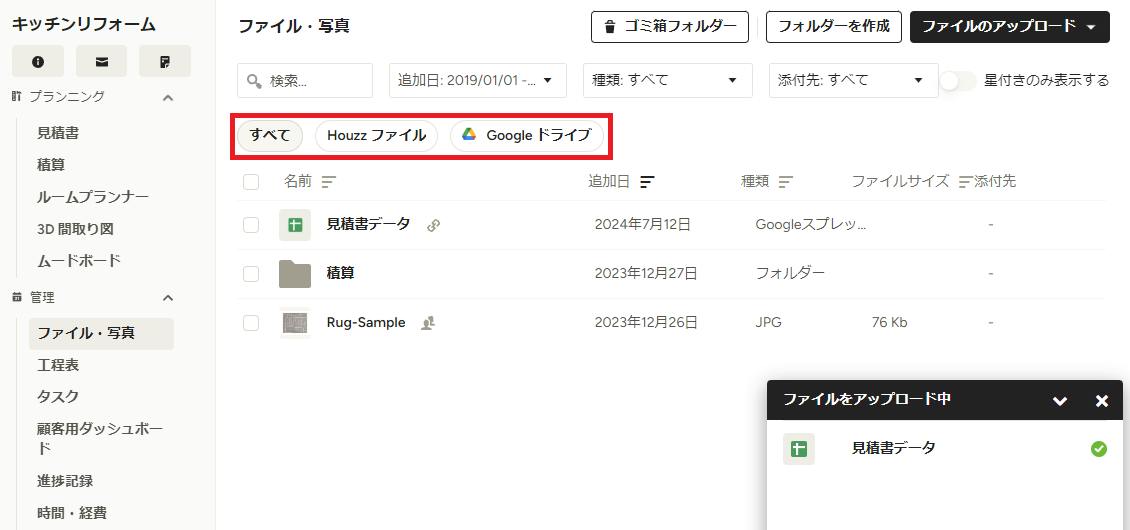
すると、選択されたファイルが Houzz Pro へ追加され、「ファイル・写真」ページの一覧に表示されます。絞り込み条件ボックスの下にある[Google ドライブ]フィルターを選択すると、Google ドライブからのファイルのみを表示することができます。
いったん Google ドライブを接続すると、その後は Google アカウントへのログイン無しに、ファイルを追加できるようになります。
Google ファイルの共有設定を調整する
Google ドライブからアップロードしたファイルを Houzz Pro 内の機能で使用する(見積書や進捗記録などに添付する)には、ファイルの共有設定を調整する必要があります。Google ドライブ上にあるファイルのアクセス権は Google によって管理されているため、Google ドライブ上でファイルの共有設定をしない限り、顧客やパートナー、協力会社はそのファイルにアクセスすることができません。
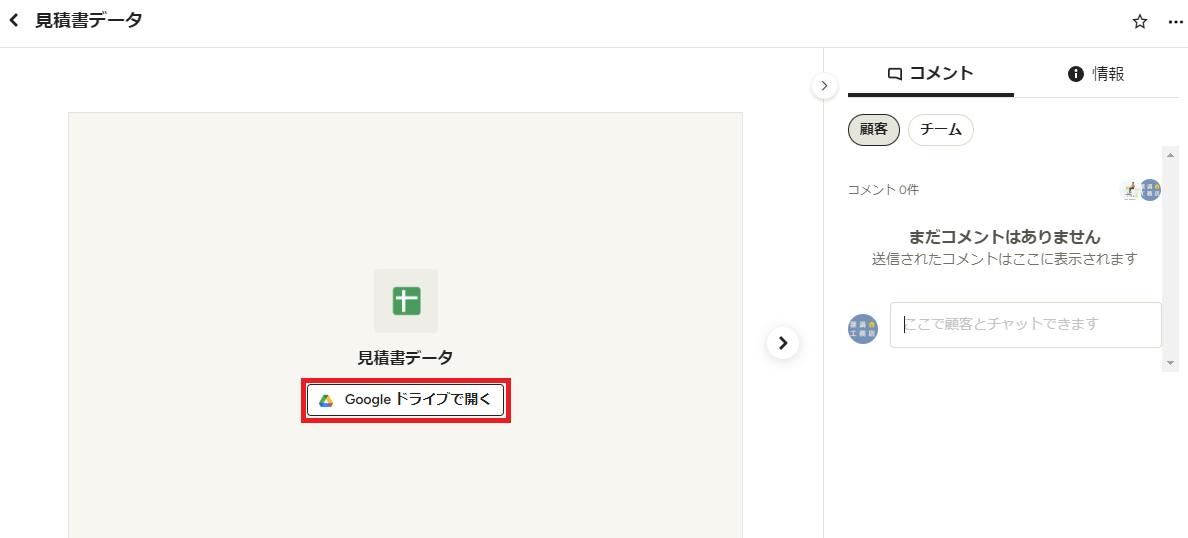
それにはまず、案件の「ファイル・写真」ページの一覧で、Google ドライブから追加されたファイルをクリックします。そして、開いたページで[Google ドライブで開く]ボタンを押します。
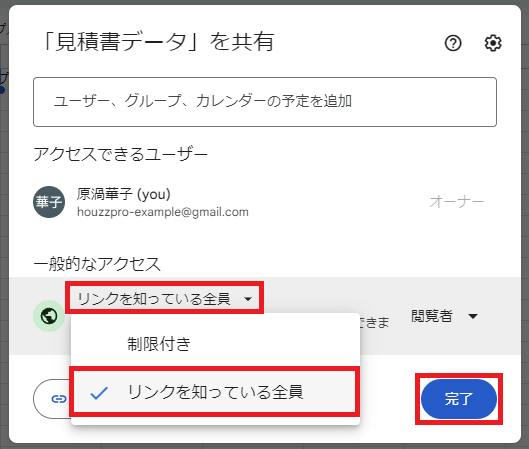
その Google ファイルが開いたら、ファイルの右上にある[共有]ボタンをクリックして、ファイルの共有設定を行う画面を表示します。
共有したい人を上部のボックスに入力して追加することもできますが、簡単な方法として、「一般的なアクセス」を[リンクを知っている全員]に変更する方法をお勧めします。これにより、Houzz Pro 上で共有した人がそのファイルにアクセスできるようになります。共有設定を変更したら、右下の[完了]ボタンをクリックします。
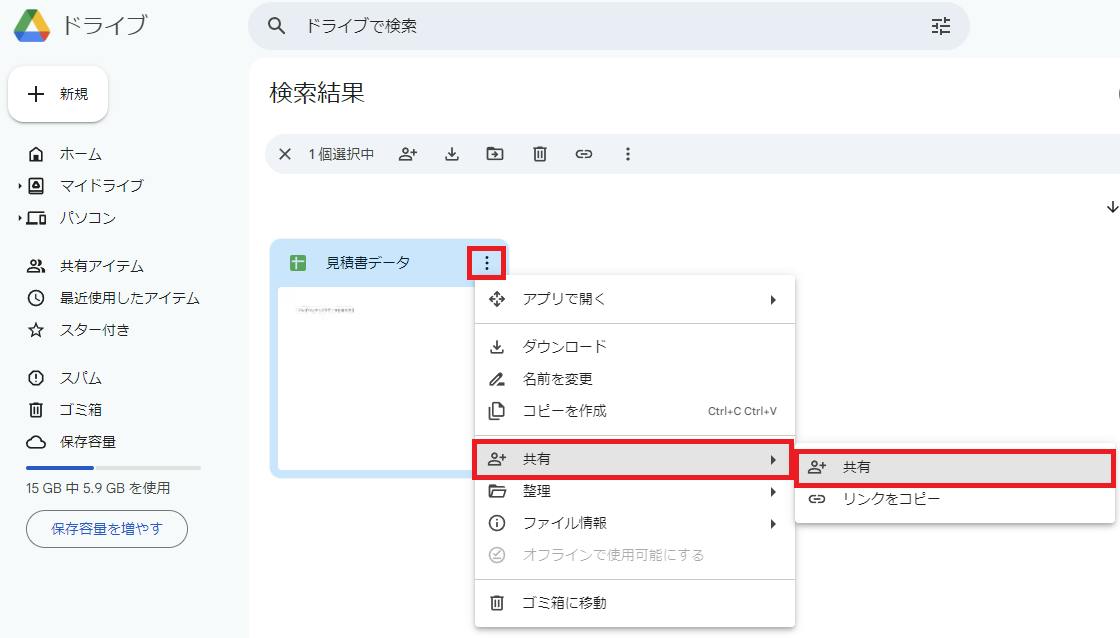
なお、一度に複数のファイルやフォルダ丸ごとの共有設定を変更する場合は、Google ドライブ上で設定するのが早くて便利です。詳細については、Google ドライブヘルプ「Google ドライブのファイルを共有する」をご覧ください。
Google ドライブのファイルを Houzz Pro に添付する
Google ドライブを接続してファイルを Houzz Pro へアップロードし、Google の共有設定を調整したら、そのファイルを Houzz Pro 内で使用できます。
操作方法はパソコンからファイルを添付するのと同じ感じで、たとえば、見積書、請求書、仕様変更、発注書といった Houzz Pro の経理文書から Google ドライブのファイルにアクセスできます。
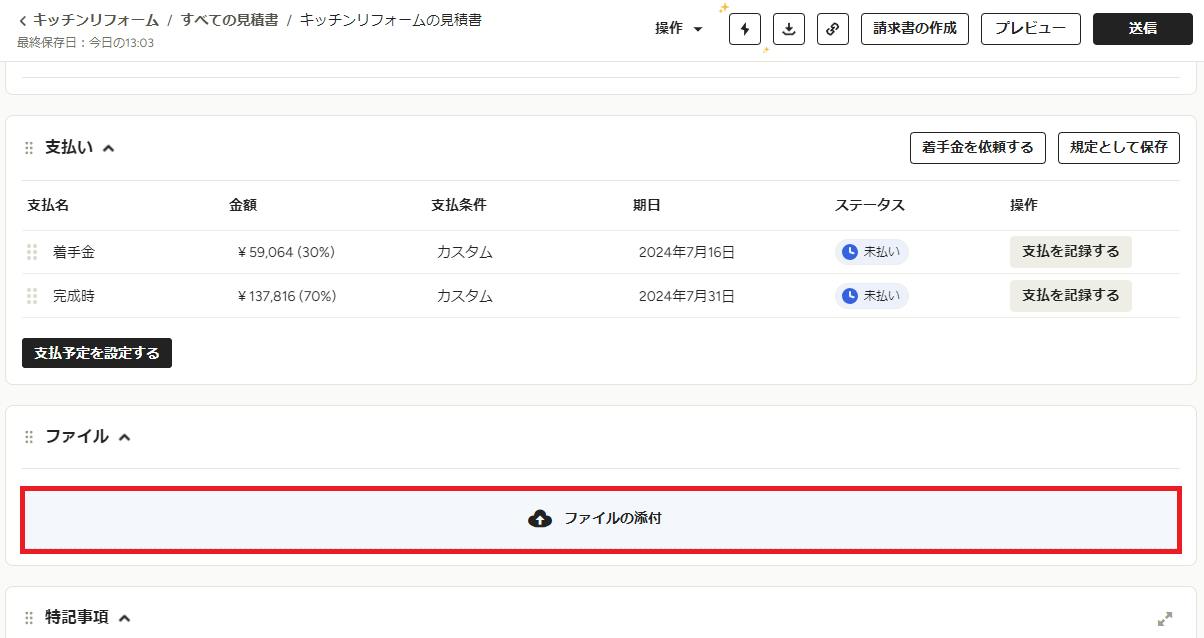
それには、Google ドライブのファイルを添付したい文書を開き、「支払い」セクションの下にある「ファイル」セクションで、[ファイルの添付]ボタンをクリックします。
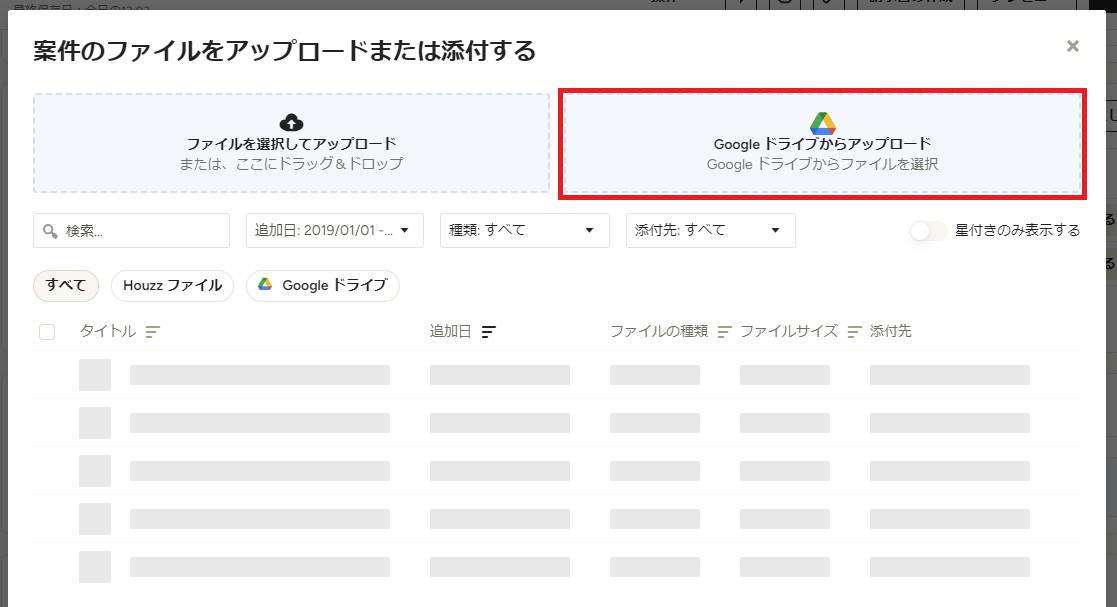
すると、添付するファイルを選択する画面が表示され、既にアップロードされているファイルの中から選ぶか、新たにファイルをアップロードすることができます。Google ドライブにあるファイルを添付するには、[Google ドライブからアップロード]を選択します。
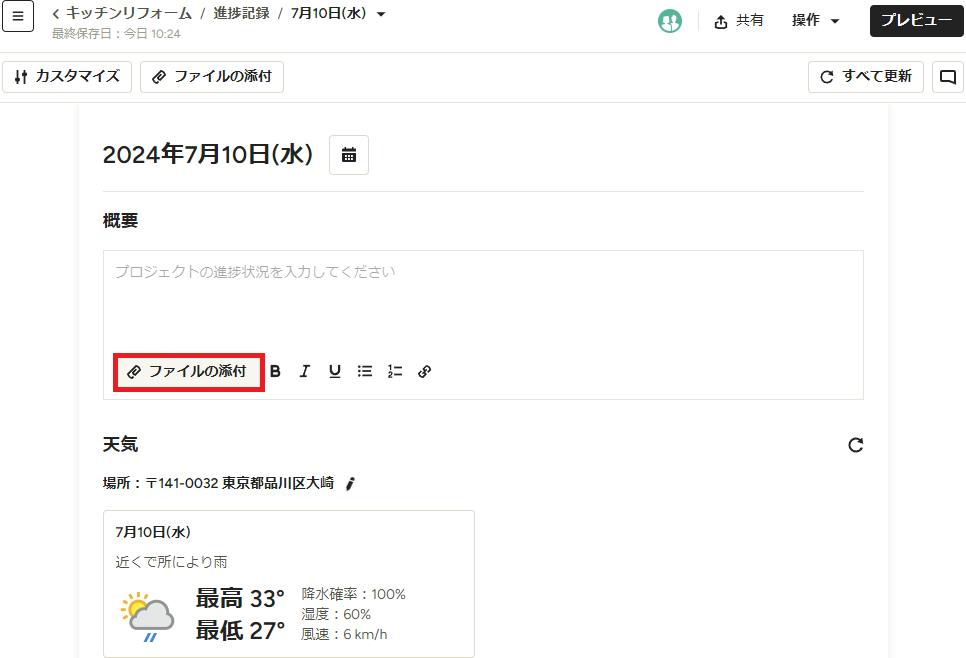
また、Houzz Pro のツールでファイルを添付する機能でも、Google ドライブのファイルにアクセスできます。たとえば、タスク、進捗記録、メッセージ、見込み案件などがそれに該当します。
それには、まず案件の中からファイルを添付したい機能を開き、[ファイルの添付]をクリックします(下記は「進捗記録」の例です)。
すると、添付するファイルを選択する画面が表示され、既にアップロードされているファイルの中から選ぶか、新たにファイルをアップロードすることができます。Google ドライブにあるファイルを添付するには、[Google ドライブからアップロード]を選択します。
Google ドライブのファイルを顧客用ダッシュボードへ追加する
アップロードした Google ドライブのファイルをお客様と共有したい場合は、他のファイルや写真と同様に、顧客用ダッシュボードに追加できます。
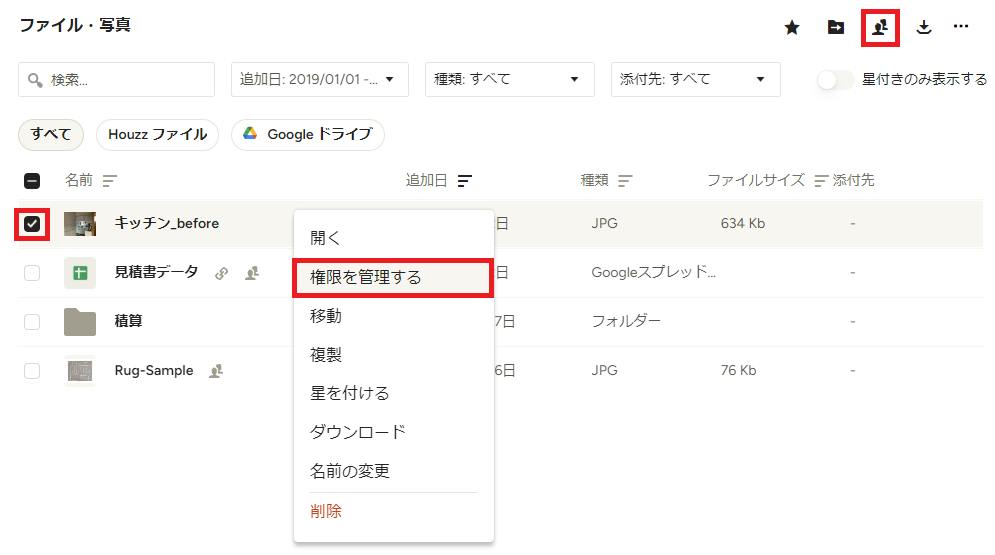
顧客用ダッシュボードに追加するには、「ファイル・写真」ページの一覧で、アップロードした Google ファイルの権限を設定します。それには、次の2つの方法があります。
- ファイルを右クリックして、表示されたメニューから[権限を管理する]を選択する
- 権限を設定したいファイルについて、名前の左側にあるチェックボックスをオンにして(複数のファイルを選べます)、ページの右上にある「権限」アイコンをクリックする
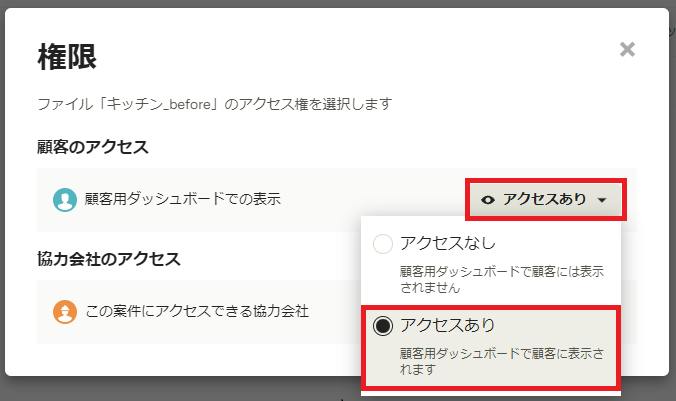
すると、権限を設定する画面が表示されるので、「顧客用ダッシュボードでの表示」の権限を「アクセスあり」に設定します。協力会社に対しても、同様の方法でアクセス権を設定できます。