協力会社を案件へ招待して協業する
プロジェクトで外部の協力会社と一緒に仕事をする時も、Houzz Pro にその協力会社を招待することで、進捗状況を共有して一緒に管理することができます。
この記事では、協力会社を追加する方法、協力会社の情報を編集する方法、情報を共有する方法、協力会社による Houzz Pro の見え方について説明します。
協力会社を追加する
協力会社を Houzz Pro へ招待するには、以下の3つの方法があります。
- 協力会社の一覧で追加する
- 個別の案件で追加する
- 工程表またはタスクから追加する
それぞれ順番に説明します。
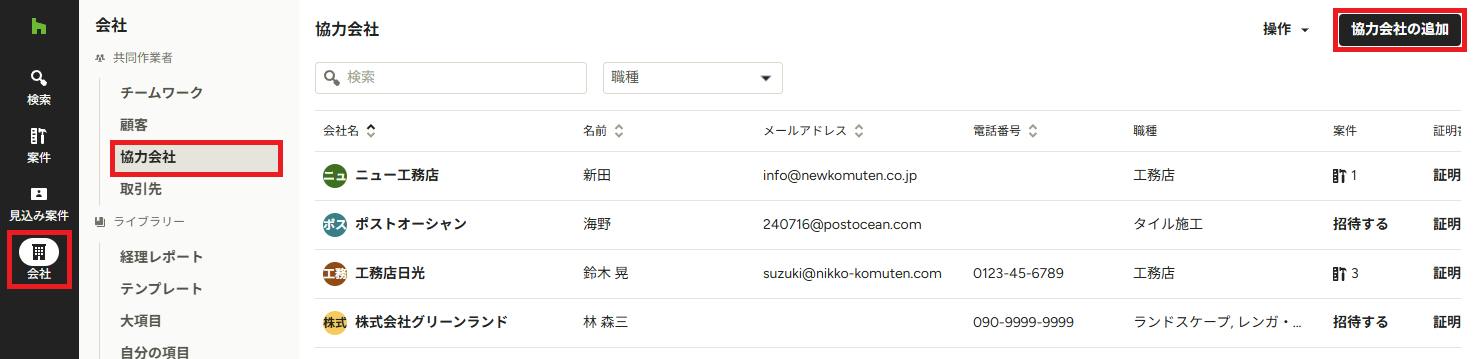
協力会社の一覧で追加する
Houzz Pro の「会社」セクションには協力会社の設定ページがあります。そこから協力会社を追加するのが簡単です。
この方法で追加する場合、追加した協力会社をさらに特定の案件に招待することもできますし、協力会社の情報だけを追加して案件には招待しないこともできます。つまり、これまで一緒に働いたことのある、または今後一緒に働きたい協力会社のリストを作成することができます。
協力会社の設定ページから協力会社を追加するには、次の手順に従ってください。なお、この方法で追加する場合、特定の案件に招待されない限り、追加された協力会社が貴社からの通知メールを受け取ることはありません。
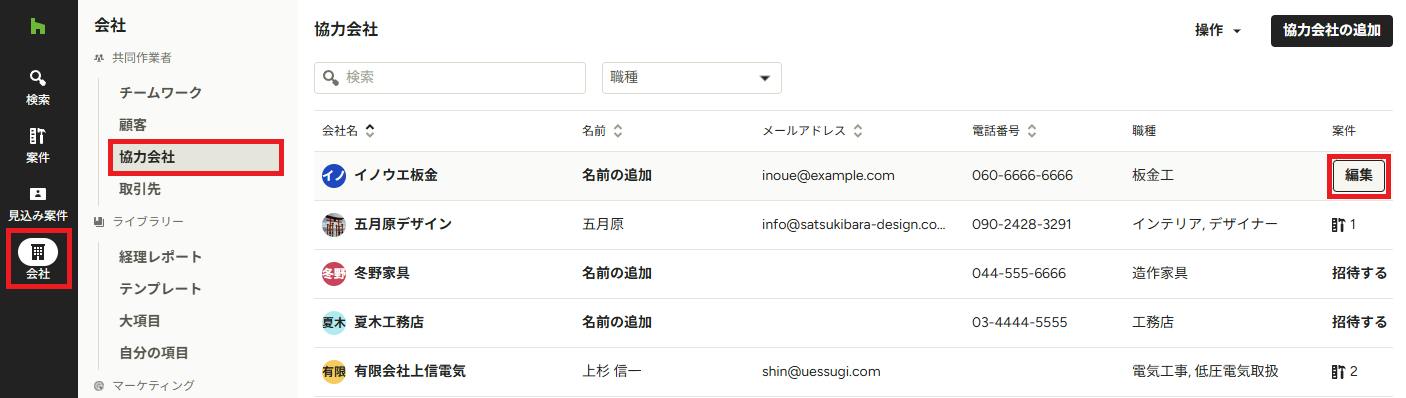
1. Houzz Pro の左端のナビゲーションから[会社]をクリックし、左側のメニューから[協力会社]を選択します。
2. 既存の協力会社の一覧が表示されます。右上の[協力会社の追加]ボタンをクリックします。
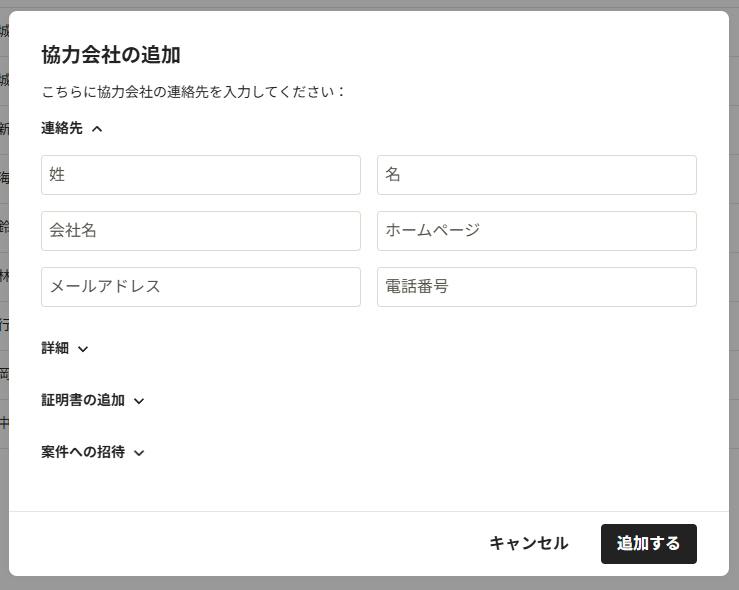
3. 「協力会社の追加」ウィンドウが表示されます。連絡先の情報(氏名や会社名、ホームページ、メールアドレス、電話番号)や、詳細情報(住所、職種、内部メモ)を入力します。協力会社の証明書がある場合は、「証明書の追加」セクションでファイルを追加できます。
協力会社を特定の案件に招待したくない場合は、「案件への招待」のセクションは何もせずに[追加する]ボタンをクリックして終了です。協力会社は一覧へ追加されますが、招待メールは送信されません。
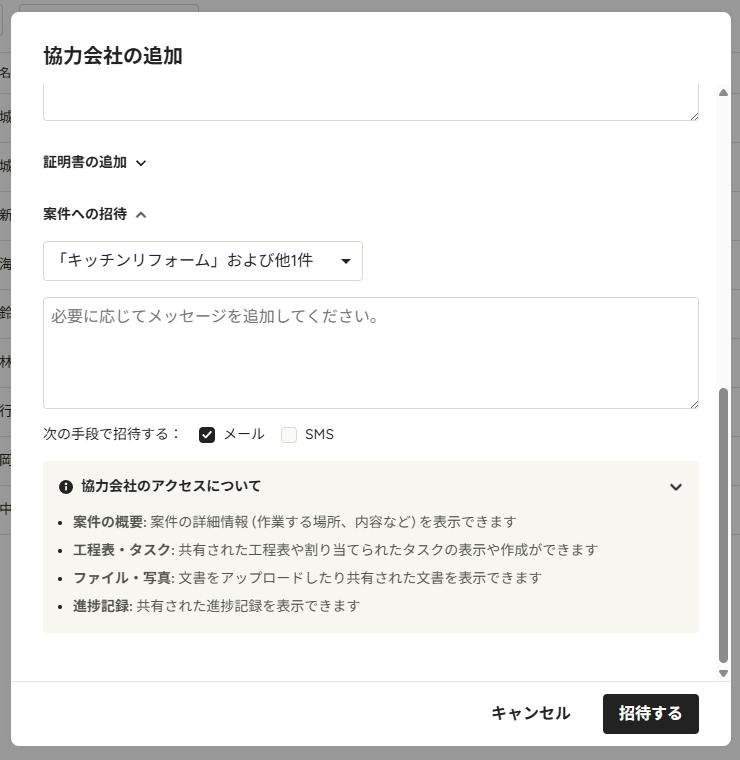
4. 協力会社を追加すると同時に案件へ招待したい場合は「案件への招待」セクションをクリックし、その下にあるドロップダウン リストから招待したい案件を選択します。「協力会社のアクセスについて」では、協力会社へ自動的に付与される権限が表示されます。また、招待をメールで送信するか、SMS で送信するか、両方の手段で送信するかを選択できます。
メモ:招待をメールで送信するには、協力会社のメールアドレスが入力されている必要があります。また、SMS で招待できるのは、協力会社の携帯電話番号が入力されている場合のみです。
5. 右下の[招待する]ボタンをクリックします。協力会社は一覧へ追加され、案件への招待メールが送られます。
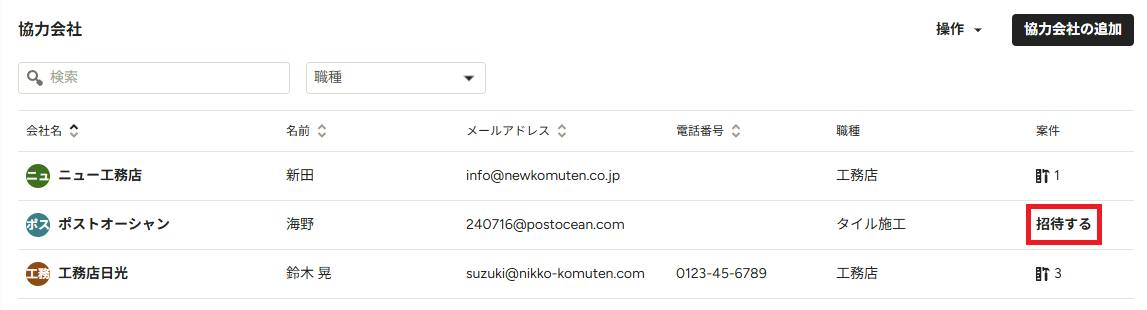
協力会社を追加するだけで案件に招待しなかった場合、一覧の「案件」列には「招待する」と記載され、それをクリックすると、案件を選択して招待メールを送ることができます。
既に特定の案件に招待済みの場合、「案件」列には共有されている案件の数が表示されます。行にマウスカーソルを合わせると右端に表示される[編集]ボタンをクリックすると、どの案件が共有されているか確認でき、また、必要に応じて共有する案件を変更できます。
案件の中から追加する
協力会社を特定の案件に招待するには、次の手順に従ってください。
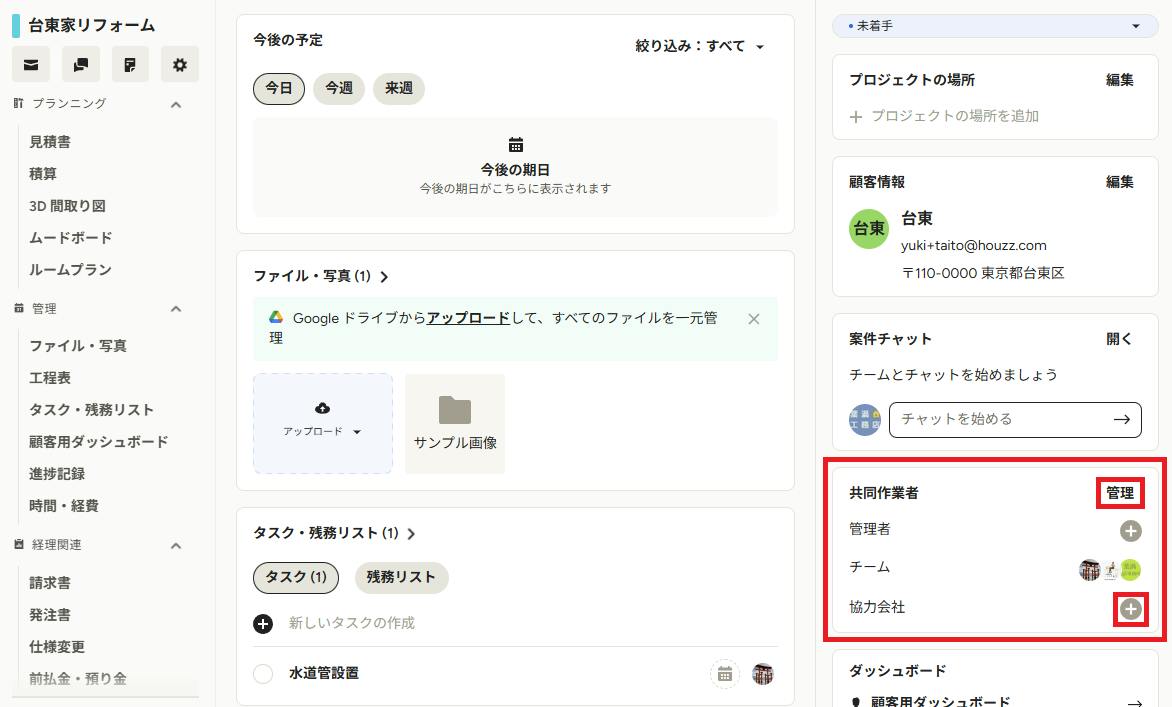
1. 左側のナビゲーションから該当する案件を開きます。
2. 案件の概要ページの右側サイドパネルにある「共同作業者」セクションで、[管理]または「協力会社」の横にある(+)アイコンをクリックします。
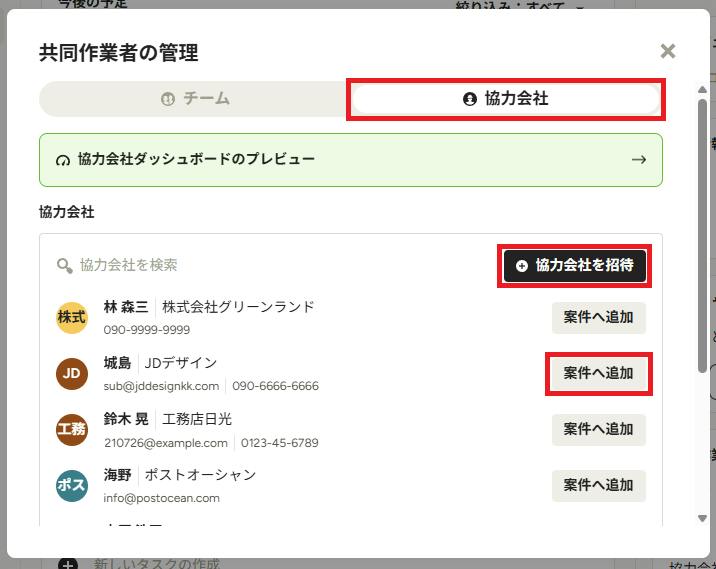
3. 「共同作業者の管理」画面の上部で[協力会社]タブを選択します。既に追加したい協力会社がリストされている場合は、その会社の[案件へ追加]ボタンをクリックします。新規で協力会社を追加したい場合は[協力会社を招待]ボタンをクリックします。
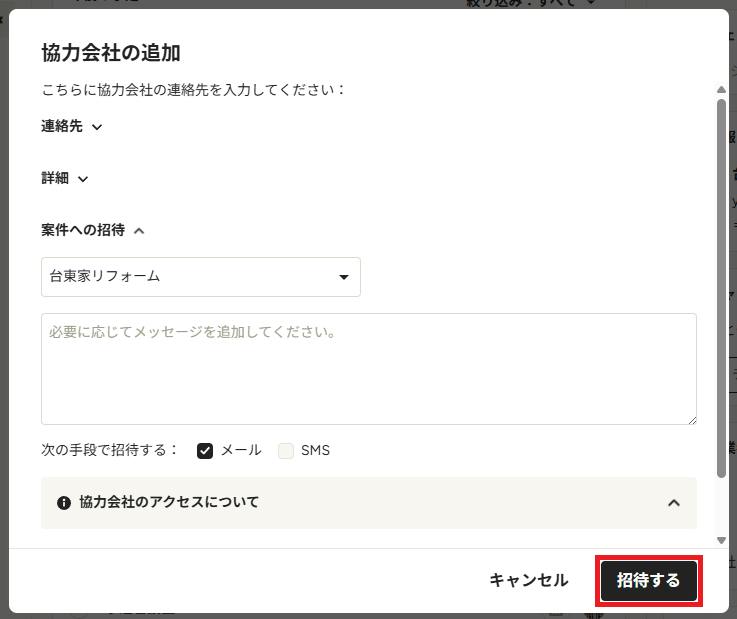
4. 新規の協力会社の場合、「協力会社の追加」画面が開くので、メールアドレスや名前などの連絡先情報を入力します。「案件へ招待する」セクションでは、招待しようとしている案件が既に選択されていますが、必要に応じてリストから他の案件を追加することもできます。また、招待を送信する方法(メールおよび SMS)を選択します。
[招待する]ボタンをクリックします。新規の協力会社は一覧へ追加され、その特定の案件への招待メールが送られます。
工程表またはタスクから追加する
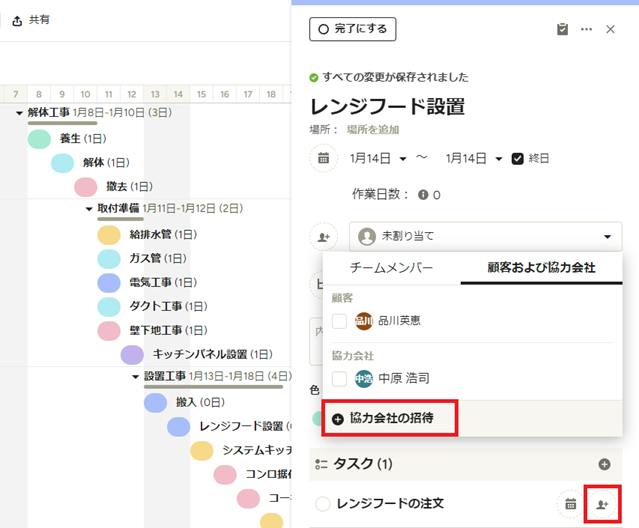
協力会社を特定のタスクまたは工程表の項目に招待するには、関係する工程表を開き、割り当てる項目またはタスクを選択します。
《 工程表の項目の場合 》チームメンバーを割り当てるドロップダウンリストをクリックし、[顧客および協力会社]タブを選択します。そこの下にある[協力会社を招待する]をクリックすると「協力会社の追加」ウィンドウが表示されるので、情報を追加して協力会社を招待します。
《 タスクの場合 》タスクの右にあるチームアイコンをクリックします。そこで[顧客および協力会社]タブをクリックし、下にある[協力会社を招待する]をクリックすると「協力会社の追加」ウィンドウが表示されるので、情報を追加して協力会社を招待します。
注意:協力会社へ特定のタスクまたは工程表の項目のみを共有する場合、協力会社はその特定のタスク・項目のみアクセスでき、すべての工程表にはアクセスできません。工程表全体を共有する方法については、後述の「協力会社と情報を共有する」セクションをご確認ください。
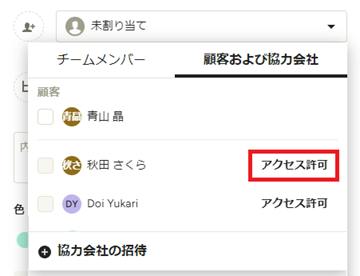
ヒント:既に招待して追加されている協力会社に工程表の項目やタスクを割り当てる場合は、[顧客および協力会社]タブで、協力会社の名前の横に表示される[アクセス許可]をクリックすると、すぐにアクセス権を付与できます。
協力会社の設定や情報を変更する
協力会社を追加したら、一覧から協力会社の設定や情報を簡単に変更できます。それにはまず、Houzz Pro の左端のナビゲーションから[会社]をクリックし、左側のメニューから[協力会社]を選択します。すると、協力会社のページが表示され、既存の協力会社が表示されます。
協力会社の情報を変更するには、一覧上でその会社の行にマウスカーソルを合わせ、右端に表示された[編集]ボタンをクリックします。
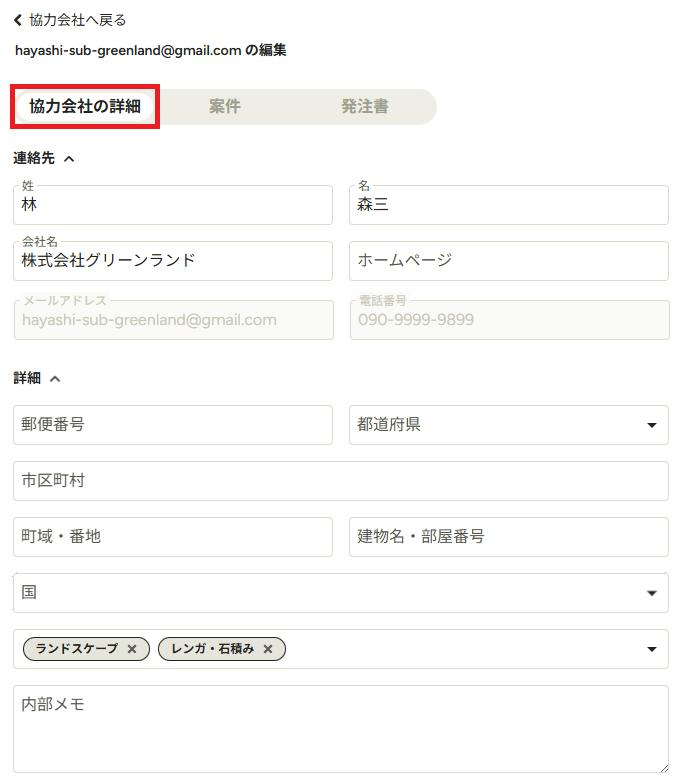
編集ページでは、上部に「協力会社の詳細」、「案件」、「発注書」のタブが表示されます。変更したい内容によって、適切なタブを選択してください。
「協力会社の詳細」タブ
このタブでは、連絡先の情報(氏名や会社名、ホームページ、メールアドレス、電話番号)や、詳細情報(住所、職種、内部メモ)を変更できます(職種は、自分で好きなものを追加したり管理したりもできます)。
注意:協力会社を案件に招待すると、その協力会社のメールアドレス・電話番号は追加または編集できなくなります。
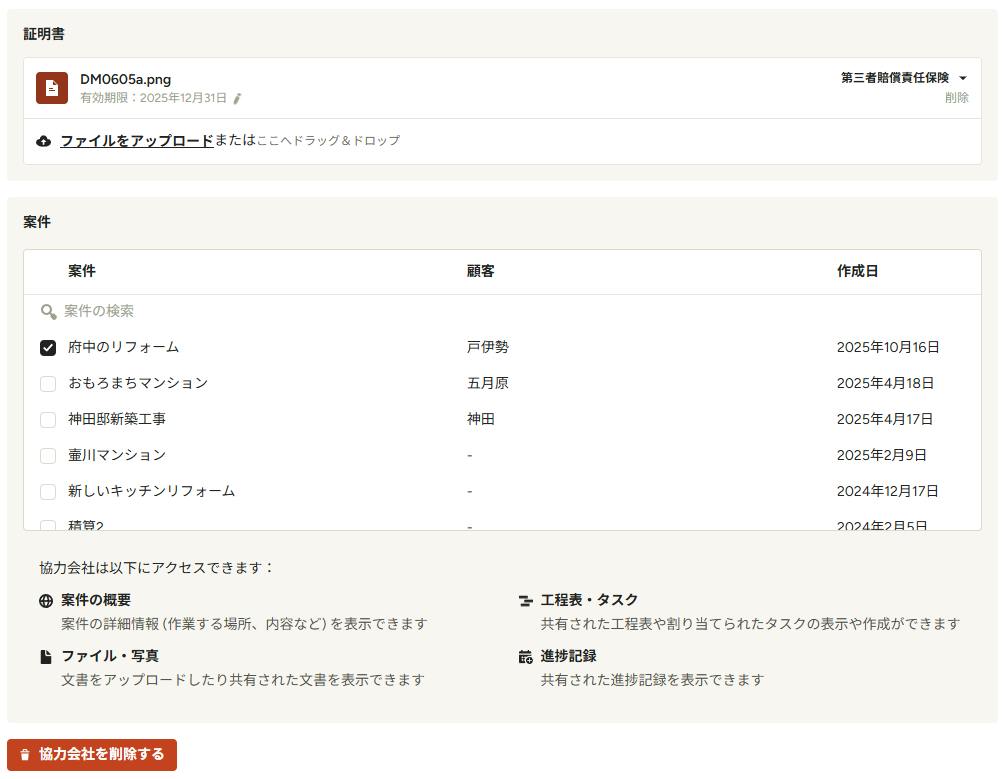
「協力会社の詳細」タブの「証明書」セクションには、その会社の免許や契約書などの関連書類をアップロードできます。また、「案件」セクションでは、チェックボックスをオン・オフすることで、アクセスできる案件を指定できます。
設定や情報を変更したら、編集ページの下に現れる[変更を保存]ボタンをクリックします。
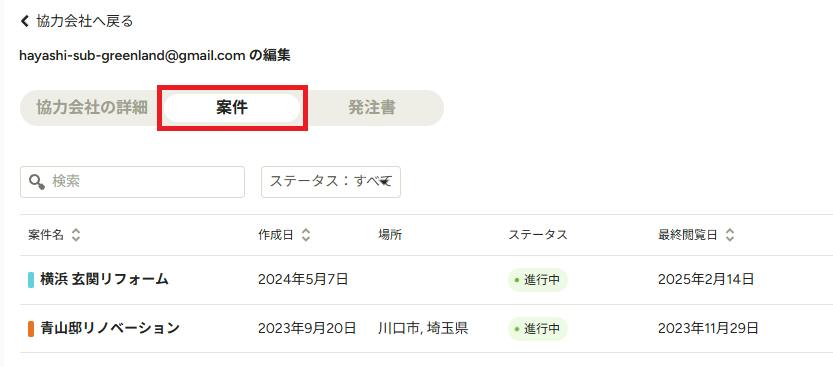
「案件」タブ
案件タブには、その協力会社がアクセスできる案件の一覧が表示されます。また、協力会社が最後に閲覧した日も表示されます。案件をクリックすると、その案件の概要ページへ移動できます。
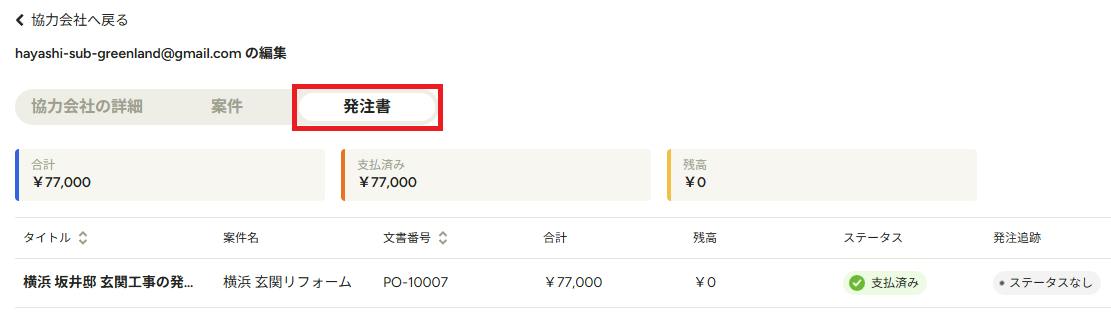
「発注書」タブ
発注書タブには、その協力会社に紐づいている発注書の一覧が表示されます。発注書をクリックすると、その発注書が開きます。
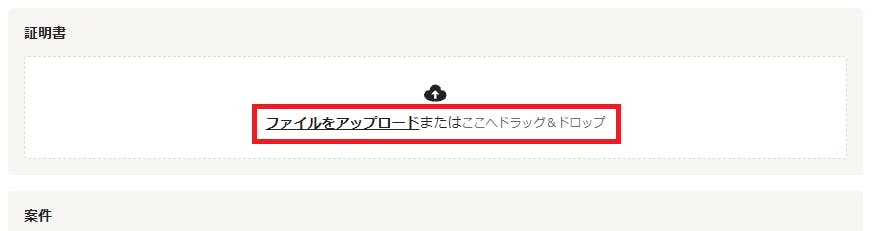
協力会社の証明書をアップロードする
協力会社ごとに、その会社に関連する重要な証明書や書類のファイルを直接アップロードすることができます。これにより、必要なものを1か所にまとめ、必要な時にすぐに参照することができます。
ファイルをアップロードするには、協力会社の編集ページで「証明書」セクションへ移動します。そして、[ファイルをアップロード]をクリックしてパソコンからアップロードするファイルを指定するか、その場所へファイルをドラッグ&ドロップします。
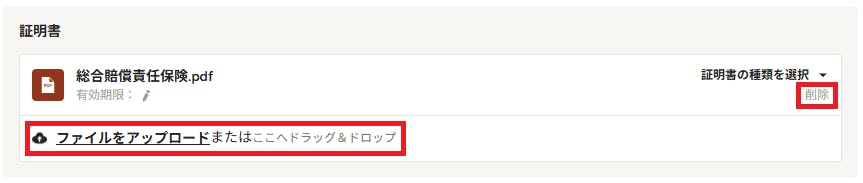
ファイルは複数アップロードすることができますし、必要なくなったら[削除]をクリックして削除することもできます。
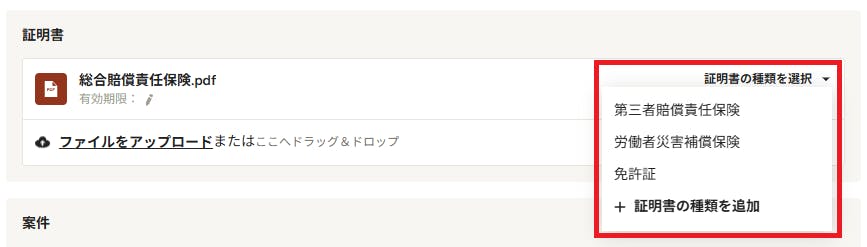
証明書の種類
右側にある「証明書の種類を選択」ドロップダウンリストから、各アップロードしたファイルに対して証明書の種類を指定できます。適切なものがリストにない場合は、一番下の[証明書の種類を追加]をクリックすると、自由に追加できます。
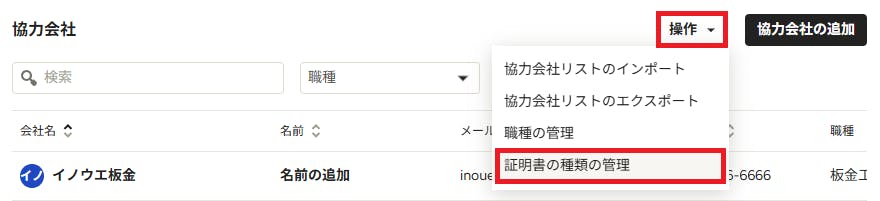
証明書の種類を管理するには、協力会社の一覧ページの右上にある[操作]ボタンから「証明書の種類の管理」をクリックします。
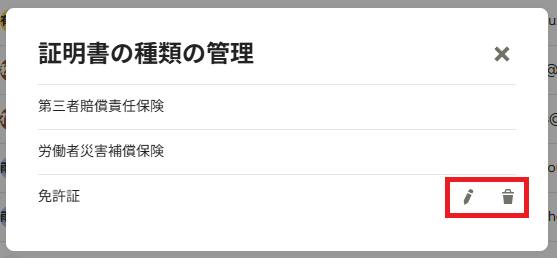
すると、「証明書の種類の管理」の画面が表示されるので、自分で追加した証明書の種類について、編集または削除することができます。
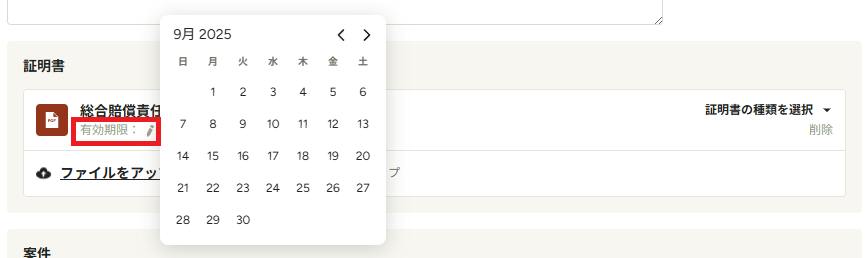
証明書の有効期限
証明書のファイル名の下にある鉛筆のアイコンをクリックすると、証明書の有効期限を追加できます。有効期限を追加することで、特定の協力会社の証明書に対して、フォローアップが必要なタイミングを知ることができます。
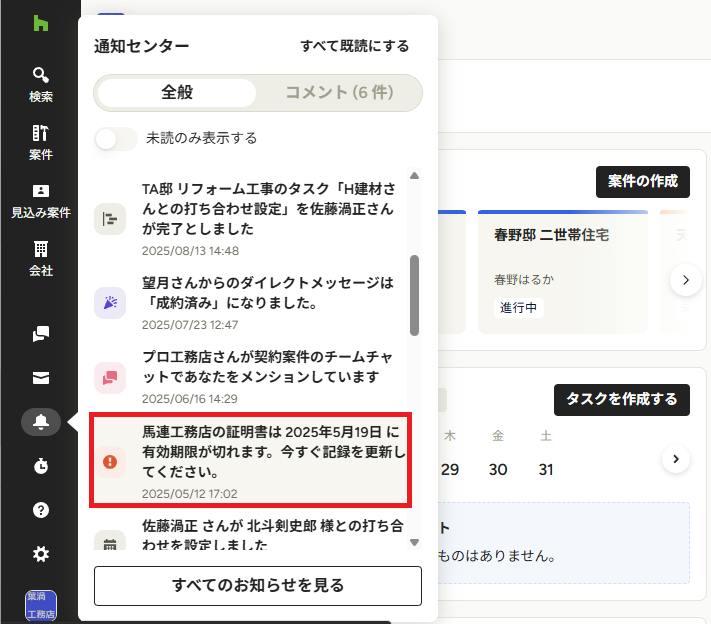
証明書の有効期限を追加した場合、その証明書の有効期限がもうすぐ切れるので更新が必要である旨が、Houzz Pro の通知センターとメール(有効期限の7日前と1日前)でお知らせされます。特権管理者と、その協力会社の権限と関係のあるチームメンバーに対して通知されます。
協力会社を削除する
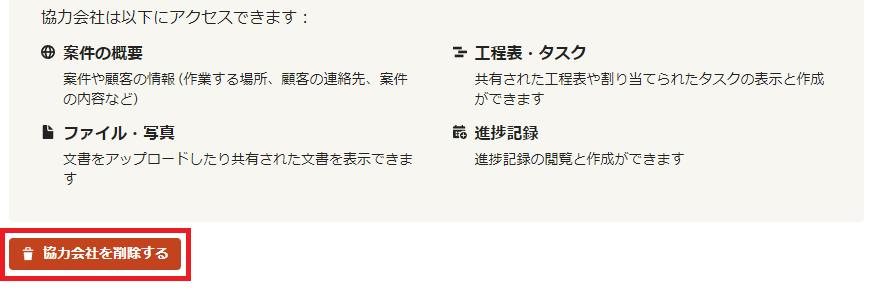
協力会社の編集ページの下の方には「協力会社を削除する」ボタンがあります。このボタンをクリックし、確認のメッセージが表示されたら[はい]を選択します。協力会社を削除すると、その協力会社は案件を含む貴社の Houzz Pro へアクセスできなくなります。
協力会社の権限を設定して情報を共有する
協力会社を案件に招待しても、協力会社が案件のすべての情報へ自動的にアクセスできる訳ではありません。既定の設定では、協力会社はファイル、進捗記録、工程表、3D 間取り図へのアクセスはありません。協力会社にそれらへのアクセスを許可するには、手動でアクセス権の設定を変更する必要があります。
ファイルの共有
協力会社がファイルにアクセスできるようにするには、該当する案件の左メニューから「ファイル・写真」を開きます。そして、共有したいファイルまたはフォルダーにマウスカーソルを合わせ、右端に表示される3点ドット アイコンをクリックし、表示されたメニューから[権限の管理]をクリックします。すると、権限の設定画面が表示されるので、「協力会社のアクセス」をクリックして、ファイルまたはフォルダーを共有したい協力会社のアクセスを「アクセスあり」に変更します。共有したいファイルが複数ある場合は、最初にファイル名の前にあるチェックボックスをオンにして選択してから操作すると、一度に設定できます。詳細については、こちらの記事をご覧ください。
進捗記録の共有
進捗記録を共有するには、該当する案件の左メニューから「進捗記録」を選択して、共有したい進捗記録を開き、画面上部にある[共有]ボタンをクリックします。「進捗記録の共有」画面が表示されたら、「協力会社のアクセス」をクリックして協力会社の設定画面を表示し、進捗記録を共有したい協力会社のアクセスを「アクセスあり」に変更します。詳細については、こちらの記事をご覧ください。
工程表の共有
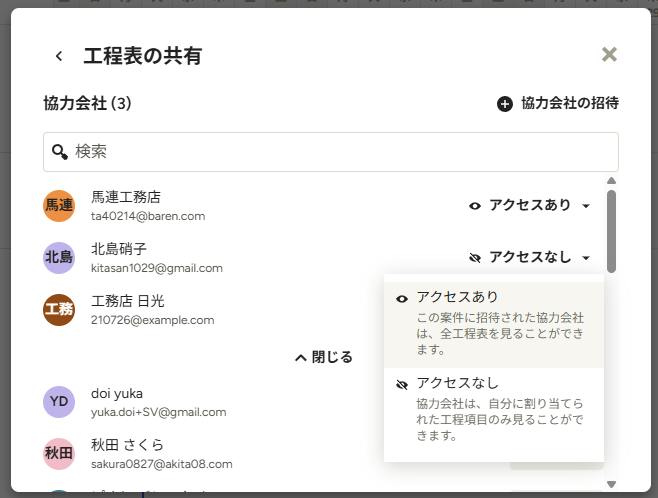
工程表を共有するには、該当する案件の左メニューから「工程表」を開いて、工程表ページの右上にある[共有]ボタンをクリックします。「工程表の共有」画面が表示されたら、「協力会社のアクセス」をクリックして協力会社の設定画面を表示し、工程表を共有したい協力会社のアクセスを「アクセスあり」に変更します。「アクセスあり」に設定された協力会社は工程表の全体を見ることができます。「アクセスなし」の協力会社は、工程表の自分に割り当てられた項目のみ見ることができます。詳細については、こちらの記事をご覧ください。
3D 間取り図の共有
3D 間取り図を共有するには、該当する案件の左メニューから「3D 間取り図」を選択して、共有したい間取り図を開き、画面上部にある[共有]ボタンをクリックします。「間取り図の共有」画面が表示されたら、「協力会社のアクセス」をクリックして協力会社の設定画面を表示し、間取り図を共有したい協力会社のアクセスを「アクセスあり」に変更します。詳細については、こちらの記事をご覧ください。
協力会社ダッシュボード(協力会社からの見え方)
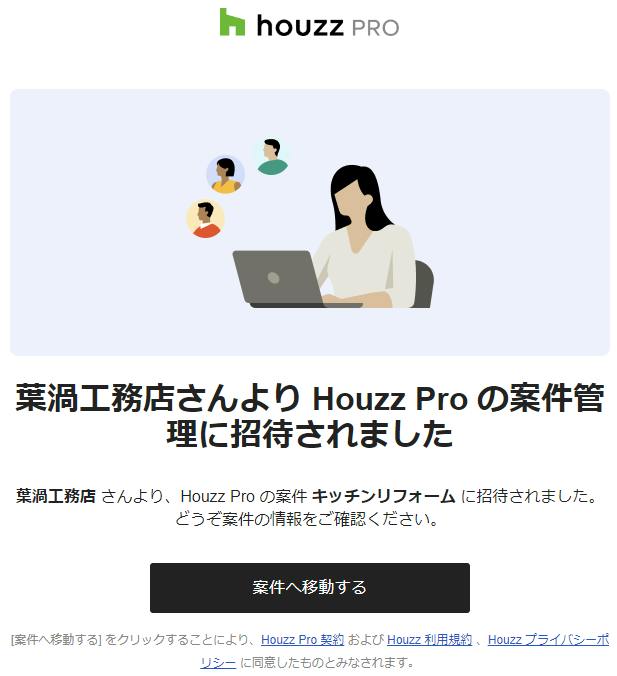
協力会社を特定の案件に招待すると、協力会社には招待メールが届きます。そのリンクをクリックすると、協力会社ダッシュボードにアクセスできます。協力会社は Houzz Pro のアカウントを持っていなくても協力会社ダッシュボードにアクセスできますが、Houzz に新規登録することもできます。Houzz Pro のアカウントを持っている場合は、ログインが必要です。
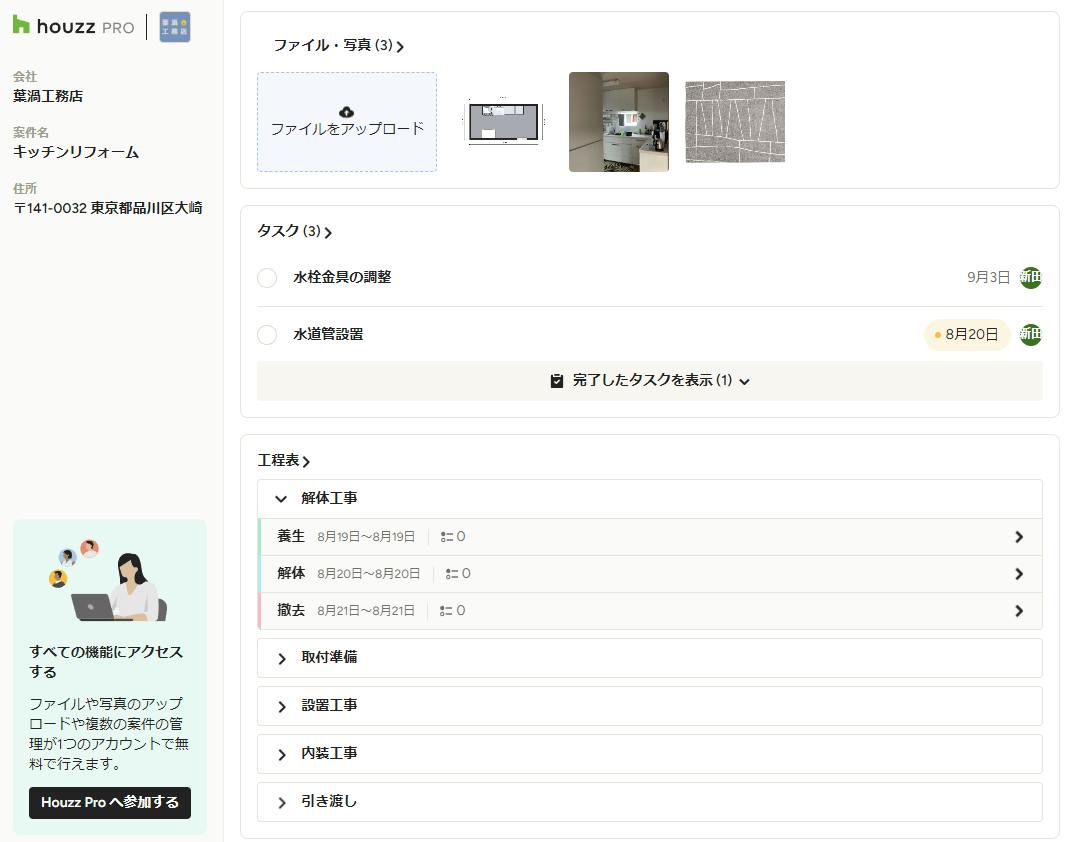
協力会社ダッシュボードには、共有された案件の情報が表示され、協力会社も必要に応じて情報を追加したりできます。協力会社ダッシュボードの使い方について、詳しくはこちらの資料をご覧ください。
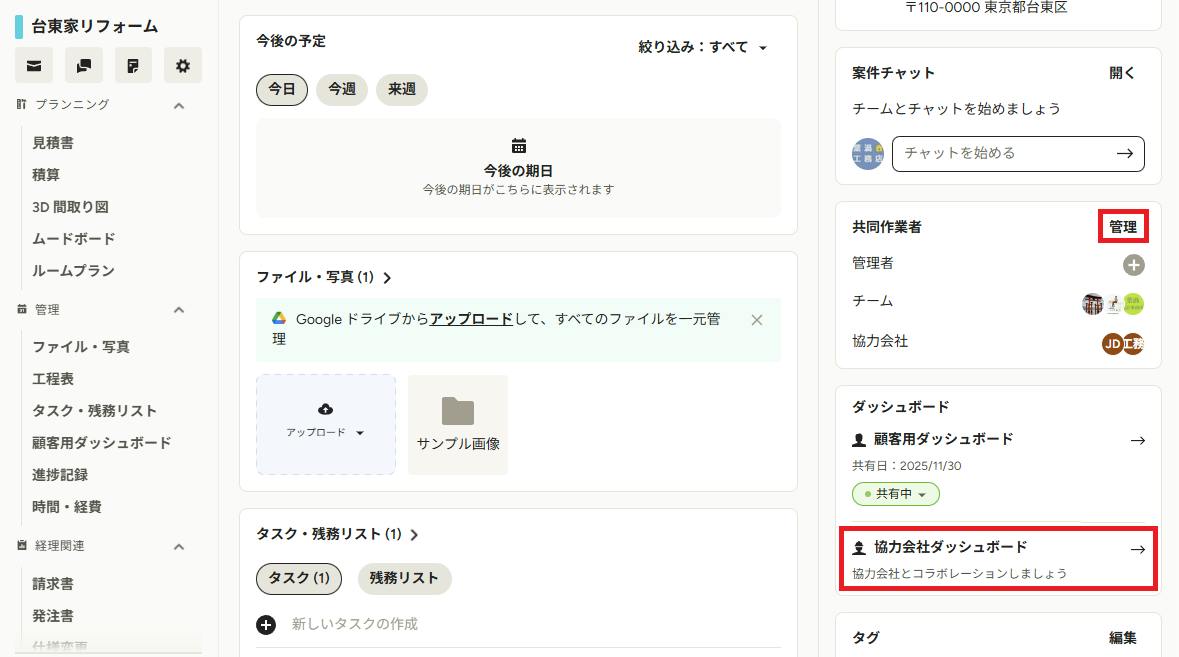
協力会社ダッシュボードのプレビュー
招待した協力会社に対してそれぞれのダッシュボードでどのように表示されるをプレビューすることができます。それには、該当する案件を開き、概要ページ右側のサイドパネルで「ダッシュボード」セクションの[協力会社ダッシュボード]をクリックするか、「共同作業者」セクションの[管理]をクリックします。
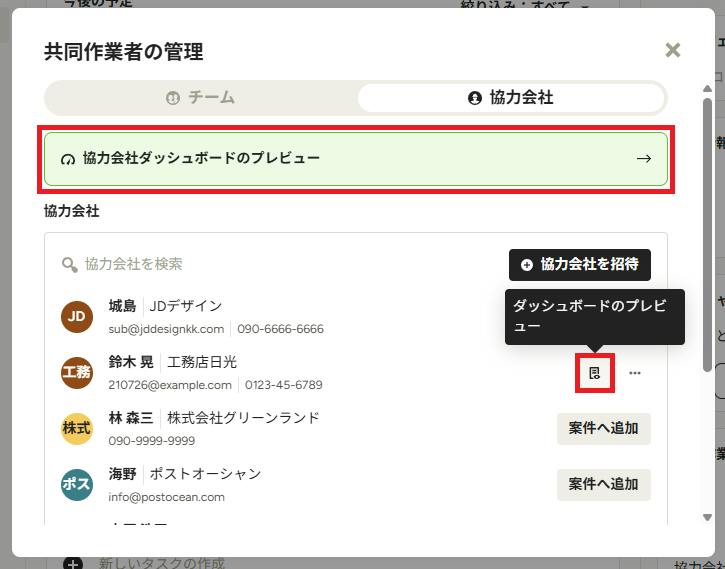
「共同作業者」セクションの[管理]をクリックした場合は、[協力会社]タブを選択し、上部にある[協力会社ダッシュボードのプレビュー]ボタンをクリックするか、すでに招待済みである特定の協力会社の右側にあるプレビュー アイコンをクリックします。
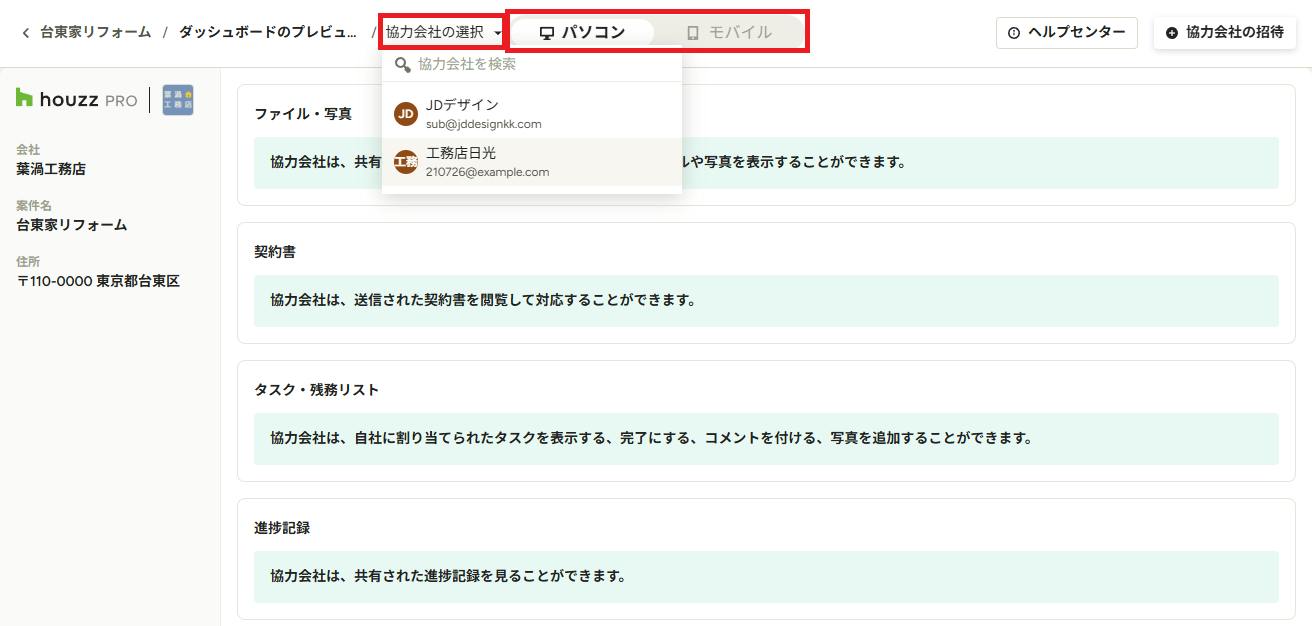
プレビューが表示されたら、上部にある「協力会社の選択」リストボックスでプレビューしたい協力会社を選択します。すると、その協力会社がリンクから協力会社ダッシュボードへアクセスした時に表示される内容を確認できます。表示される内容はどの協力会社でもほぼ同じですが、協力会社が Houzz Pro のアカウント登録をしているかどうかで多少異なることがあります。また、タスクや工程表の項目や進捗記録を特定の協力会社へのみ割り当てている場合は、それによって表示される内容が異なります。
「協力会社の選択」リストボックスの隣にある「パソコン」と「モバイル」のタブを使用すると、異なるデバイスでの見た目を確認することができます。
最終閲覧日の確認
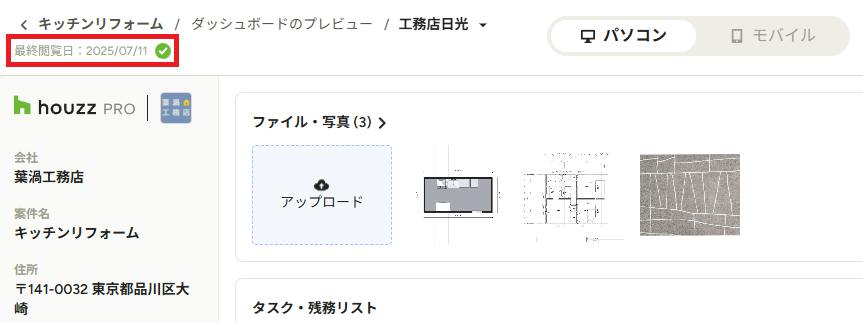
プレビュー画面で特定の協力会社を選択すると、画面の左上に、その協力会社がダッシュボードを閲覧した日が表示されます。もしまだ協力会社がダッシュボードにアクセスしていない場合は、「<協力会社>はまだ閲覧していません」と表示されます。
アカウントの切り替え (協力会社向けの情報)
協力会社は複数の会社と仕事をしているケースがよくあります。Houzz Pro のアカウント登録をしていない状態で複数の案件へ招待されている場合、協力会社はそれぞれのダッシュボードを表示するのに、(各招待メールに記載された)各リンクからアクセスする必要があります。
Houzz Pro アカウントを持っている場合は、Houzz Pro へログインすると、複数のアカウントを簡単に切り替えることができます。アカウントを切り替えるには、次の2つの方法があります。
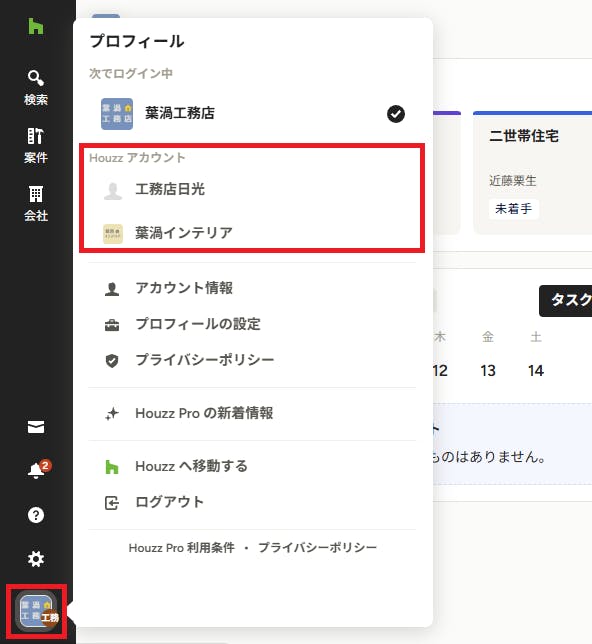
まず1つ目の方法として、Houzz Pro 左端のナビゲーションの一番下にある自社のアイコンにマウスカーソルを合わせます。すると、「プロフィール」メニューが表示されるので、「Houzz アカウント」セクションで切り替えたいアカウントをクリックします。
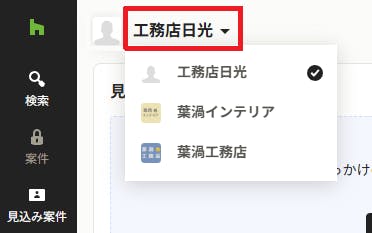
2つ目の方法は、Houzz Pro ホームページの上部にある会社名をクリックし、ドロップダウンリストから切り替えたい会社を選択します。
いずれの方法でも、アカウントを切り替えてから Houzz Pro の左端にあるナビゲーションから[案件]をクリックすると、その専門家から招待された案件の情報にアクセスできます。
協力会社に関する FAQ
以下に、協力会社の招待とコラボレーションについて、よくある質問とその回答を紹介します。
1. 「協力会社」とは何ですか?
協力会社とは、案件における外部の関係者のことです。チームメンバーではありませんが、同じ案件に関わる者として情報が共有される必要があります。たとえば、実際の施工を行う工務店や電気工事業者、板金工事業者などを協力会社として招待することができます。
2. 誰が協力会社を招待できますか?
協力会社を招待できるのは、Houzz Pro アカウントの管理者(全権管理者)と、管理者権限の「協力会社・取引先の管理」権限を持っているチームメンバーです。
3. 招待する協力会社は Houzz に登録している必要がありますか?
協力会社は Houzz Pro のアカウントを持っていなくても、招待された案件の協力会社ダッシュボードで情報を確認することができます。ただし、進捗記録の作成など一部の機能は、Houzz Pro にログインしていないと使用できません。招待メールを受け取ると、協力会社はそのメールから簡単に Houzz Pro へ登録することができます(協力会社として無料で登録できます)。
すでに協力会社が Houzz Pro を利用している場合は、そのアカウントで招待を受け、Houzz Pro 内でアカウントを切り替えて使用できます。
4. 協力会社へ招待を再送することはできますか?
協力会社があなたが送った招待メールを見つけられない場合、再送信するオプションがあります。招待を再送するには、案件の概要ページに移動し、右側サイドパネルの「ダッシュボード」セクションで[協力会社ダッシュボード]をクリックします。協力会社ダッシュボードのプレビュー ページが表示されたら、上部にある「協力会社の選択」リストボックスで招待を再送したい協力会社を選択し、ページの右上に表示された[招待を再送する]ボタンをクリックします。すると、新しく招待メールが送信されます。
また、共同作業者の管理画面からも招待を再送できます。
5. 協力会社を招待する際、特定の案件にのみ招待できますか、それとも全案件に招待されるのですか?
Houzz Pro の協力会社のページから協力会社を追加した場合でも、協力会社を特定の案件に招待する必要があり、協力会社は招待された案件にのみアクセスすることができます。協力会社の編集ページでアクセスできる案件の設定ができます。
6. 協力会社は閲覧のみですか、それとも編集もできますか?
協力会社は、アクセス権を与えられたものを閲覧するだけでなく、ログイン状況によって独自に進捗記録を作成したり、ファイルをアップロードしたりすることが可能です。Houzz Pro にログインしている時としていない時で、協力会社としてできることの違いは次のとおりです。
ログインしている時:
- ファイル・写真:ファイルや写真の表示、ダウンロード、アップロード
- タスク:タスクの表示、メモの追加、ファイルの追加、完了にする、タスクの作成
- 工程表:割り当てられた項目の表示、完了にする、工程表ページでの全工程の表示
- 進捗記録:進捗記録の表示と作成
- 発注書:発注書の表示
- 3D 間取り図:間取り図の表示
ログインしていない時:
- ファイル・写真:ファイルや写真の表示、ダウンロード、アップロード
- タスク:タスクの表示、メモの追加、ファイルの追加、完了にする
- 工程表:割り当てられた項目の表示、完了にする、項目ごとの全工程の表示
- 進捗記録:進捗記録の表示
- 発注書:発注書の表示
- 3D 間取り図:間取り図の表示
7. 協力会社ごとに異なる権限を設定することはできますか?
はい!特定の機能(ファイル、進捗記録、工程表)については、協力会社ごとに権限を設定することができます。詳細は、先述の「協力会社の権限設定」セクションをご覧ください。
8. 招待できる協力会社の数は決まっていますか?
招待する協力会社の数に制限はありません。
9. 特定の案件のみアクセス権をなくし、別の案件のアクセス権は維持するにはどうすればいいですか?
特定の案件から協力会社を削除するには、その案件の概要ページを開き、右側サイドパネルにある「共同作業者」セクションで[管理]をクリックします。[協力会社]タブを選択し、削除したい協力会社の右端に表示された3点ドットをクリックして、メニューから[削除]を選択します。
または、先述の「協力会社の設定変更」セクションの手順を参考に、協力会社の編集画面で、アクセス権を無効にしたい案件のチェックボックスをオフにします。他の案件のアクセス権は、設定を変更しない限り変わりません。
10. 過去に招待した協力会社を削除するにはどうすればいいですか?
以前招待した協力会社が、自分の Houzz Pro アカウントにアクセスできないようにするには、先述の「協力会社の削除」セクションの手順を参考に、その協力会社を削除してください。
11.招待した協力会社が案件を確認したかどうかわかりますか?
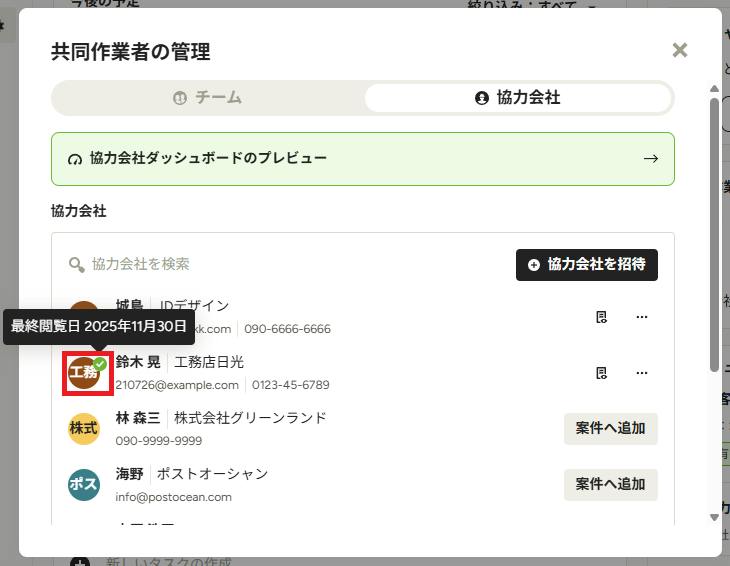
協力会社が招待した案件を開いて閲覧すると、案件の概要ページの右側サイドパネルにある「共同作業者」セクションの[管理]をクリックすると表示される「共同作業者の管理」画面において、協力会社のアイコンの横に緑色のチェックマークが付きます。また、チェックマークの部分にマウスカーソルを合わせると、その協力会社がいつダッシュボードにアクセスしたか(最終閲覧日)が表示されます。
最終閲覧日は、協力会社ダッシュボードのプレビューページにも表示されます。