案件の一覧表示をカスタマイズする
複数の案件を管理するのは大変ですが、もっと簡単にすることができます。Houzz Pro の「すべての案件」ページでは、すべての案件の概要を1か所で確認でき、ビジネスの状況をしっかり把握できます。
「すべての案件」ページでは、列のサイズ変更、フィルター(絞り込み)の調整、キーワード検索、重要な案件のピン留めなど、表示を自由にカスタマイズできます。さらに、会社のワークフローに合わせて、リスト表示とカンバン表示を切り替えることも可能です。
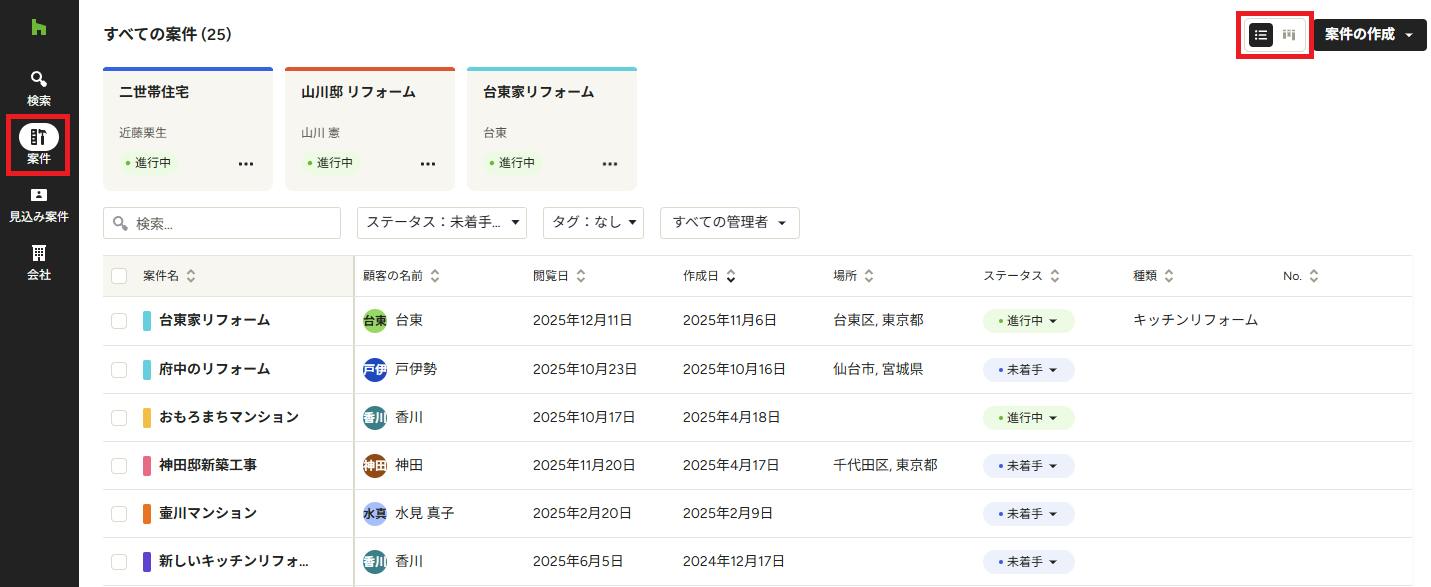
「すべての案件」ページについて
「すべての案件」ページにアクセスするには、Houzz Pro の左端にあるナビゲーションから[案件]アイコンをクリックします。
このページでは案件が整理されて表示され、各案件の状況を一目で確認できます。それぞれの案件については、案件名、顧客の名前、閲覧日、作成日、場所、ステータス、案件の種類、案件 No.、案件タグ、案件の管理者を確認できます。
デフォルトではリスト表示で見えますが、ページ上部にある表示形式のアイコンで、リスト表示とカンバン表示を切り替えることが可能です。表示形式の変更は自動的に保存されるため、ページを開くたびに設定し直す必要はありません。
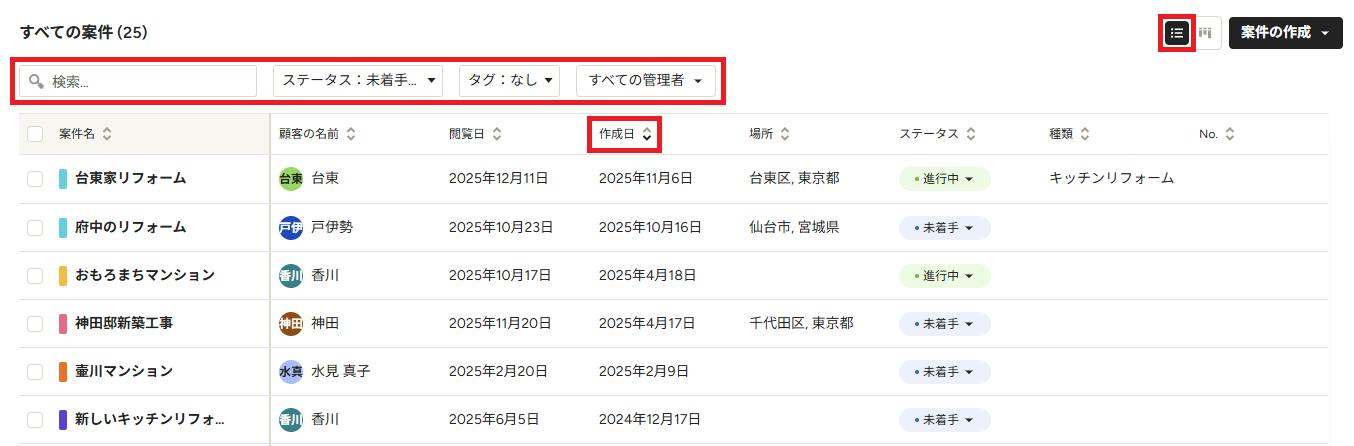
リスト表示
リスト表示は標準の表示形式で、案件を静的に一覧として確認できるビューです。リストでは、キーワード検索や列ごとの並べ替え、ステータス・タグ・管理者による絞り込みを使って、ビジネスにとって重要な順序に案件を並べ替えできます。
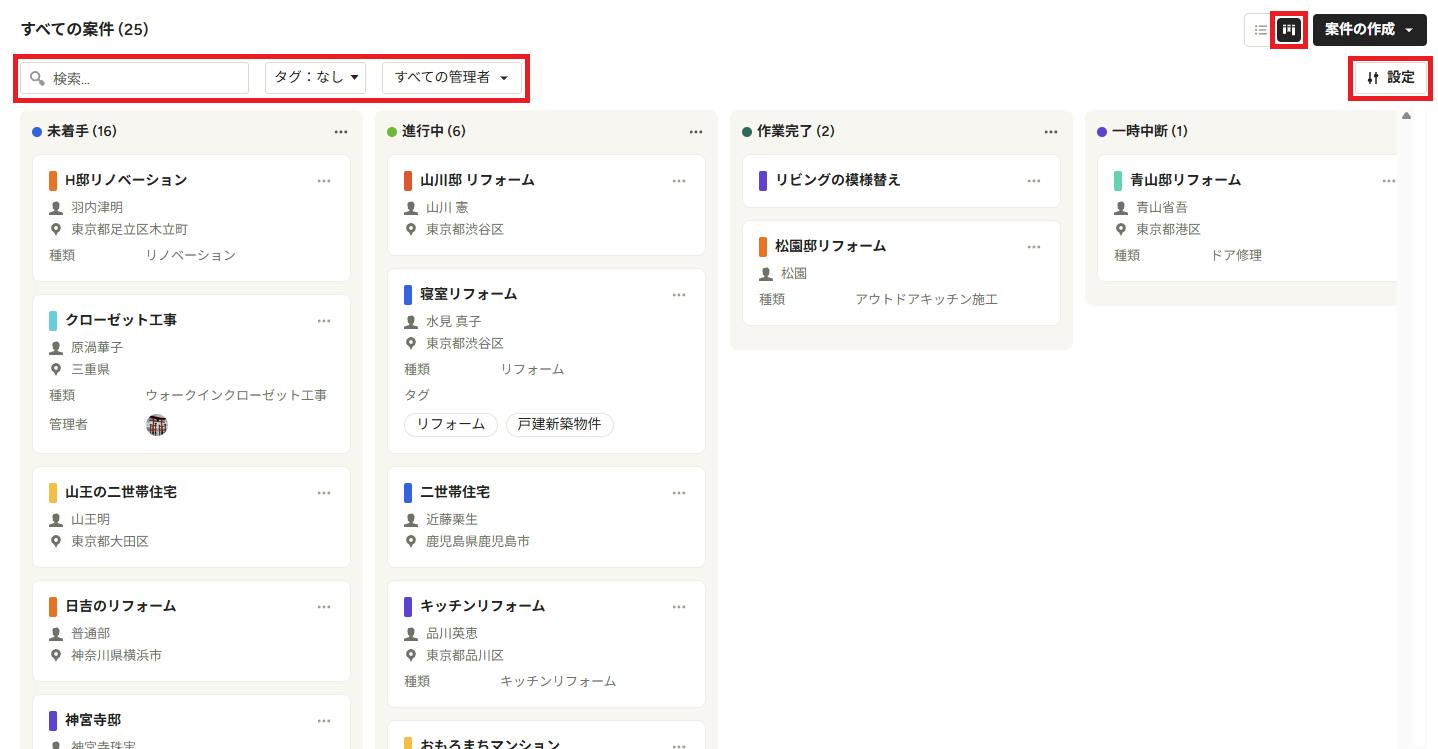
カンバン表示
カンバン表示は、案件をより視覚的に把握できるビューです。案件をステータスによって整理・移動させることで、進捗の追跡、優先順位付け、ボトルネックの把握がしやすくなります。このビューでも、キーワード検索や案件タグ、管理者での絞り込みが可能です。また、案件をドラッグ&ドロップして同じカラム(列)内で位置を入れ替えたり、別のカラムへ移動させたりすることもできます。
カンバン表示で使用するカラムを調整するには、[設定]ボタンをクリックします。
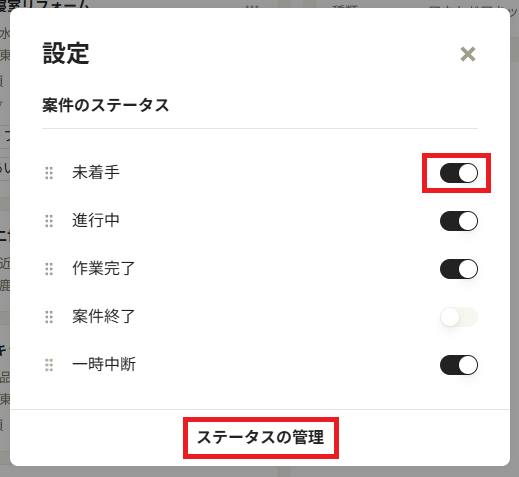
すると、設定画面が表示されます。案件のステータスのラジオボタンをオンまたはオフにすることで、カンバン表示で使用する・しないを切り替えることができます。もし新しい案件のステータスを追加したい場合、または既存のステータスを編集したい場合は、[ステータスの管理]をクリックしてください。(ステータス管理の詳細については、こちらの記事をご覧ください。)
「すべての案件」ページの表示をカスタマイズする
「すべての案件」ページの表示を自分の好みの形式にカスタマイズして、必要な情報をわかりやすく表示するための方法が用意されています。列の幅を調整したり、重要な案件をピン留めしたりできます。
列の幅を調整する
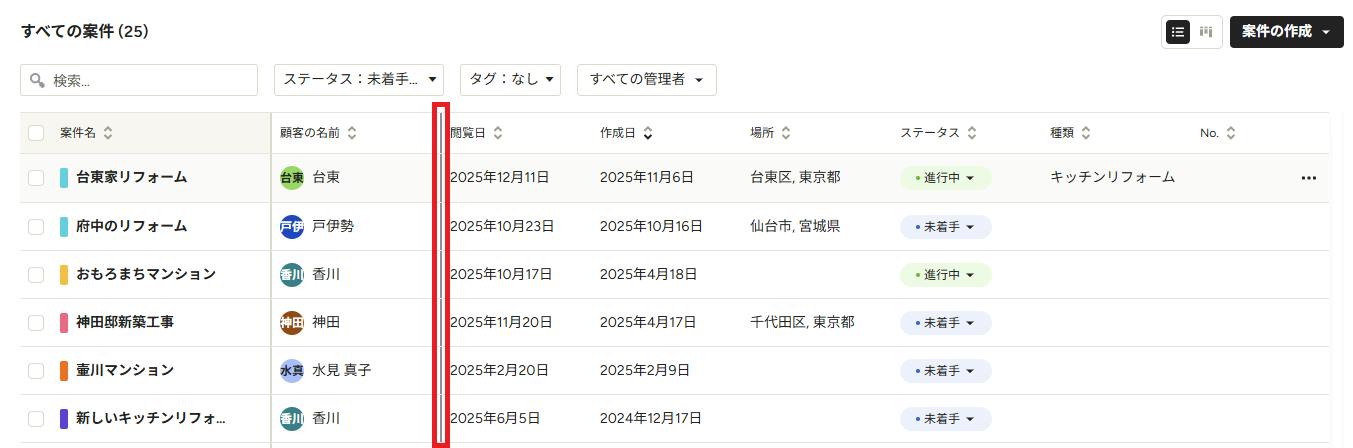
列の幅を調整するには、列の見出しで、隣の列との境界あたりにマウスカーソルを合わせます。すると、縦方向に列の境界線が表示されるので、境界線をクリックしたままマウスを左右に動かして、列の幅を広くまたは狭くします。これは、文字数の多い列に対して、もっとたくさんの内容を表示したい場合に便利です。
案件をピン留めする
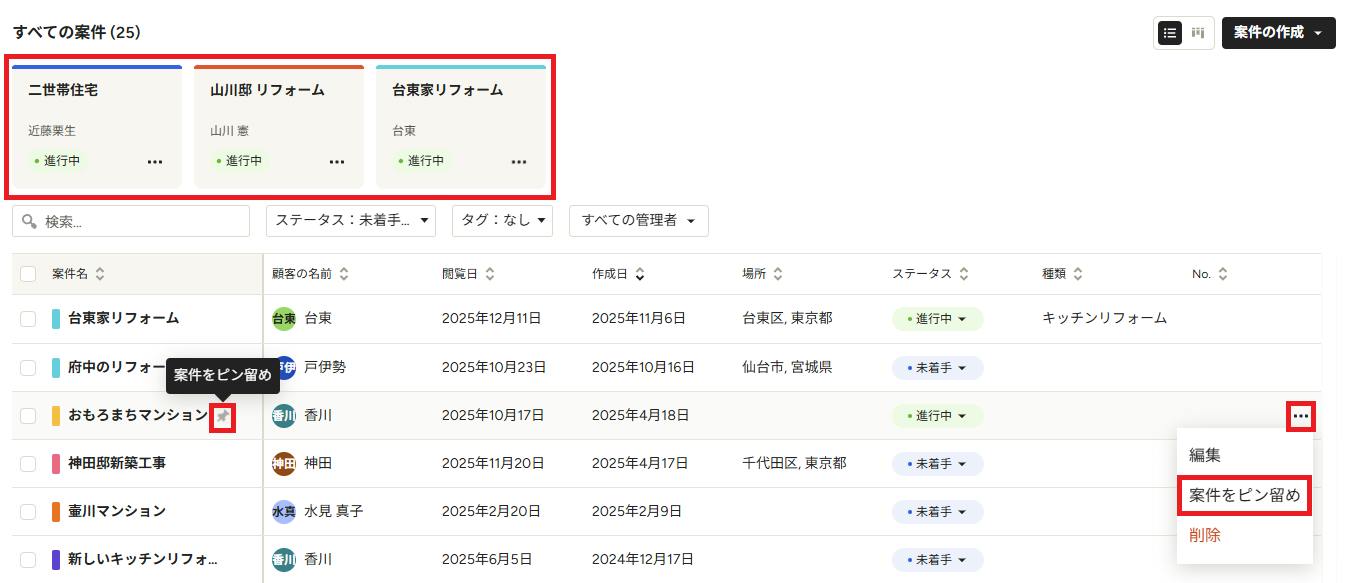
対応中の案件が複数ある場合、長いリストの中から優先度の高い案件や頻繁にアクセスする案件をすばやく見つけるのは難しいものです。ピン留め機能を使えば、重要な案件を「すべての案件」ページの一番上に追加して、簡単にアクセスできるようにすることができます。
案件をピン留めするには、案件名の右にある押しピンのアイコンをクリックするか、案件の行にマウスカーソルを合わせると右端に表示される3点ドットをクリックして開いたメニューから[案件をピン留め]を選択します。ピン留めすると、その案件はリスト表示の場合でもカンバン表示の場合でも、ページの上部に表示されます(下記の図はリスト表示の場合)。
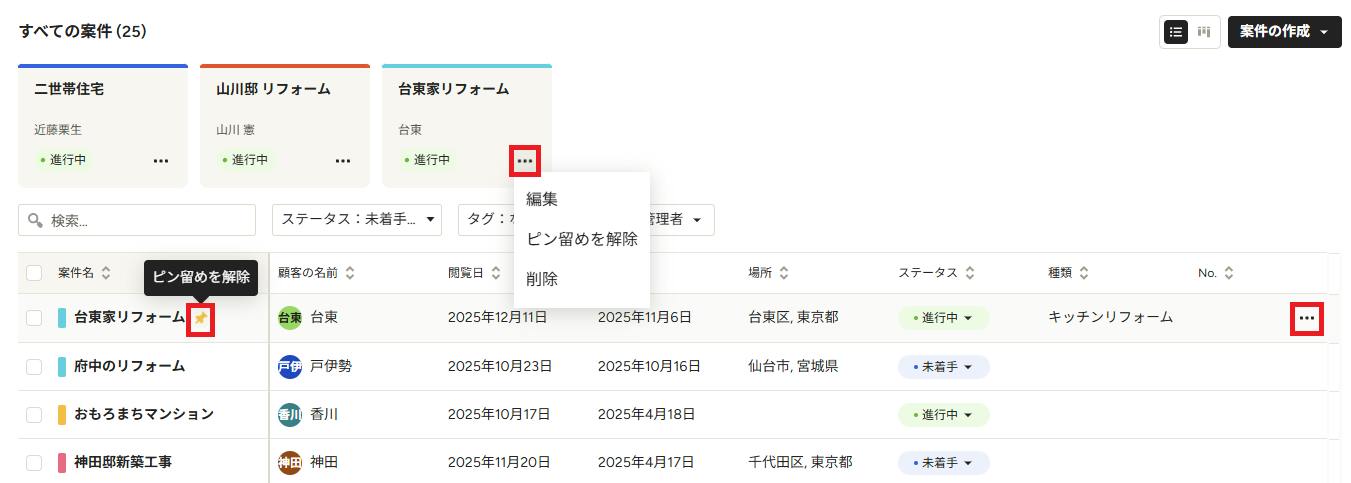
案件のピン留めを解除するには、再度押しピンのアイコンをクリックするか、上部の案件タイルの右下にある3点ドットをクリックして開いたメニューから[ピン留めを解除]を選択するか、案件の行にマウスカーソルを合わせると右端に表示される3点ドットをクリックして開いたメニューから[ピン留めを解除]を選択します。