顧客用ダッシュボードをプレビューして共有する
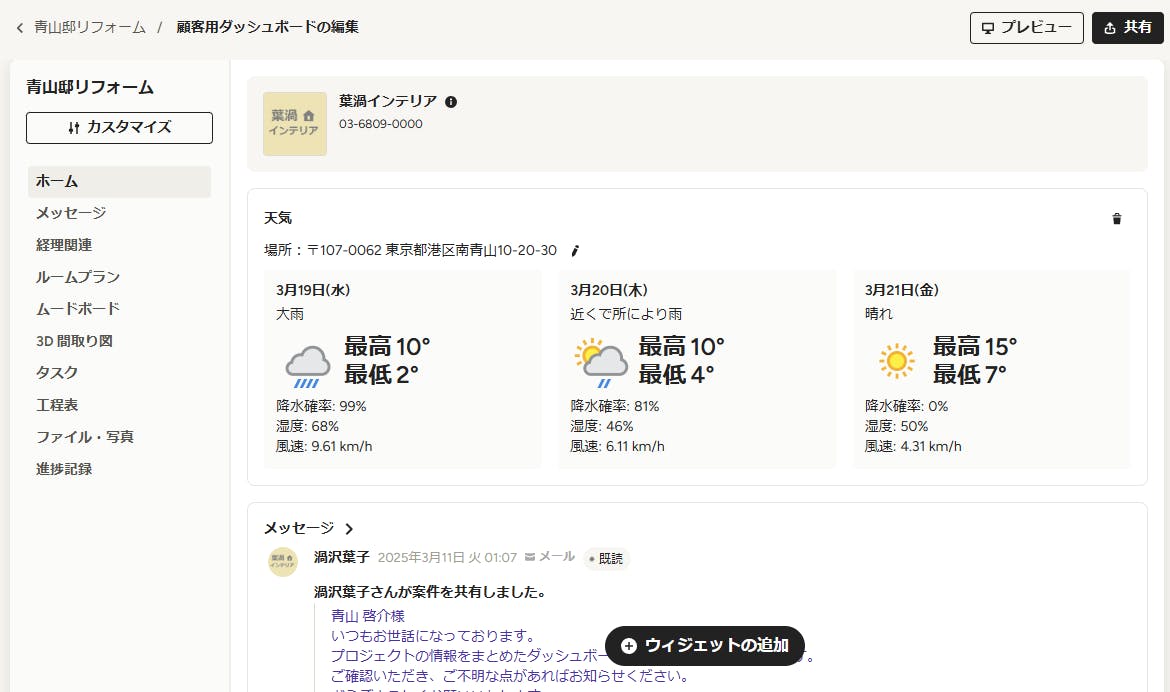
Houzz Pro の顧客用ダッシュボードは、プロジェクトの最新ステータスをいつでも簡単に顧客と共有できるようにするツールです。
専門家として、顧客用ダッシュボードに掲載する情報をカスタマイズできます。自社のビジネス情報やウィジェットを追加したり、顧客のアクセス権を設定したりできます。
顧客としては、顧客用ダッシュボードが共有されると、経理関連の文書、工程表、ファイルや写真、メッセージ、3D 間取り図など、さまざまな資料を1か所で確認することができます。案件の全貌が見えるので、プロジェクトの現在の状況を把握することができ、何か対応を必要とするものも表示されます。
この記事では、顧客用ダッシュボードの概要と、顧客との共有方法(アクセス権)について説明します。顧客用ダッシュボードのカスタマイズ方法については、「顧客用ダッシュボードをカスタマイズする」をご覧ください。
顧客用ダッシュボードの概要
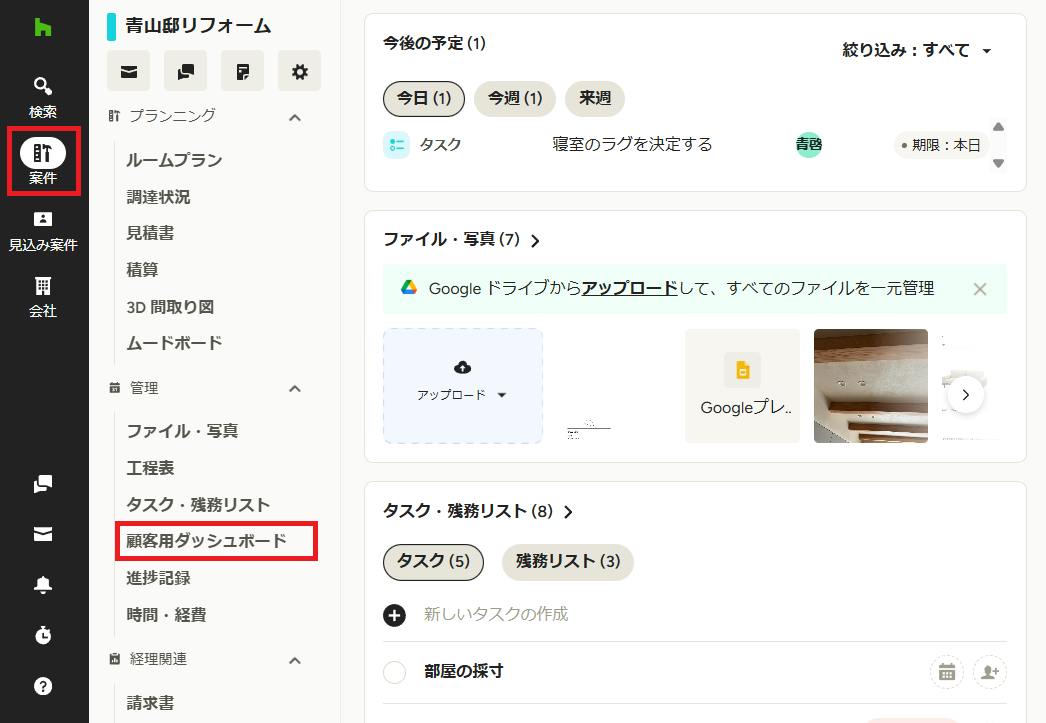
顧客用ダッシュボードにアクセスするには、まず左側にあるナビゲーションから該当する案件を開きます。そして、左のメニューから[顧客用ダッシュボード]をクリックします。
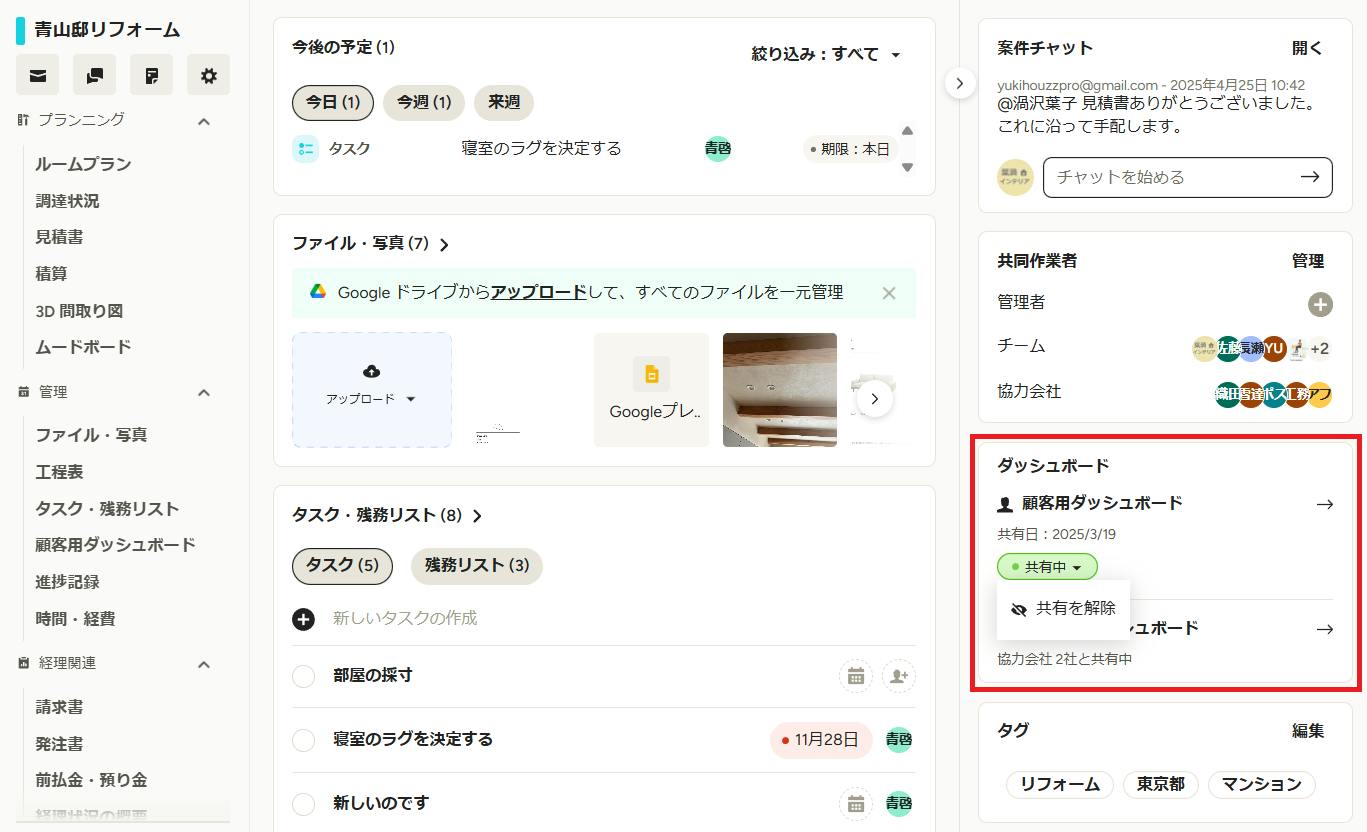
顧客用ダッシュボードには、案件の概要ページの右側サイドパネルにある「ダッシュボード」セクションからもアクセスすることができます。
右側のパネルでは、顧客用ダッシュボードの現在の設定(共有されているか、されていないか)をすぐに確認することができます。共有する・しないの切り替えもワンクリックで可能です。
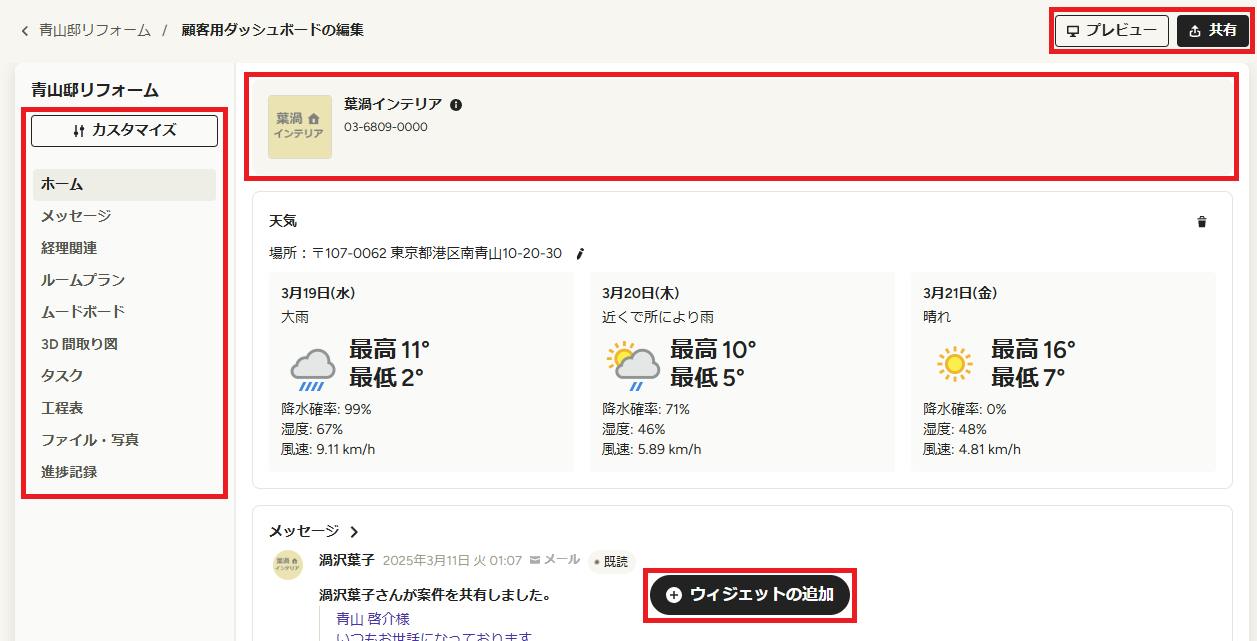
顧客用ダッシュボードは案件の詳細を顧客にお知らせするための場所です。内容を表示する場所以外に、次のようなパーツから構成されています。
- 見出し:顧客用ダッシュボードの上部には見出しセクションがあり、自社の情報を表示できます。デフォルトの設定では、会社名、連絡先、ロゴが表示されますが、表示する内容をカスタマイズできます。
- 左メニュー:顧客用ダッシュボードの左側には Houzz Pro の各機能(メッセージ、経理関連の文書、ルームプラン、ムードボード、3D 間取り図、タスク、工程表、ファイル・写真、進捗記録)がメニューとして表示されます。どの機能を顧客と教諭するか決められます。
- ウィジェットの追加:顧客用ダッシュボードの下部には[ウィジェットの追加]ボタンがあり、顧客へ表示する内容を追加できます。追加できるウィジェットは、テキストと天気情報です。
- プレビューと共有:顧客用ダッシュボードの右上には、顧客側の見え方を確認できる[プレビュー]ボタンがあります。また、顧客用ダッシュボードのカスタマイズが完了したら、メールで共有することができます。
顧客用ダッシュボード上に表示できる機能
顧客用ダッシュボードで最初から表示されるものは「メッセージ」のみです。他の機能(経理関連の文書、ルームプラン、ムードボード、3D 間取り図、タスク、工程表、ファイル・写真、進捗記録)については、顧客用ダッシュボードに表示させるには、顧客に対してアクセス権を設定して共有する必要があります。
アクセス権の設定方法は、機能によって少しずつ異なります。
経理関連の文書の場合
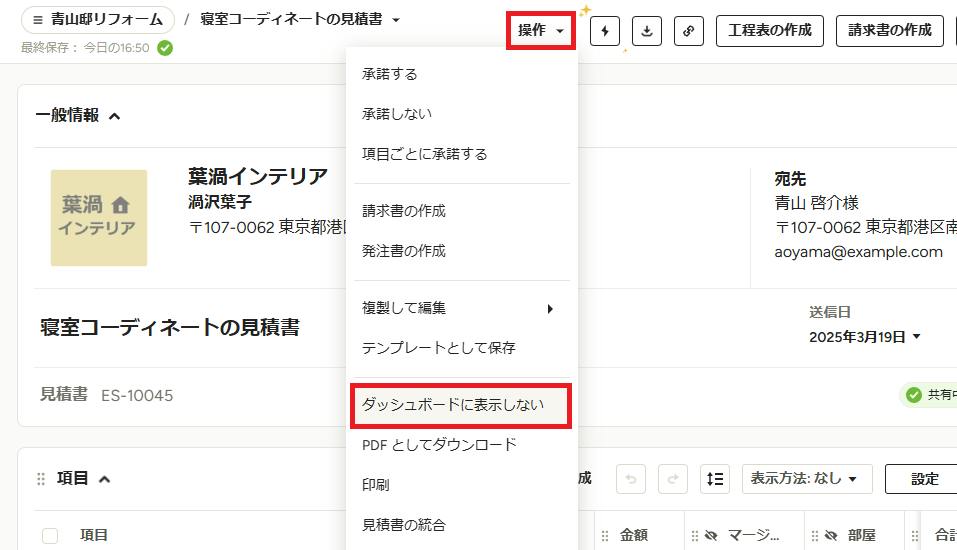
見積書や請求書、仕様変更などの経理関連の文書を Houzz Pro で作成して顧客へ送付すると、その文書は自動的に顧客用ダッシュボード上に表示されるようになります。
もし、顧客へ送付した後、顧客用ダッシュボード上に表示させたくない場合は、その文書を開き、[操作]メニューから[ダッシュボードに表示しない]を選択します。
ルームプラン、ムードボードの場合
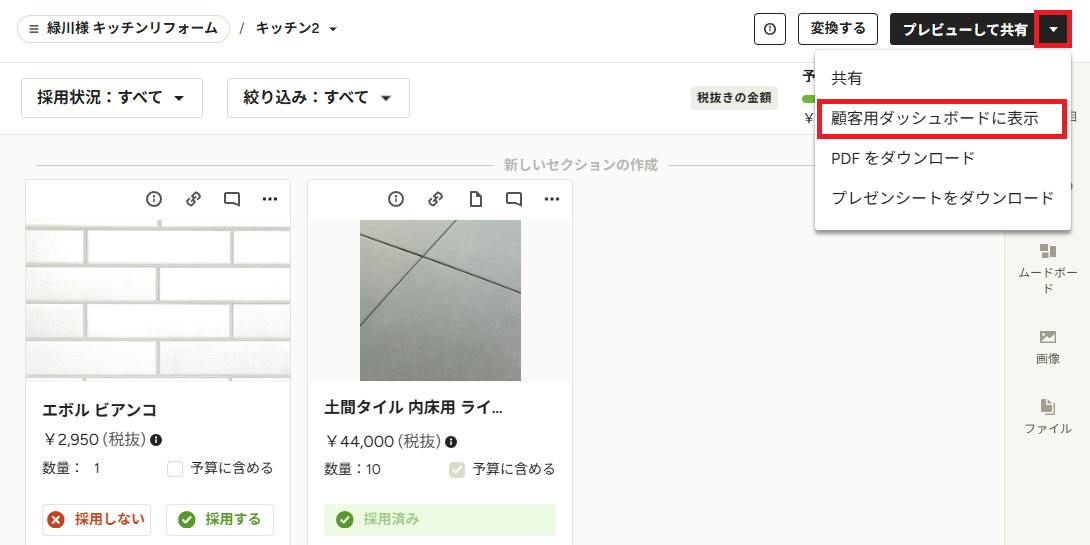
ルームプランとムードボードを共有する手順は一緒です。案件内で、共有したいルームプランまたはムードボードを開きます。そして、画面右上の[プレビューして共有]または[共有]ボタンの右隣にある下矢印アイコン(▼)をクリックし、メニューから[顧客用ダッシュボードに表示]または[表示する]を選択します。
いったん共有した後、同じ方法で[顧客用ダッシュボードから削除]または[削除する]を選択すると、顧客用ダッシュボードに表示されなくなります。
タスクの場合
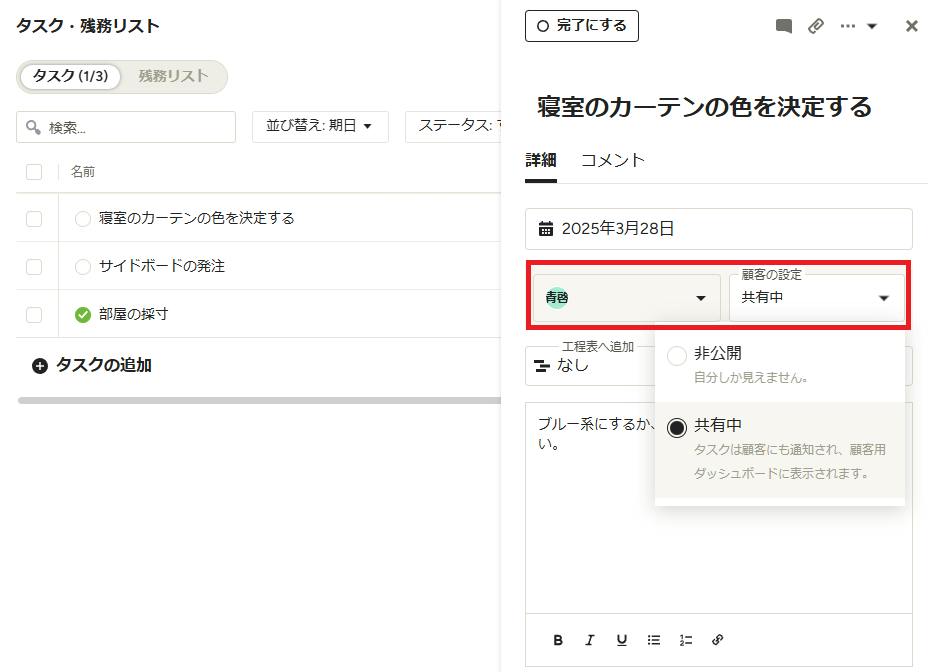
タスクを顧客用ダッシュボードに追加するには、案件内の「タスク・残務リスト」ページで顧客と共有したいタスクを開きます。そして、そのタスクを顧客へ割り当てます。
すると、担当者ボックスの隣に「顧客の設定」ボックスが表示されます。そこで[共有中]を選択すると、顧客用ダッシュボードにそのタスクが表示されるようになります。顧客用ダッシュボードに表示したくない場合は[非公開]を選択します。
残務リストの場合
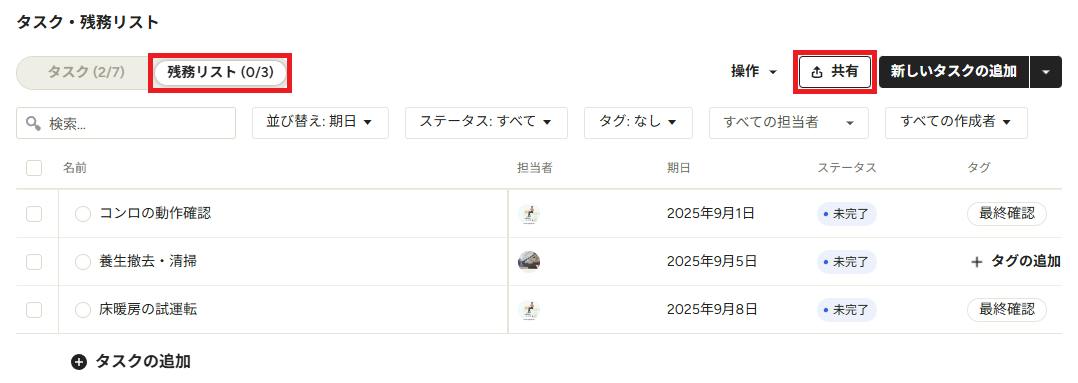
残務リストを顧客用ダッシュボードに追加するには、案件内の「タスク・残務リスト」ページを開き、「残務リスト」タブを選択します。そして、ページの右上にある[共有]ボタンをクリックします。
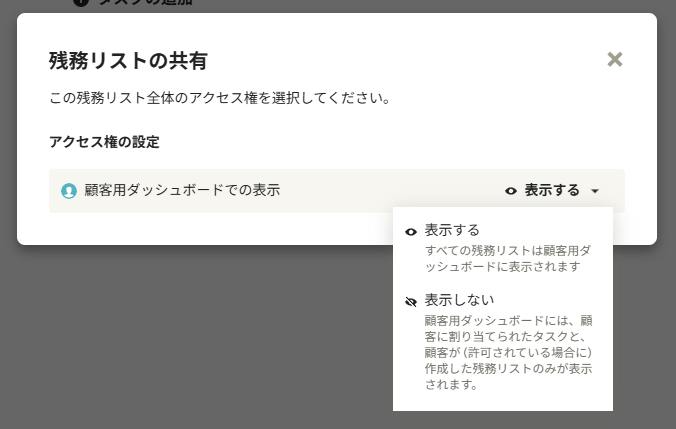
すると、「残務リストの共有」画面が表示されるので、「顧客用ダッシュボードでの表示」で「表示する」を選択します。「表示しない」を選択すると、顧客用ダッシュボードに表示されなくなります。
3D 間取り図の場合
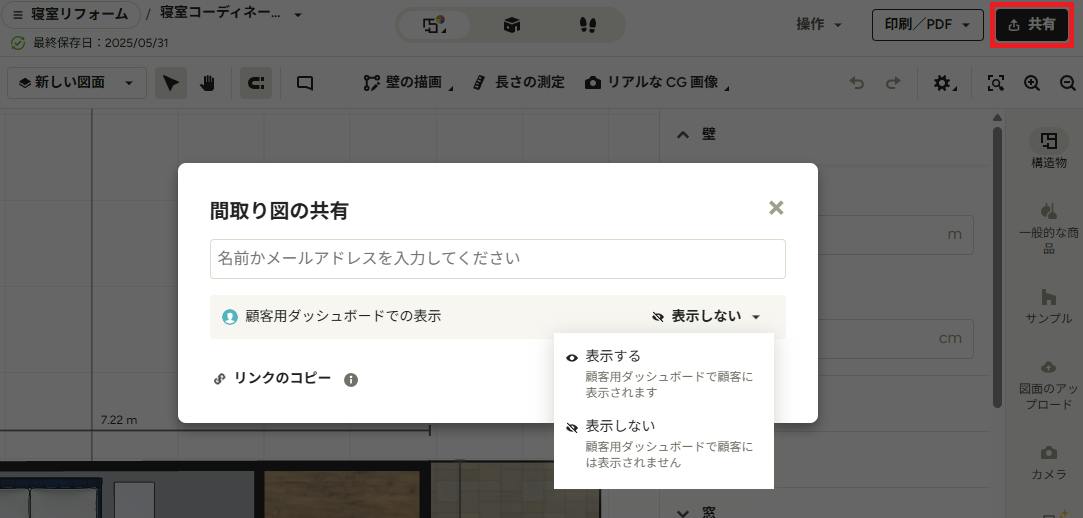
3D 間取り図を顧客用ダッシュボードに表示させるには、案件内で、共有したい 3D 間取り図を開きます。そして、画面右上にある[共有]ボタンをクリックします。
すると、「間取り図の共有」画面が表示されるので、「顧客用ダッシュボードでの表示」で「表示する」を選択します。「表示しない」を選択すると、顧客用ダッシュボードに表示されなくなります。
工程表、進捗記録の場合
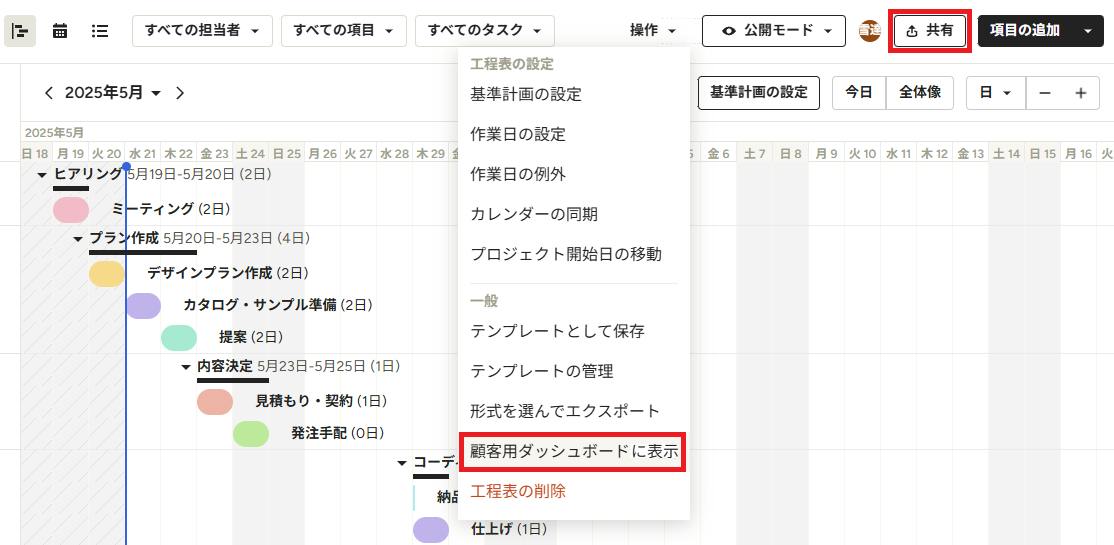
工程表と進捗記録を共有する手順は同じです。案件内で、共有したい工程表または進捗記録を開きます。進捗記録の場合は、進捗記録の一覧ページではなく、個別の進捗記録を開いてください。そして、画面右上にある[共有]ボタンをクリックします。
メモ:工程表の場合は、[操作]メニューから顧客用ダッシュボードでの公開・削除を簡単に切り替えることもできます。
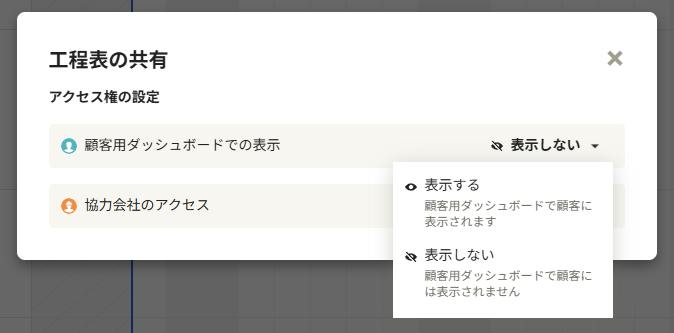
すると、共有の画面が表示されるので、「顧客用ダッシュボードでの表示」で「表示する」を選択します。「表示しない」を選択すると、顧客用ダッシュボードに表示されなくなります。
ファイル・写真の場合
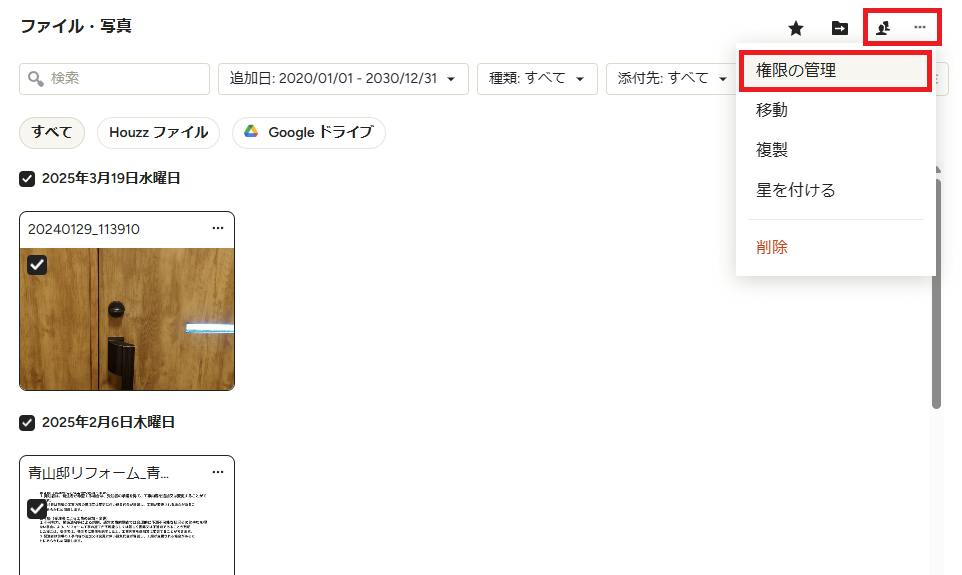
ファイルや写真を追加するには、案件内の左メニューから[ファイル・写真]をクリックして「ファイル・写真」ページを開きます。そして、共有したいファイルについて、チェックボックスをオンにします。(一度に複数のファイルを選択できます。)また、フォルダー全体を共有することもできます。
そして、画面右上にある人のアイコンまたは3点ドットのアイコンをクリックし、メニューから[権限の管理]を選択します。
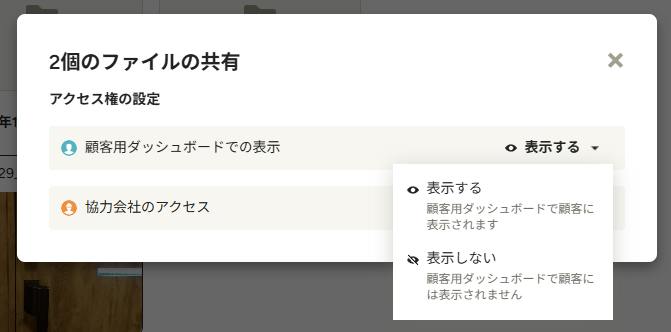
すると、共有の画面が表示されるので、「顧客用ダッシュボードでの表示」で「表示する」を選択します。「表示しない」を選択すると、顧客用ダッシュボードに表示されなくなります。
顧客用ダッシュボードをカスタマイズする
顧客用ダッシュボードを準備する際、全体的なデザインやどの機能の情報を掲載するかなど、簡単にカスタマイズすることができます。詳細については、こちらの記事をご覧ください。
顧客用ダッシュボードをプレビューする
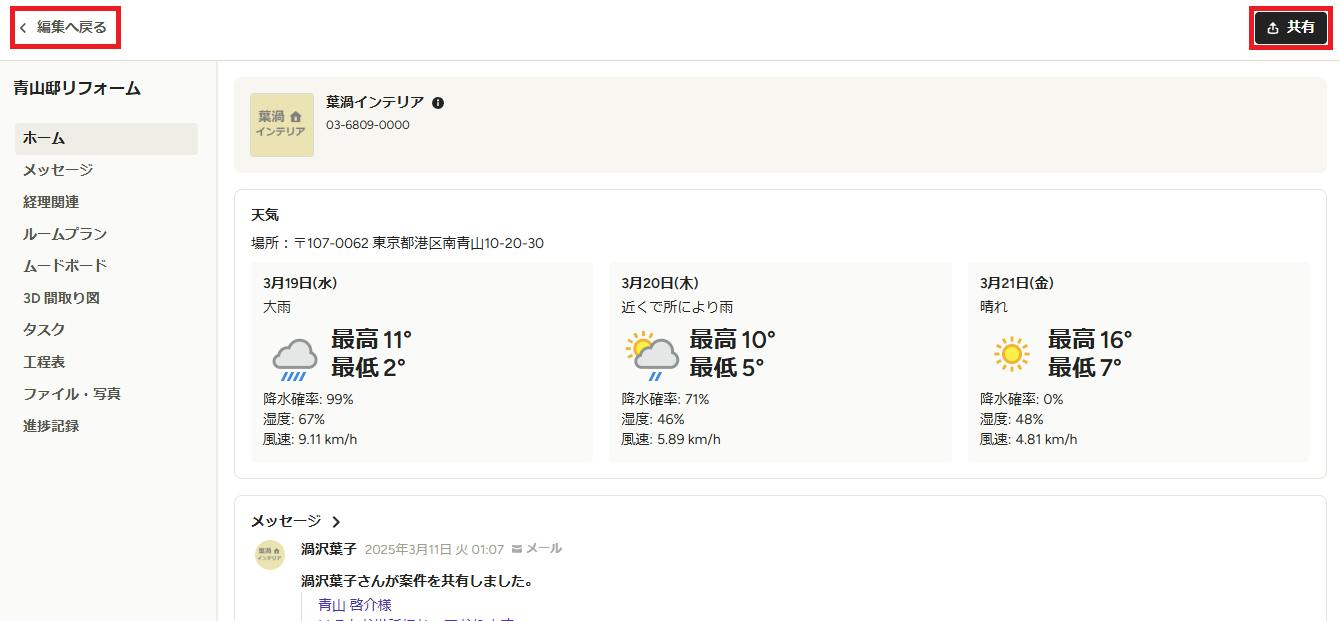
顧客用ダッシュボードの設定が完了したら、ページの右上にある[プレビュー]ボタンをクリックして、顧客としての見え方を確認しましょう。
これは、顧客に共有する前の大事な手順です。問題がないか、忘れ物がないか、実際に顧客へダッシュボードを共有する前にチェックすることができます。
以下はプレビュー画面の一例です。左上に[編集へ戻る]をクリックすると、顧客用ダッシュボードの編集ページへ戻って変更できます。問題が無ければ[共有]ボタンをクリックして顧客へお知らせしましょう。
顧客用ダッシュボードを共有する
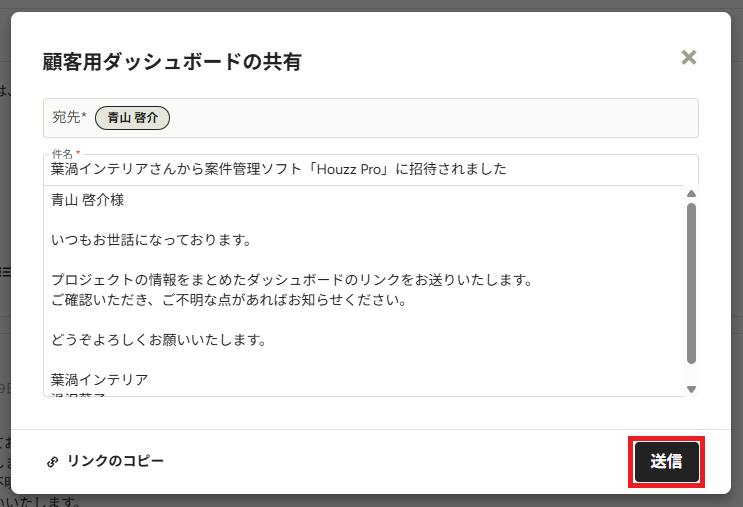
顧客用ダッシュボードを共有するには、リンクをコピーするか、そのリンクを顧客へ Houzz Pro から直接メールで送付します。それにはまず、編集ページまたはプレビューページの右上にある[共有]ボタンをクリックします。
注意:
- 顧客用ダッシュボードを共有できるのは、顧客のメールアドレスがわかっている場合のみです。Houzz Pro の顧客情報にメールアドレスが登録されていない場合は、続行する前に顧客のメールアドレスを追加するようメッセージが表示されます。
- 顧客用ダッシュボードへのリンクは、最初に共有されてから1年後に有効期限が切れます。リンクの有効期限が切れている場合は、以下に説明するいずれかの方法でダッシュボードを再共有する必要があります。
Houzz Pro から直接メールする
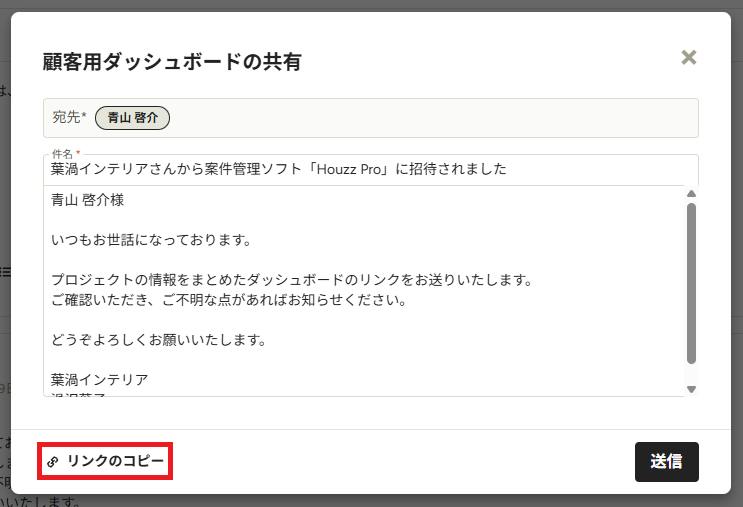
[共有]ボタンをクリックすると、メールの送信画面が表示されます。顧客情報にあるメールアドレス、テンプレートの件名や本文があらかじめ入力されていますが、必要に応じて編集してください。もし、複数の顧客や別の人とも共有したい場合は、宛先にメールアドレスを追加します。準備が整ったら、[送信]ボタンをクリックしてください。
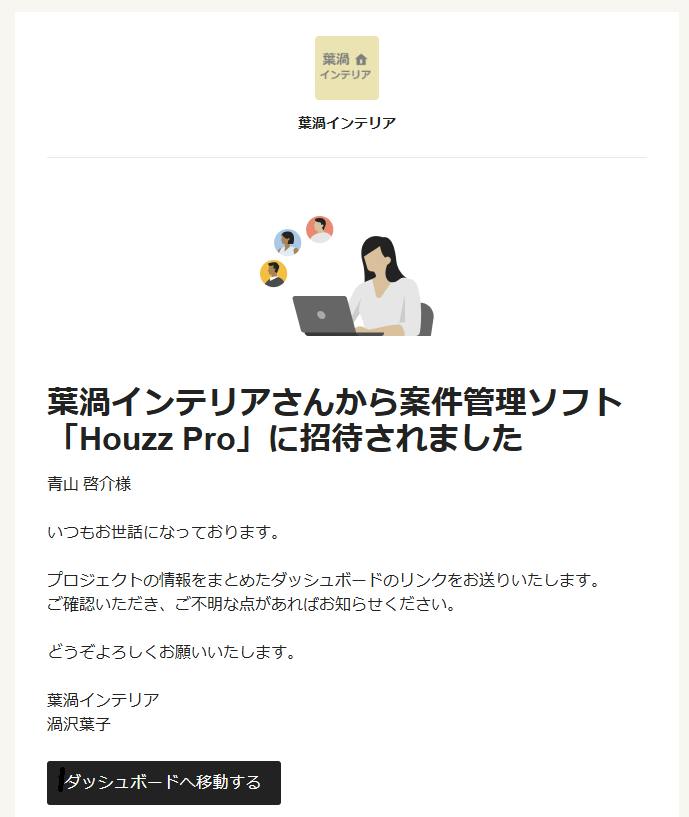
すると、顧客に対して、以下のような通知メールが送信されます。このメールを受け取った人は、メッセージ内の[ダッシュボードへ移動する]ボタンをクリックして顧客用ダッシュボードへアクセスできます。
顧客がダッシュボードを開くと、その旨を通知するメールが届き、Houzz Pro 内でも通知されます。
リンクをコピーする
顧客用ダッシュボードを複数の人と共有する場合は、メールの送信画面で左下にある[リンクのコピー]をクリックし、それをメールまたはお好みのコミュニケーション方法にペーストして送付します。リンクを受け取った人は誰でもその顧客用ダッシュボードを表示することができます。
顧客にとってのダッシュボードのしくみについては、こちらの記事をご覧ください。
顧客用ダッシュボードにアクセスできないようにする
顧客用ダッシュボードのアクセス権はいつでも変更することができます。お客様が顧客用ダッシュボードにアクセスできないように設定するには、案件の概要ページを開き、右側のサイドパネルの「ダッシュボード」セクションで、「顧客用ダッシュボード」の「共有中」となっている部分をクリックし、「共有を解除」を選択します。
共有を解除しても、お客様にはお知らせされませんが、顧客用ダッシュボードにアクセスしようとしたときにエラー メッセージが表示されます。