経理文書を印刷またはダウンロードする
Houzz Pro で見積書や請求書などの経理文書を印刷またはダウンロードするには、一括ダウンロードを含め、複数の方法があります。なお、印刷時の表示内容とダウンロード時の表示内容はどちらも顧客への表示内容と同じになります。この表示は、文書ページの上部にある[プレビュー]ボタンをクリックすると、確認および変更ができます。
この表示内容の設定については、こちらの記事をご覧ください。
文書を印刷する
経理文書を印刷するには、直接文書から印刷する方法と、一覧から印刷する方法があります。
文書から印刷する
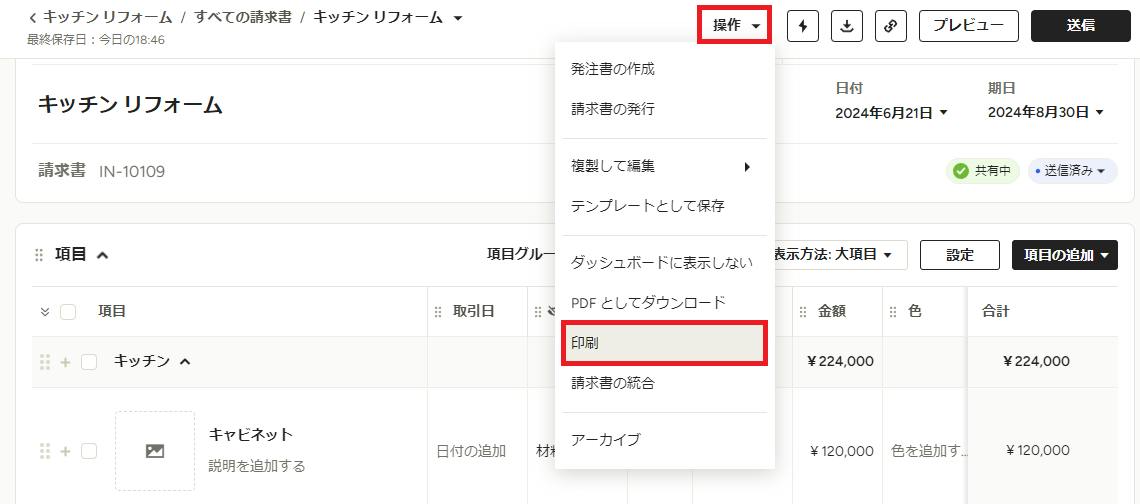
印刷したい文書を開き、上部にある[操作]ボタンをクリックし、メニューから[印刷]を選択します。
一覧から印刷する
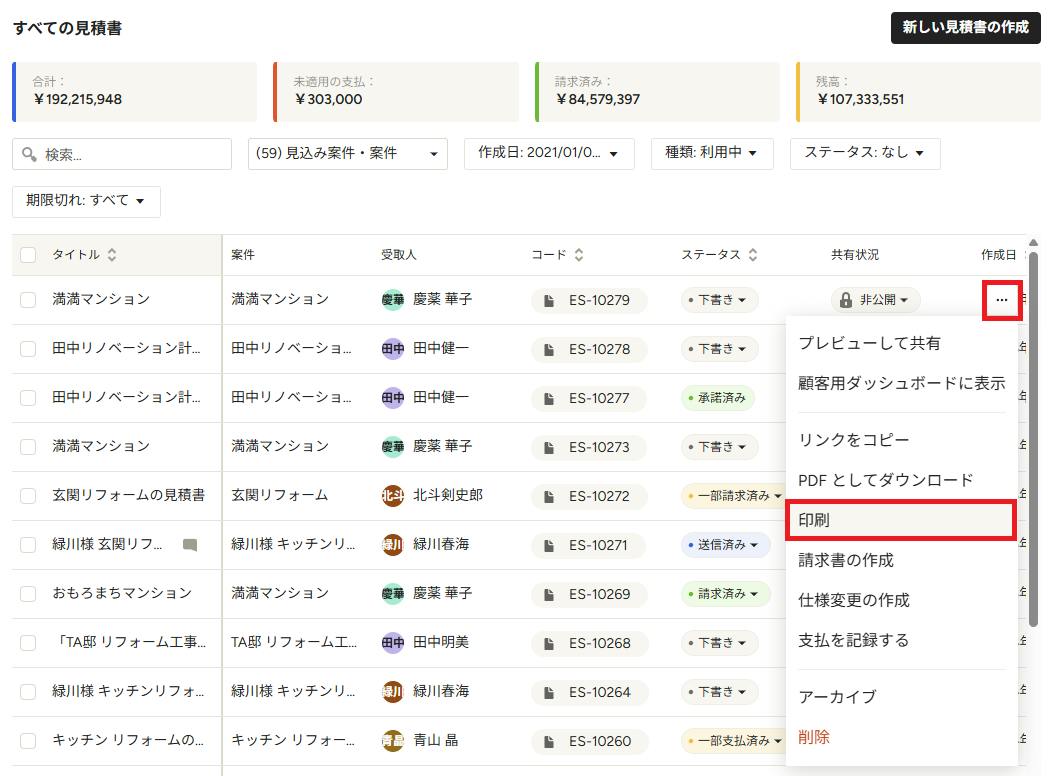
「すべての見積書」や「すべての請求書」ページを開き、一覧の中から印刷したい文書にマウスカーソルを合わせます。そして、右端に表示された3点ドットアイコンをクリックし、メニューから[印刷]を選択します。
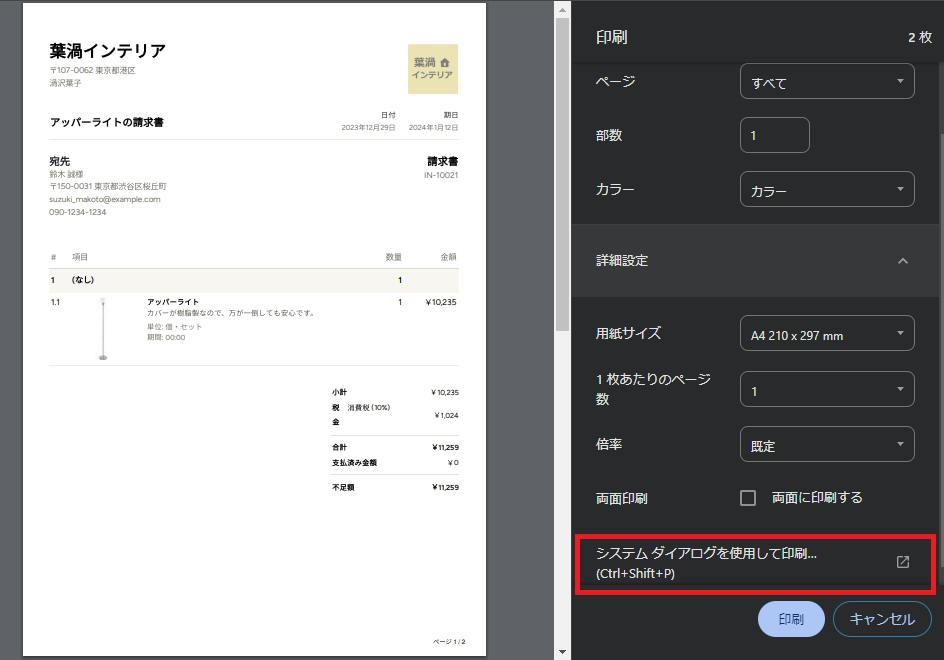
いずれの方法でも、ページの下の方に「PDF を印刷中です」とメッセージが表示された後、パソコンの印刷の設定画面が表示されます。送信先でプリンターを選択して、[印刷]ボタンをクリックします。
なお、パソコン(Mac)の設定によっては[システム ダイアログを使用して印刷]をクリックして印刷の設定画面を開く必要がある場合があります。
文書をダウンロードする
経理文書を PDF ファイルとして保存するには、直接文書から行う方法と、一覧から行う方法があります。
文書からダウンロードする
次の方法で、文書を直接 PDF ファイルとして保存することができます。
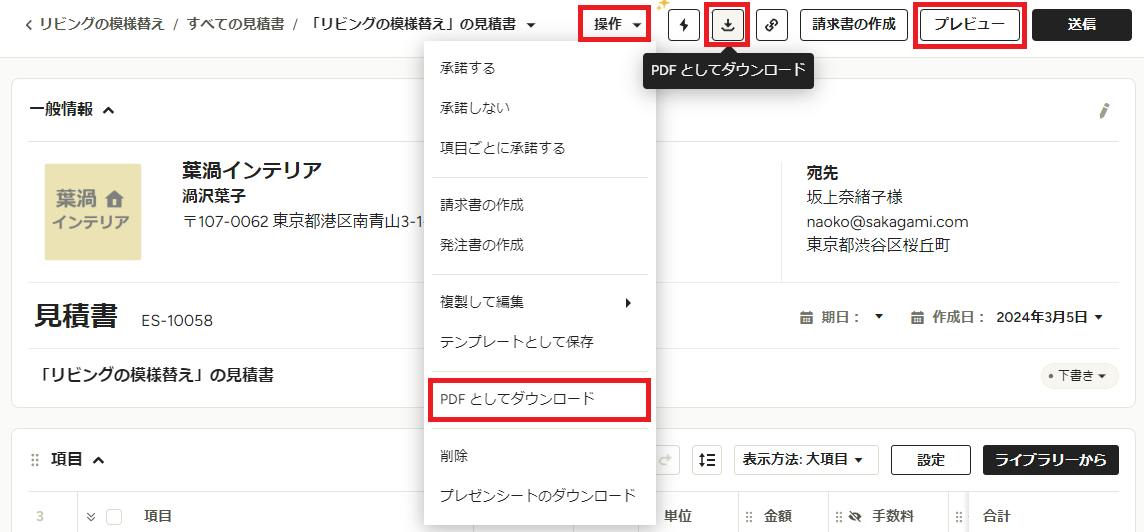
- 文書の上部にある[操作]ボタンをクリックし、メニューから[PDF としてダウンロード]を選択する
- 文書の上部にある[PDF としてダウンロード]アイコンをクリックする
- 文書の上部にある[プレビュー]ボタンを押し、プレビュー画面の上部にある[PDF としてダウンロード]アイコンをクリックする
いずれの方法でも、PDF ファイルが直接パソコンにダウンロードされます。
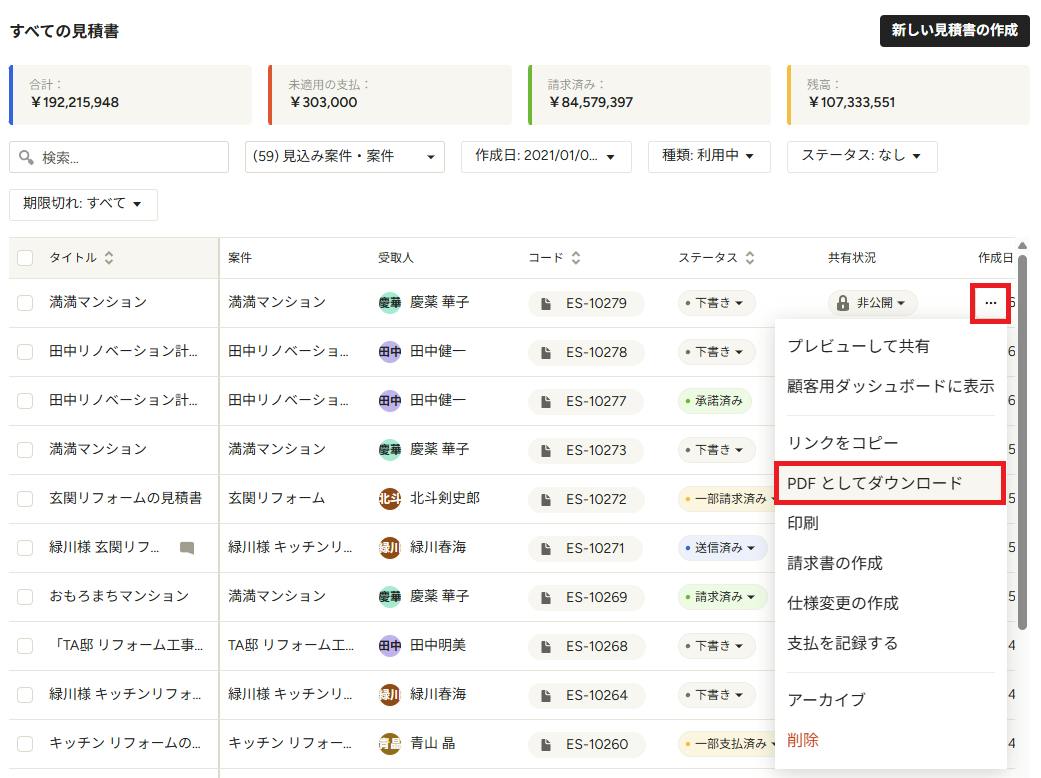
一覧からダウンロードする
「すべての見積書」や「すべての請求書」ページを開き、一覧の中からダウンロードしたい文書にマウスカーソルを合わせます。そして、右端に表示された3点ドットアイコンをクリックし、メニューから[PDF としてダウンロード]を選択します。すると、PDF ファイルが直接パソコンにダウンロードされます。
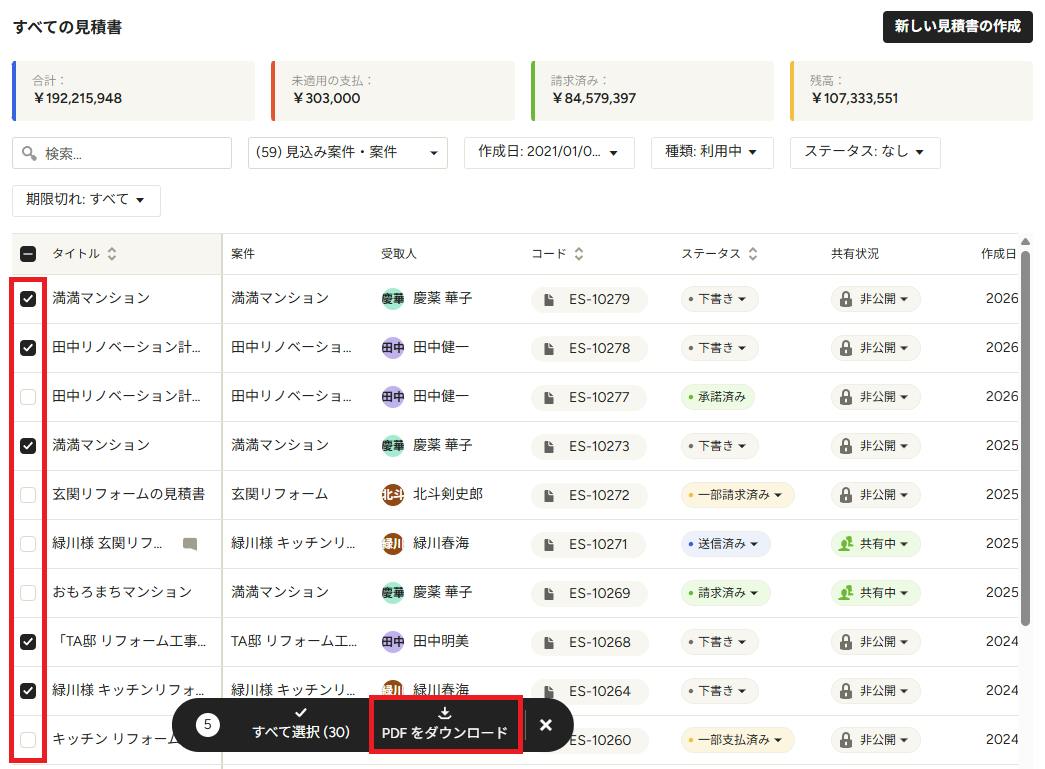
文書を一括でダウンロードする
一度に複数の文書をまとめてダウンロードすることもできます。「すべての見積書」や「すべての請求書」ページを開き、一覧の中からダウンロードしたい文書を、左端のチェックボックスをクリックして選択します。そして、ページの下方に表示された[PDF をダウンロード]ボタンをクリックします。
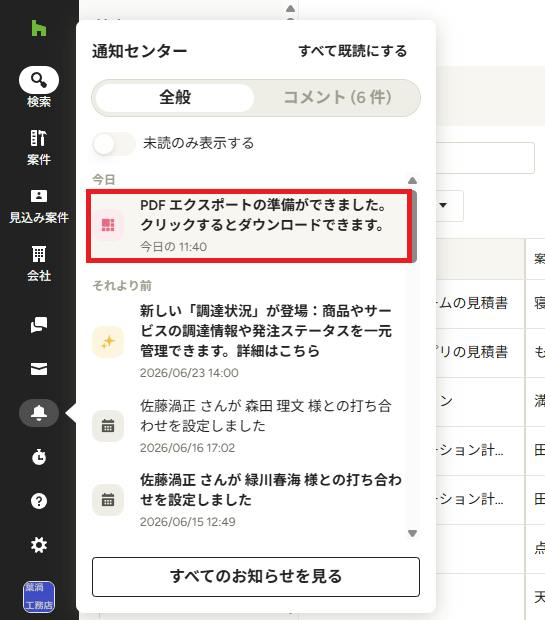
選択した文書は1つの ZIP ファイルにまとめられてダウンロードされます。ダウンロードの準備が完了すると、左側のナビゲーションメニューにある[通知](ベルのアイコン)に、ダウンロードのリンクが付いた通知が届きます。そのリンクをクリックして、ZIP ファイルをダウンロードし、その中からPDF ファイルを解凍してください。
注意:ダウンロードリンクの有効期限は24時間です。この時間を過ぎると、上記の手順に従って再度ダウンロードリンクを生成する必要があります。