顧客や取引先にマーケティングメールを一斉送信する
Houzz Pro のメールマーケティング機能を使用することで、より多くの案件獲得に向けて、プロフェッショナルにビジネスを展開することができます。現在進行中のプロジェクトに関するニュース、相談の予約方法の案内、定期的なニュースレターなど、魅力的なメールマガジンを作成し、見込み客、顧客、そして協力会社と連絡を取るためのプラットフォームを提供します。
メールマーケティング機能を使用してメールを一斉送信するには次の手順に従ってください。
キャンペーン メールを作成する
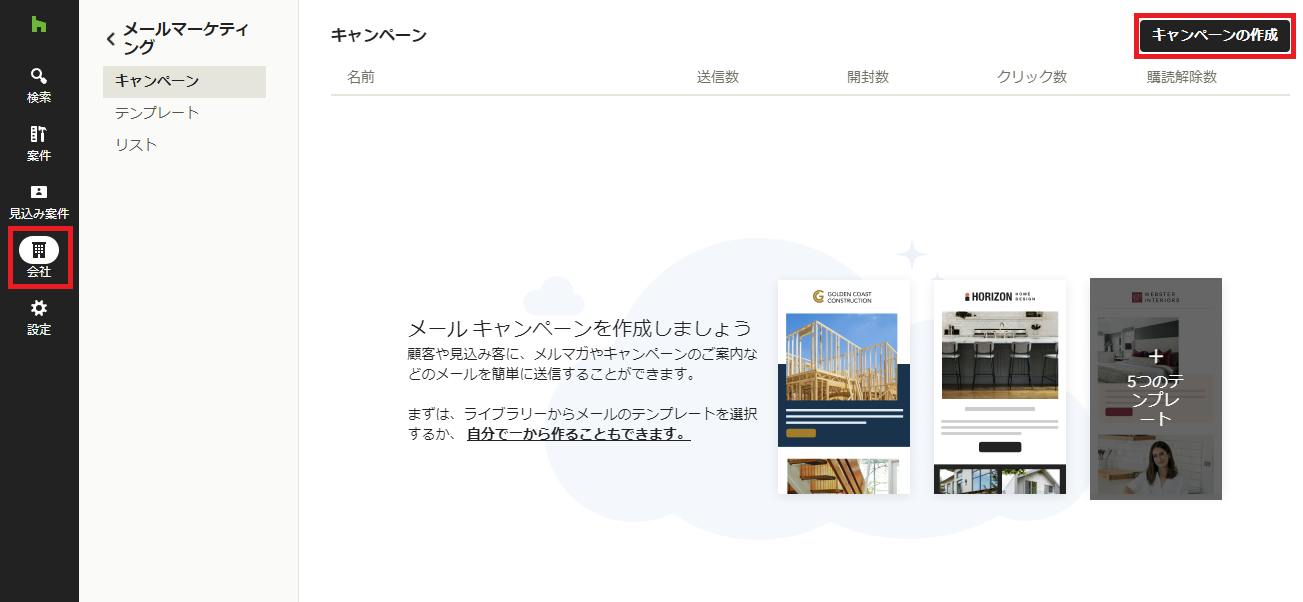
1. Houzz Pro の左ナビゲーションから[会社]をクリックし、左側に表示されたメニューから[メールマーケティング]を選択します。
2. 右上にある[キャンペーンの作成]ボタンをクリックし、Houzz Pro テンプレートの中から使用したいテンプレートを選択します。
メモ:テンプレートをベースとして、ニーズに応じて内容をカスタマイズすることができます。また、左メニューの[テンプレート]から[マイ テンプレート]を選択し、一からテンプレートを作成することもできます。
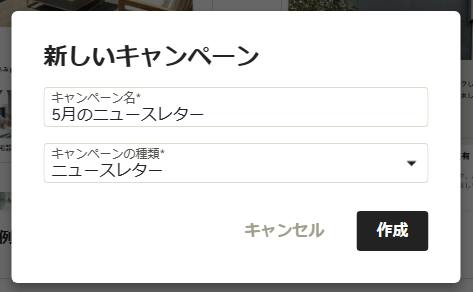
3. キャンペーンにわかりやすい名前を付けて、キャンペーンの種類をドロップダウンリストから選択し、[作成]ボタンをクリックします。
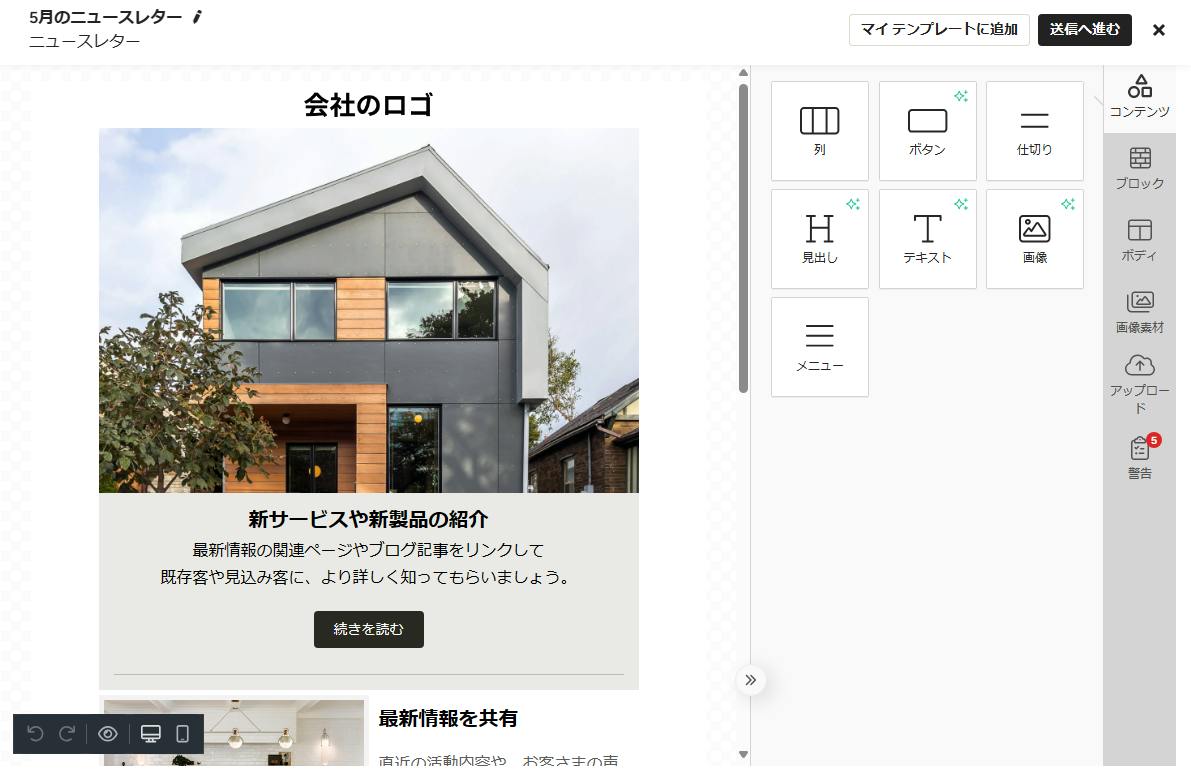
4. 編集ツールが起動し、テンプレート(メール)が編集できる状態になります。メールの目的に応じて内容を作成します。編集ツールの使い方については、こちらの記事をご覧ください。
キャンペーン メールをテンプレートとして保存する
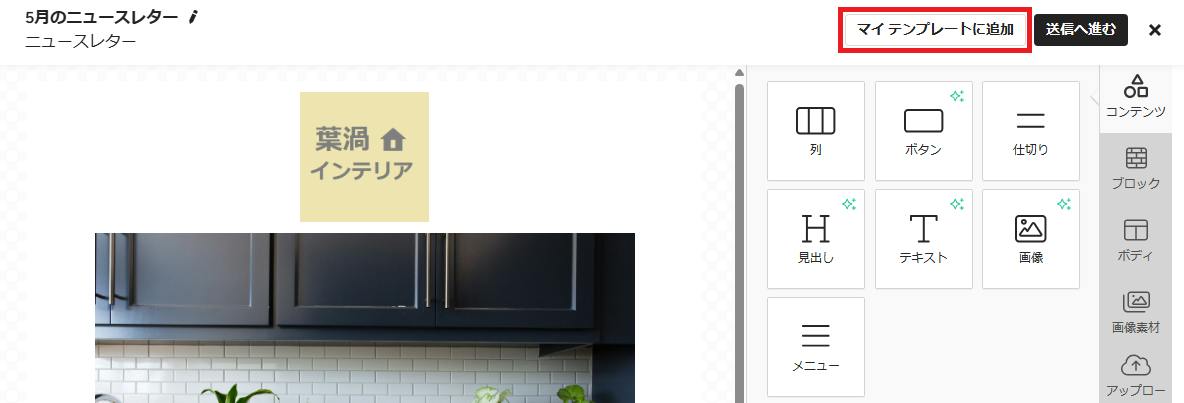
テンプレートに会社のロゴやホームページへのリンク、連絡先など自社の情報を追加したら、それをテンプレートとして保存することをお勧めします。そうすれば、今後マーケティングメールを作成する際に、再度それらの情報を追加する必要がなくなり、効率的にキャンペーンを作成することができます。
テンプレートとして保存するには、右上の[マイ テンプレートに追加]ボタンをクリックします。そして、そのテンプレートに名前を付けて[作成]ボタンをクリックします。保存したテンプレートは、メールマーケティングの「テンプレート」メニューの「マイ テンプレート」の下に保存されます。
キャンペーン メールをプレビューする
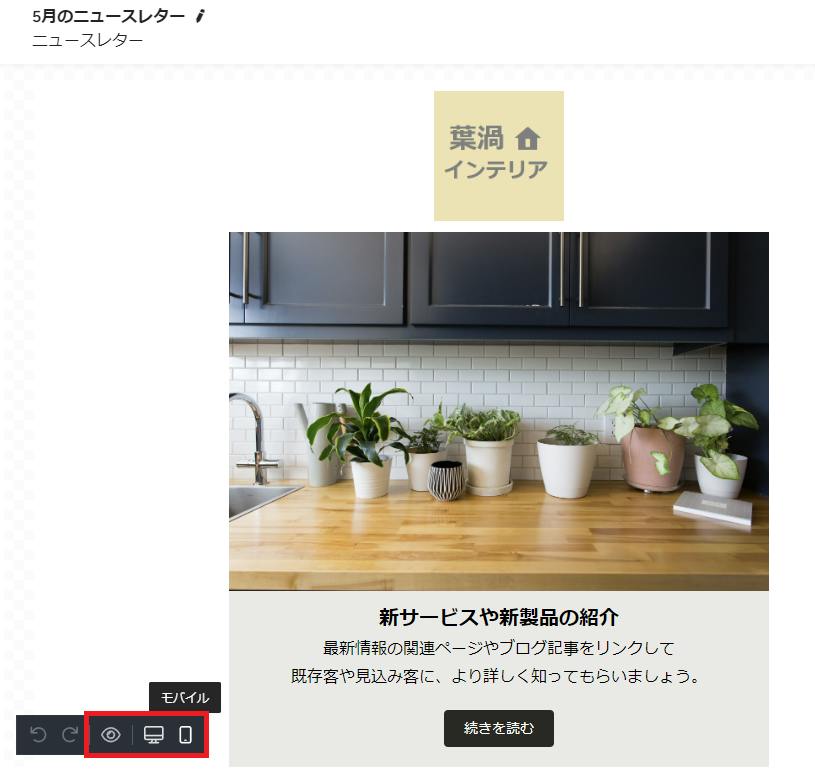
キャンペーン メールの編集中に、パソコン上での見え方とモバイルデバイス上での見え方を簡単にチェックすることができます。編集画面の左下に表示されたボタンの「デスクトップ」または「モバイル」のアイコンをクリックすると、表示を切り替えることができます。
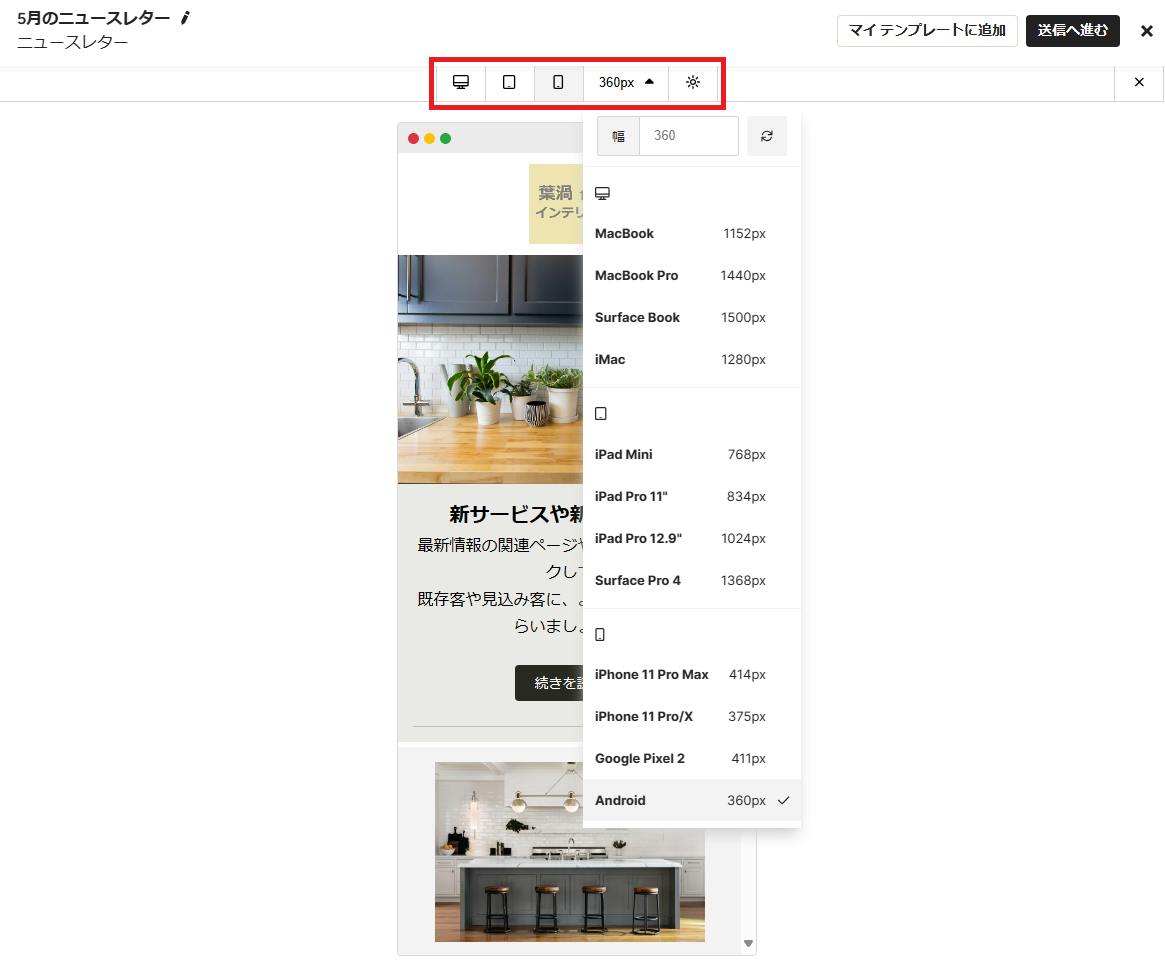
「デスクトップ」アイコンの左隣にある「プレビュー」(目玉)のアイコンをクリックすると、編集ツールの中でメールのプレビューを確認できます。プレビューモードの上部ではさまざまな種類のメジャーなデバイスを選べます。「デスクトップ」、「タブレット」、「モバイル」のアイコンで切り替えるか、ドロップダウンリストから特定のデバイスを選択して、それぞれのデバイス上での見え方をプレビューできます。
また、一番右側にある「ライト」のアイコンをクリックすると、ダークモードが有効になっているデバイス上でのキャンペーン メールの見え方を確認できます。
キャンペーン メールを送信する
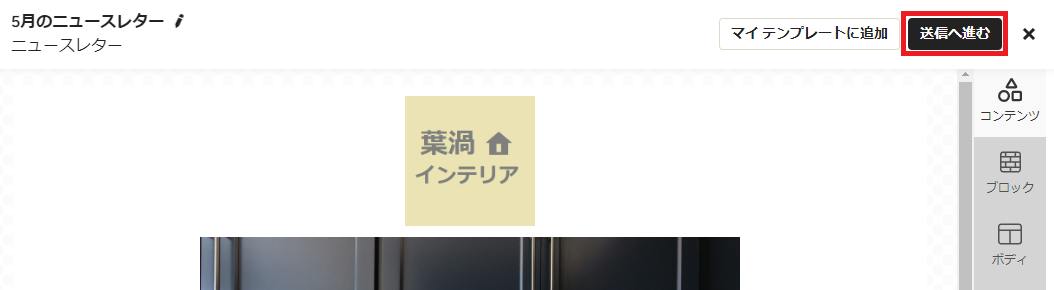
キャンペーン メールの内容が出来上がってプレビューで確認したら、編集ツールの右上にある[送信へ進む]ボタンをクリックして、送信の設定を行いましょう。
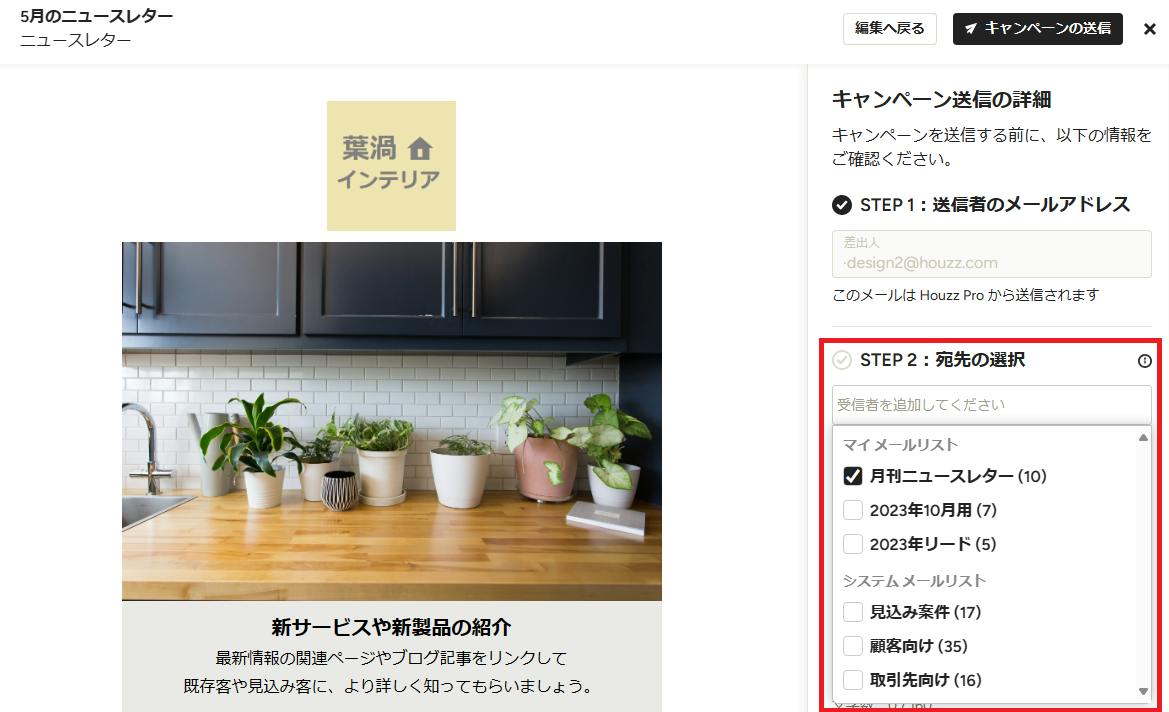
送信の設定は、画面右側の「キャンペーン送信の詳細」サイドパネルで行います。
「STEP 1:送信者のメールアドレス」は、Houzz Pro に登録されているメールアドレスになります。
「STEP 2:宛先の選択」では、ドロップダウンリストからキャンペーン メールの宛先のメールリストを選択します。まだメールリストがない場合は、メールマーケティングの「リスト」メニュー作成することもできます。詳細については、こちらの記事をご覧ください。
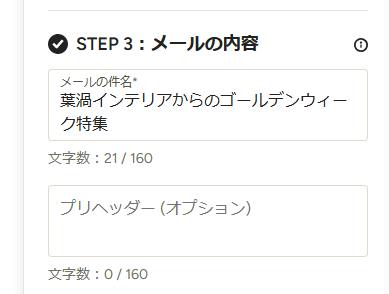
「STEP 3:メールの内容」では、キャンペーン メールの件名とプリヘッダーを指定します。プリヘッダーは必須ではありません。
件名は読者が最初に目にするテキストで、それによってそのメールを開封するかどうかが大きく左右されます。読者に「もっと知りたい!」と思ってもらえるような件名にしましょう。
プリヘッダーは、メールの受信トレイの一覧画面で、件名のうしろに表示される文章のことです。メール開封の後押しとなる、読者の興味をひくようなテキストにすることをお勧めします。
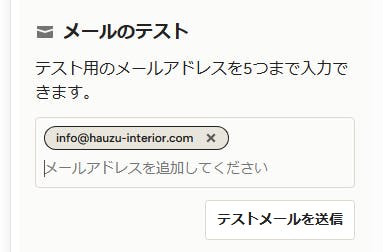
最後に、キャンペーン メールを送信する前に、テストメールを送信して最終チェックを行いましょう。テスト用のメールアドレスを入力し(5つまで指定できます)、[テストメールを送信]ボタンをクリックします。すると、ターゲットの宛先が受け取るのと同じように、キャンペーン メールを受信することができます。
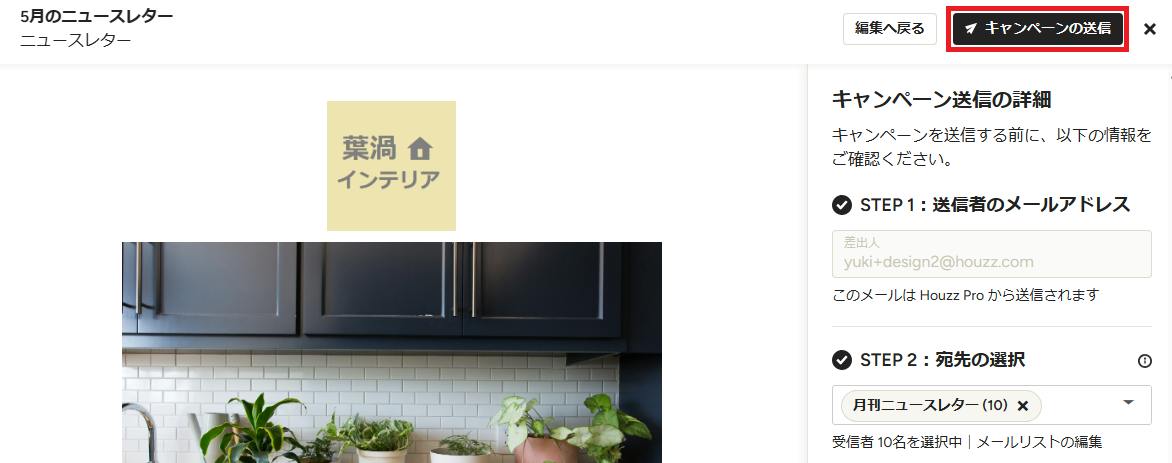
設定が完了して送信の準備が整ったら、右上の[キャンペーンの送信]ボタンをクリックします。
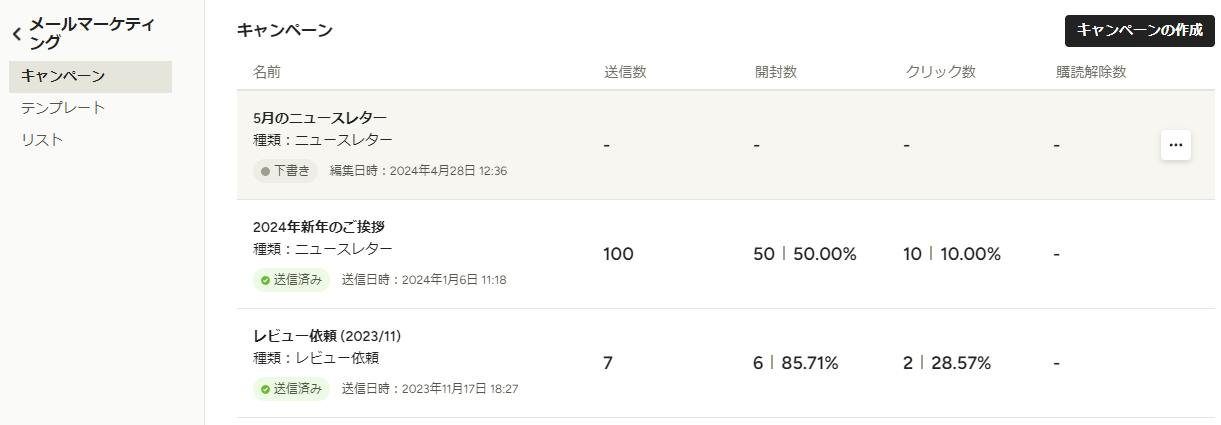
キャンペーンの統計情報をトラッキングする
キャンペーン メールを送信すると、メールの開封率やクリック率などを追跡できるので、キャンペーンのパフォーマンスを一目で把握することができます。ページを更新するだけで、最新の統計情報を見ることができます。