ムードボードを共有する
ムードボードが完成したら、顧客と共有しましょう。共有するには、紙に印刷する、PDF や JPEG ファイルとしてダウンロードする、Houzz Pro 上でプレゼンする、顧客用ダッシュボードで共有するなど、さまざまな方法があります。

ムードボードを印刷する
ムードボードは Houzz Pro から直接印刷することができます。ムードボードを印刷するには、ページの右上にあるプリンターのアイコンをクリックします。すると、パソコンの印刷画面が開くので、必要に応じて設定を行い印刷します。

ムードボードを PDF/JPEG としてダウンロードする
ムードボードを PDF または JPEG ファイルとしてダウンロードするには、ページの右上にあるダウンロードのアイコンをクリックし、[PDF をダウンロード] または[JPEG をダウンロード]を選択します。すると、ファイルは直ちにパソコン内の指定した場所にダウンロードされます。

ムードボードを Houzz Pro 上で発表する
プレゼンテーション モードを使用すると、ムードボードを Houzz Pro 内で全画面表示することができます。現地での打ち合わせや、オフィスでの正式なプレゼンテーションに最適です。プレゼンテーション モードを開始するには、ページ右上の[プレゼン]をクリックします。
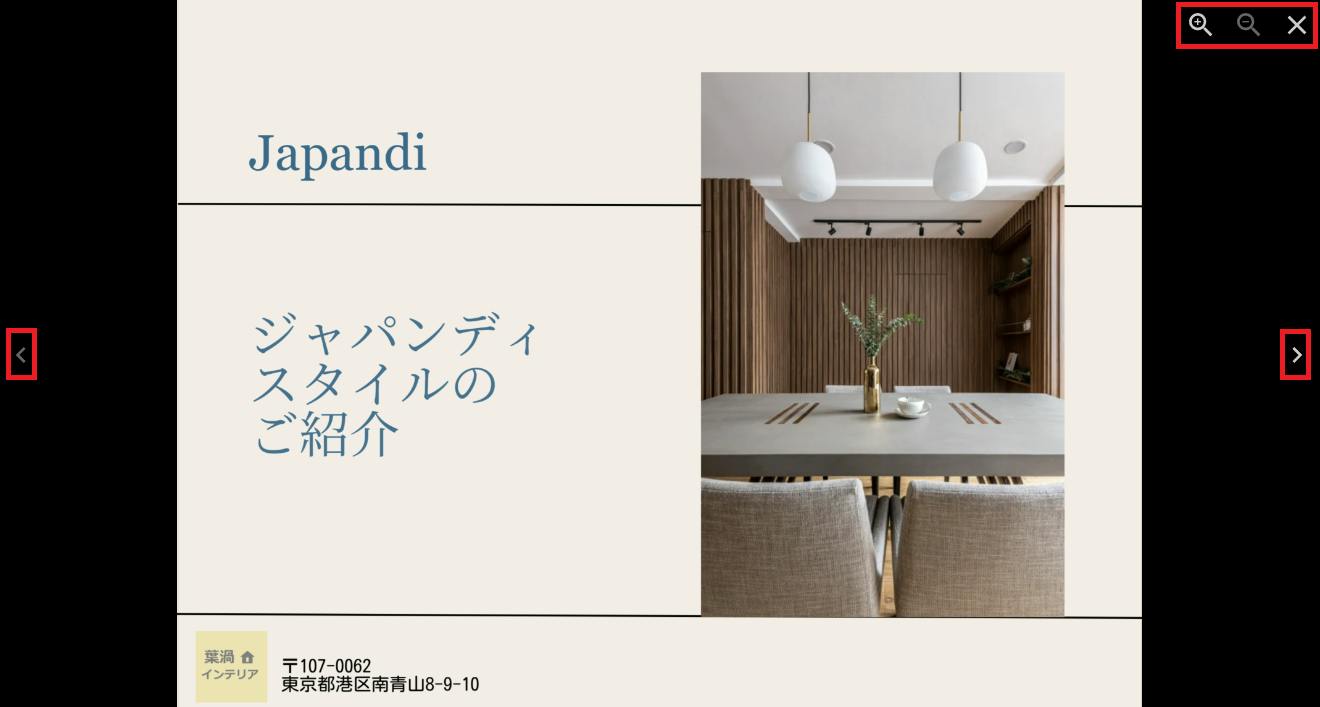
すると、ムードボードが全画面表示になります。キーボードの矢印キーまたはページの左右端にある矢印を使ってページを移動でき、右上の虫眼鏡アイコンを使用すると、拡大・縮小ができます。プレゼンテーションモードを終了するには、右上の「X」をクリックするか、キーボードの[ESC]キーを押してください。

ムードボードを顧客用ダッシュボードに表示する
ムードボードを顧客用ダッシュボードで公開するには、ページの右上にある[共有]ボタンをクリックします。
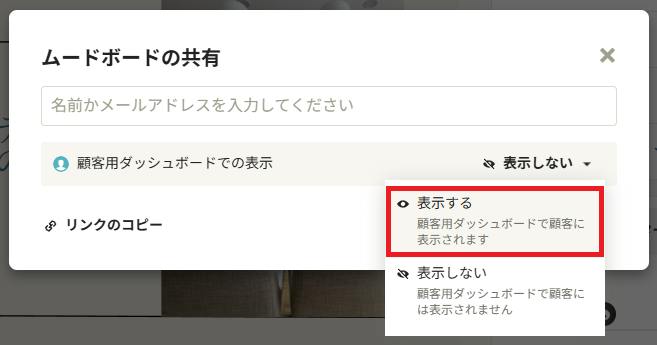
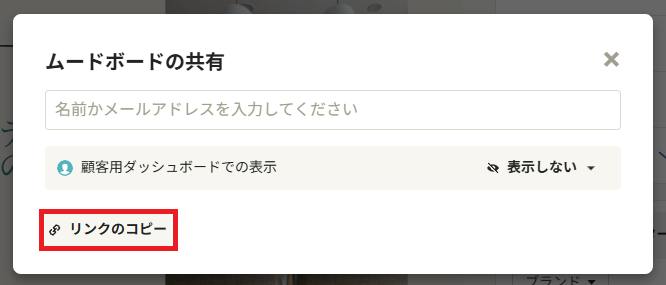
「ムードボードの共有」ウィンドウが表示されるので、「顧客用ダッシュボードでの表示」で[表示する]を選択します。いったん顧客用ダッシュボードで共有したムードボードは、同じ手順で[表示しない]を選択すると、ダッシュボードから削除することができます。
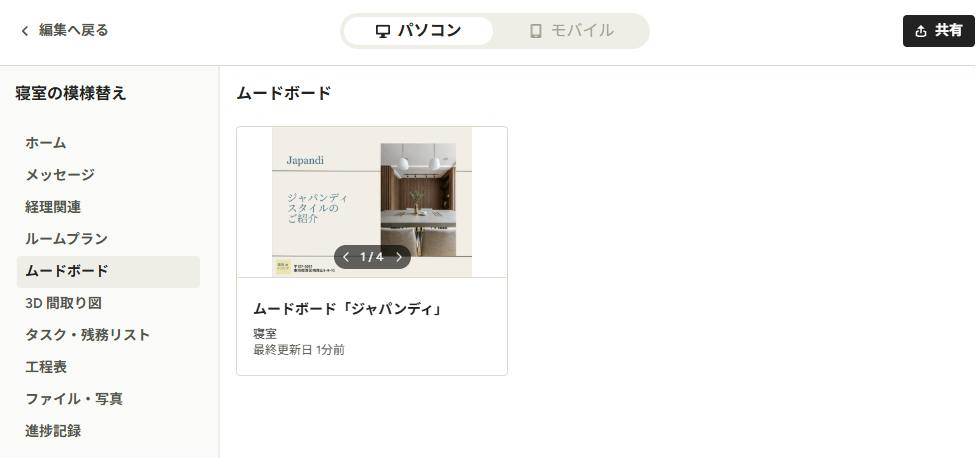
ムードボードが顧客用ダッシュボードに共有されると、閲覧のみ可能な状態で表示されます。
Houzz Pro のリンクで共有する
ムードボードの閲覧用のリンクを共有するには、Houzz Pro から直接メールを送信する方法と、リンクをコピーして別途送信する方法があります。
メモ:ムードボードが Houzz Pro のメール機能やコピーしたリンク経由で共有された場合、顧客用ダッシュボードには自動的に表示されません。
Houzz Pro からメールでムードボードを送信する
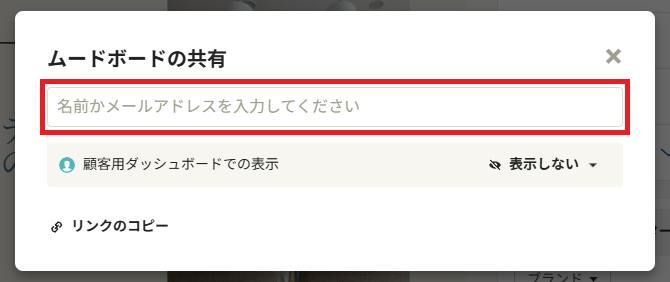
Houzz Pro からムードボードへのリンクをメール送信するには、ページの右上にある[共有]ボタンをクリックします。すると、「ムードボードの共有」ウィンドウが表示されるので、「名前かメールアドレスを入力してください」と記載されている欄をクリックして、顧客やチームメンバーを選択します。
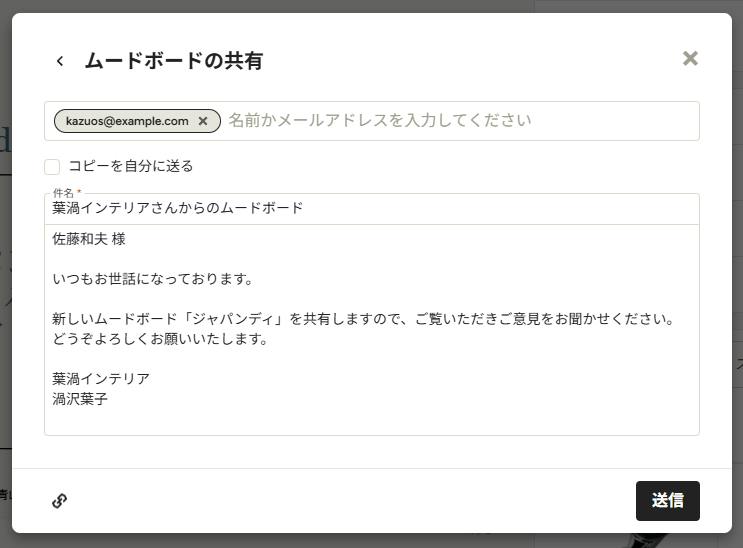
次の画面で、メールアドレスの追加や送信メッセージの編集が可能です。[送信]ボタンを押すと、相手にメッセージと一緒にムードボードを閲覧するためのリンクが届きます(メールを受け取った人は、ムードボードの編集ができません)。
リンクをコピーして共有する
Houzz Pro 以外のメールやメッセージアプリなどで顧客にリンクを送信したい場合は、ページの右上にある[共有]ボタンをクリックします。すると、「ムードボードの共有」ウィンドウが表示されるので、そのウィンドウの左下にある[リンクのコピー]をクリックすると、閲覧専用バージョンのムードボードへのリンクがコピーされます。
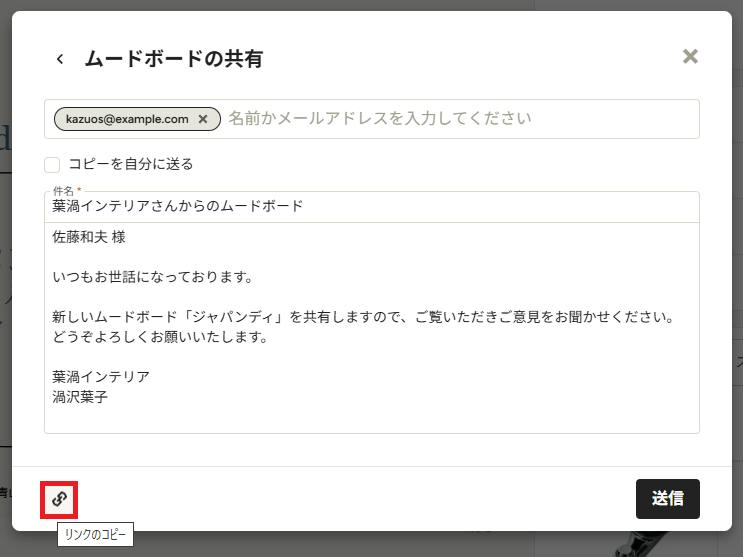
また、前述の Houzz Pro のメール送信画面内でもリンクをコピーすることができます。
一度に複数のムードボードを共有する
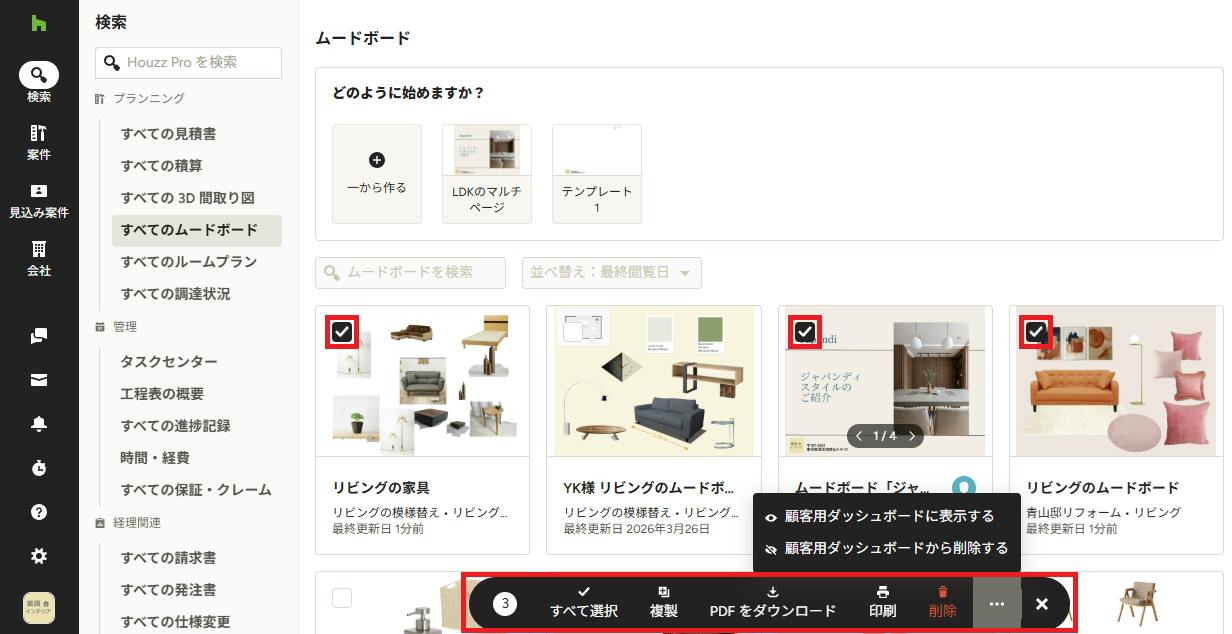
「すべてのムードボード」ページ、または各案件のムードボードのページから、複数のムードボードを一度に共有することができます。ムードボードの一覧で、操作したいムードボードについて、左上にあるチェックボックスをオンにすると、ページの下に操作メニューが表示されます。操作メニューでは以下のことが可能です。
- ダッシュボードへ表示する
- ダッシュボードから削除する
- 複製
- PDF をダウンロード
- 印刷
- 削除
メモ:操作メニューにはすべてのコマンドが表示されないことがあります。その場合は、右側の3点ドット アイコンをクリックすると、メニューが拡張されてすべてのコマンドが表示されます。