モバイルアプリでルームプランを使用する
Houzz Pro アプリ (iOS 版) を使用すると、ショールームにいようと顧客と打ち合わせ中であろうと、パソコンの前にいなくてもルームプランナーのほとんどの機能にアクセスすることができます。アプリで可能なルームプランナーの機能は以下のとおりです。
- 採用、不採用、選択のリセット
- 予算の編集
- 表示形式(ギャラリーまたはタイル)の切り替え
- コメントの追加、返答
- フィルターの適用(採用ステータス、アイテムの種類)
- プラン情報の更新
- アイテム固有の操作(アイテムを予算に含める、カードのサイズを変更する、アイテムの顧客に対する表示・非表示を切り替える、プランからアイテムを削除する、案件からアイテムを削除する)
- プランの共有、ダッシュボードでの公開、非公開
以下の機能については、アプリでは対応しておらず、パソコン上で操作する必要があります。
- ルームプランの新規作成
- 新しいアイテムの追加とレイアウト
- セクションの追加、編集
- ムードボードや間取り図に関する説明の編集
- ルームプランからの経理文書の生成
- アイテムの別ルームプランへの移動
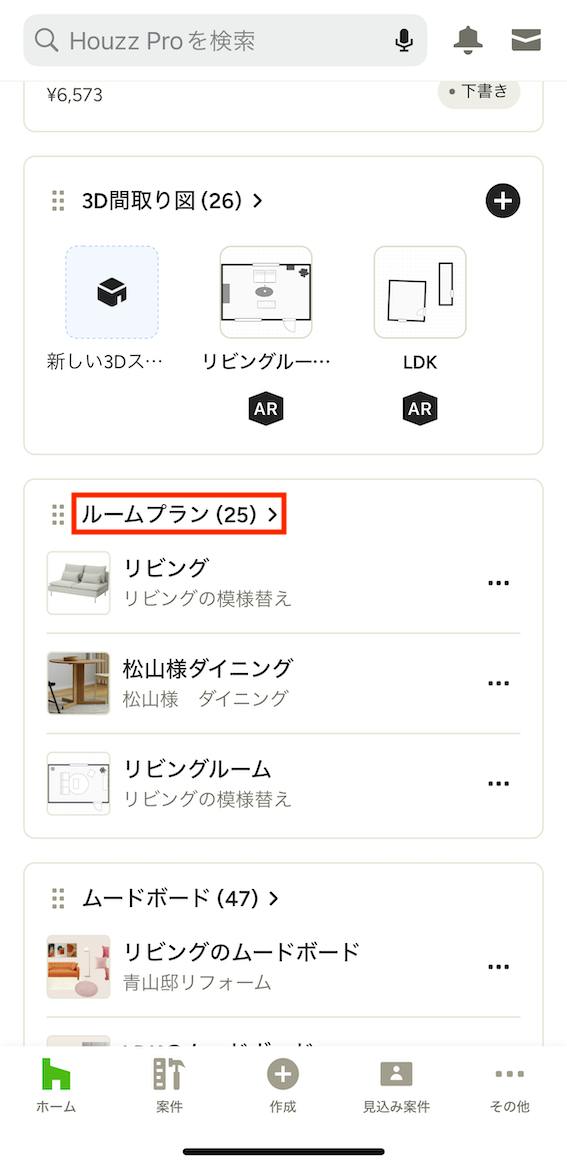
ルームプランにアクセスして表示する
Houzz Pro アプリでルームプランを開くには、ホームページ(または、案件の概要ページ)を下方向にスクロールして「ルームプラン」セクションへ移動します。そこで、最近アクセスしたルームプランを直接タップするか、「ルームプラン」と書かれたセクション タイトルをタップしてすべてのルームプランを表示します。また、画面の下にある[その他]ボタンをタップし、リストから[ルームプラン]をタップすると、既存のルームプランの一覧が表示されます。
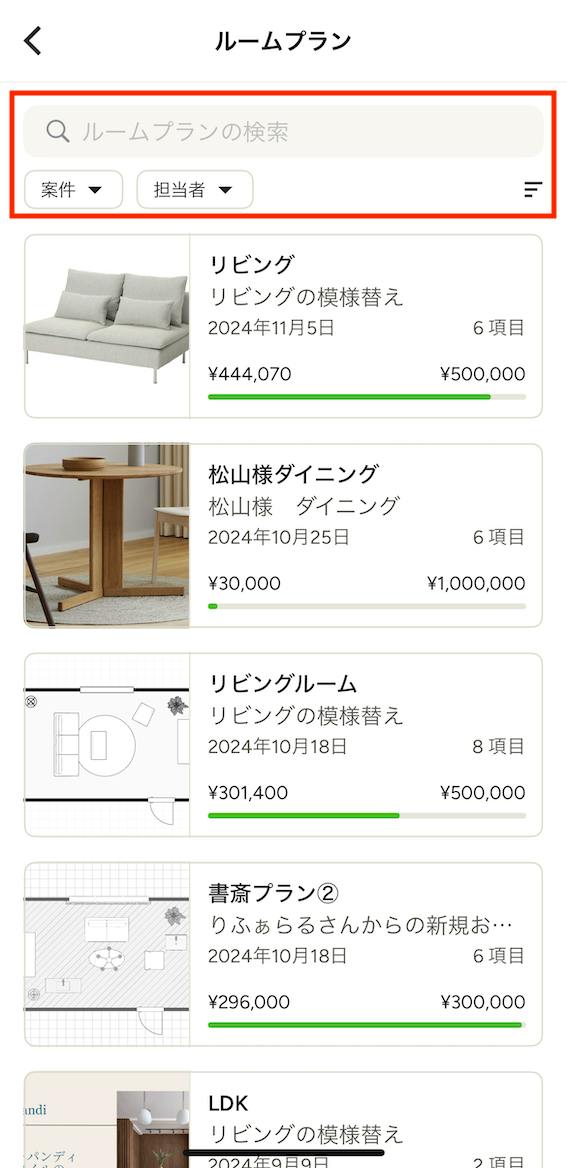
「ルームプラン」のページでは、案件や担当者で絞り込んだり、名前を検索したりして、必要なルームプランを見つけることができます。タップすると、そのプランが開きます。
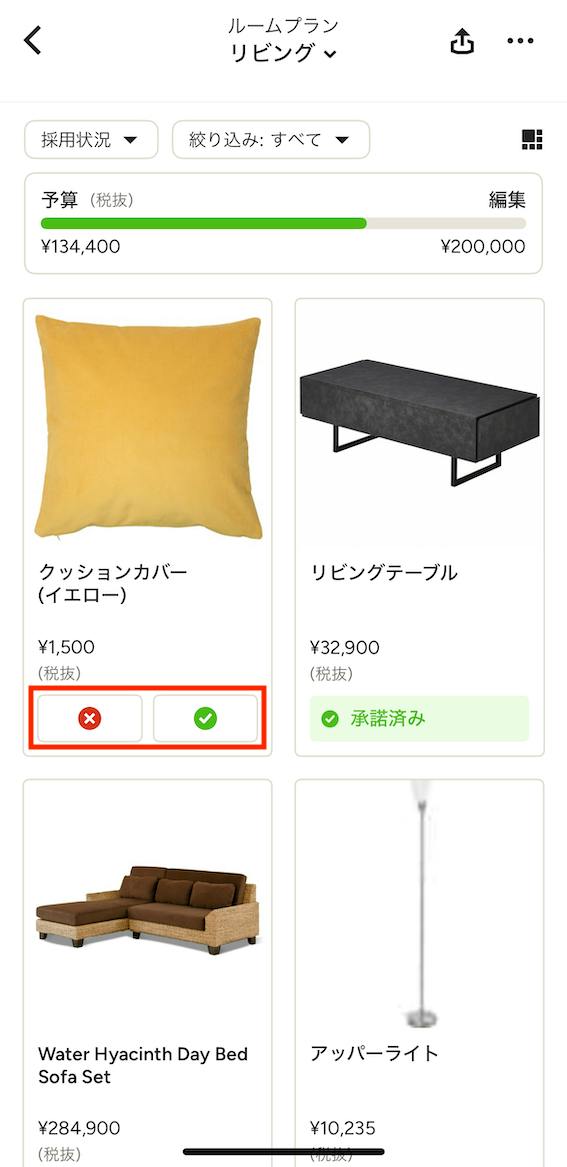
アイテムを採用・不採用にする、選択をリセットする
Houzz Pro アプリのルームプランでは、アイテムの採用・不採用を決定したり、いったん決定した後にその選択をリセットすることができます。アイテムを採用するには、カード上の緑色のチェックマーク(✓)を、不採用にするには赤色のバツ印(x)をタップします。
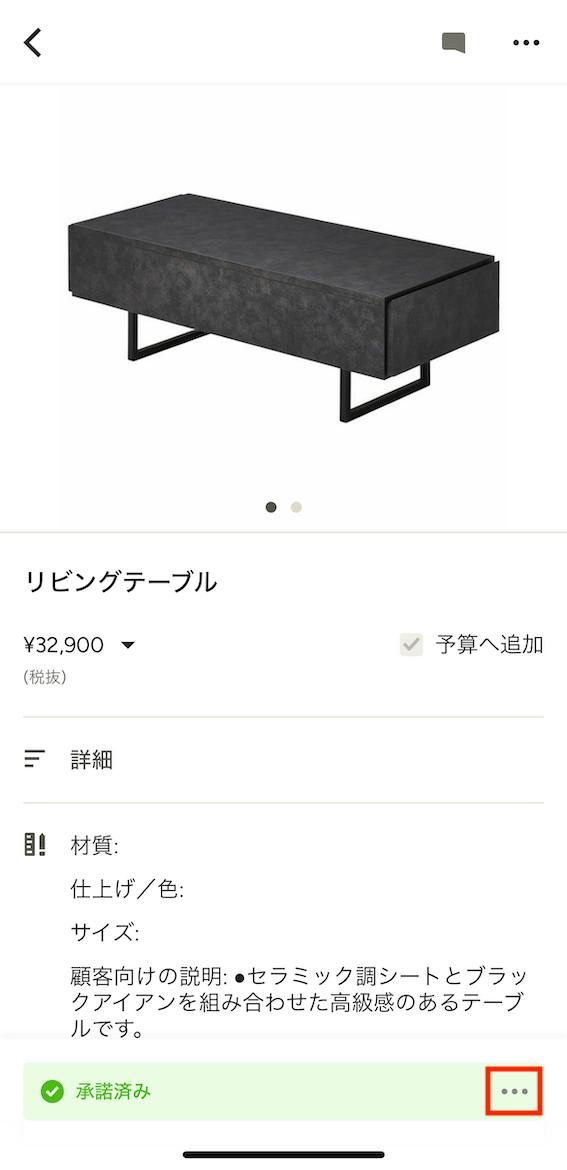
決定を変更したり、採用ステータスをリセットするには、そのアイテムのカードをタップします。すると、そのアイテムの詳細ページが開き、下の方に現在の採用ステータスと右端に3点ドットのアイコンが表示されます。その3点ドットのアイコンをタップすると、選択の変更またはリセットが可能です。
メモ:アイテムがすでに発注など次のステップに進んでいる場合は、ルームプラン上で選択を変更することはできません。その場合は、採用ステータスをタップしたときに表示される文書上で変更する必要があります。
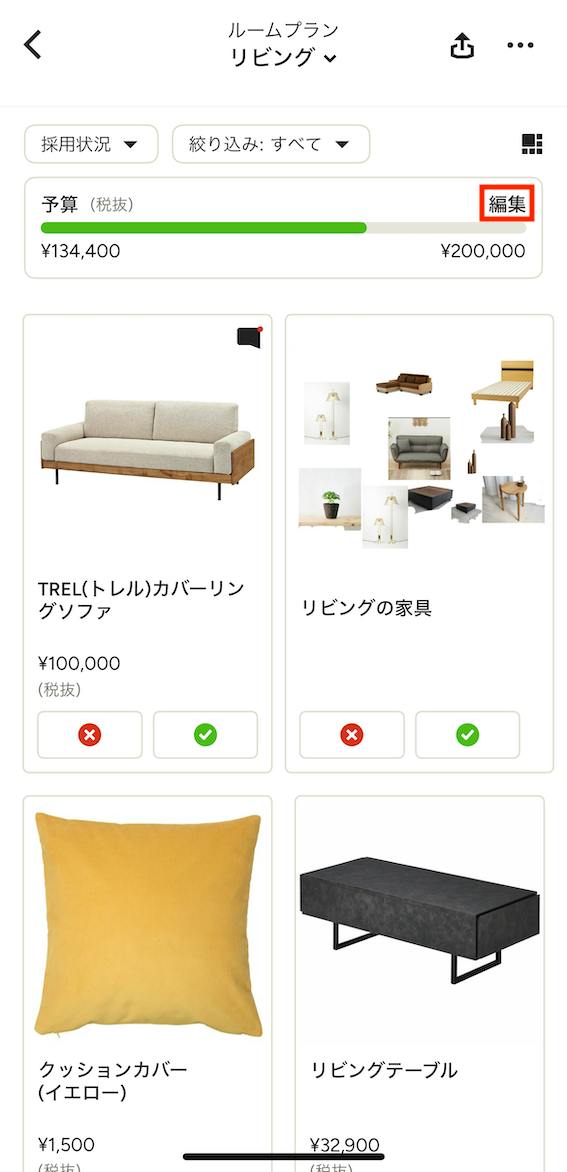
ルームプランの予算を変更する
ルームプランの予算を変更するには、ルームプランを開き、上部の予算グラフの右端にある[編集]をタップします。
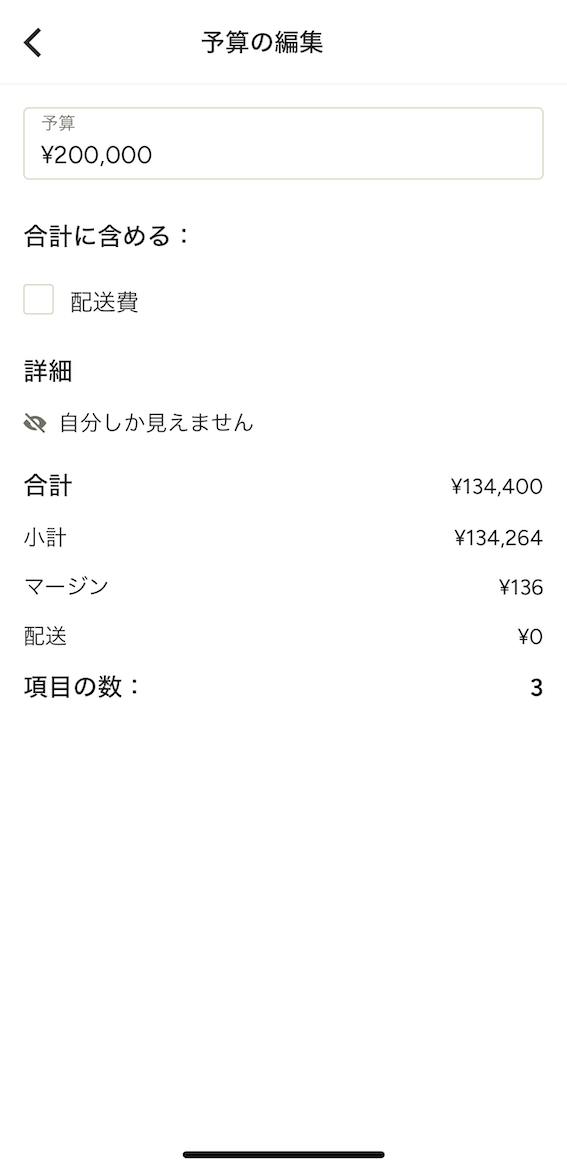
「予算の編集」ページが開くので、ここで予算額を変更できます。また、配送費を合計に含めるかどうかを設定したり、予算の内訳を確認したりすることができます。
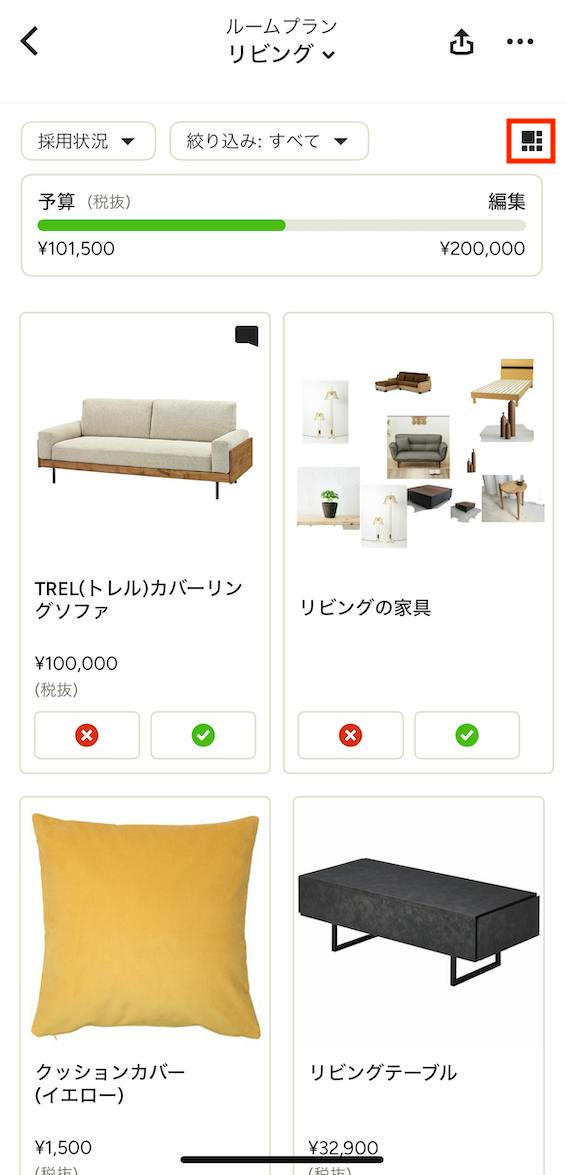
ルームプランの表示形式を変更する
Houzz Pro アプリのルームプランには2種類の表示形式があり、自分のニーズに合わせて簡単に切り替えられます。表示形式を切り替えるには、ルームプランの上部、フィルターの右端にあるアイコンをタップします。すると、タイル表示とギャラリー表示が切り替わります。
タイル表示の場合
すべてのアイテムのカードは同じサイズで表示されます。
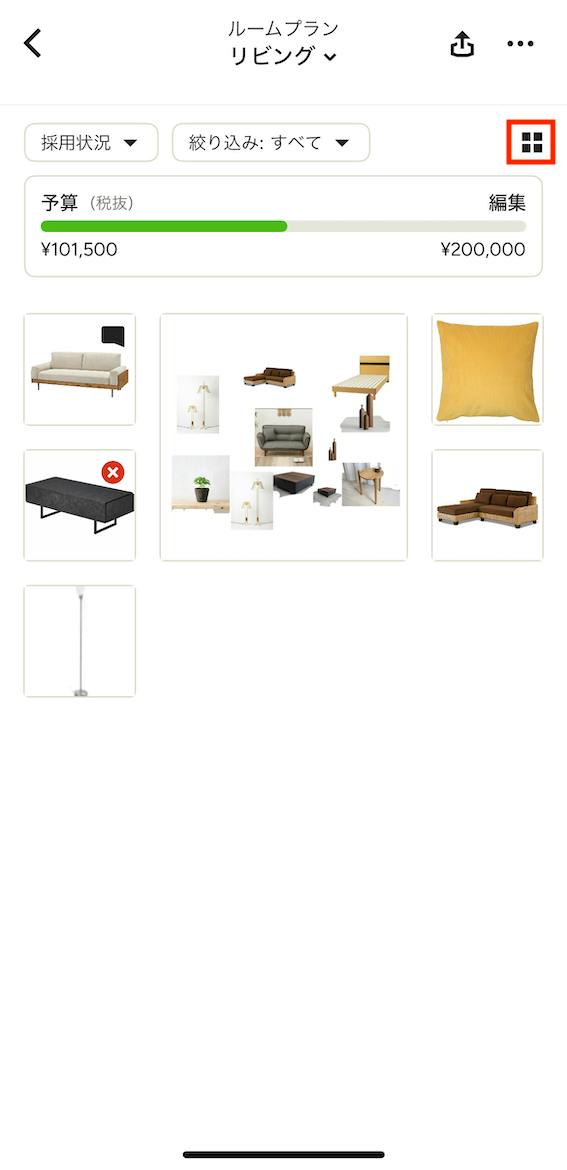
ギャラリー表示の場合
アイテムのカードは、パソコン上で指定したサイズに準じて表示されます。
コメントを追加する、コメントに返信する
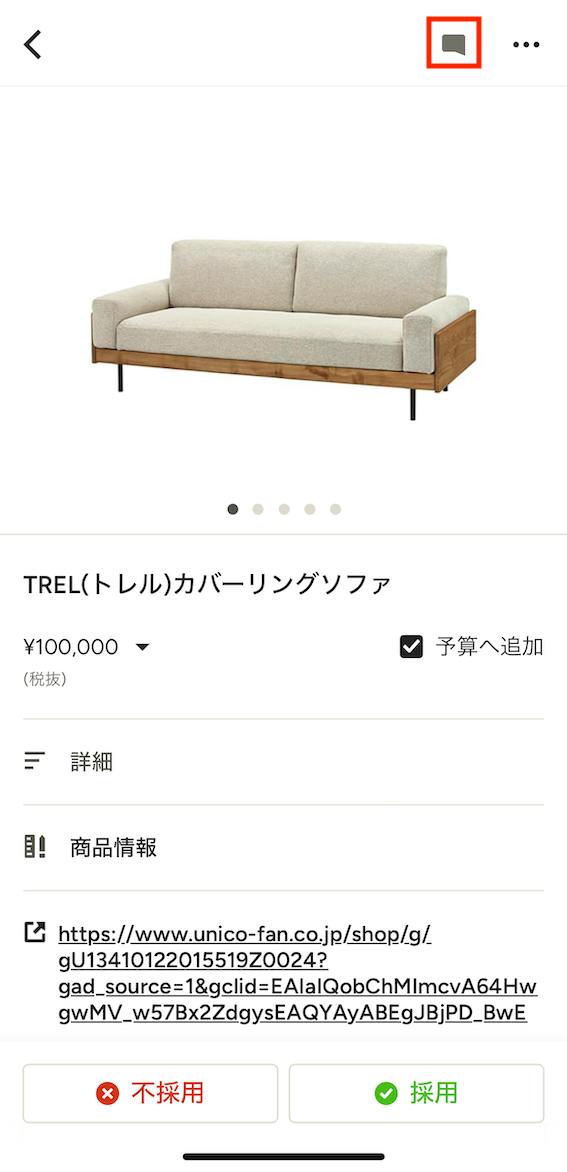
新しいコメントを追加したり、既存のコメントに返答する場合は、アイテムのカードをタップして開き、詳細ページの右上にあるコメント(吹き出し)のアイコンをタップします。
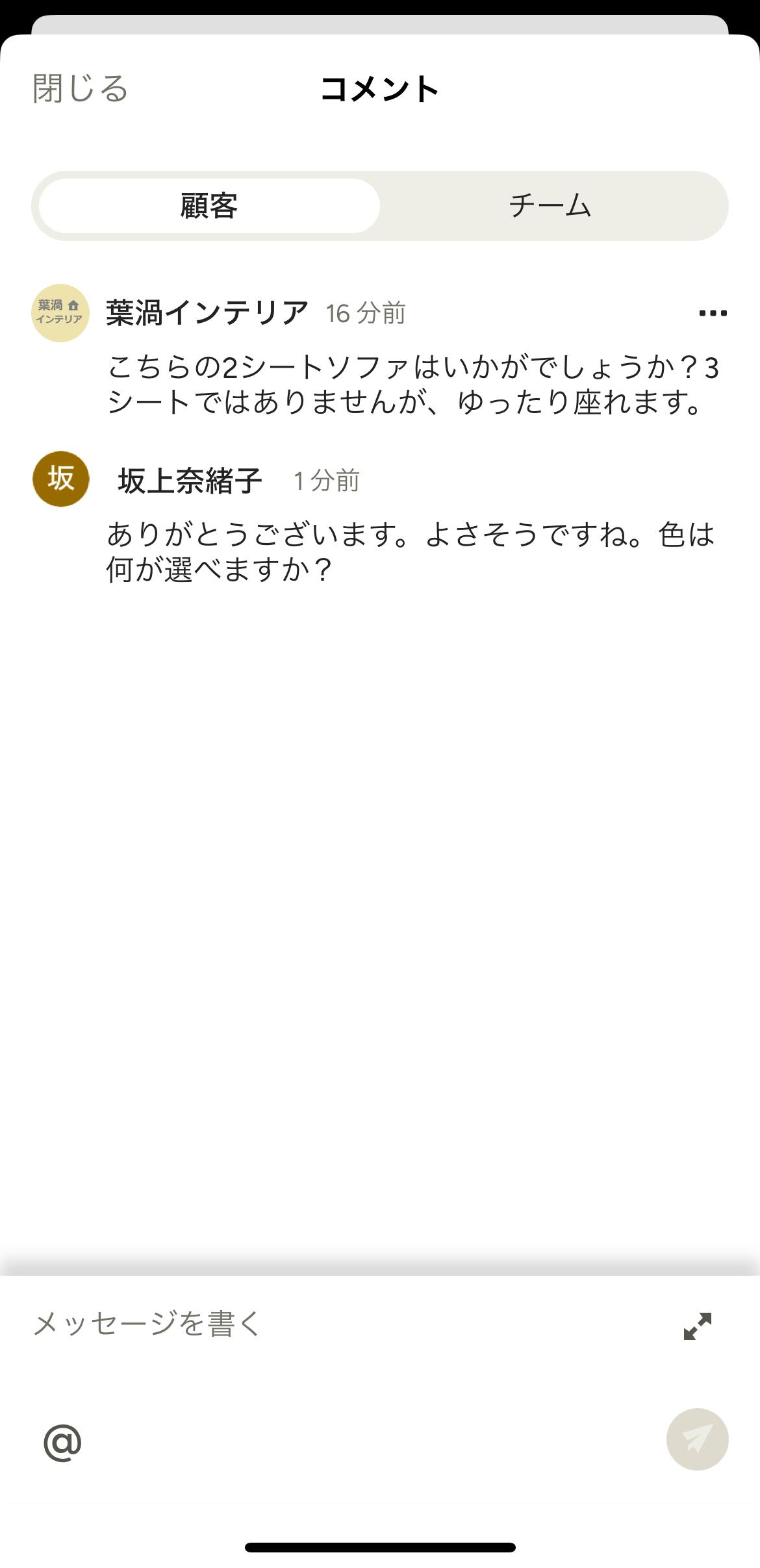
すると、コメントのページが表示され、「顧客」または「チーム」からのコメントが表示されます。コメントを追加するには、宛先のタブ(「顧客」または「チーム」)を選択し、下部にあるメッセージ欄にコメントを入力して送信ボタンをタップします。@ マークを入力すると顧客またはチームメンバーを選択でき、その特定の相手をメンションしてコメントを送信できます。
ルームプランのアイテムに対してフィルターを適用する
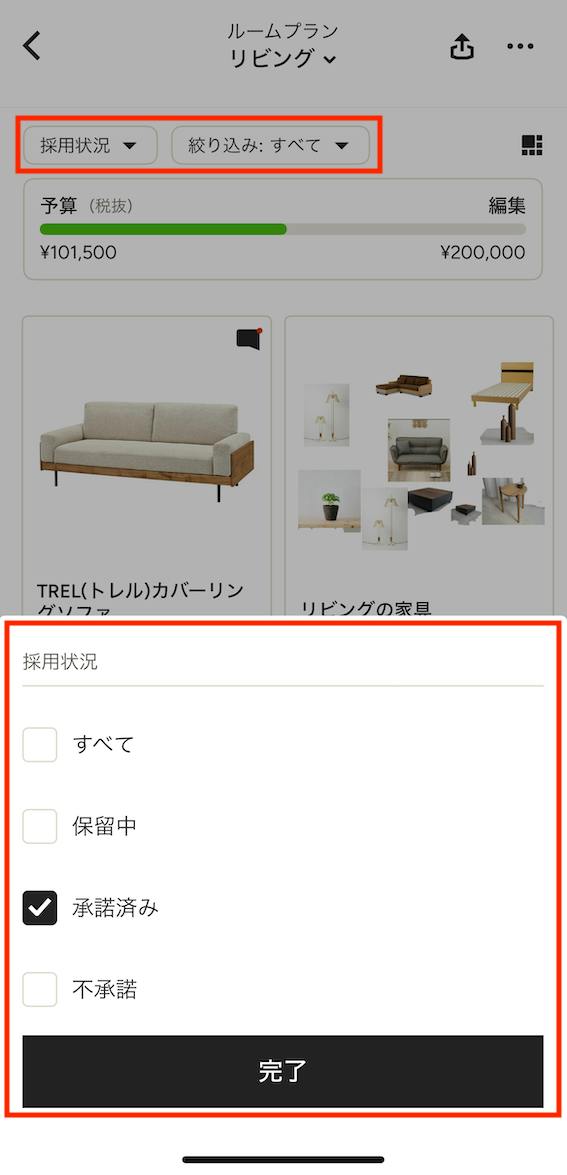
ルームプランの上部にあるフィルターを使って、プラン内のアイテムを素早く見つけたり、特定のアイテムのみ表示させたりすることができます。フィルターは、採用状況およびアイテムの種類(商品、間取り図、ムードボードなど)で絞り込めます。
ルームプラン情報を編集する
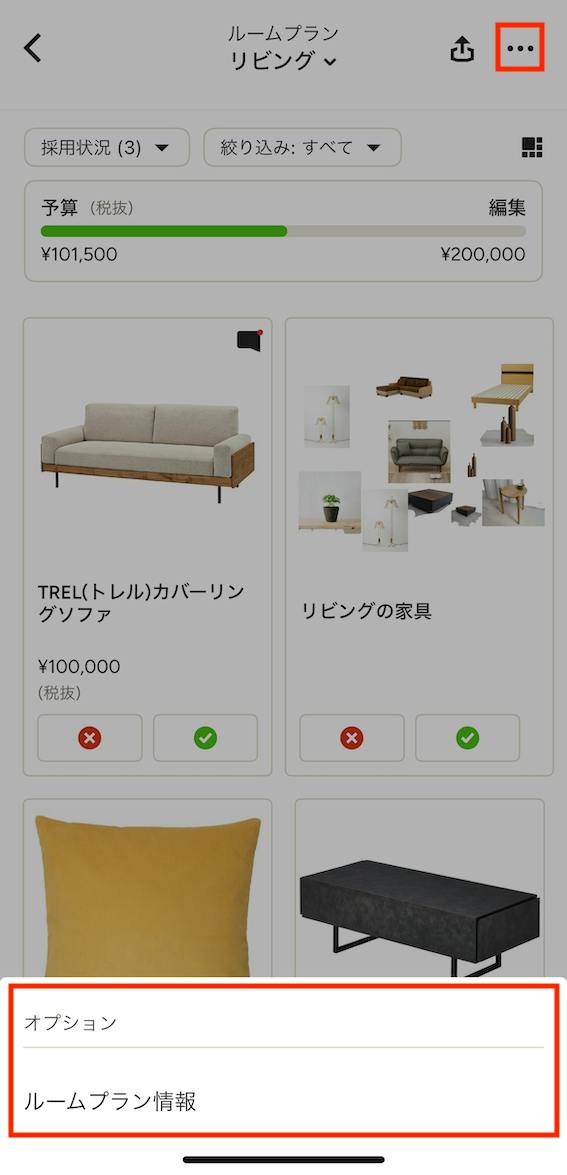
ルームプランのタイトル、担当者、詳細、カバー画像といった情報を変更したり、ルームプランに対するアクティビティを表示したりするには、ルームプランの右上にある3点ドットアイコンをタップし、下部に表示されたオプション メニューから[ルームプラン情報]を選択します。
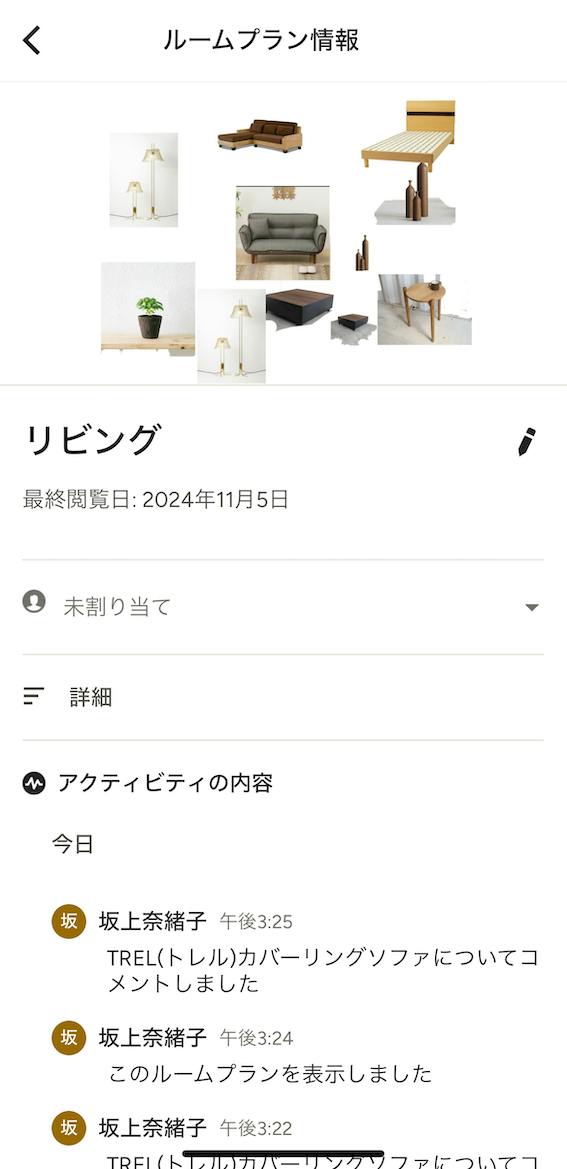
すると、ルームプラン情報のページが表示され、変更を加えることができます。
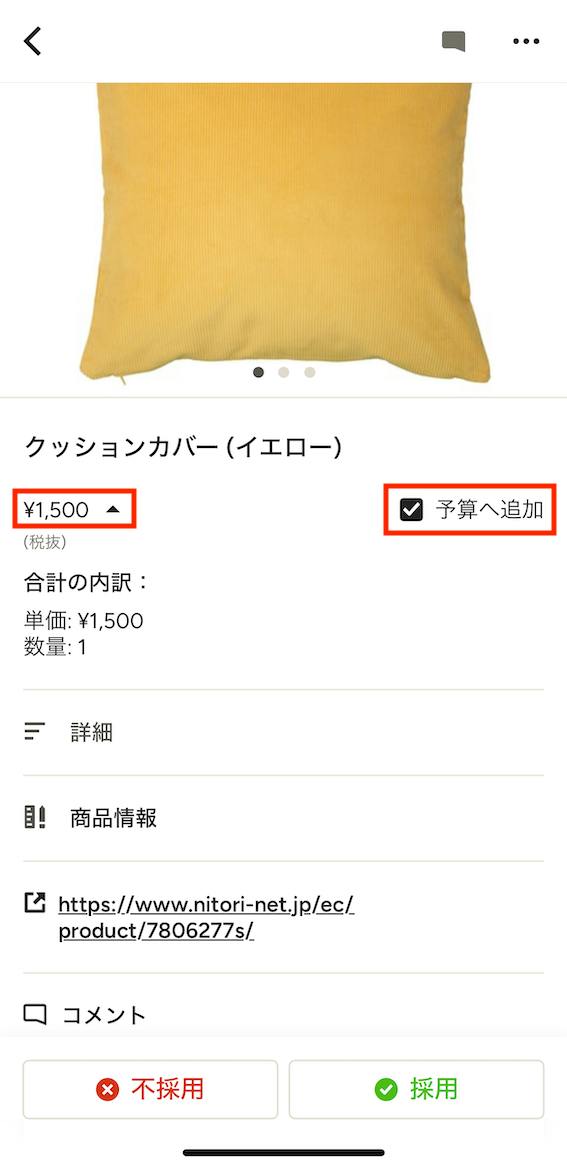
アイテムに対して操作する
アイテム固有の操作は、アイテムのカードをタップして開いた詳細ページで行えます。タイトルの右下にある[予算へ追加]チェックボックスをオンにすると、そのアイテムを予算に含めることができます。価格の横にある▲をタップすると、内訳が表示されます。また、詳細や商品情報、コメントなども表示されます。
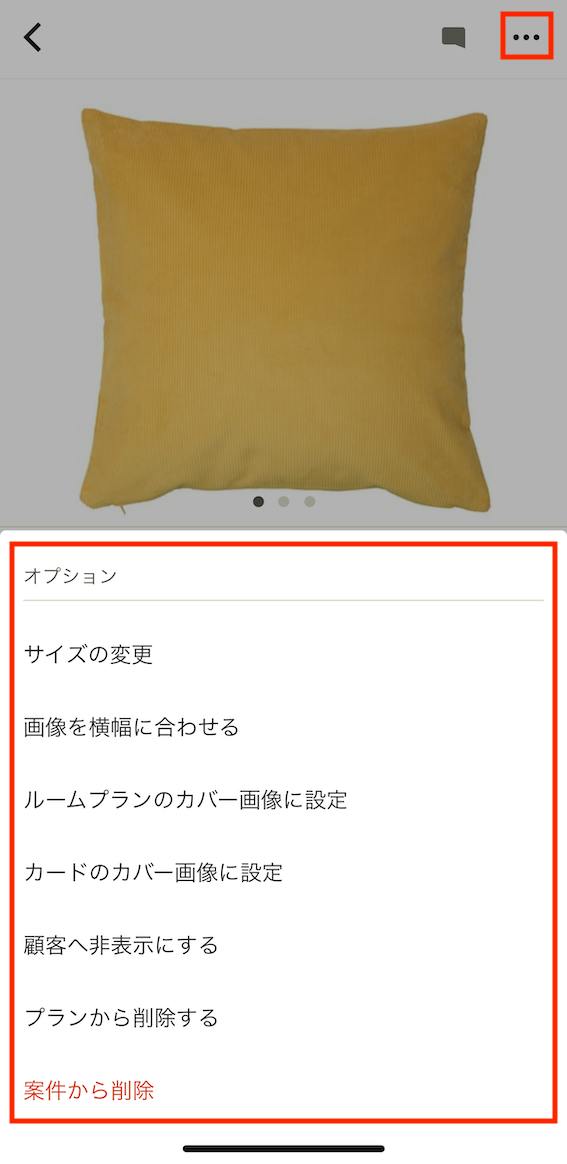
アイテムの詳細ページの右上にある3点ドット アイコンをタップすると、以下の操作ができます。
- カードサイズを変更する
- 画像を横幅または高さに合わせる
- ルームプランのカバー画像に設定する
- カードのカバー画像を設定する
- 顧客へ非表示にする
- ルームプランから削除する
- 案件から削除する
ルームプランを共有する
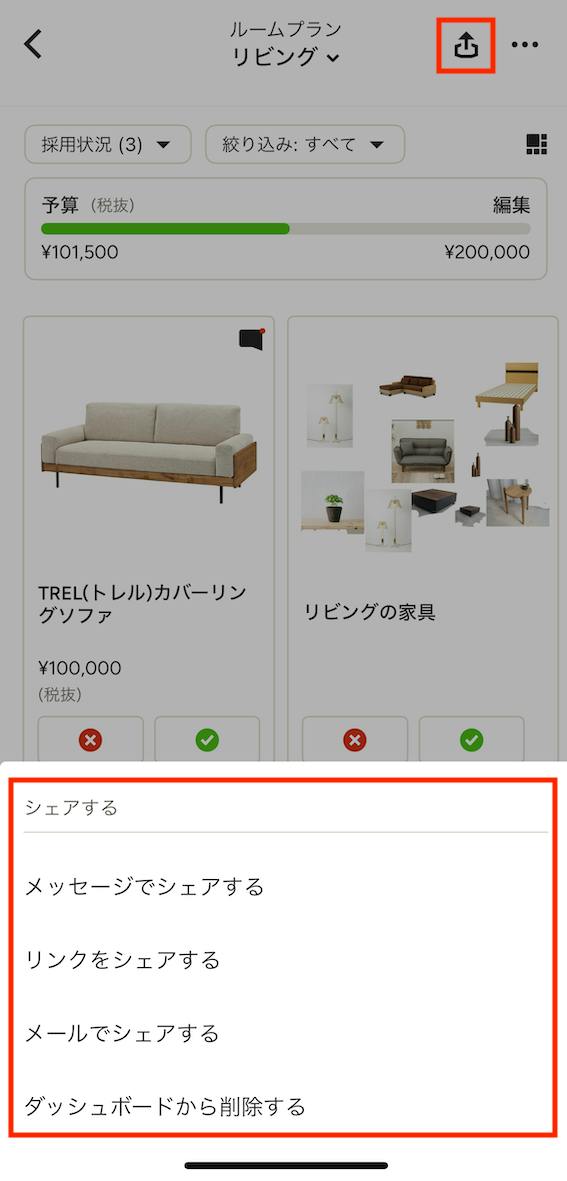
Houzz Pro アプリからルームプランを共有するには、共有したいルームプランを開き、右上にあるシェア アイコンをタップします。
すると、以下のようなオプションが表示されます。
- メッセージでシェアする:Houzz Pro 内のメッセージ機能を使って顧客宛に送信されます。あらかじめ用意されたメッセージが開きますが、必要に応じて編集可能です。
- リンクをシェアする:ルームプランへの共有リンクがコピーされます。そのリンクを、デバイスのシェア機能を使って共有できます。
- メールでシェアする:既定のメールアプリが起動します。あらかじめ用意されたメッセージが開きますが、必要に応じて編集可能です。
- ダッシュボードへ公開する:ルームプランが顧客用ダッシュボード上へ公開され、顧客は自分の案件ダッシュボードからアクセスできるようになります。また、公開されているルームプランを、ダッシュボードから削除することもできます。