メールマーケティング用のメールを編集する
Houzz Pro のメールマーケティング機能には、メールのテンプレートを編集するツールがあります。その編集ツール(エディター)を使えば、見込み客、顧客、そして協力会社に対して、デザイン性の高いメールを簡単に作成することができます。この記事では、そのメール編集ツールの使い方について説明します。
メールのテンプレートは自分で一から作成することもできますが、あらかじめ Houzz Pro に用意されているテンプレートを使用し、ニーズに応じてそれをカスタマイズして、テンプレートとして保存することをお勧めします。
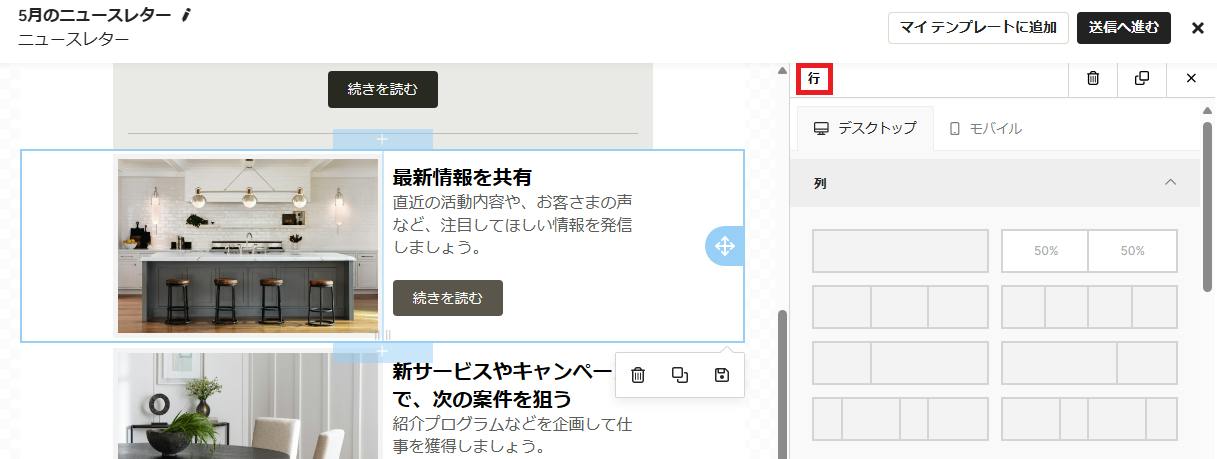
「行」と「コンテンツ」について
まず、「行」と「コンテンツ」の違いについて見てみましょう。
「行」は、メールのある特定のセクションの、左端から右端までカバーします。行を保存して、別のメールで使用することができます。行の中には列を挿入することができます。行を選択して編集モードにすると、右側のサイドパネルにおいて、列の数やレイアウト、列のプロパティを設定することができます。
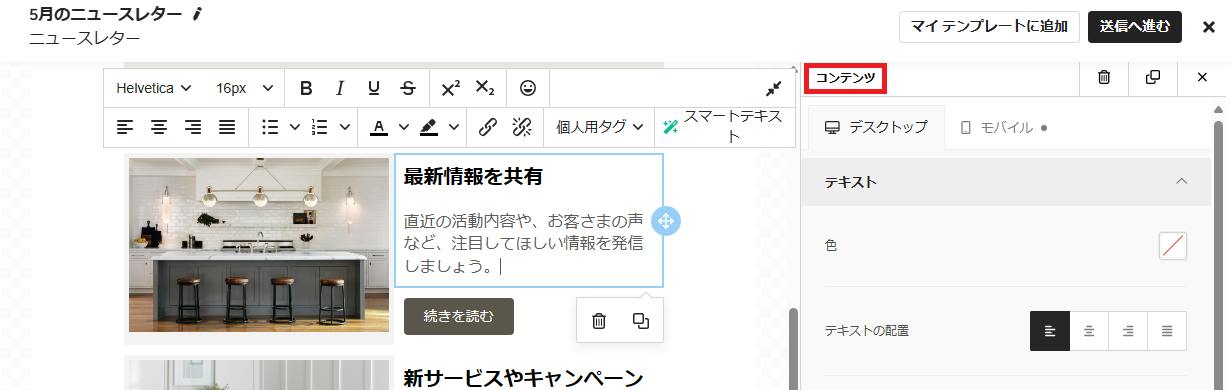
「コンテンツ」は、「列」の中の個々のブロックのことで、画像を挿入したり、文章を入力したりできます。コンテンツを選択して編集モードにすると、右側のサイドパネルにおいて、テキストの色やサイズをはじめとしてさまざまな設定を行えます。
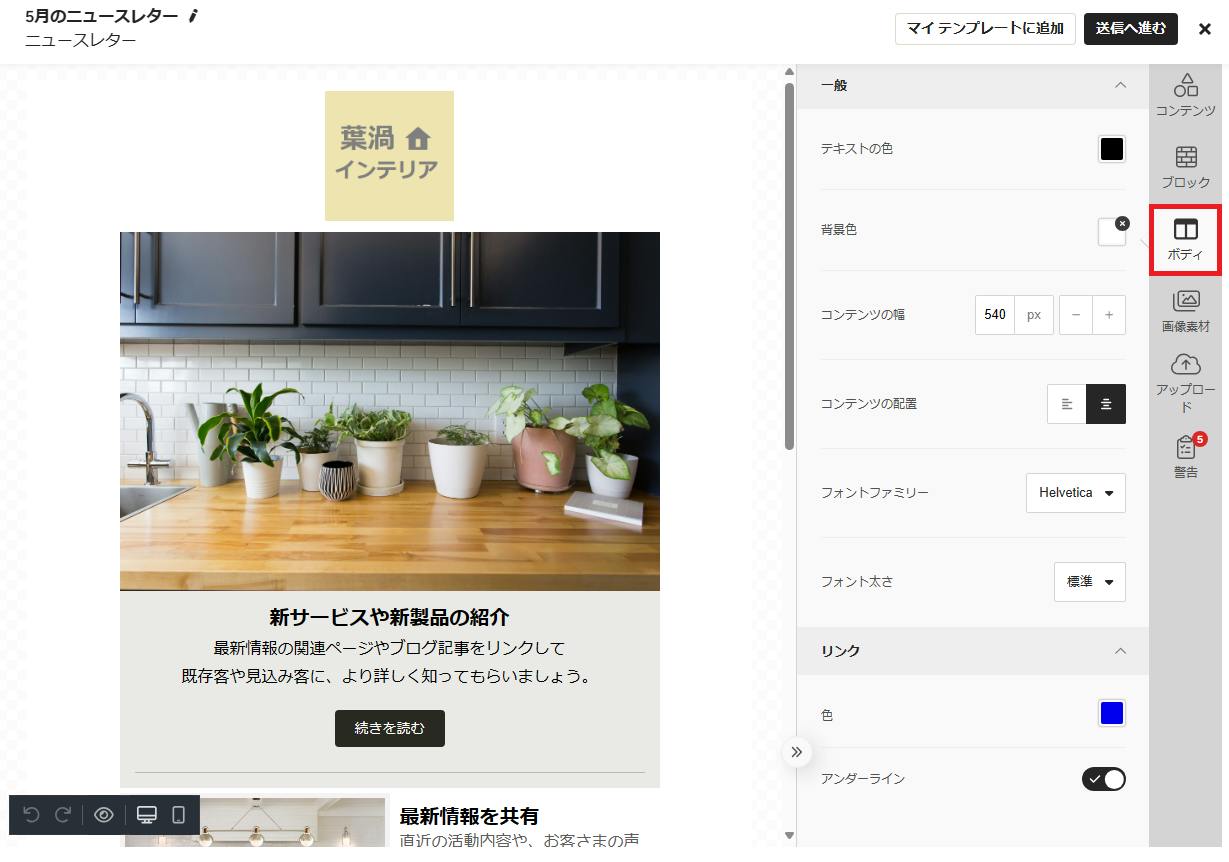
デザインの一般的な設定
メールの全体的な見た目を調整するために、「ボディ」セクションで背景色、テキストの色、フォントファミリー、コンテンツの配置など、本文のデザインの詳細を設定できます。この設定はメールに追加するコンテンツのデフォルト設定となりますが、それぞれの行やコンテンツ ブロックは必要に応じて追加で調整することができます。
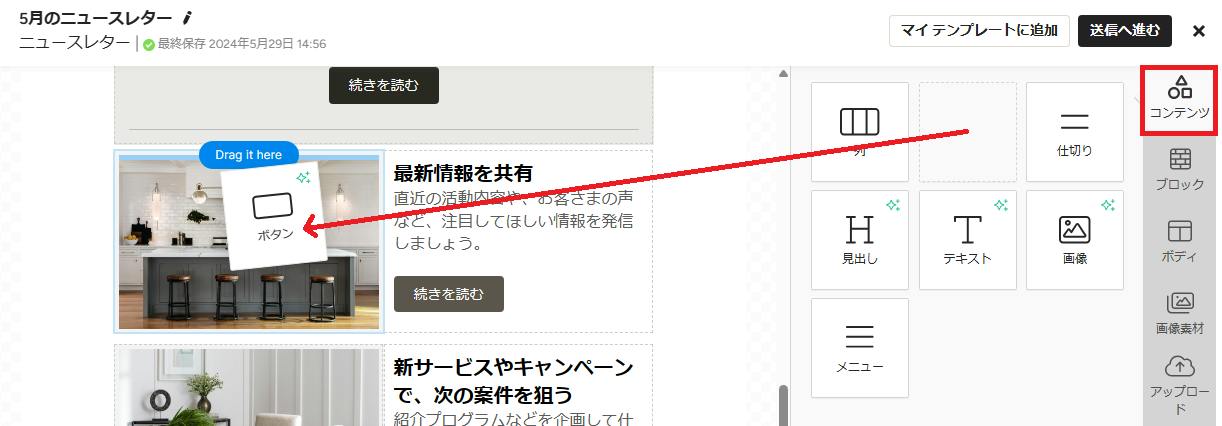
コンテンツやブロックを追加する
コンテンツを追加するには、まず、そのコンテンツを配置するための行が必要です。既存の行にコンテンツを追加するには、右端のツールバーから[コンテンツ]ボタンを選択し、右側のサイドパネルから追加したい種類のコンテンツ ボタンを追加する場所にドラッグ&ドロップします。
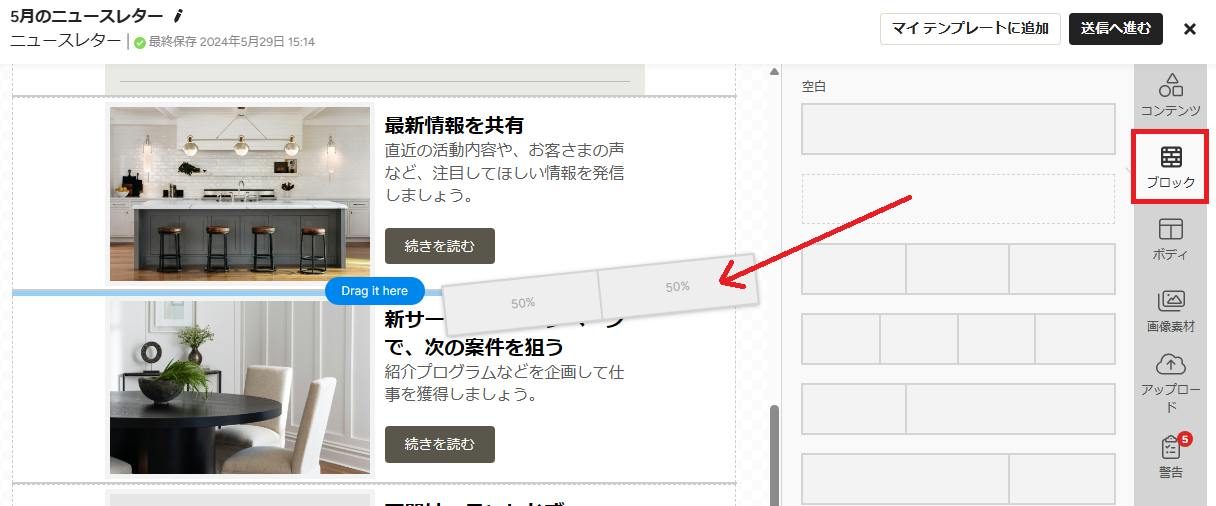
新しく行を追加するには、右端のツールバーから[ブロック]ボタンを選択し、追加したいレイアウトの行を追加する場所にドラッグ&ドロップします。
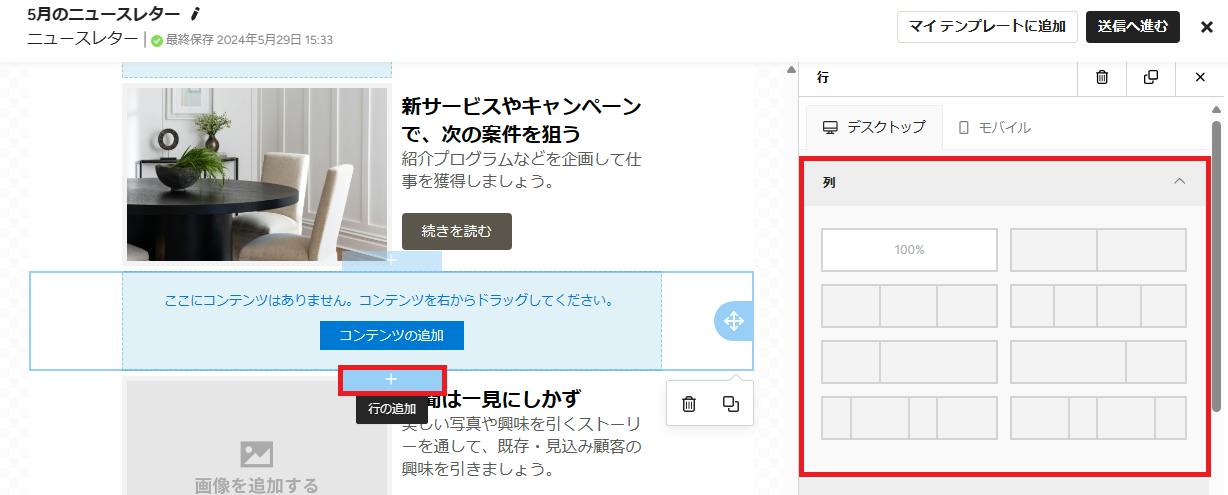
または、行の間にマウスカーソルを合わせ、表示された[+]をクリックして行を追加し、追加した行をクリックして、右側のサイドパネルでその列のレイアウトなどを設定します。
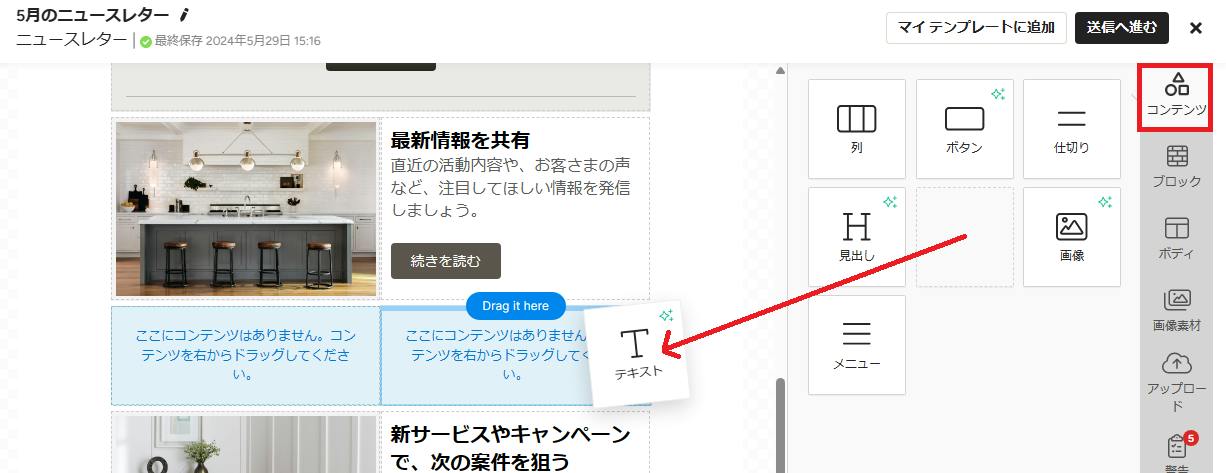
そして、その行にコンテンツをドラッグ&ドロップして追加します。
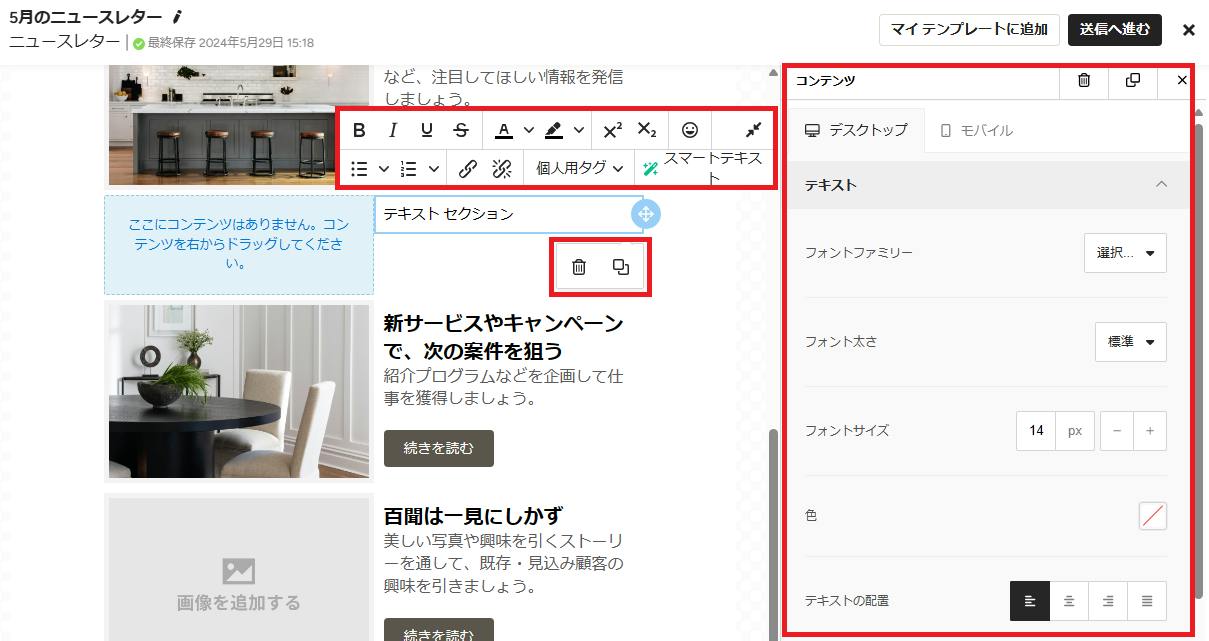
新しいコンテンツを追加したら、その追加したコンテンツをクリックして、コンテンツのプロパティを設定します。たとえば「テキスト」のコンテンツを追加した場合は、右側のサイドパネルでテキストのフォントやテキストの配置、ツールボタンで文字のスタイル(太字、下線、色、箇条書き、リンクなど)を設定できます。また、コンテンツの下に表示されたアイコンを使って、コンテンツを削除したり複製したりもできます。
個人用タグを使用する
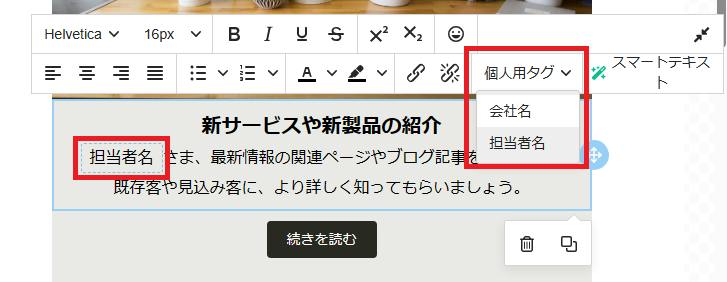
編集ツールの個人用タグを使用すれば、受信者ごとにユニークなメールを作成することができます。このタグを使うと、文中に受信者の名前を挿入することができます。たとえば、「 [担当者名]様、いつもありがとうございます。」のように設定すると、実際のキャンペーン メールでは、「鈴木様、いつもありがとうございます。」のように表示されます。
個人用タグを追加するには、タグを配置したいテキスト コンテンツをクリックし、ツールバーから[個人用タグ]をクリックして、追加したいタグを選択するだけです。
ブロックを保存して後で再利用する
ブロック(列とコンテンツ)が含まれた行を保存して、別のキャンペーン メールで再利用することができます。たとえば、共通のフッターを作成して保存しておけば、いつでもそのフッターを新しいキャンペーン メールに追加できます。
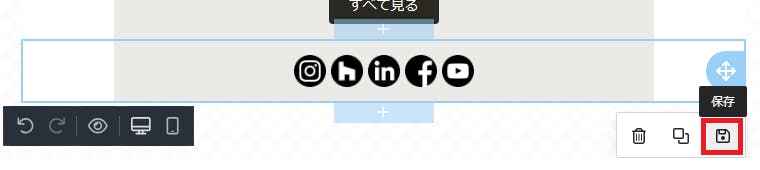
ブロックを保存するには、保存したい行をクリックし、行の輪郭の右下に表示された[保存]アイコンをクリックします。
注意:[保存]アイコンが表示されない場合は、行ではなくコンテンツをクリックしている可能性があります。そのコンテンツの外側をクリックして、行全体が選択されるようにしましょう。
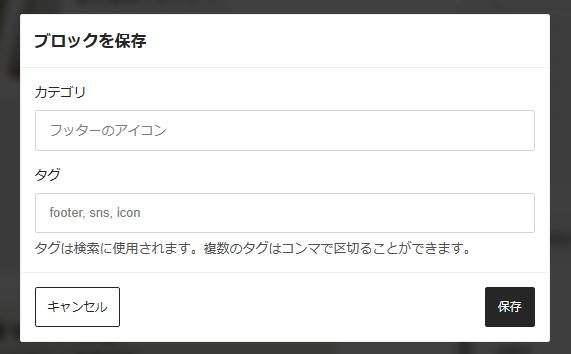
保存のウィンドウが表示されたら、ブロックの名前と、必要い応じてタグを入力して[保存]ボタンをクリックします。タグは検索に使用されるもので、複数指定ができます。
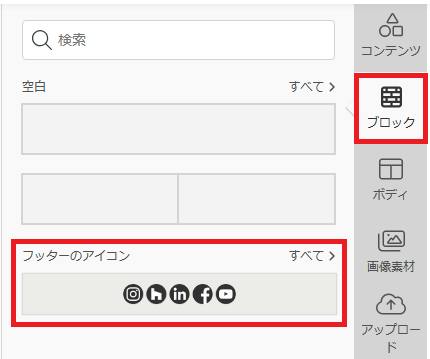
保存されたブロックは、編集ツール右側のサイドパネルの「ブロック」セクションの中にあります。
メールの警告を確認する
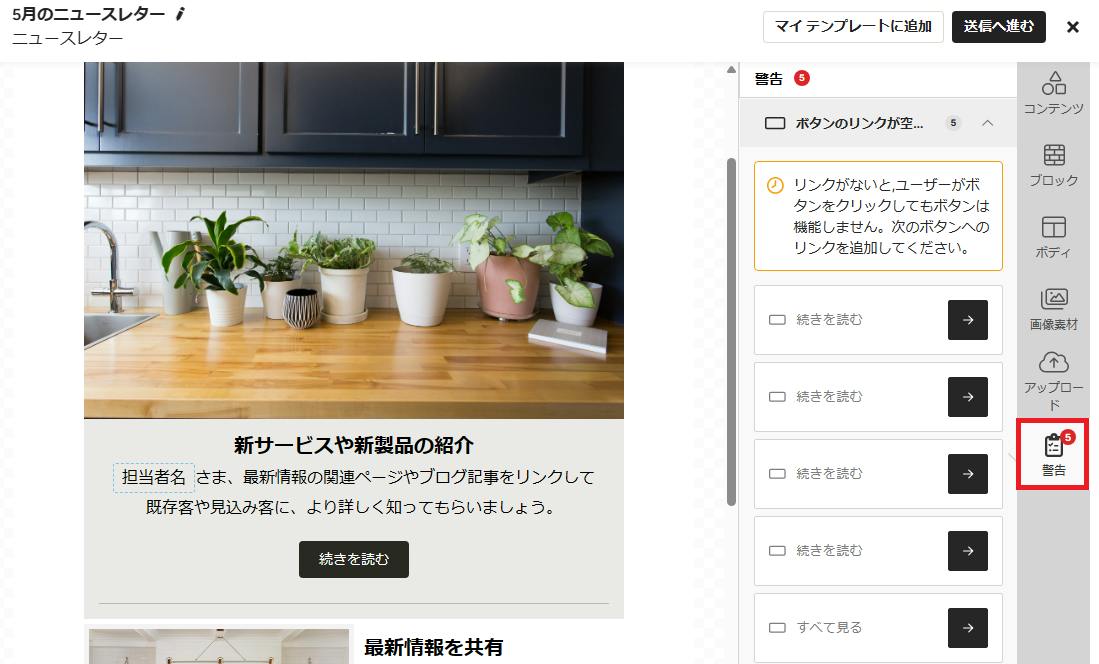
監査ツールは、メールの不具合(不足しているもの)を見つけ、キャンペーン メールが正しく設定されているかをチェックする手助けをしてくれます。メールをチェックするには、編集ツール右側のサイドパネルの「警告」セクションを開きます。キャンペーン メールに問題がある場合は、そこに「画像の代替テキストがない」であるとか、「ボタンのリンクがない」といった問題が表示されます。問題をクリックするとエディターが開き、直接修正できます。
メールをプレビューする
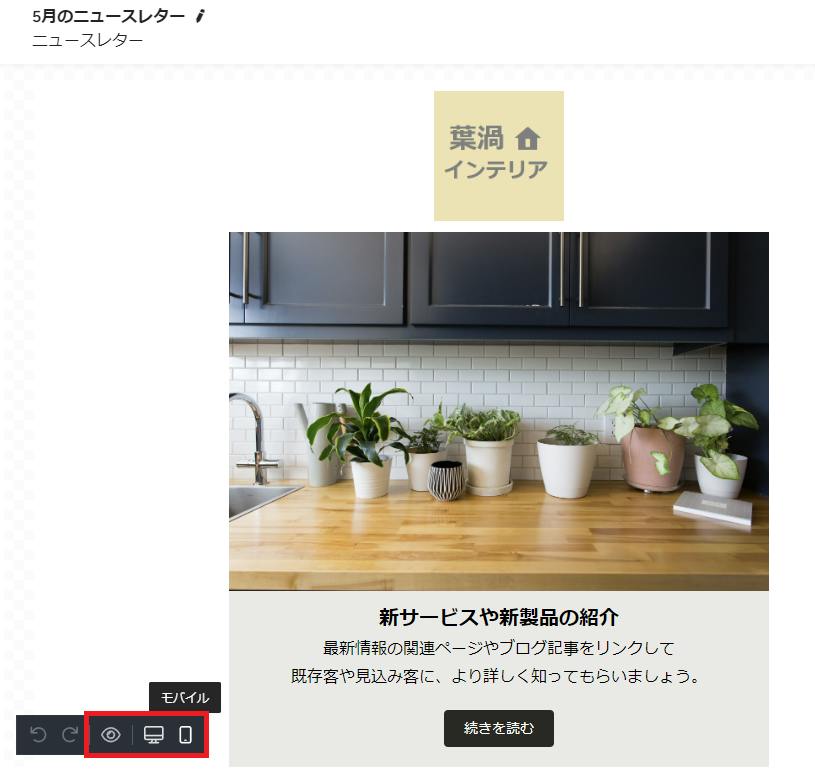
キャンペーン メールの編集中に、パソコン上での見え方とモバイルデバイス上での見え方を簡単にチェックすることができます。編集画面の左下に表示されたボタンの「デスクトップ」または「モバイル」のアイコンをクリックすると、表示を切り替えることができます。
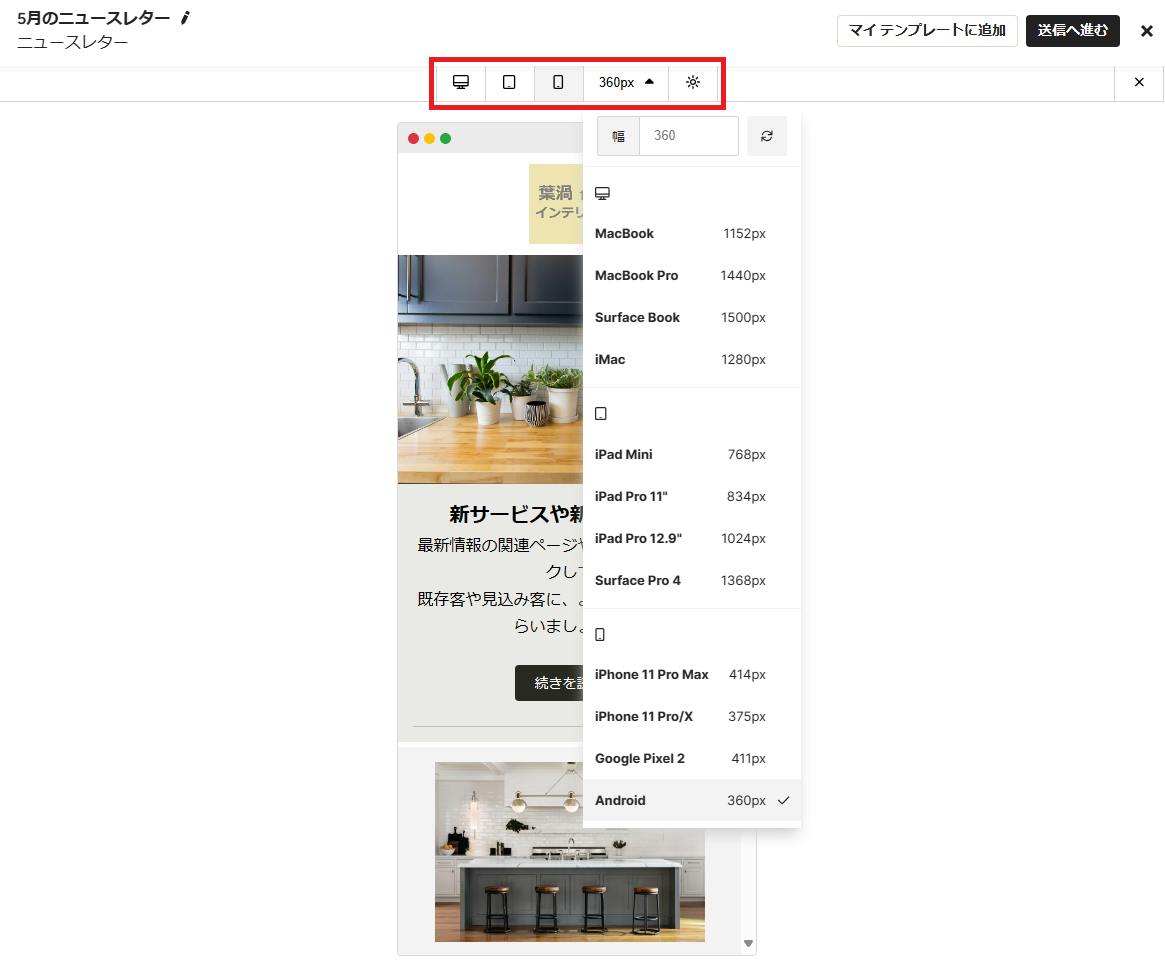
「デスクトップ」アイコンの左隣にある「プレビュー」(目玉)のアイコンをクリックすると、編集ツールの中でメールのプレビューを確認できます。プレビューモードの上部ではさまざまな種類のメジャーなデバイスを選べます。「デスクトップ」、「タブレット」、「モバイル」のアイコンで切り替えるか、ドロップダウンリストから特定のデバイスを選択して、それぞれのデバイス上での見え方をプレビューできます。
また、一番右側にある「ライト」のアイコンをクリックすると、ダークモードが有効になっているデバイス上でのキャンペーン メールの見え方を確認できます。
キャンペーン メールが完成したら、こちらの記事を参考にして送信しましょう。