項目の小売価格に対する割引率を顧客へ表示する
見積書や請求書を作成する際、追加する商品項目に対して希望小売価格を設定することができます。希望小売価格そのものが顧客に表示されることは通常ありませんが、顧客への割引率(希望小売価格と顧客への単価の差額)を計算する際に使用されます。そして、この希望小売価格からの割引率を、見積書や請求書に表示することができます。
メモ:この割引の機能はオプション機能です。また、顧客に対して希望小売価格からの割引率を表示する機能は、デフォルトではオフになっており、わざわざ設定しない限り表示されません。
希望小売価格からの割引率を表示するには、次の2つの方法があります。
▶「マークアップ」の列から:この方法では、特定の項目に対して希望小売価格からの割引率を表示します。
▶「希望小売価格」の列から:この方法では、希望小売価格からの割引が設定されているすべての項目に対して割引率を表示します。
「マークアップ」の列から表示の設定をする
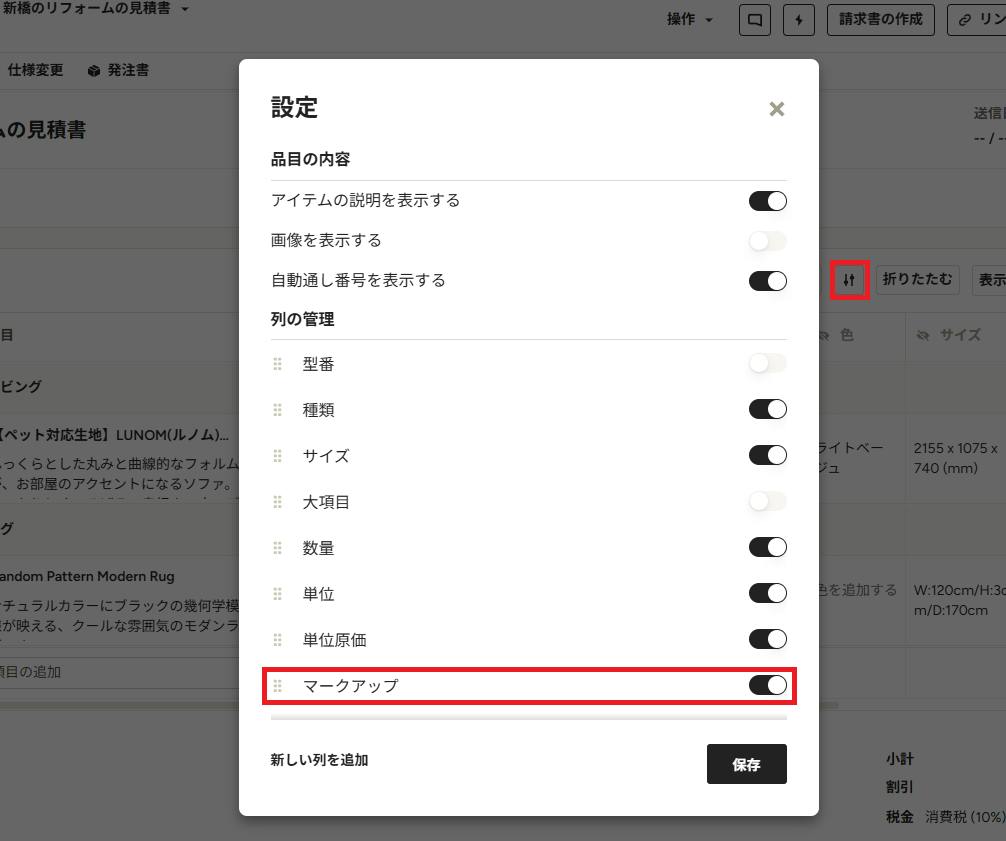
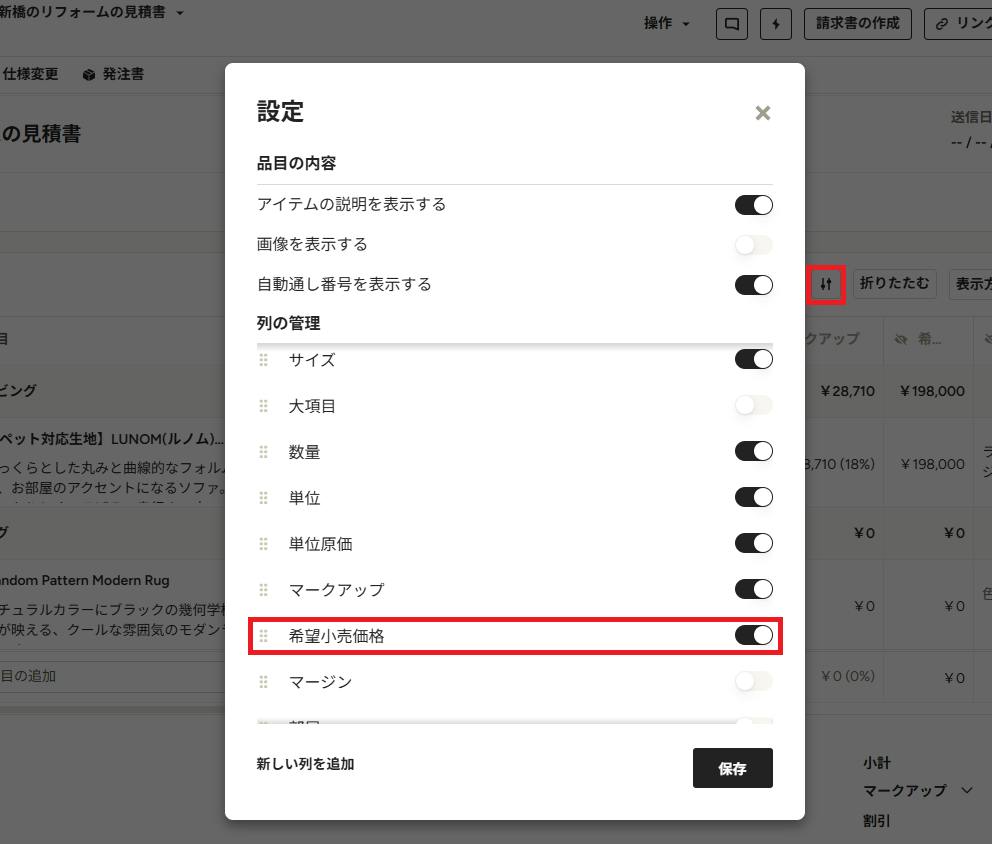
経理文書の「マークアップ」の列で、希望小売価格からの割引率を表示するかどうかを設定することができます。この方法では、1つ1つの項目に対して、割引を表示する・しないの設定が可能です。それにはまず、文書の編集画面で項目欄に「マークアップ」の列があることを確認してください。もし「マークアップ」の列が存在しない場合は、[設定]ボタンをクリックして、「マークアップ」のラジオボタンをオンにして表示する設定にします。
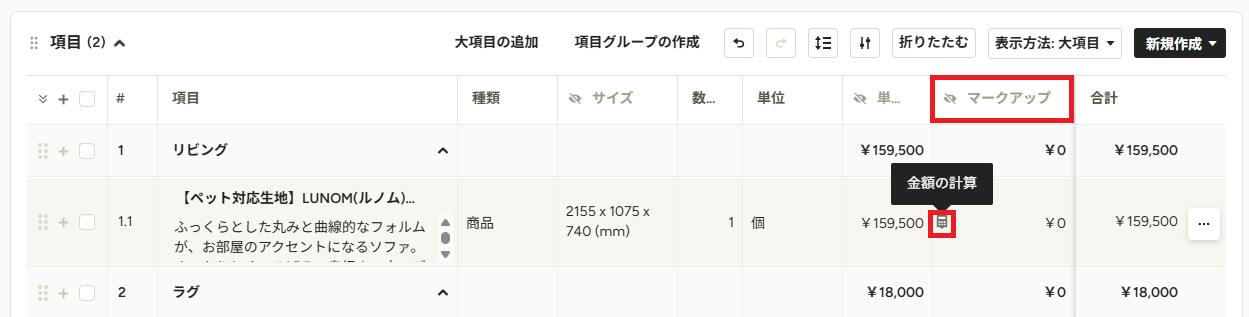
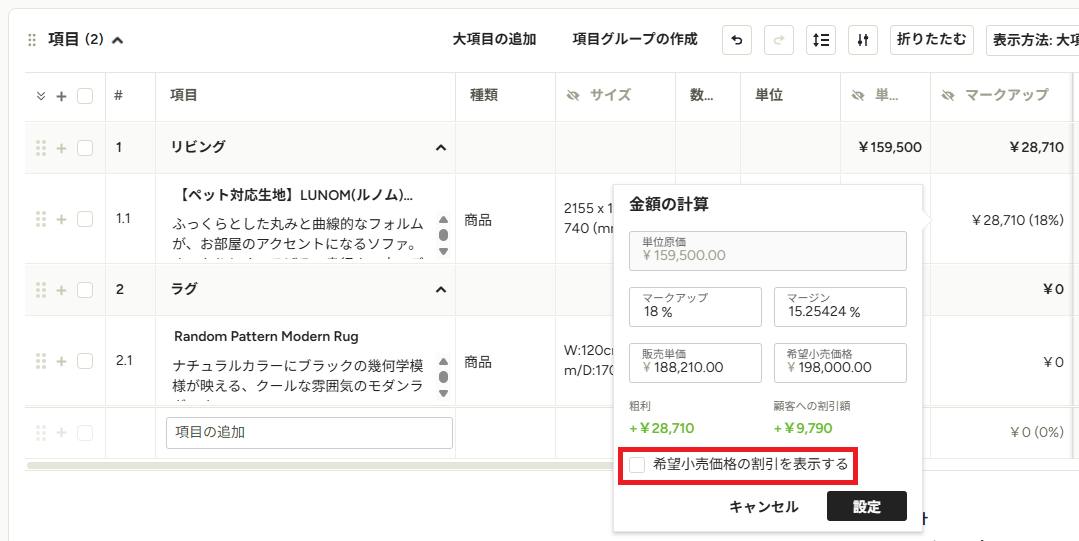
割引を表示したい項目の行にマウスカーソルを合わせ、「マークアップ」欄に表示された電卓のアイコンをクリックします。
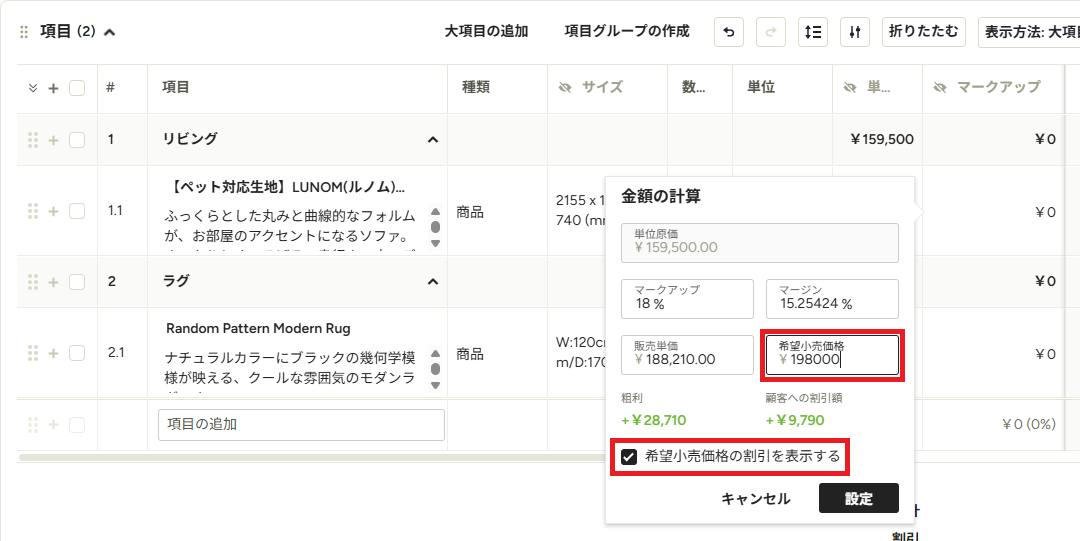
「金額の計算」ツールの画面が開いたら、希望小売価格を入力または編集します。入力すると、下に顧客に対する割引額(小売価格との差額)が表示されます。顧客に対して詳細を表示するには、「希望小売価格の割引を表示する 」のチェックボックスをオンにしてください。
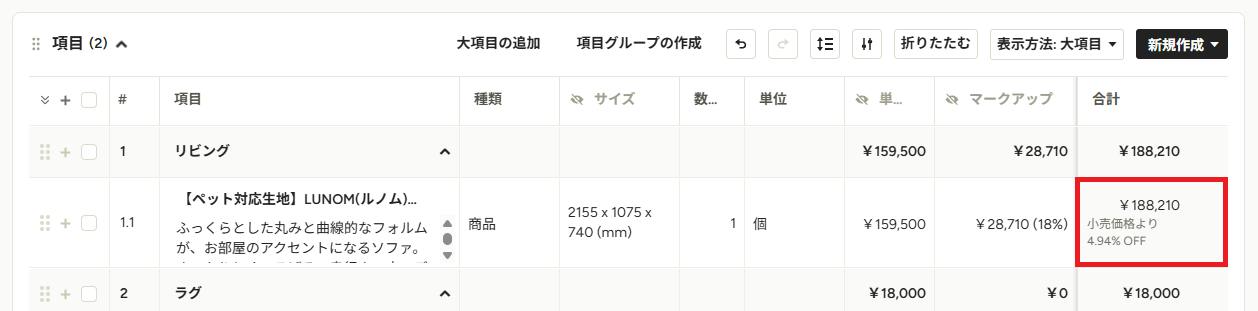
入力が終わったら、[設定]ボタンをクリックします。すると、合計の列に、小売価格からの割引率(小売価格より X% OFF)が表示されるようになります。
希望小売価格からの割引率を非表示にする
いったん希望小売価格からの割引率を表示する設定にした後、表示しないようにするには、その項目について上記の方法で「金額の計算」ツールの画面を開き、「希望小売価格の割引を表示する 」のチェックボックスをオフにします。
「希望小売価格」の列から表示の設定をする
経理文書の「希望小売価格」の列で、希望小売価格からの割引率を表示するかどうかを設定することができます。この方法では、希望小売価格が入力されているすべての項目に対して、割引を表示する・しないの設定が可能です。
それにはまず、文書の編集画面で項目欄に「希望小売価格」の列があることを確認してください。もし「希望小売価格」の列が存在しない場合は、[設定]ボタンをクリックして、「希望小売価格」のラジオボタンをオンにして表示する設定にします。
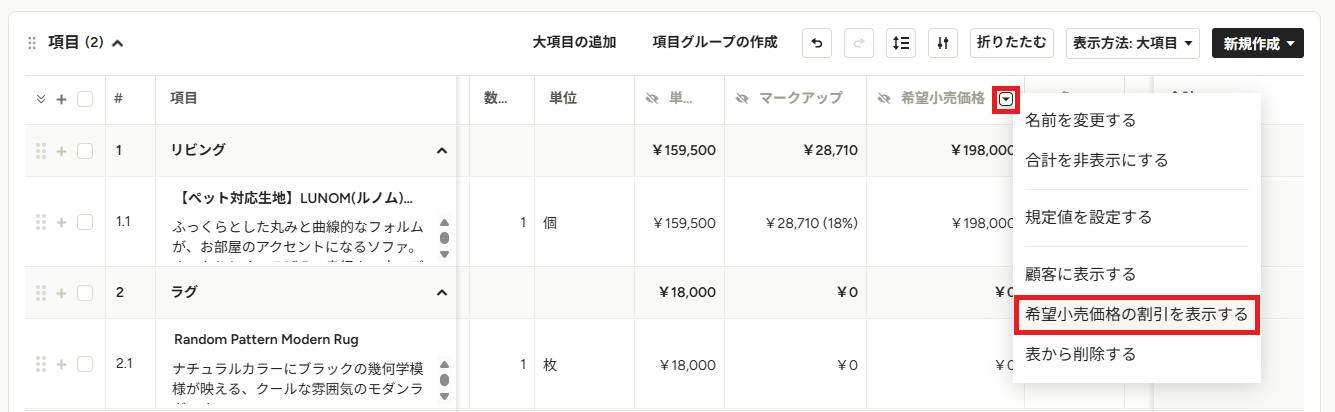
希望小売価格が入力されているすべての項目に対して割引率を表示するには、項目一覧の列上部の「希望小売価格」と書かれている部分にマウスカーソルを合わせ、表示された下矢印(▼)をクリックし、メニューから「希望小売価格の割引を表示する」を選択します。
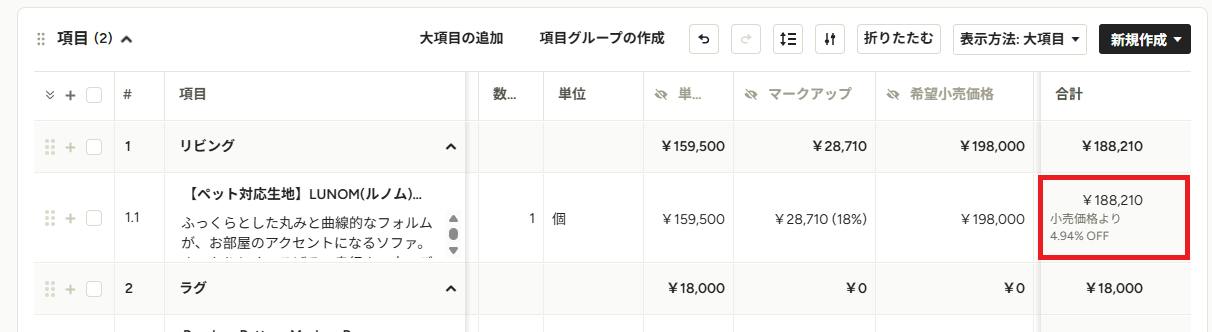
選択すると、希望小売価格からの顧客への割引がある項目に対し、合計の列に小売価格からの割引率(小売価格より X% OFF)が表示されます。
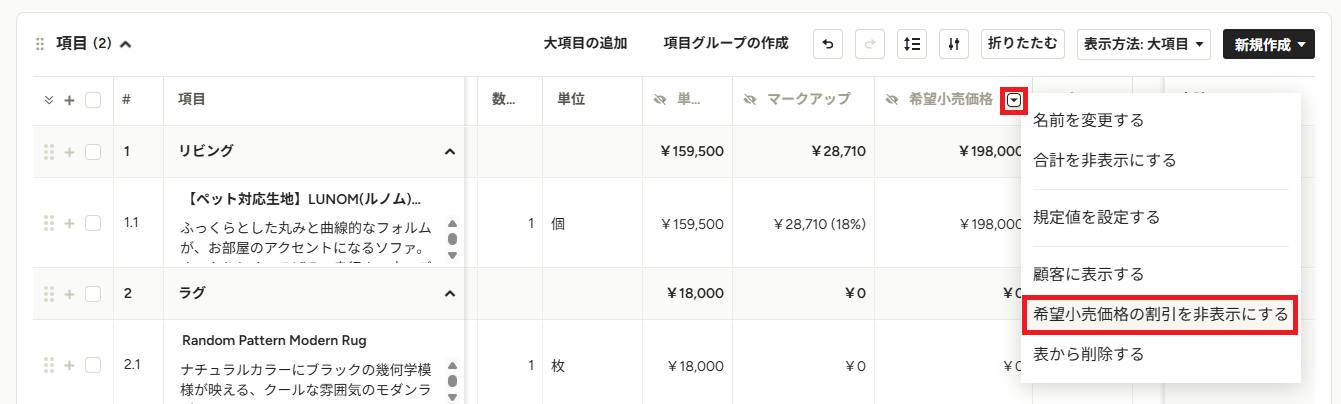
メモ:「希望小売価格」の列そのものは、既定では顧客に表示されない設定になっています。希望小売価格からの割引率を表示するように設定した場合でも、希望小売価格の列は顧客に表示されません。希望小売価格の列も顧客に表示したい場合は、項目一覧の列上部の「希望小売価格」と書かれている部分にマウスカーソルを合わせ、表示された下矢印(▼)をクリックし、メニューから「顧客に表示する」を選択してください。
希望小売価格からの割引率を非表示にする
いったん希望小売価格からの割引率を表示する設定にした後、表示しないようにするには、項目一覧の列上部の「希望小売価格」と書かれている部分にマウスカーソルを合わせ、表示された下矢印(▼)をクリックし、メニューから「希望小売価格の割引を非表示にする」を選択します。
顧客に対する表示設定
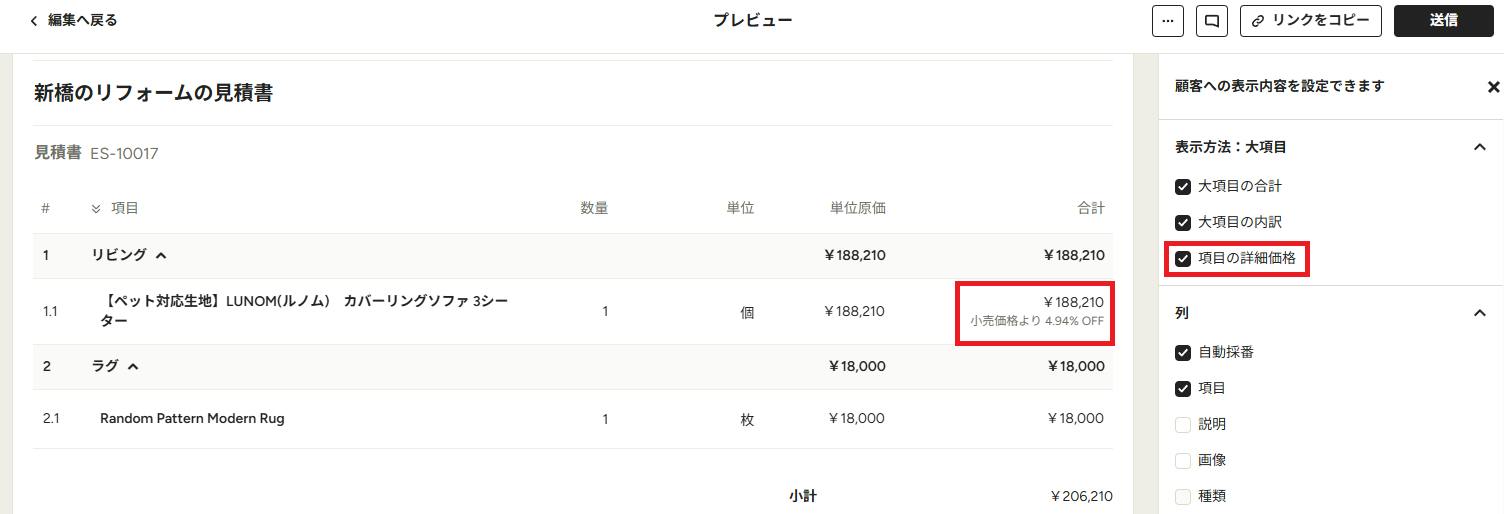
顧客に文書を送付(共有)する際、希望小売価格からの割引率を表示したい場合は、文書の右上にある[プレビュー]ボタンをクリックします。プレビュー画面の右側のサイドパネルに表示された「顧客への表示内容を設定できます」において、「項目の詳細価格」のチェックボックスをオンにします。
これにより、合計欄に「小売価格より X% OFF」と割引率が表示されます。このプレビューで表示されている内容が、実際に顧客が見る内容となります。