モバイルアプリでチームチャットを使用する
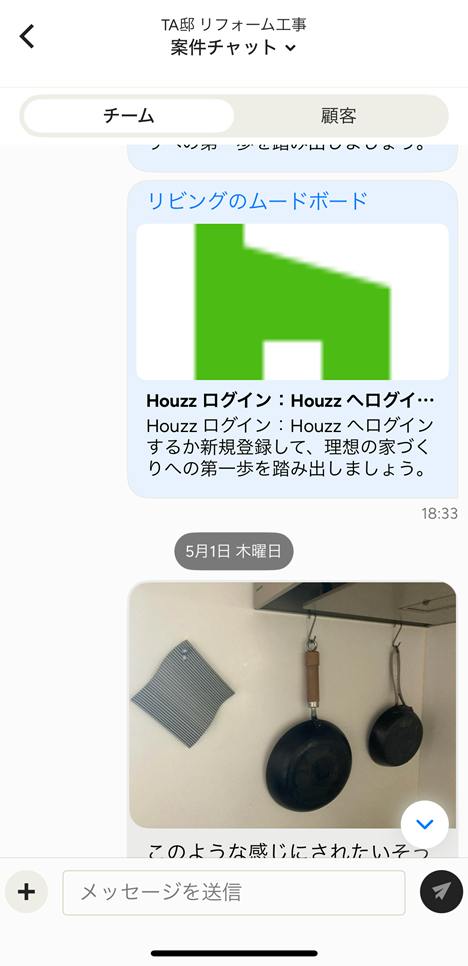
Houzz Pro モバイル アプリのチームチャットを使用すると、オフィス、現場、移動中など、どこにいてもチームメンバーと簡単にコミュニケーションを取ることができます。
チームチャットは、案件ごと、または全体で使用できます。
案件ごとのチャットでは、その案件に招待されているチームメンバーとのみメッセージのやり取りができます。
一般のチャット(グループチャット)では、チャットのスレッドにどのチームメンバーでも招待可能です。1対1のチャットでも、チームメンバー全員が含まれるチャットでも、特定のチームメンバーによるチャットでも、必要に応じてチャットを始められます。
チームチャットでは特定のチームメンバーをメンションしたり、ファイルをアップロードしたり、写真を撮影したりすることができます。新しいチャットメッセージを受信したり、チャットで自分がメンションされた場合、Houzz Pro モバイルアプリ内で通知を受け取れます。
注意:チームチャットはチームメンバー間でのみ可能です。協力会社とチャットのやり取りはできません。
チームチャットへアクセスする
チームチャットにアクセスするには、アプリのナビゲーションからアクセスする方法と、案件の中からアクセスする方法があります。
ナビゲーションからのアクセス
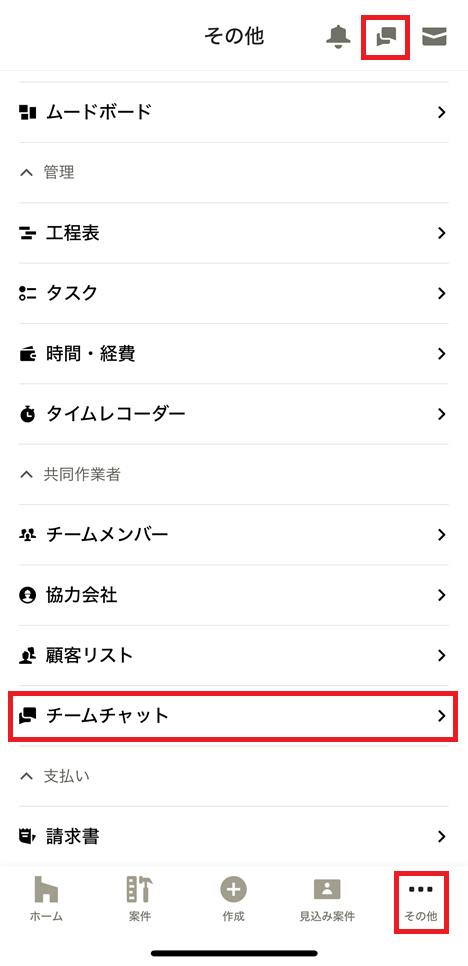
Houzz Pro アプリですべてのチャットにアクセスするには、ホームページ画面の右上にあるチャット アイコンをタップするか、画面の下にある[その他]ボタンをタップし、メニューから[チームチャット]を選択します。
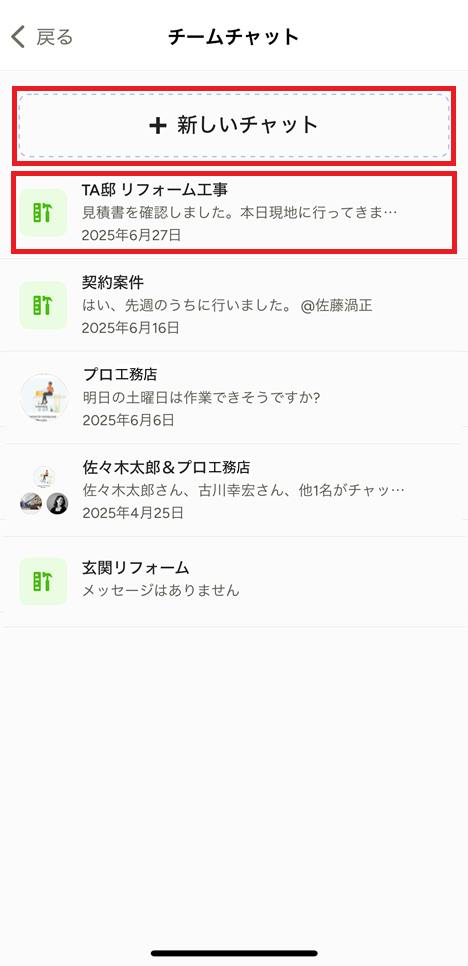
すると、既存のすべての案件チャットと一般のチャット(グループチャット)を一覧で確認でき、それぞれ最新のメッセージ(または状況)が表示されます。特定のチャットをクリックすると、そのチャット履歴を確認したり、新しいメッセージを送信したりできます。また、グループチャットの場合はチャットの設定を管理することもできます。
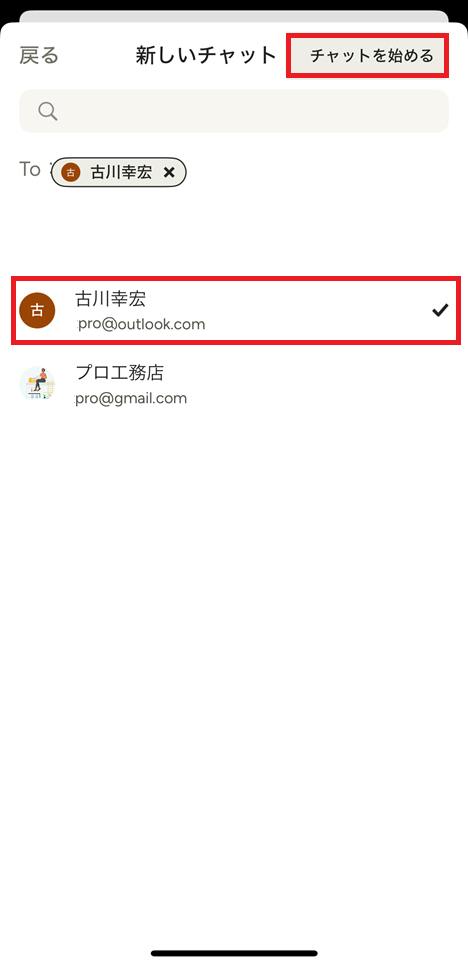
一般のチャット(グループチャット)を新たに作成するには、上部の[新しいチャット]ボタンをタップします。「新しいチャット」の画面が表示されるので、そのチャットに含めるメンバーを選択し、[チャットを始める]ボタンをタップします。すると、チャット画面になるので、下の方にあるテキストボックスにメッセージを入力して送信します。
案件からのアクセス
案件ごとのチャットは、案件の概要ページからアクセスできます。案件チャットには、その案件を割り当てられているチームメンバー全員が入っています。また、特定のチームメンバーだけが含まれる別のスレッドを作ることもできます。
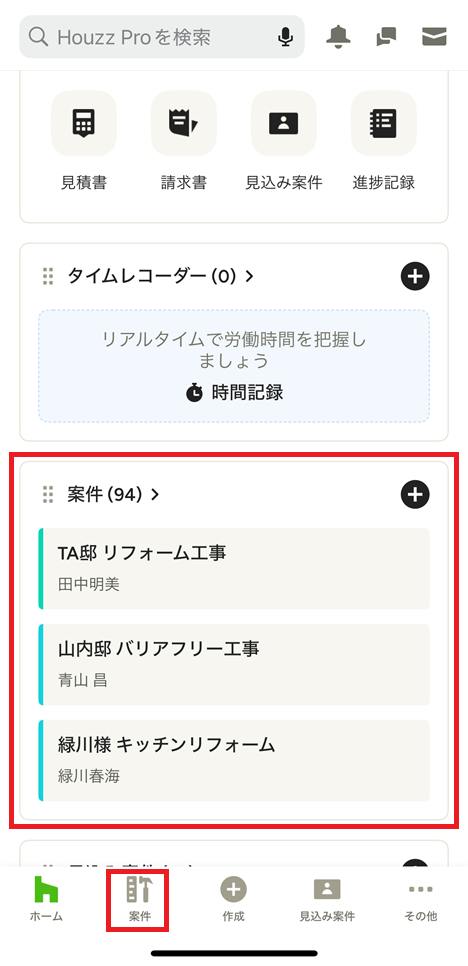
まず、Houzz Pro アプリのホーム画面で、チャットを開始したい案件をタップするか、画面下の[案件]ボタンをタップして一覧から案件を選択して、その案件の概要ページを開きます。
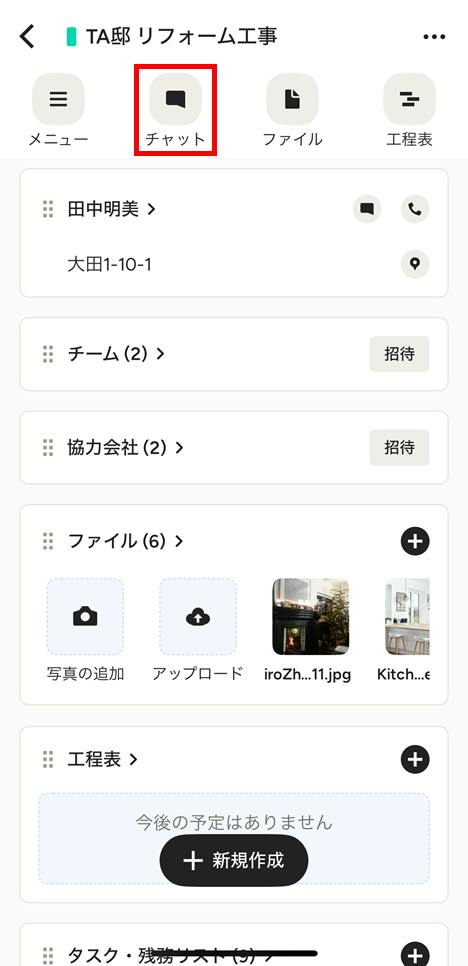
概要ページの上部にある[チャット]アイコンをタップします。
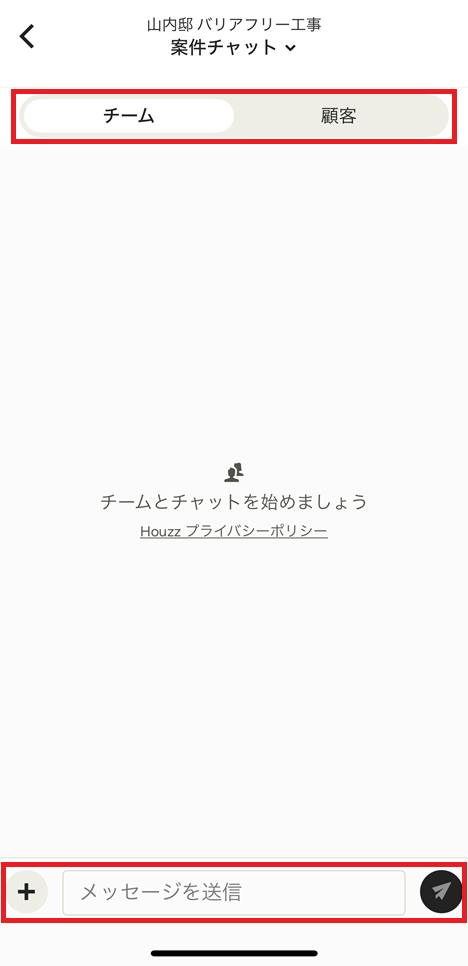
その案件でチャットを使用したことがない場合は、空のチャット画面が表示されます。チャットを使用したことがある場合は、これまでのメッセージが表示されます。上部で([顧客]ではなく)[チーム]が選択されていることを確認してください。
注意:チームチャットはチームメンバー間でのみ可能です。顧客や協力会社とチャットのやり取りはできません。
チャットを始めるには、下の方にあるテキストボックスにメッセージを入力して送信します。
チャットでメッセージを送信する
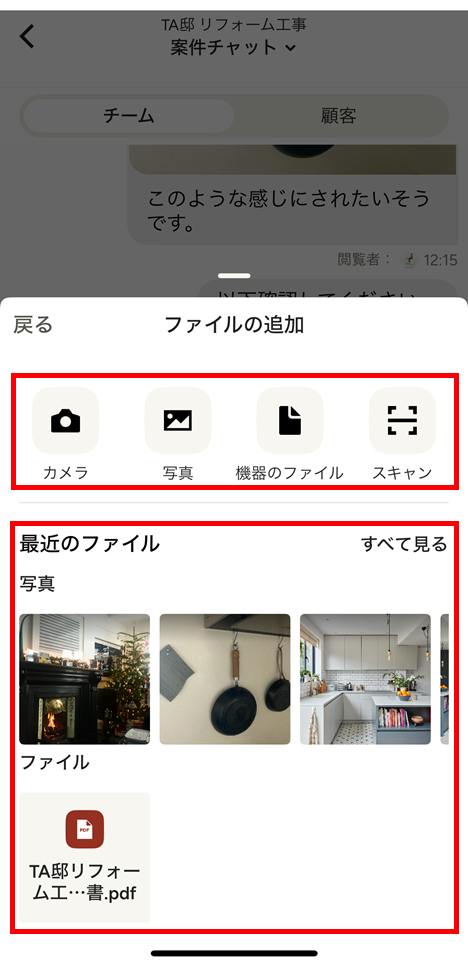
チャットでは、チャット画面の下の方にあるテキストボックスにメッセージを入力することで、簡単にメッセージをチャットに参加しているメンバー宛に送信できます。メッセージはテキスト(文字)以外にも、文書のリンクやファイルなども一緒に送信できます。さらに、Houzz Pro アプリのチャットでは次のことが可能です。
- カメラにアクセスして写真を撮る
- 既存の写真ライブラリにアクセスする
- デバイスに保存されているファイルをアップロードする
- 文書や写真をスキャンしてシェアする
- Houzz Pro 内の最近の写真やファイルをリンクする
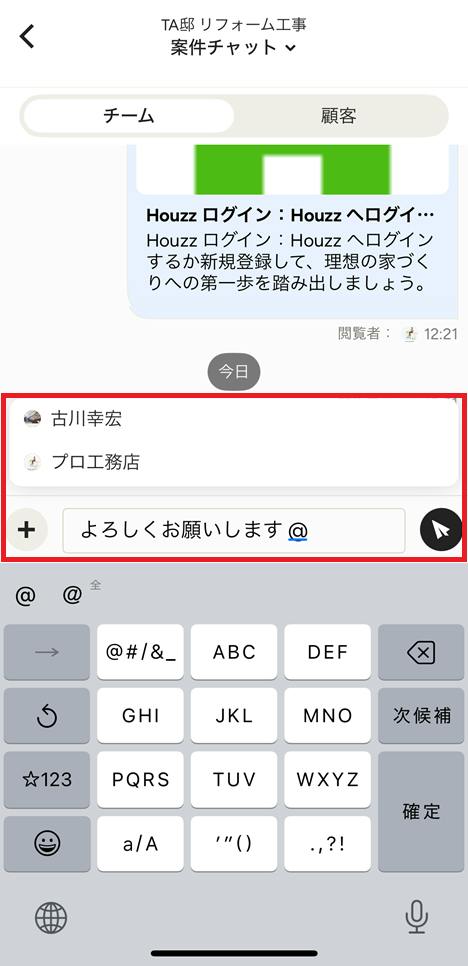
メッセージを入力する際は、@ マークを使用してメンバー名を選択すると、そのメンバーをメンション(タグ付け)できます。
メッセージが完成したら、[送信]ボタンを押してください。
メッセージが送信されると、チャットでのやり取りの最新メッセージとして表示されます。また、誰がメッセージを閲覧したかといった情報も表示されます。
チャットのメッセージを編集・削除する
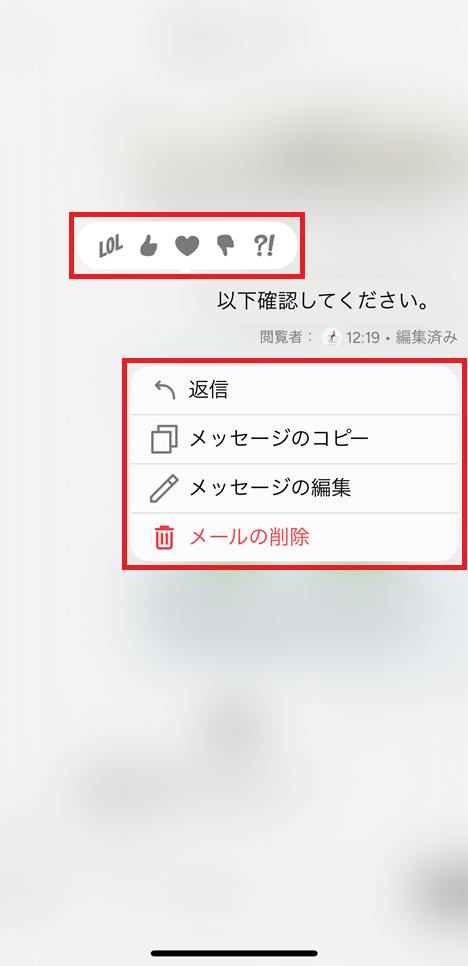
メッセージを編集、削除、コピー、または返信するには、そのメッセージをタップしてメニューが表示されるまで押し続けます。返信とコピーはどのメッセージに対しても可能ですが、編集と削除は自分が書いたメッセージに対してしかできません。また、メッセージ上部のアイコンをクリックすると、絵文字のレスポンスを追加できます。
一般チャットの管理
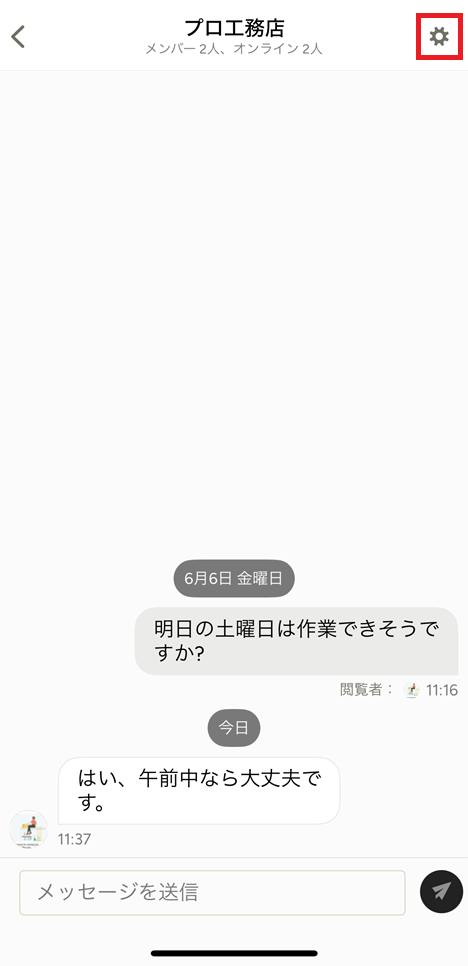
一般チャットのメッセージも同じ方法で編集、削除、コピー、または返信できます。案件に紐づいていない一般チャット(グループチャット)の場合、チャット画面の右上に歯車のアイコンが表示されます。ここからチャットの設定を管理できます。
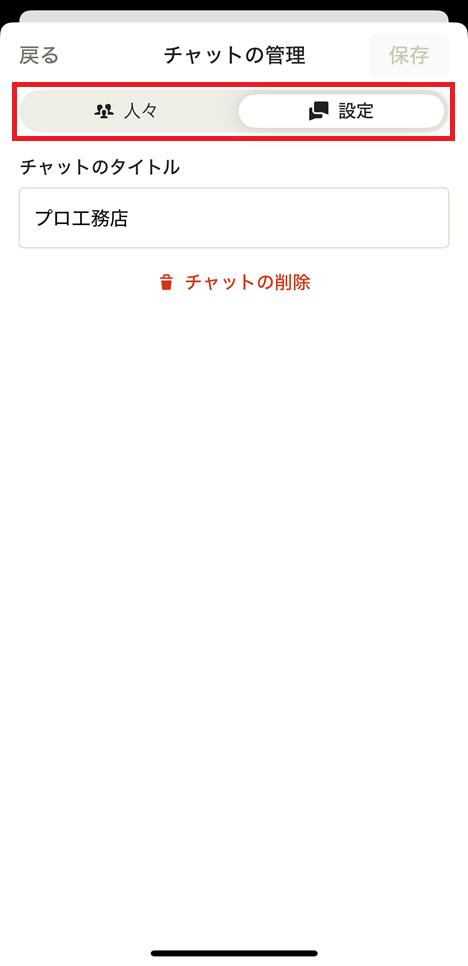
歯車アイコンをタップすると、「チャットの管理」画面が表示されます。[メンバー]タブでは、そのチャットにチームメンバーを追加したり削除したりできます。[設定]タブでは、チャットの名前を変更したり、チャットそのものを削除することができます。設定を変更したら、上部の[保存]ボタンを押してください。
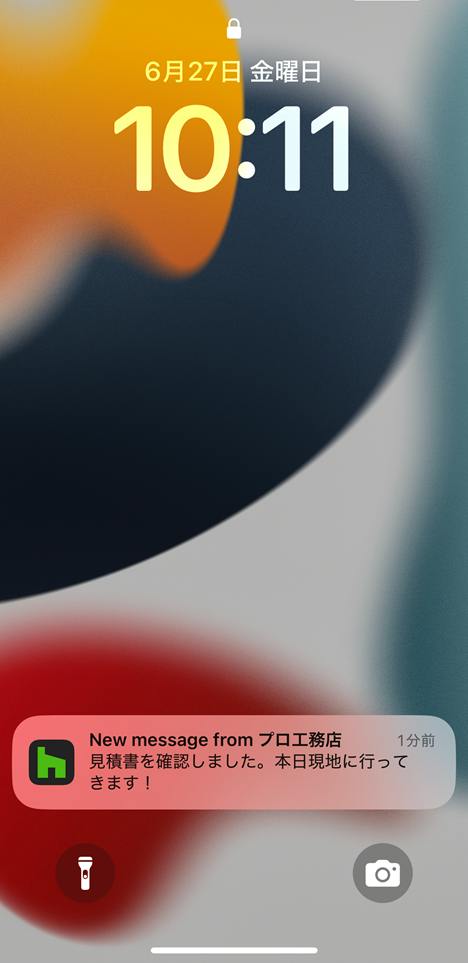
チームチャットの通知
チームチャットにメッセージが投稿されると、通知されます。Houzz Pro モバイルアプリでは、新しいメッセージが投稿されるたびに通知されます。パソコン上の Houzz Pro では、自分がメンションされたメッセージが投稿されると、Houzz Pro の「通知」セクションにお知らせが届きます。
パソコン上でチームチャットを使用する方法については、こちらの記事をご覧ください。