積算ツールの AI 機能について
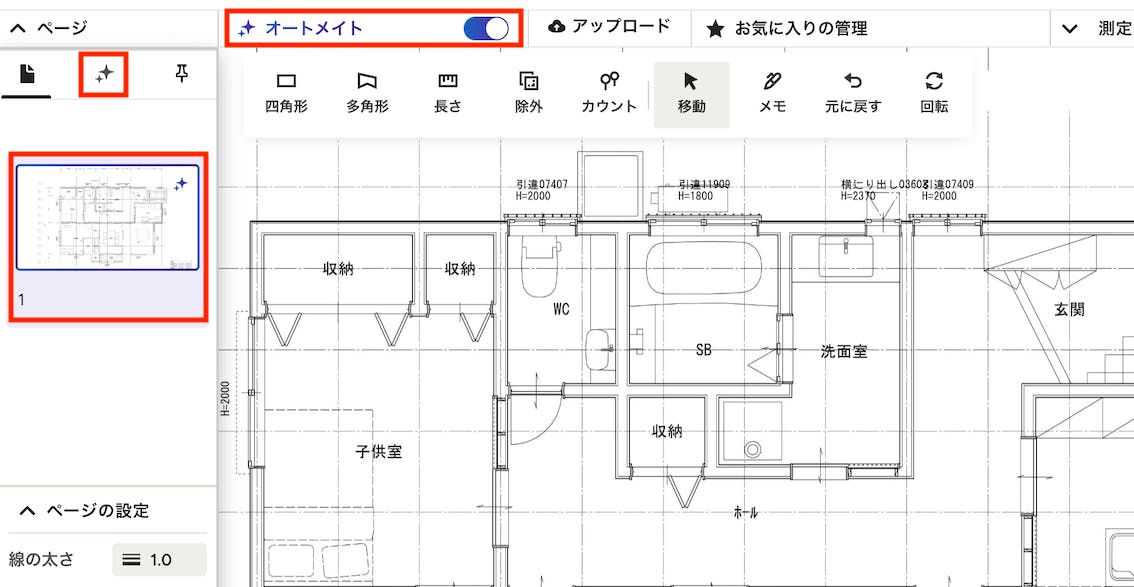
Houzz Pro の積算ツールでは、AI アシスタントを利用して、面積・長さ・数量などをすばやく測定できます。積算の作成プロセスを自動化することで、手作業によるミスをヘアr氏、時間を節約してプロジェクトをスムーズに進めることができます。
しくみについて
Houzz Pro の積算ツールに図面をアップロードすると、システムは図面をスキャンし、可能と判断された場合は、オートメイト機能を提供して積算プロセスをスピードアップさせます。オートメイトはすべての図面で利用できるわけではありません(現在はシンプルな間取り図と立面図にのみ対応しています)。オートメイトが利用可能な場合は、上部にある[オートメイト]のラジオボタンをオンにできます。
オートメイトが利用できる図面ページは、左側のサイドパネルで、そのページの背景が薄紫色で表示されます。オートメイト対応ページを一度に確認するには、検索ボックスの下にあるオートメイトのアイコンをクリックします。
オートメイトをオンにしたら、機能を使用して図面上の面積や長さを測定したり、窓やドアなどのカウントに使用できます。また、記号の自動認識機能を使用して、コンセントやスイッチの数を数えたり、電気設備図電気図面や MEP図面上で照明器具の数をカウントすることもできます。
注意:オートメイトはあくまでも作業を支援する機能であって、いつも正しく測定できるとは限りません。また、お客様の専門的な判断、設計、分析、シミュレーション、見積もりに代わるものではありません。
面積の測定でオートメイトを使用する
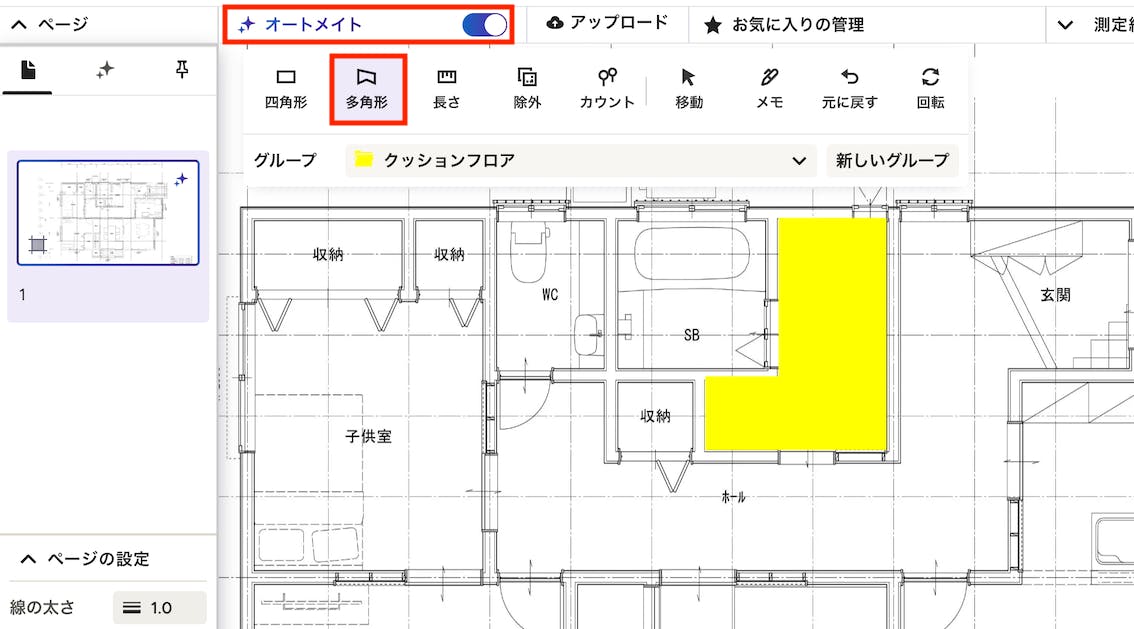
オートメイトによる面積測定は、間取り図と立面図で利用できます。
間取り図の場合:面積をオートメイトを使って測定するには、ツールバーから「多角形」アイコンをクリックし、測定結果を追加したいグループを選択します。測定したい場所にマウスカーソルを移動すると、オートメイトが自動的にスペースを検出し、図面の色が変わります。クリックすると、右側の測定結果に面積の値が追加されます。
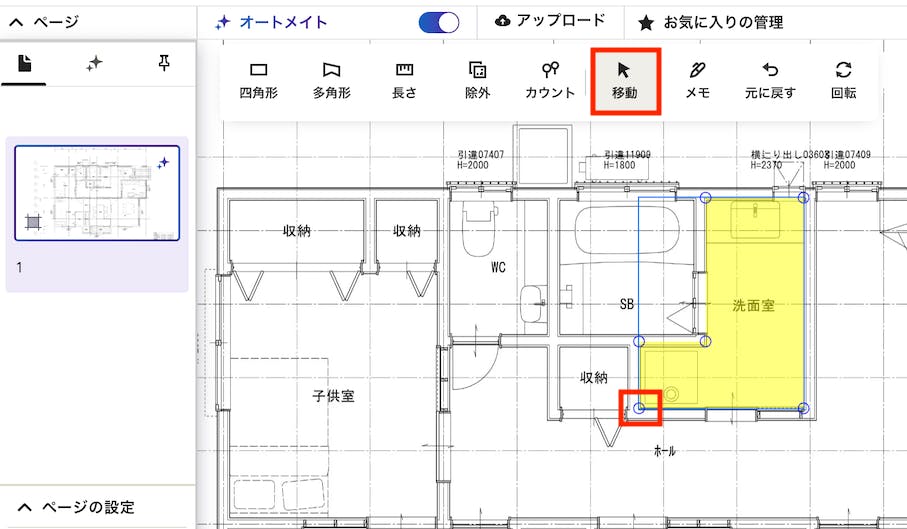
オートメイトで測定した面積を調整したい場合は、ツールバーで「移動」アイコンを選択し、図面上の調整したい場所をクリックします。すると、測定値をプロットするマーカー(青色の点および線)が表示されるので、それを動かすことで調整を行うことができます。
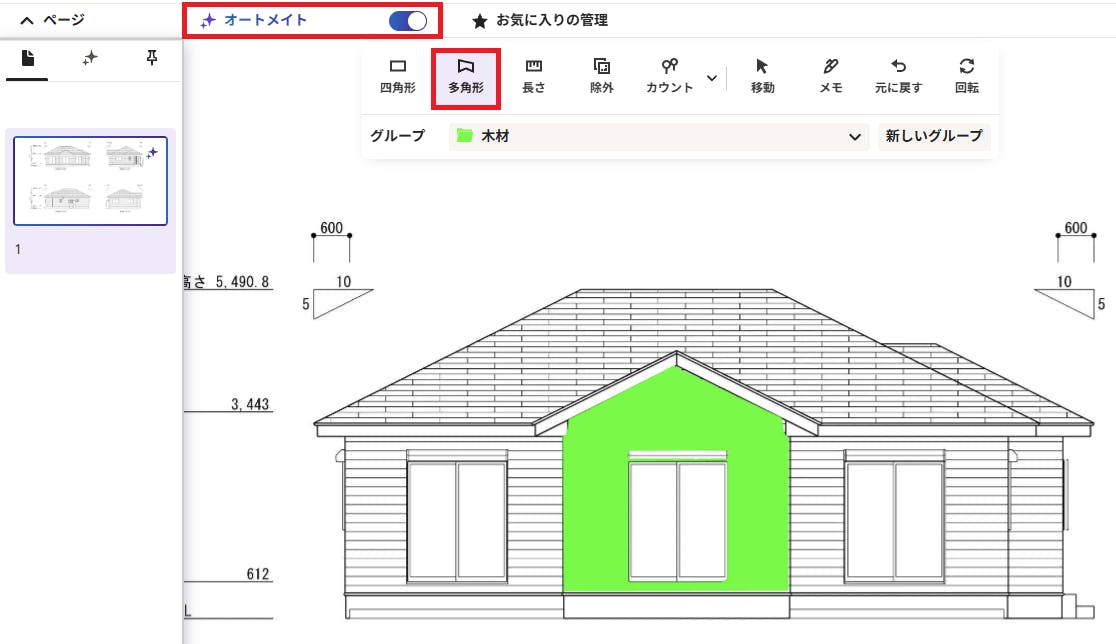
立面図の場合:立面図をオートメイトを使って測定する場合も、手順は同じです。ツールバーから「多角形」アイコンをクリックし、測定結果を追加したいグループを選択します。測定したい場所にマウスカーソルを移動すると、オートメイトが自動的にスペースを検出し、図面の色が変わります。クリックすると、右側の測定結果に面積の値が追加されます。
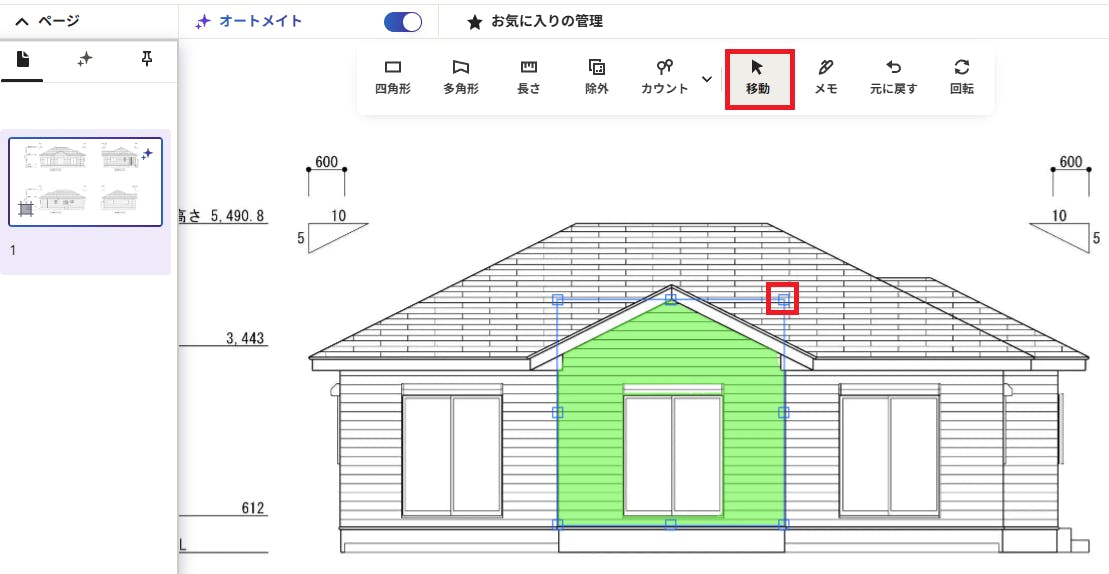
オートメイトで測定した面積を調整したい場合は、ツールバーで「移動」アイコンを選択し、図面上の調整したい場所をクリックします。すると、測定値をプロットするマーカー(青色の点および線)が表示されるので、それを動かすことで調整を行うことができます。
長さの測定でオートメイトを使用する
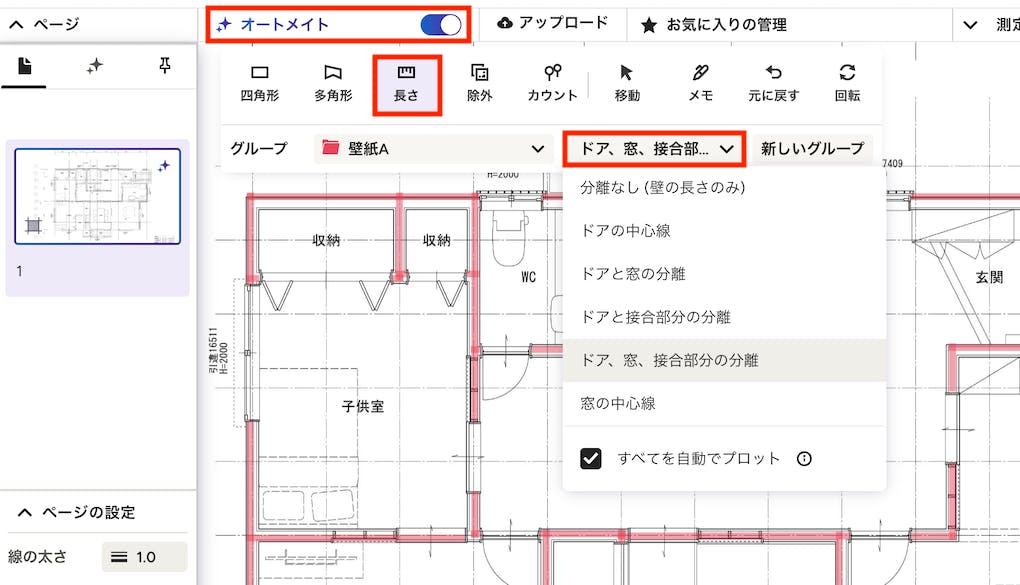
長さをオートメイトを使って測定するには、ツールバーから「長さ」アイコンをクリックし、測定結果を追加したいグループを選択します。そして、グループの横にある「分離の種類」のドロップダウン リストで、窓、ドア、(壁の)接合部分をどのように処理するかを定義します。オプションには以下のものがあります。
- 分離なし:分離なしで壁全体の長さを測定します
- ドアの中心線:ドアの開口部を測定します
- 窓の中心線:窓の開口部を測定します
- ドアと窓の分離:ドアと窓を分離して壁全体の長さを測定します
- ドアと接合部分の分離:ドアと接合部分を分離して壁全体の長さを測定します
- ドア、窓、接合部分の分離:ドア、窓、接合部分を分離して壁全体の長さを測定します
一つ一つ壁をプロットするのではなく、ワンクリックですべてをプロットするには、「分離の種類」ドロップダウン リストの一番下にある「すべてを自動でプロット」のチェックボックスをオンにします。注意:自動プロットの機能を使用するには、分離の種類を選択する必要があります。
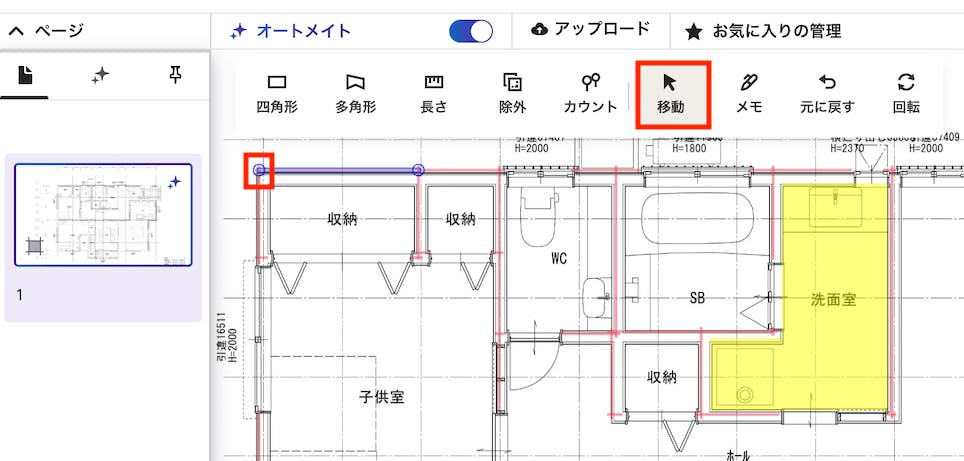
測定の準備が整ったら、測定したい長さ(壁)にマウスカーソルを移動すると、オートメイトが自動的に検出して色が変わります。クリックすると、右側の測定結果に長さの値が追加されます。
オートメイトで測定した長さを調整したい場合は、ツールバーで「移動」アイコンを選択し、図面上の調整したい場所をクリックします。すると、測定値をプロットするマーカー(青色の点および線)が表示されるので、それを動かすことで調整を行うことができます。
数のカウントでオートメイトを使用する
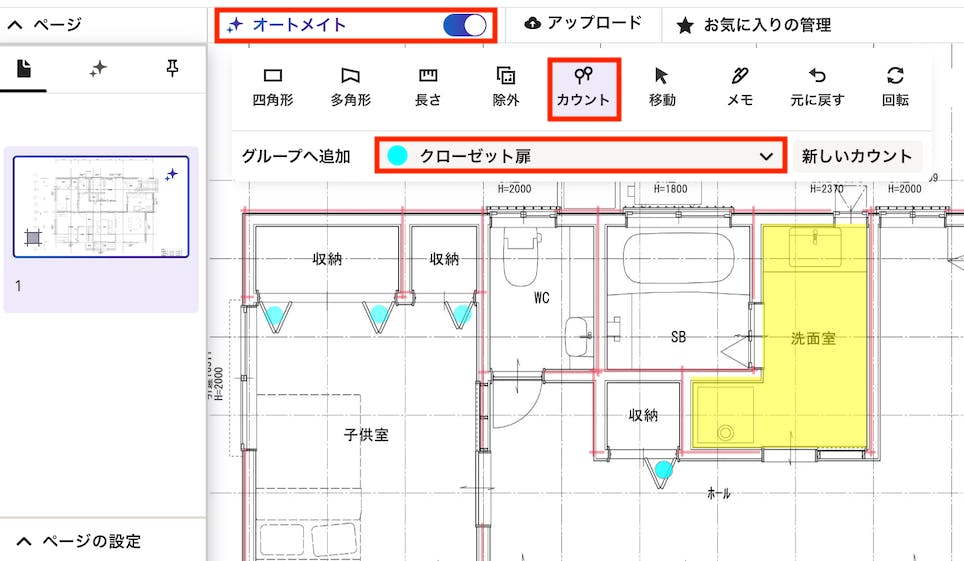
オートメイトを使用すると、間取り図上にある特定のもの(窓、ドア、クローゼット、トイレなど)をすばやくカウントすることができます。この機能はオートメイトが利用できる図面ページ上でのみ使用できます。
アイテムの数をオートメイトを使ってカウントするには、ツールバーから「カウント」アイコンをクリックし、測定結果を追加したいグループを選択します。カウントしたいアイテムをクリックすると、オートメイトが自動的に図面上の同一アイテムを検出し右側の測定結果に値が追加されます。
オートメイトが利用できる場合も、手動ツールを使用してキャンバス上のあらゆるものを測定することが常に可能です。特定の測定を追加する必要がある場合は、オートメイトのラジオボタンをオフにして、いつもどおりにツールを使用してください。
AI による記号認識を活用する
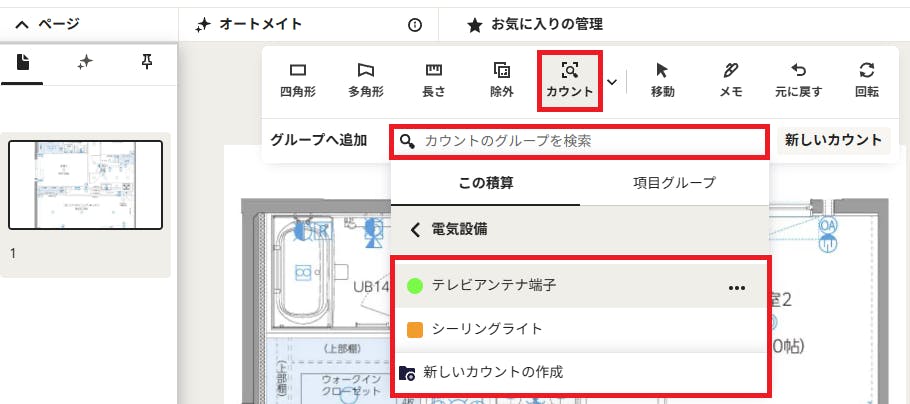
記号認識は、数量拾いの作業で AI を活用して時間を節約するためのもう1つの方法で、電気図面や設備図面上のさまざまなアイコン(コンセント、スイッチ、照明器具、その他の技術記号など)をすばやくカウントできます。この機能は、オートメイトが利用できないページも含め、すべてのページで使用可能です。
この機能は、直接図面上でカウントしたい記号を囲むと、システムが図面全体から同じような記号を自動的に検出します。その後、一致する記号をチェックしてそれらが正しければ、AI は図面上のそれらを識別・カウントしてくれます。
記号認識を機能させるには、既存のカウントグループを選択するか、新しいカウントを作成する必要があります。
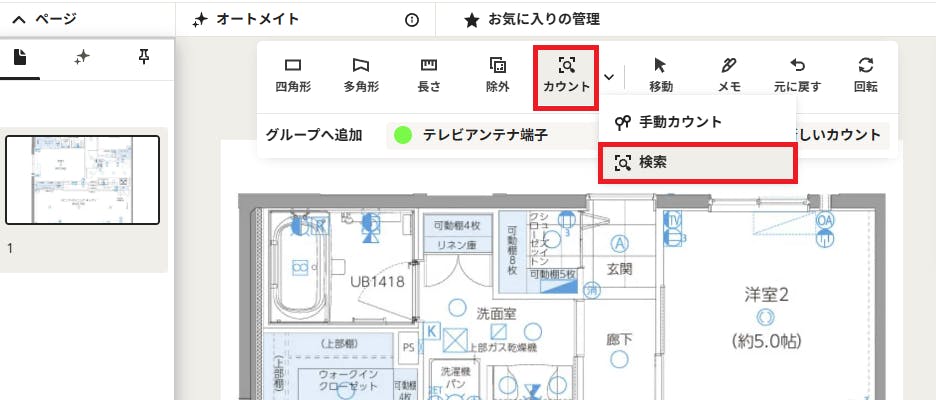
AI 記号認識を開始するには、ツールバーから「カウント」を選択し、ドロップダウンメニューから「検索」を選択します。
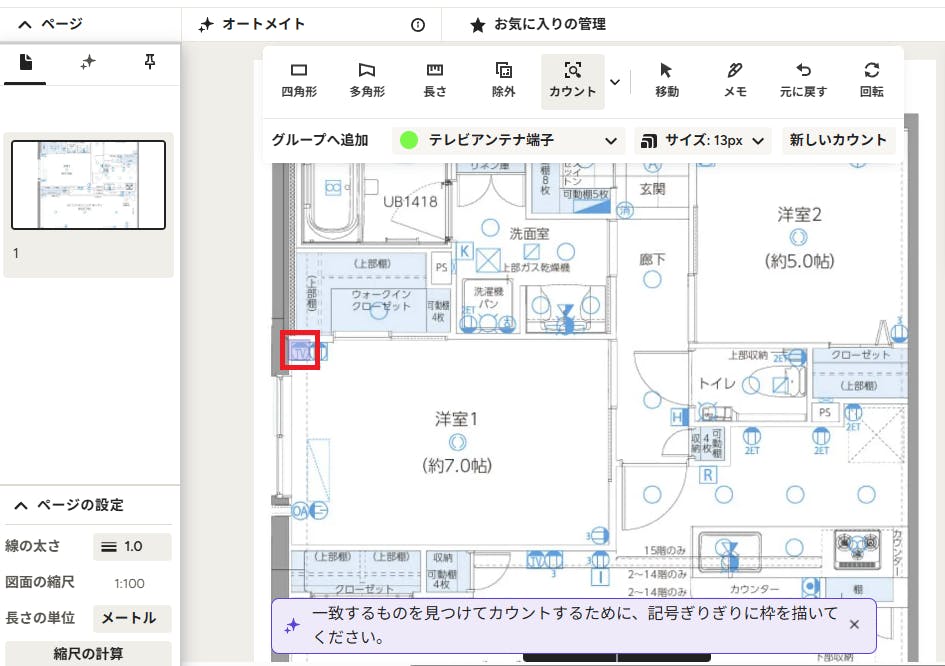
次に、図面上で、カウントしたい記号を囲むように枠を描きます。うまく機能させるために、次の点に注意してください。
- 明確な(ノイズの少ない)記号を選択する
- 記号をぎりぎりに囲む
- 周囲の文字や寸法、注釈などを含めないようにする
- 複数の記号を一度に囲まないようにする
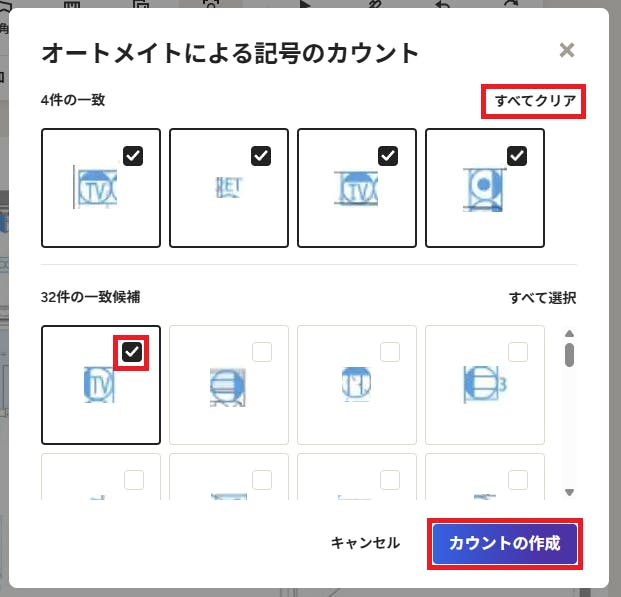
記号を囲むと「オートメイトによる記号のカウント」画面が表示され、一致した記号と一致候補の記号がリストアップされます。自動認識の結果が思わしくない場合は、別のより明確な記号をぴったりと囲んで再チャレンジしてみてください。
デフォルトでは、一致した記号はすべての選択されています。[すべてクリア]をクリックすると、リストアップされた記号の選択が解除されます。カウントしたい記号の横にあるチェックボックスをオンにし、除外したいものはチェックをオフにします。
[カウントの作成]ボタンをクリックすると、選択したものが保存されます。
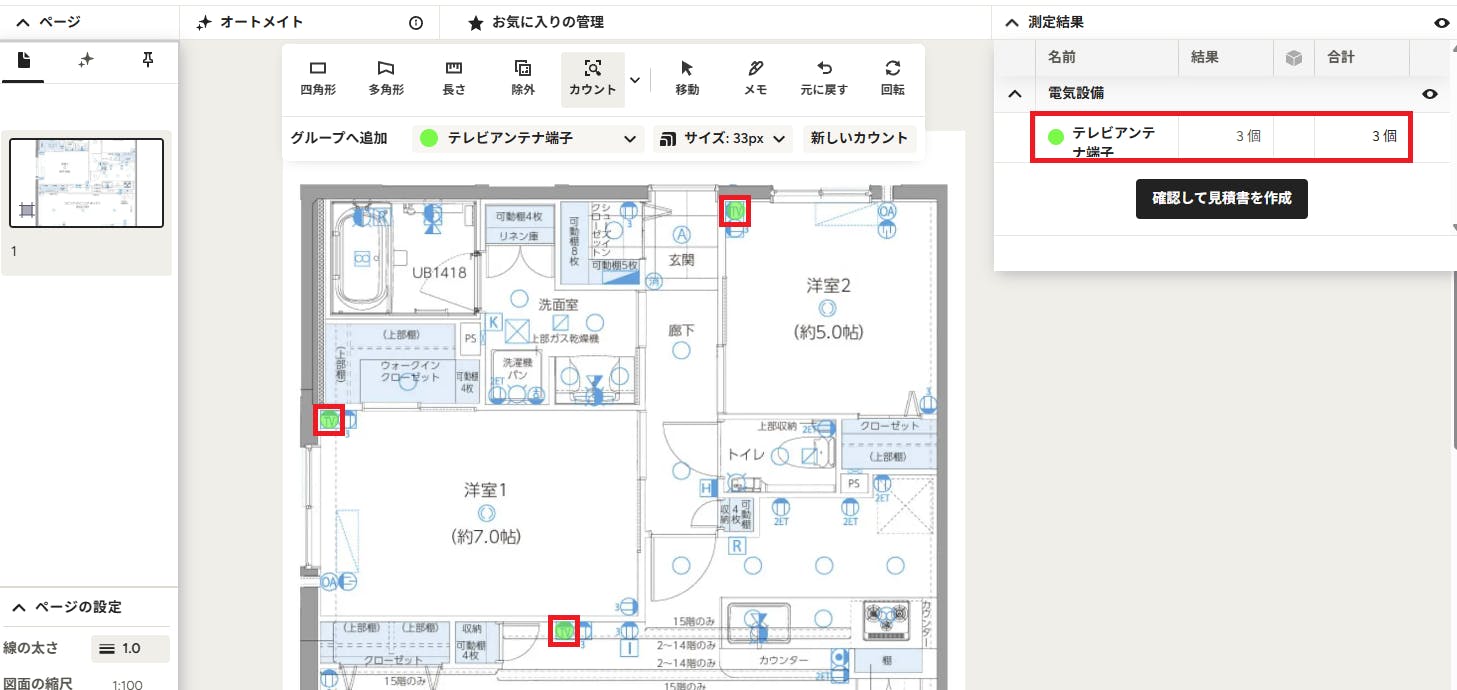
これにより、図面上に識別された記号が表示され、その記号のグループのカウント数が「測定結果」セクションに表示されます。
なお、オートメイト機能はあくまでも支援を目的としており、専門的な判断、設計、分析、シミュレーション、見積もりなどに代わるものではないことにご留意ください。オートメイトを利用された場合でも、作業内容を確認し、必要なものがすべて計上されているか確認することが重要です。