メモを作成する
Houzz Pro のメモ機能を使って、進行中のプロジェクトや見込み案件などで重要な情報を記録しましょう。メモを活用することで、細かい情報の見落としを防ぐことができます。
内部用のメモは以下の箇所に追加することができます。
- 案件の「メモ」タブ
- 見込み案件の「メモ」セクション
- メッセージ
案件にメモを追加する
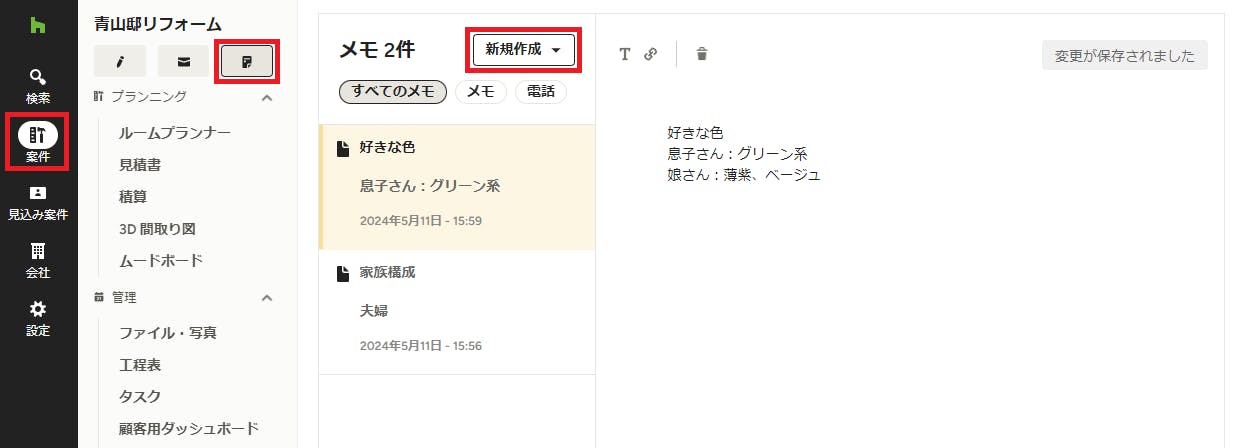
案件に関連するメモは、「メモ」タブに追加できます。
Houzz Pro の左ナビゲーションから[案件]をクリックし、メモを追加したい案件を開きます。その案件の左メニューの上部にある「メモ」アイコンをクリックします。
「メモ」タブは、左側に概要(目次のようなもの)が表示され、右側にその内容が表示されます。メモを追加するには、右側のテキストボックスに文字を入力します。テキストを太字や箇条書きなどにしたい場合は、上部にある書式設定のオプション([T]のアイコン)をクリックします。必要に応じてリンクを追加することもできます。
ノートに追加された内容は自動保存されます。新たにメモを追加する場合は、[新規作成]ボタンをクリックします。
メモを開いた状態でゴミ箱のアイコンをクリックすると、そのメモを削除できます。
見込み案件にメモを追加する
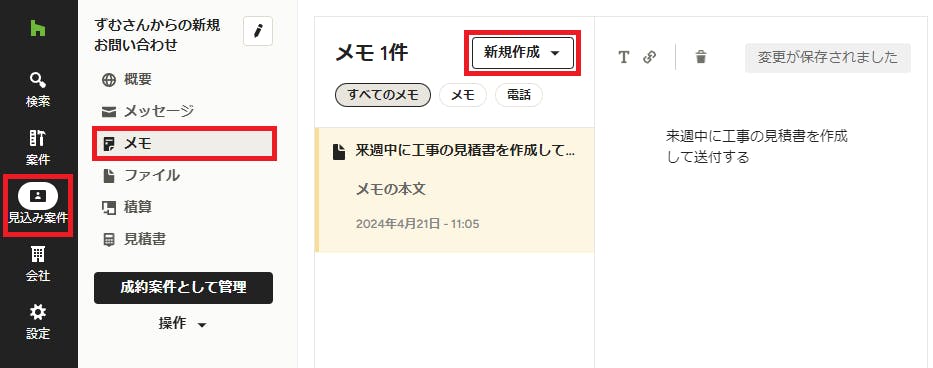
見込み案件に関連するメモは、「メモ」のセクションで追加できます。
Houzz Pro の左ナビゲーションから[見込み案件]をクリックし、メモを追加したい見込み案件を開きます。その見込み案件の左メニューから「メモ」をクリックします。
「メモ」ページでは、左側に概要(目次のようなもの)が表示され、右側にその内容が表示されます。メモを追加するには、右側のテキストボックスに文字を入力します。テキストを太字や箇条書きなどにしたい場合は、上部にある書式設定のオプション([T]のアイコン)をクリックします。必要に応じてリンクを追加することもできます。
ノートに追加された内容は自動保存されます。新たにメモを追加する場合は、[新規作成]ボタンをクリックします。
メモを開いた状態でゴミ箱のアイコンをクリックすると、そのメモを削除できます。
メッセージにメモを追加する
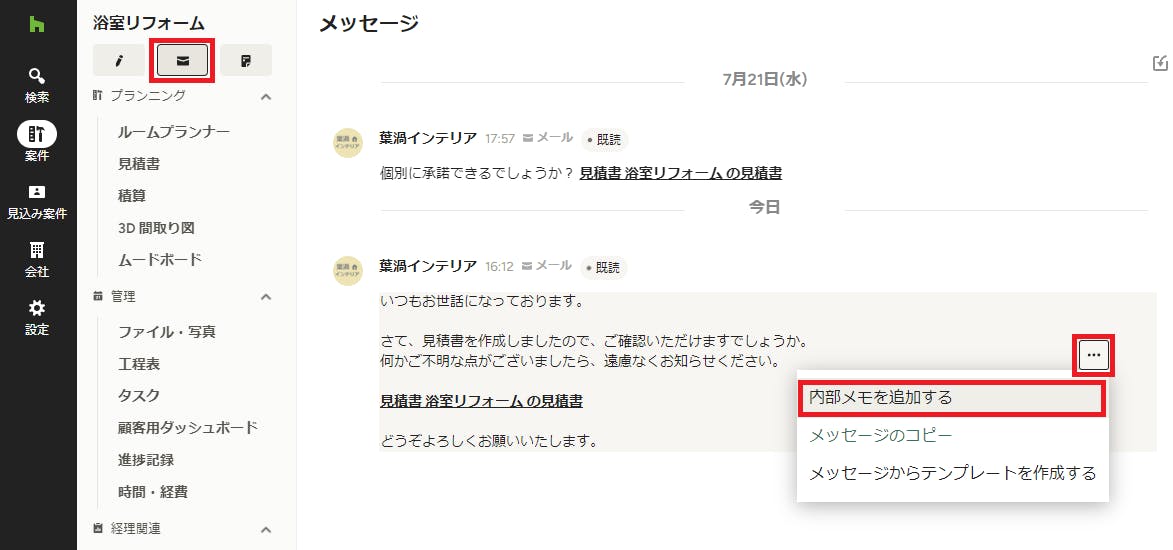
顧客または見込み客とやりとりしているメッセージに対して、メモを追加することができます。メモは、案件・見込み案件のどのメッセージにも追加することができます。このメモは、自分またはチームメンバーのみが閲覧できます。
メッセージにメモを追加するには、メモを追加したいメッセージの上にマウス カーソルを合わせます。そして、メッセージの右側に表示された3点ドットをクリックし、表示されたメニューから[内部メモを追加する]を選択します。
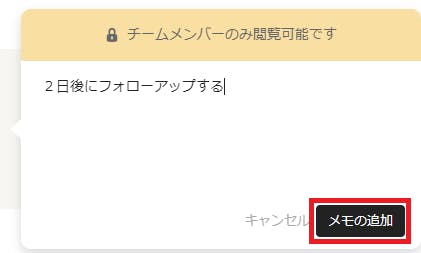
黄色のタイトルが付いたボックスが表示されます。メモの内容をテキストボックスに入力して、[メモの追加]ボタンをクリックします。
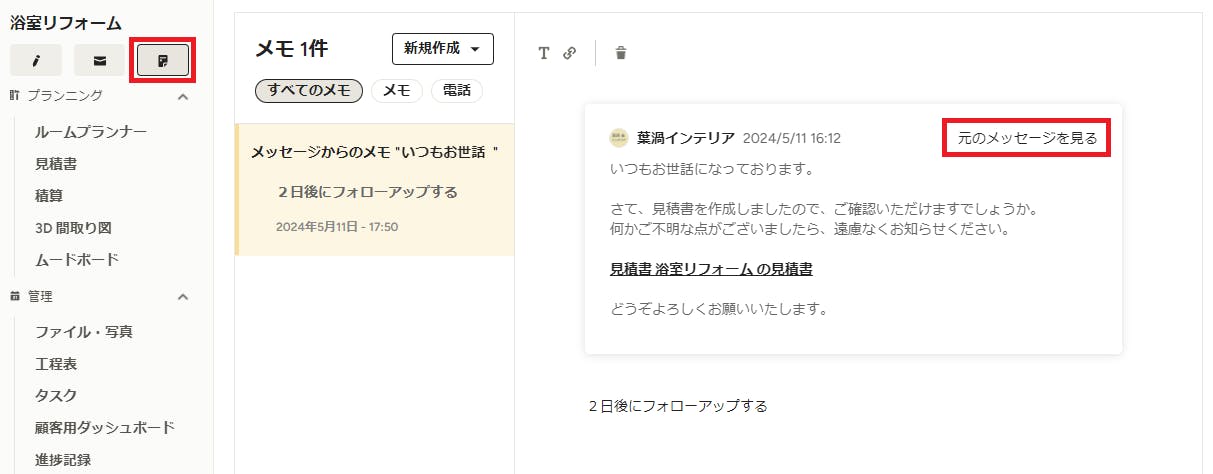
すると、メッセージに添付された内部メモが表示されます。「メモ」タブでもオリジナルのメッセージと追加されたメモを確認することができます。