プロジェクトの工程表を作成する
Houzz Pro の工程表は、プロジェクト管理ツールであると同時に、プロジェクトの関係者全員(チームメンバー、協力会社、そして顧客)が情報を共有できるようにするコラボレーション ツールでもあります。工程表を確認することで、次のステップが何か簡単に把握することができます。工程表の概要ページを使用すれば、さらに現在進行中のプロジェクトの全体像を確認できます。
工程表にアクセスする
工程表はそれぞれの案件/見込み案件につき1つずつ作成することができます。工程表にアクセスするには、左端のナビゲーションから該当する案件または見込み案件のページを開き、左メニューから[工程表]を選択します。
工程表のページでは、工程表を一から作成することも、テンプレートを使用して作成することもできます。テンプレートは、あらかじめ Houzz Pro に用意されているシステムテンプレートと、自分で作成するカスタムテンプレートがあります。
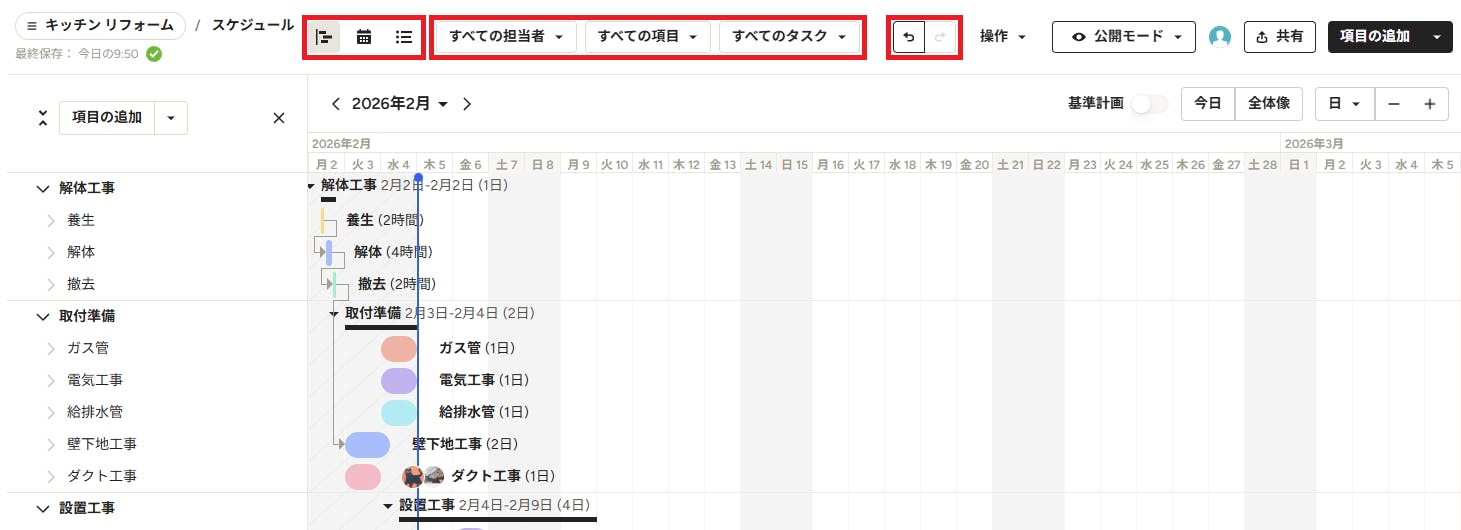
工程表には「ガントチャート表示」、「カレンダー表示」、「リスト表示」の3種類の表示形式が用意されています。画面の上にあるボタンをクリックするだけで簡単に切り替えられるので、目的に応じて使いやすい表示形式を選択できます。
また、その隣にある「担当者」、「項目」、「タスク」のドロップダウン リストを使用して、表示するものを絞り込むことができます。工程表の作成中に間違ってしまった場合は、「元に戻す」または「やり直す」ボタンを使って調整できます。
工程表の設定を調整する
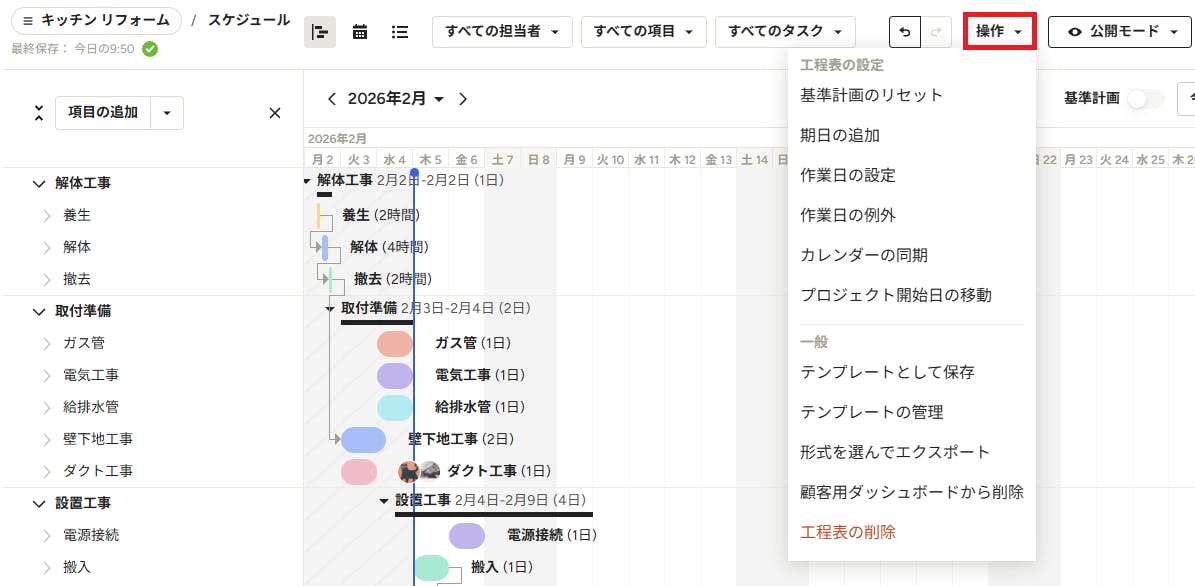
ページの上部にある[操作]ボタンをクリックすると表示されるメニューでは、工程表を作成するにあたり以下のような設定や調整を行うことができます。
- 基本計画の設定(詳細は後述のセクションをご覧ください)
- 期日の追加(詳細は後述のセクションをご覧ください)
- 作業日の設定
- 作業日の例外の追加
- カレンダーの同期(詳細はこちらの記事をご覧ください)
- プロジェクト開始日の移動
- テンプレートの保存と管理(詳細はこちらの記事をご覧ください)
- 工程表のエクスポート(詳細は後述のセクションをご覧ください)
- 顧客用ダッシュボードでの公開・削除(詳細はこちらの記事をご覧ください)
- 工程表の削除
このセクションでは、「作業日の設定」、[作業日の例外」、「プロジェクト開始日の移動」、「工程表の削除」について説明します。
作業日を設定する
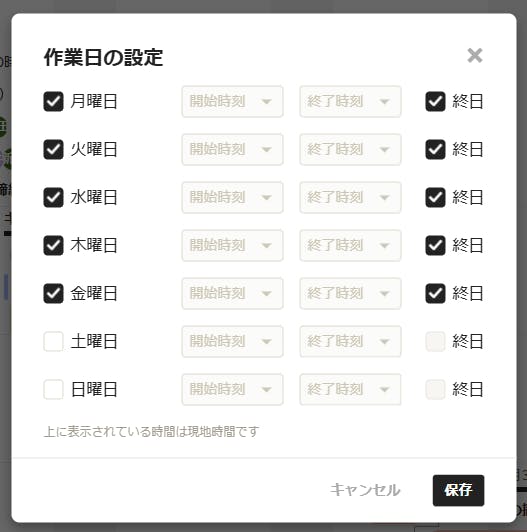
メニューから[作業日の設定]を選択すると作業日を設定する画面き、自社のスケジュールに合わせて作業する曜日を指定できます。「終日」を選択することも、特定の時間帯を指定することも可能です。
個の設定は直接工程の期間に影響します。たとえば、土曜日と日曜日を非稼働日に設定した場合、週末をまたぐ5日間のタスクは、土日を除いた「実働5日間」(木曜日から始まる場合は、木・金・月・火・水)としてスケジュールが組まれます。
設定が完了したら[保存]ボタンをクリックしてください。
休日(作業日の例外)を設定する
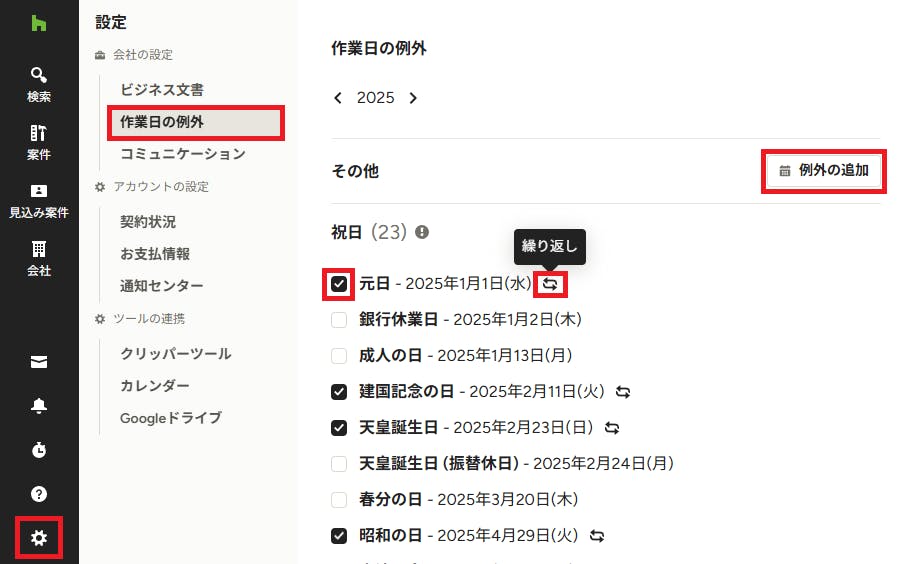
メニューから[作業日の例外]を選択すると、Houzz Pro の「設定」セクションにある、会社としての休日を設定するページへ移動します。このページの「祝日」セクションでは国民の祝日が自動的にリストされているので、その中で会社がお休みの日について、チェックボックスをオンにします。選択すると、その祝日は毎年お休みの日に設定されます。お休みの設定がその年だけの場合は、右端にある「繰り返し」アイコンをクリックして、繰り返しの設定を解除してください。
タスクや工程表のテンプレートを適用した際、期日がこの「作業日の例外(休日)」に重なった場合、システムは自動的にタスクを次の稼働日にずらして調整します。
祝日のチェックボックスをオフにすると、その年の祝日のみ削除するか、それとも今後の祝日も削除するかを選択できます。
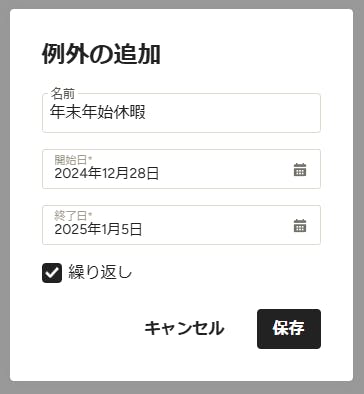
お盆休みや年末年始休暇など会社独自の休日を追加したい場合は、[例外の追加]ボタンをクリックします。すると新しい画面が開くので、休日の名前、開始日、終了日を入力します。毎年同じ日程で休日にする場合は、「繰り返し」のチェックをオンにしてください。設定が完了したら[保存]ボタンをクリックします。
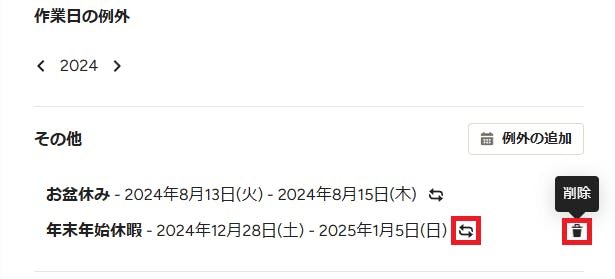
自社で設定した休日は、作業日の例外ページの「その他」セクションに表示されます。必要に応じて「繰り返し」の設定を解除したり、例外の設定そのものを削除したりできます。
プロジェクトの開始日を変更する
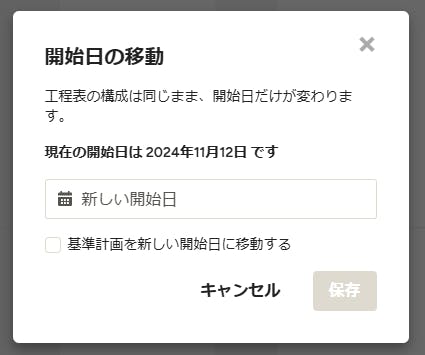
[操作]メニューから[プロジェクト開始日の移動]を選択すると、開始日を設定する画面が開くので、カレンダーから新しい開始日を選択します。また、基準計画を設定している場合は、その開始日も移動できます。(基準計画については、この資料の最後で説明されています。)
設定が完了したら、[保存]ボタンをクリックします。すると、スケジュールのすべての工程と項目が、新しい開始日に沿って自動的に調整されます。
工程表を削除する
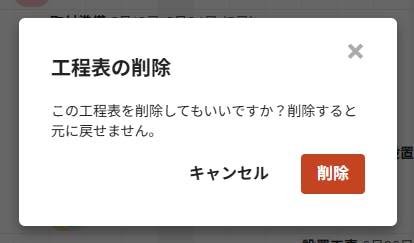
[操作]メニューから[工程表の削除]を選択すると、確認画面が開きます。工程表はいったん削除すると元に戻せません。
[削除]ボタンをクリックすると、新しい工程表を一からまたはテンプレートを使って作成することができます。

工程、項目、チェックポイント、期日、タスクを作成する
Houzz Pro の工程表はワークフローを適切に表現するために、いくつかの階層やパーツから構成されています。以下のそれぞれについて説明します。
- 工程 - プロジェクト全体を大まかな工程に区切ることで、プロジェクト全体やそれぞれの工程にかかる時間を一目で確認することができます。
- 項目 - 各工程での作業を項目として作成します。複数の項目間で前後関係を設定できます。
- チェックポイント - プロジェクトの重要な日やイベントを追加できます。
- 期日 - チェックポイントと同様にプロジェクトの重要な日やイベントを追加できますが、日付は特定の文書(見積書や請求書など)の期日と連携しています。これらの期日が工程表の中に、元となる文書への参照リンクと共に表示されます。
- タスク - 各項目でやるべきことや準備することをタスクとして追加し、担当者に割り当てることができます。
新しい工程、項目、チェックポイント、期日を追加するには、工程表の左上または右上にある[項目の追加]ボタンを使用します。
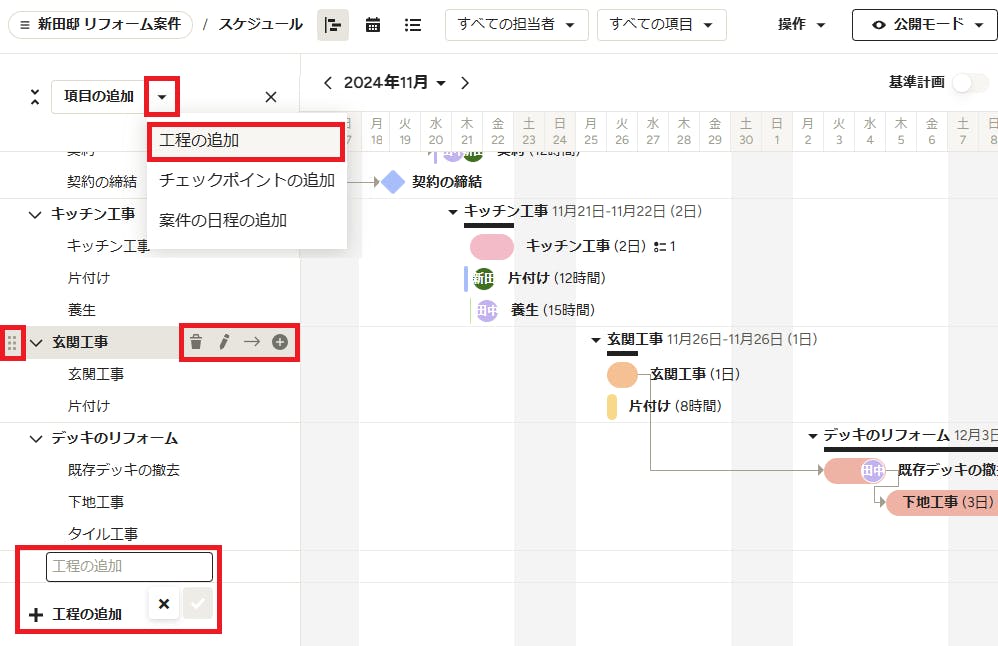
工程を追加する
工程表に工程を追加するには、左上の[項目の追加]ボタンの右にある下三角(▼)をクリックしてメニューから[工程の追加]を選択するか、工程表の一番下までスクロールして、左下にある[工程の追加]をクリックします。
新しい工程を追加すると、左の一覧に表示されます。工程の名前を入力してチェックマークのアイコンをクリックすると確定されます。
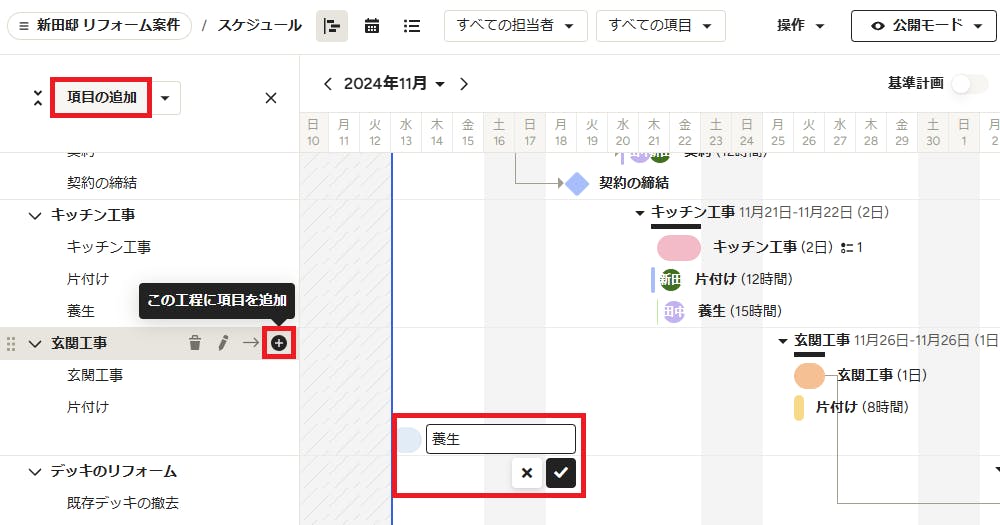
左側の一覧で工程にマウスカーソルを合わせると、工程の名前を変更したり、工程を削除したり、項目を追加したりできます。また、工程の左端に表示される6点ドットをクリックした状態で上下にドラッグすると、工程の順番を入れ替えることができます。
項目を追加する
工程表に項目を追加するには、以下の方法があります。
- 工程表の左上にある[項目の追加]ボタンをクリックする
- 項目を追加したい工程にマウスカーソルを合わせ、追加(+)アイコンをクリックする
- ガントチャート表示にして、工程表内の項目を追加したい日を直接クリックする
新しい項目を追加すると、工程表の中に直接表示されます。項目の名前を入力してチェックマークのアイコンをクリックすると確定されます。必要に応じて、クリックして内容を編集し、適切な位置までドラッグして移動させます。
メモ:項目を移動させる際、自動的に非稼働日をスキップするように調整され、設定した作業期間(日数)が保持されます。
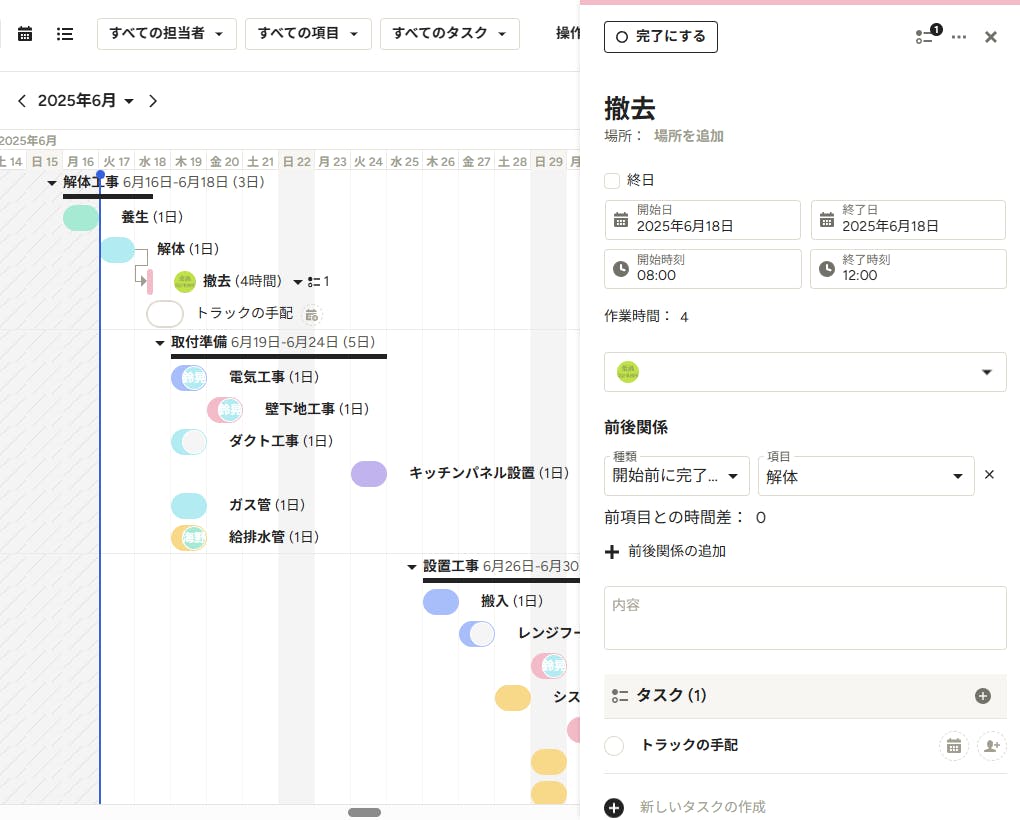
左側のリストから項目をクリックするか、ガントチャート上のバーの部分をクリックすると、ページの右側に項目の設定パネルが表示されます。設定パネルでは以下について設定することができます。
- 開始日と終了日
- 開始時間と終了時間(15分単位)
- 担当者の割り当て
- 前後関係(開始前に完了しておく項目と完了後に開始する項目)
- 項目についての説明
- タスクの追加
- 項目のバーの色
- タスクへのファイル添付
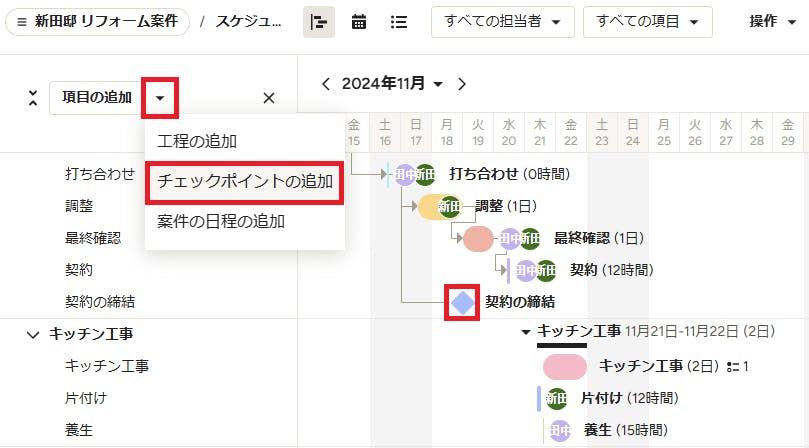
チェックポイントを追加する
工程表にチェックポイントを追加するには、左上の[項目の追加]ボタンの右にある下三角(▼)をクリックし、メニューから[チェックポイントの追加]を選択します。すると、工程表の中にひし形のアイコンが追加されます。チェックポイントの名前を入力してチェックマークのアイコンをクリックすると確定されます。
作成されたチェックポイントをクリックすると、その内容を編集できます。また、必要に応じて、左の一覧で行の一番左側に表示される6つの点のアイコンを上下にドラッグ&ドロップすると好きな場所へ移動でき、ガントチャート上で左右にドラッグ&ドロップすると適切な日付に移動させることができます。
期日を追加する
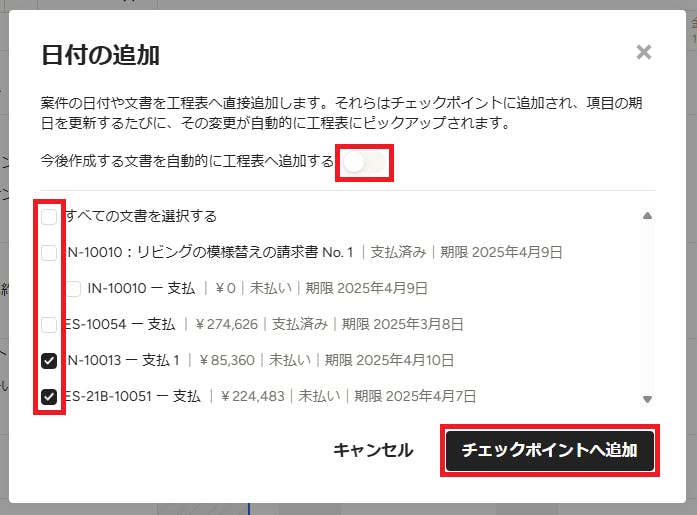
工程表に経理文書に関連した日付を追加するには、左上の[項目の追加]ボタンの右にある下三角(▼)をクリックし、メニューから[期日の追加]を選択します。すると、案件の文書(見積書や請求書など)で設定されている支払を選択するための画面が表示されます。工程表に支払期日を追加したい文書について、左端にあるチェックボックスをオンにして、[チェックポイントへ追加]ボタンをクリックします。
また、この画面では、今後作成する文書を自動的に工程表へ追加する設定にすることもできます。
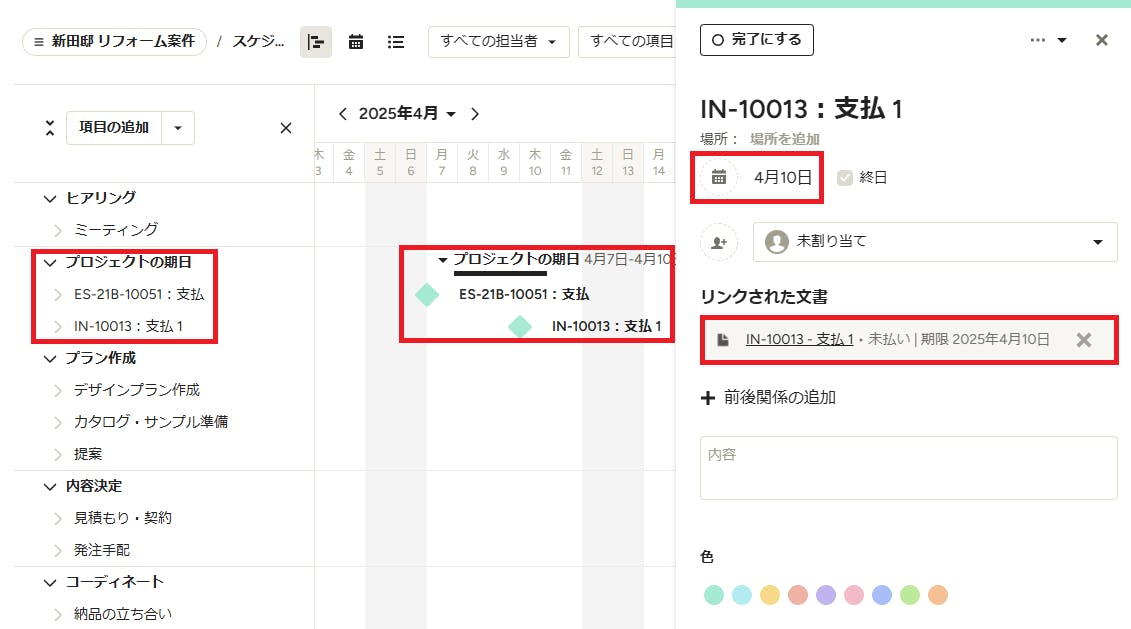
すると、工程表の左の一覧に「プロジェクトの期日」という工程が自動的に作成され、追加した支払の期日が工程表の中にひし形のアイコンで表示されます。それをクリックすると、ページの右側に日付の設定パネルが開き、関連する文書へのリンクが表示されます。
日付を変更するには、工程表の中でひし形のアイコンを左右にドラッグ&ドロップして移動するか、右側の設定パネル内のカレンダー アイコンをクリックして日付を指定し直します。
メモ:工程表内でプロジェクトの日付の期日を変更しても、元の文書の支払期日は変更されません。
タスクを追加する
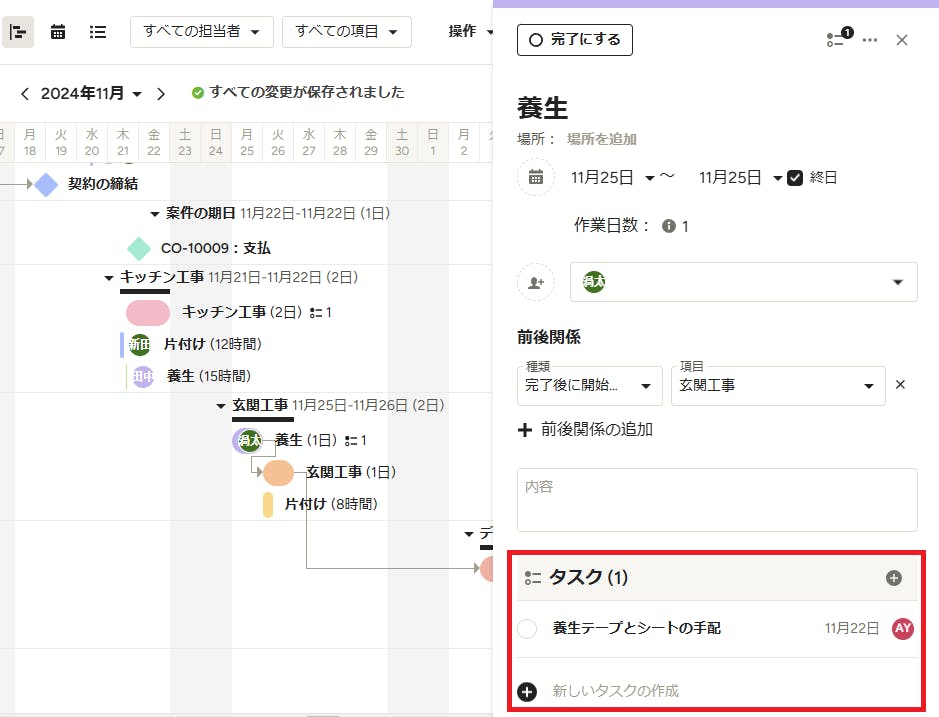
工程表にタスクを追加するには、項目に対して追加する必要があります。タスクを追加したい項目をクリックして、ページの右側にその項目の設定パネルを開きます。そして「タスク」セクションで、「新しいタスクの作成」の部分をクリックしてタスクの名称を入力し、チェックマークのアイコンをクリックして確定します。既存のタスクも同セクションに表示され、期日を追加したり担当者を指定したりすることができます。(詳細については、後述のセクションをご参照ください。)
また、複数またはすべてのタスクや残務リストのタスクを簡単に工程表へ追加することもできます。詳細については、「タスクを作成して管理する」または「残務リストを作成して管理する」をご覧ください。
作業の前後関係を設定する
前後関係は、項目の順番を表すものであり、ある作業を開始するタイミングが別の作業の完了に依存している(別の作業が完了しなければ始められない)ような場合に設定します。工程表を作成する際に項目間の前後関係を設定しておくと、プロジェクトのスケジュールに遅れが発生した場合でも、工程表上で遅延した項目のスケジュールを変更すると、それと前後関係が設定された項目のスケジュールも自動的にシフトして調整されます。
前後関係を設定するには、以下の手順に従ってください。
1. 前後関係を設定したい項目をクリックします。
2. 画面右のサイドパネルに表示された設定画面で、[前後関係の追加]をクリックします。
3. 「開始前に完了しておく項目」または「完了後に開始する項目」を選択します。
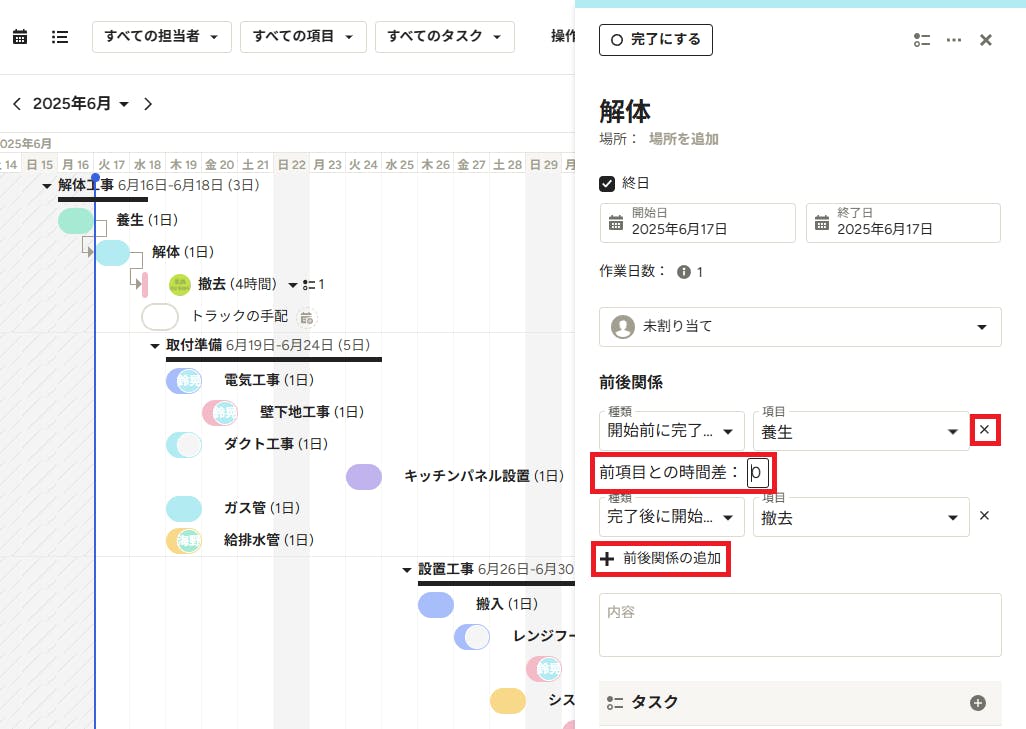
4. 前後関係を設定したい項目を選択または検索して指定し、必要に応じて前項目との時間差を調整します。このケースでは、「解体」は「養生」の後に開始し、「撤去」の前に終了する必要があります。
5. 設定された前後関係が工程表に表示されます。他にも前後関係を追加する場合は[前後関係の追加]をクリックします。また、前後関係の設定を削除するには、右側にある[X]をクリックします。
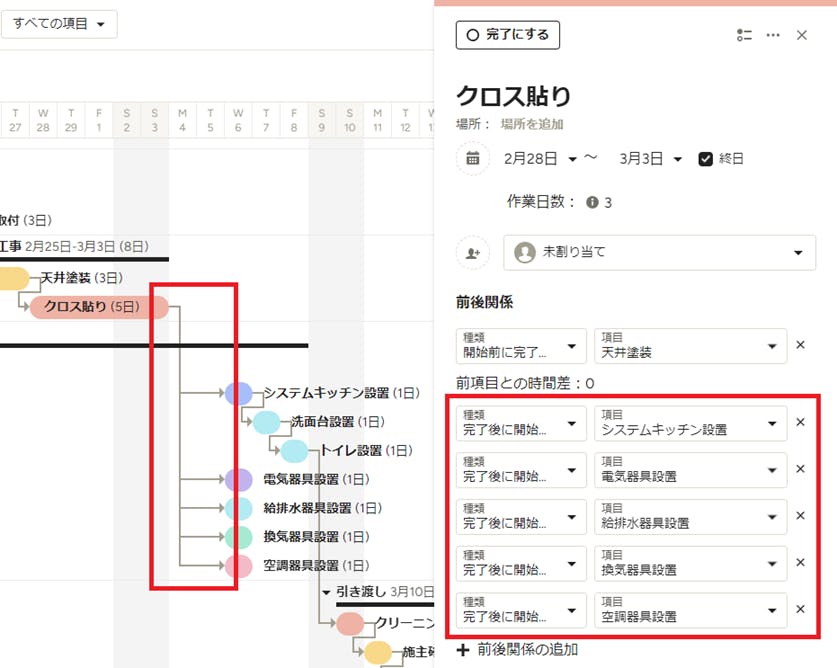
また、ガントチャート上で、前後関係を設定したい項目から次の項目まで接続線をドラッグすることでも設定できます。なお、以下のように1つの項目に対して複数の前後関係を設定することも可能です。
項目やタスクを割り当てる
工程表内で項目やタスクをチームメンバーや顧客に割り当てることができます。タスクを割り当てられた人は通知を受け取るので、いつまでに何をやるべきか明確になり、プロジェクトの遅延を防ぐことができます。
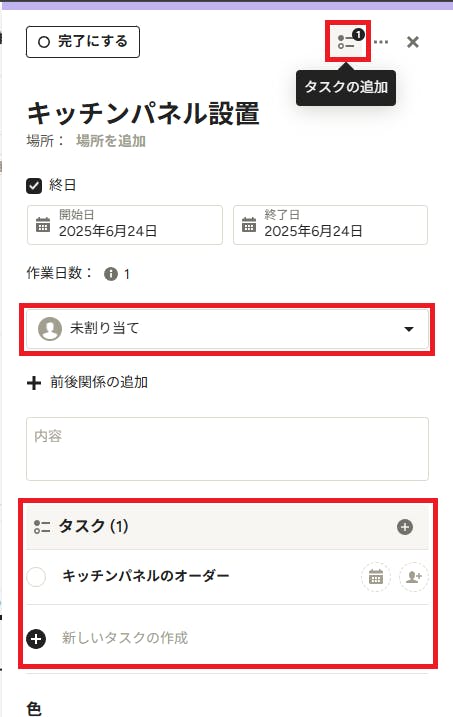
項目をクリックすると画面右のサイドパネルに表示される設定画面では、担当者はデフォルトで「未割り当て」となっています。ここで、すでに Houzz Pro を使用しているチームメンバーまたは顧客をリストから選択するか、新しくチームメンバーを招待して、その項目を担当者に割り当てることができます。
また、この設定パネルでは項目に紐づいているタスクを確認したり、新しいタスクを作成することができます。それには、設定パネル上部の「タスクの追加」アイコンをクリックするか、「タスク」セクションの下にある[+]アイコンをクリックします。
項目の中でタスクを作成してクリックすると、右側の設定パネルがそのタスクの内容となり、期日や担当者を追加することができます。また、依頼したい内容の詳細を入力したり、必要に応じてファイルを添付することもできます。
プロジェクトの全項目やタスクを把握しておきたい場合は、Houzz Pro と自分のカレンダーを接続して同期させることができます。わずかな手順で、案件や見込み案件のスケジュールがカレンダーに表示されるので、作業の期日などを見逃すことを防ぐことができます。
カレンダーを Houzz Pro と接続して工程表と同期する方法については、こちらの資料をご参照ください。
工程表を共有する
工程表を作成したら、関係者と共有して、スケジュールの変更などがわかるようにしましょう。案件を担当しているチームメンバーは、最初からアクセス権がありますが、顧客と協力会社に対してはアクセス権を設定する必要があります。
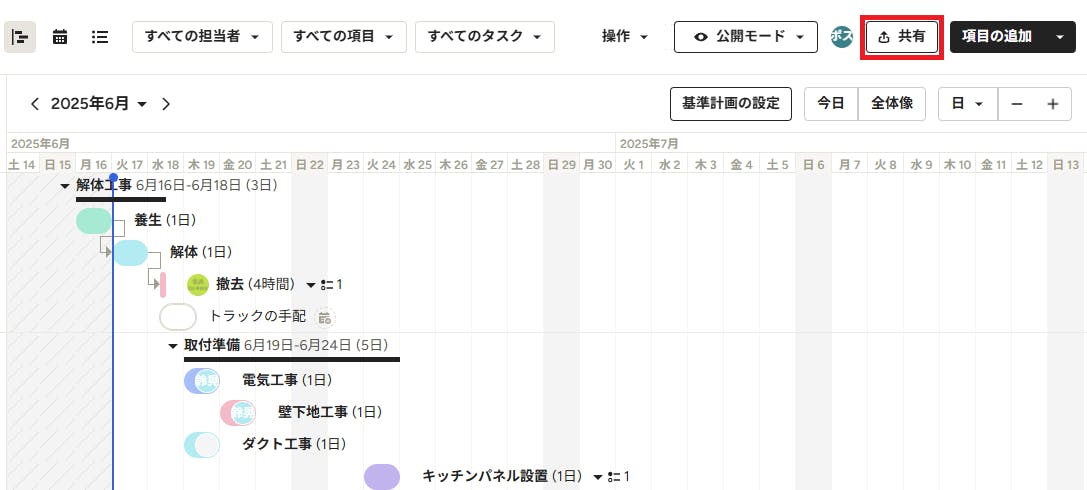
工程表を共有するには、工程表の上部にある[共有]ボタンをクリックします。
顧客に対するアクセス権
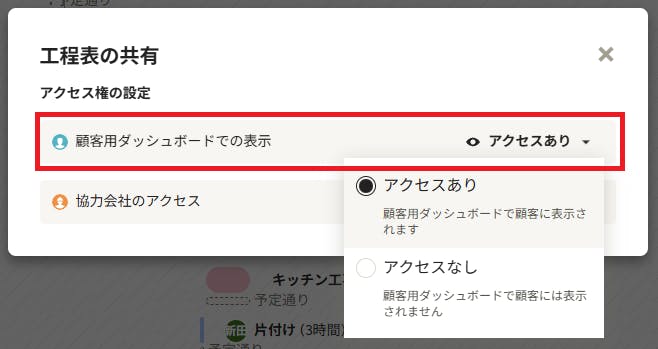
顧客が工程表にアクセスできるようにするには、工程表の権限の設定画面において、「顧客用ダッシュボードでの表示」を「アクセスあり」に設定します。すると、顧客はその工程表を顧客用ダッシュボードで閲覧できるようになります。顧客用ダッシュボードの詳細については、こちらの記事をご覧ください。
メモ:見込み案件の場合、顧客用ダッシュボードで共有することはできません。
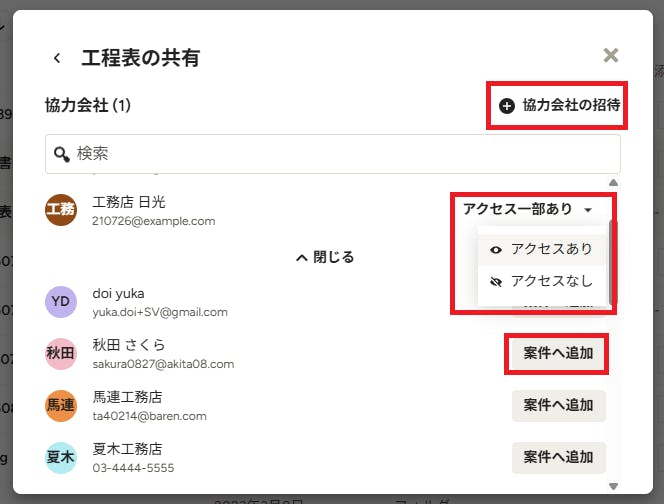
協力会社に対するアクセス権
協力会社の場合、工程表へのアクセス権は協力会社ごとに設定することができます。それには、工程表の権限の設定画面において「協力会社のアクセス」をクリックして、協力会社の設定画面を表示します。
そこには、現在その案件に招待されている協力会社がリストされるので、それぞれの協力会社に対して「アクセスあり」または「アクセスなし」を選択します。「アクセスあり」に設定された協力会社は工程表の全体を見ることができます。「アクセスなし」に設定された協力会社は、工程表の自分に割り当てられた項目のみ見ることができます。
リストの下の「すべて表示」をクリックすると、案件に招待されていない協力会社が表示されます。それらに工程表のアクセス権を付与するには、まず[案件へ追加]ボタンをクリックしてから、「アクセスあり」を選択します。また、画面の右上にある[協力会社の招待]をクリックすると、新しい協力会社を招待することができます。
協力会社のアクセスについては、「協力会社を案件へ招待して協業する」の記事も併せてご参照ください。
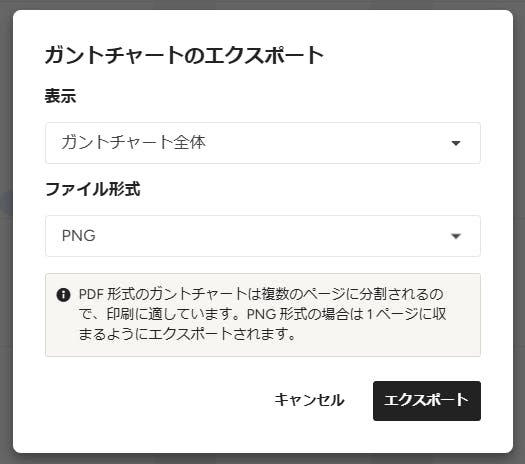
工程表のエクスポートと印刷
工程表を印刷して渡したい場合も大丈夫です。工程表をガントチャート表示、カレンダー表示、リスト表示の PDF または PNG 形式でエクスポートすることができます。
工程表をファイルにエクスポートするには、工程表の右上にある[操作]ボタンをクリックし、メニューから[形式を選んでエクスポート]を選択します。すると、ファイル形式として PDF か PNG を選択できます。ガントチャート表示の場合は、ガントチャート全体をエクスポートするか、それとも現在画面に表示されている部分のみエクスポートするかを選べます。
ファイル形式を指定して[エクスポート]ボタンをクリックすると、ファイルをダウンロードできます。必要に応じてそのファイルを印刷してください。
工程表の詳細設定
工程表では、Houzz Pro の特定のプランを契約している場合、前述した機能の他にも高度な設定が行えます。以下にその2つをご紹介します。
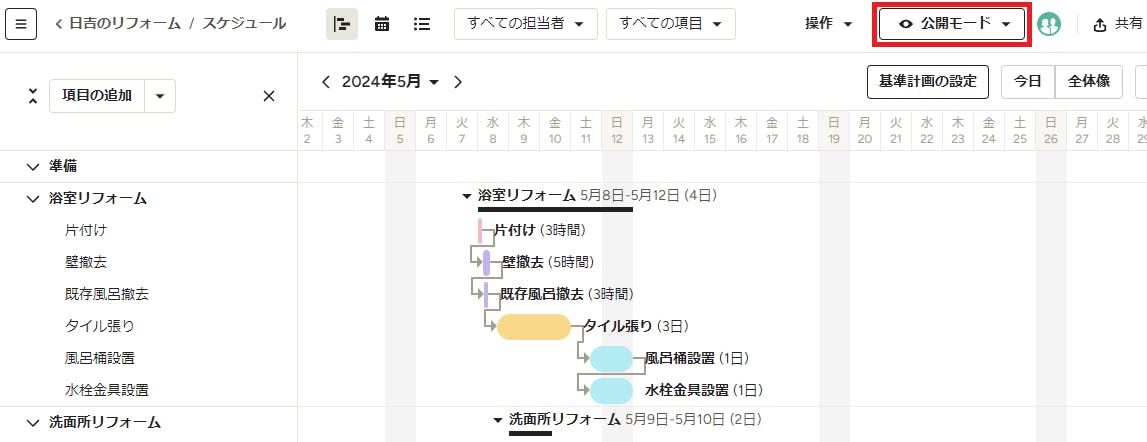
公開モードと編集モード
「公開モード」と「編集モード」は、工程表に変更を加えた際に、それを顧客や協力会社にも見せるかどうかを設定するものです。
デフォルトでは「公開モード」に設定されています。公開モードの場合、工程表に変更が加えられると、アクセス権のある顧客や協力会社はただちにその変更が見えるようになります。また、顧客または協力会社に何か割り当てられている場合は、メールで通知されます。
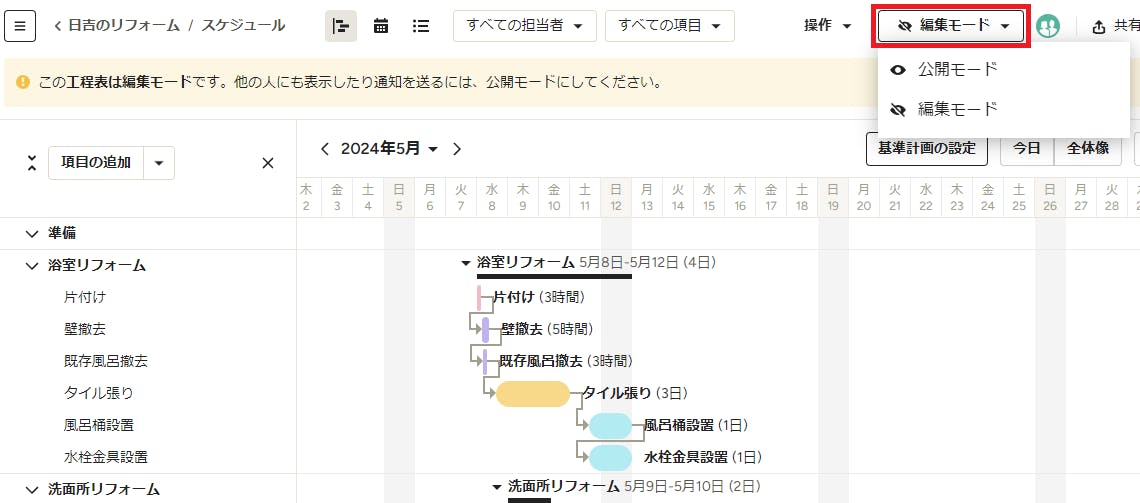
「編集モード」は、工程表にたくさんの調整を加えようとする際、その変更をまだ表示したくない場合に使用できます。このモードでは、再び工程表が公開モードになるまで、顧客や協力会社は工程表を見ることができません。また、再び「公開モード」になるまで、担当者は通知メールを受け取りません。チームメンバーのみ、編集中の工程表を見ることができます。
モードを変更するには、工程表の上部にある[公開モード](または[編集モード])ボタンをクリックし、表示されたメニューからもう一方のモードを選択します。
すると、モードの違いを知らせる確認画面が表示されるので、[確認]ボタンをクリックします。
基準計画を設定する
工程表を作成したら、「基準計画」機能を使用して、現在のスケジュール状況のスナップショットを撮ることができます。この機能は、各工程および項目の開始日と終了日を記録しておき、スケジュールに変更があった場合、最初の予定と実際の日付を比較するもので、今後の予定を調整するのが簡単になり、今後のプロジェクトをより効率的に管理するのに役立ちます。
基準計画を使用するには、以下の手順に従ってください。
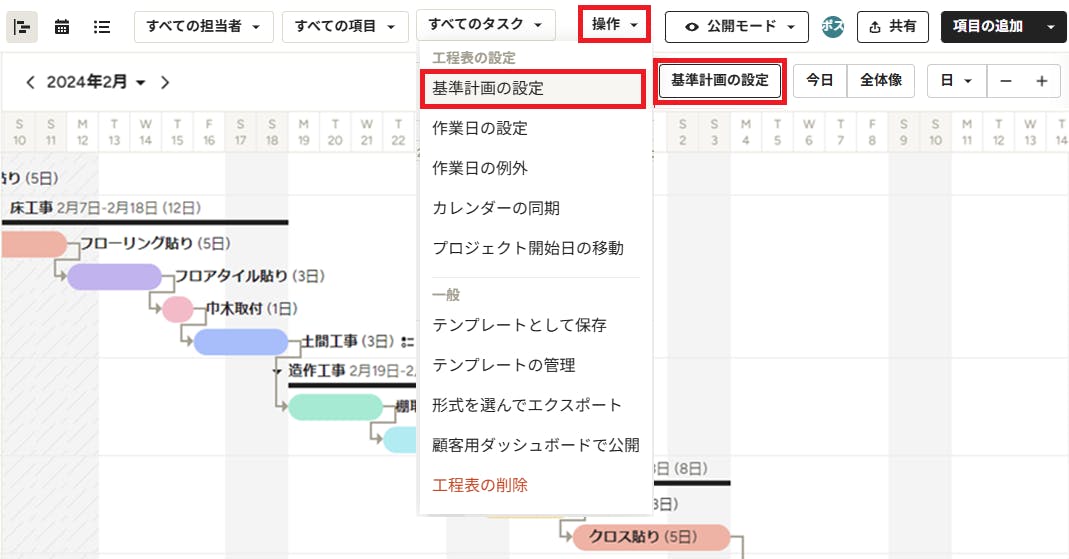
1. 工程表を開き、「操作」ボタンをクリックしてメニューから[基本計画の設定]を選択するか、上部にある[基準計画の設定]ボタンをクリックします。
2. 「基準計画を使って進捗を確認する」のメッセージ ウィンドウが開くので、[はい]をクリックします。
3. 基準計画が設定され、工程表のスケジュールが保存されます。この状態で実際の日程が変更された場合、それを工程表に反映すると、そのスケジュールの違いが工程表上に表示されます。
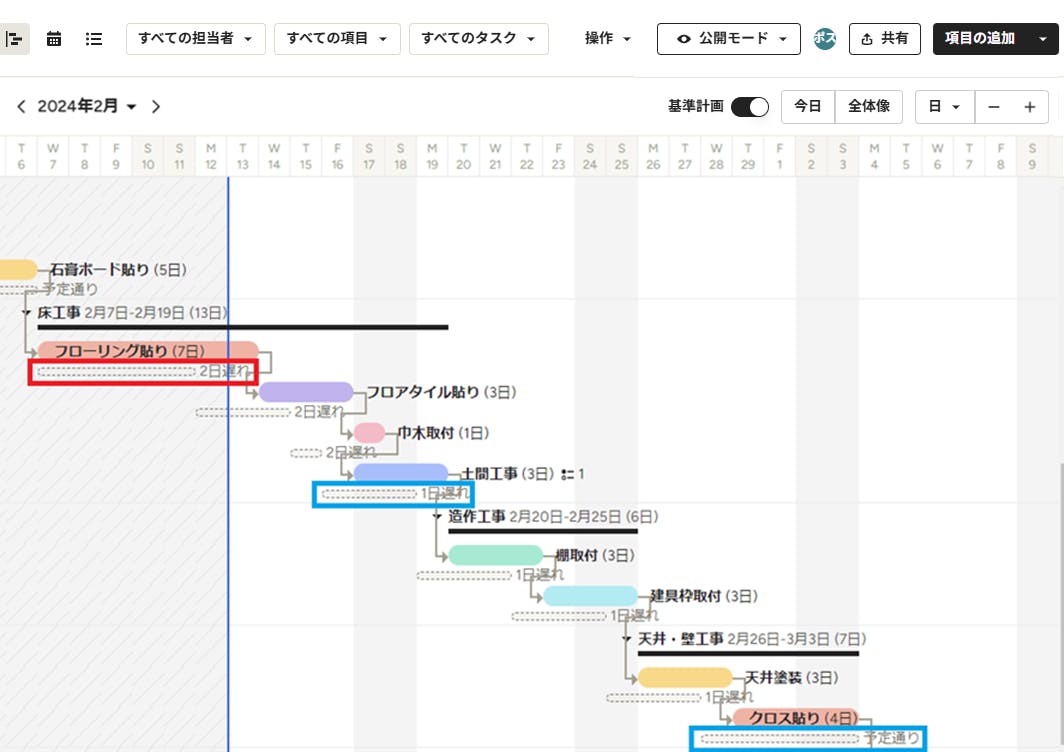
たとえば以下の例では、「フローリング貼り」が予定より2日間伸びたとします。工程表で2日分延長すると、それ以降の項目は「2日遅れ」と表示されます。遅れを取り戻すために、今後の予定で「土間工事」を1日早く開始することにします。すると、それ以降の項目は「1日遅れ」となります。そして「クロス貼り」の期間を1日短縮することにすると、スケジュールは「予定通り」となります。
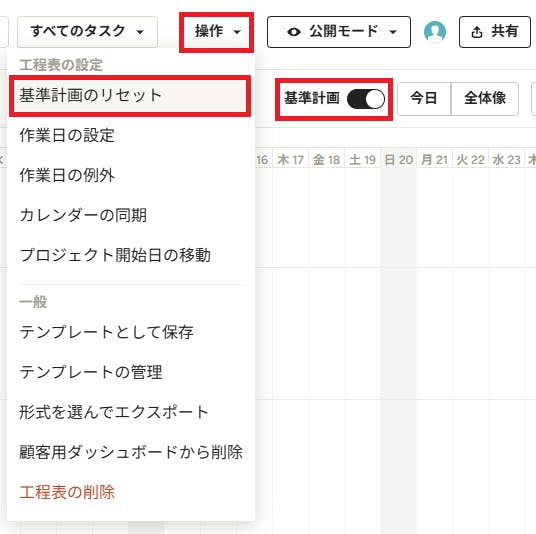
4. 基準計画との比較を非表示にするには、上部の「基準計画」ラジオ ボタンをオフにします。基準計画をリセットするには、上部の[操作]から[基準計画のリセット]をクリックします。