案件の「下書き」項目について
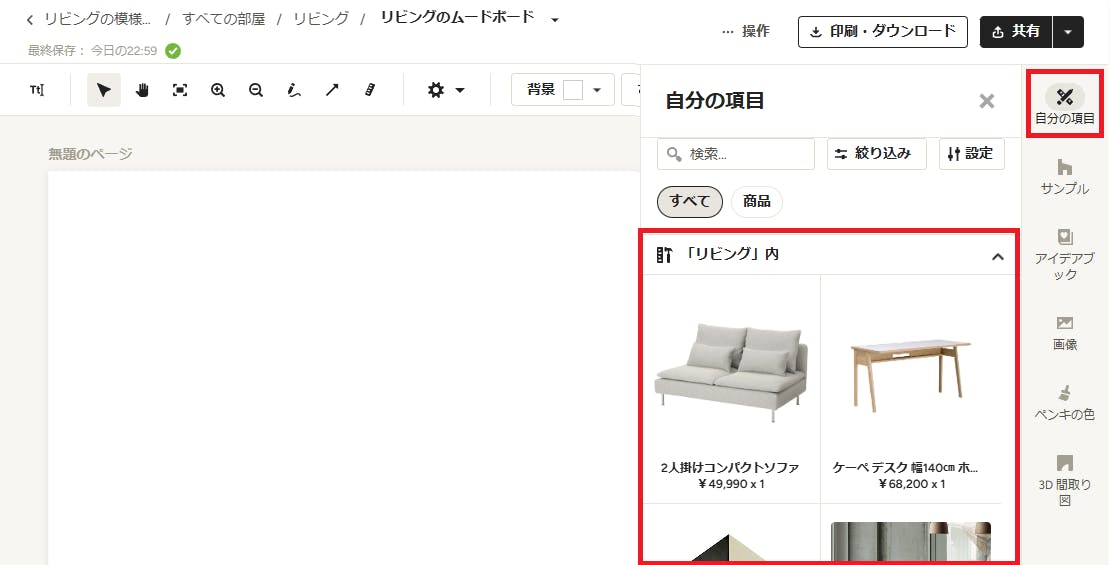
案件の「下書き」項目を使えば、案件で検討している商品を、コミットすることなく保存することができます。つまり、具体的なプランニングに入る前の、アイデア出しや商品の候補をまとめるのに最適です。ムードボード、ルームプランナー、見積書を作成する際に、案件を念頭に置いてすでに収集されている商品からすばやく選択できるように、最初から案件に項目を追加する方法をいくつかご紹介します。
「下書き」の商品はどのように機能するのでしょう?下記のいずれかの方法で案件に項目を割り当てると、その項目は案件内の「自分の項目」セクションに表示され、ワンクリックで追加できるようになります。
下書きの項目を案件に割り当てる
商品ライブラリーから
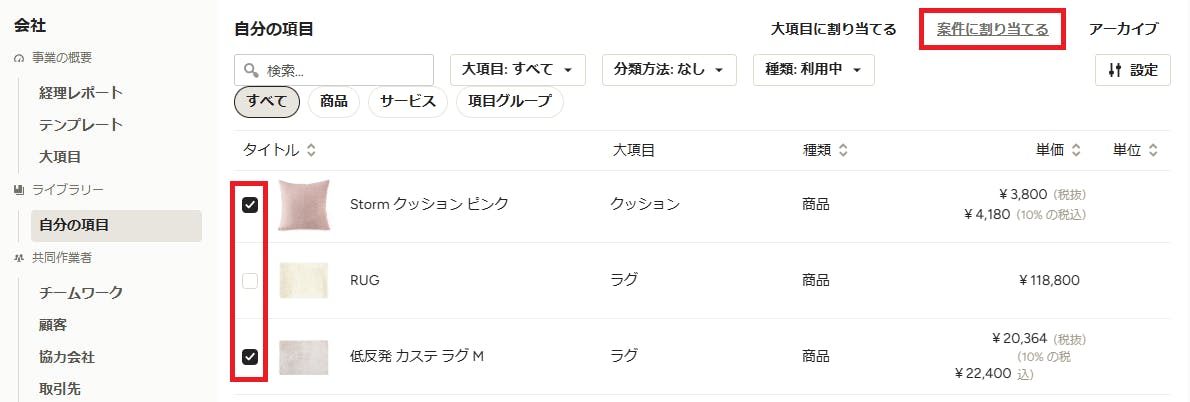
「自分の項目」ページで、追加したい下書き項目について、左端にあるチェックボックスをオンにして選択し、ページの右上にある[案件に割り当てる]をクリックします。
商品クリッパーから
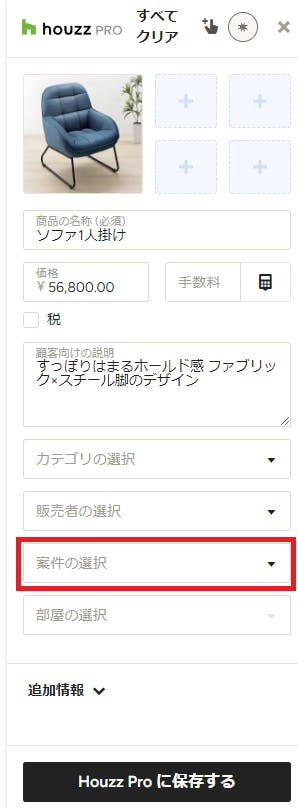
クリッパーを使ってクリッピングした商品の情報を、直接案件に追加することができます。クリッピングする際に、追加する案件が選択するだけです。案件に紐づけて商品をクリッピングした場合でも、その案件だけでなく商品ライブラリーでも利用できるようになるので、別の案件でもそのクリッピングした商品をライブラリーから追加することができます。
ルームプランナーの調達状況から (インテリアの専門家の場合)
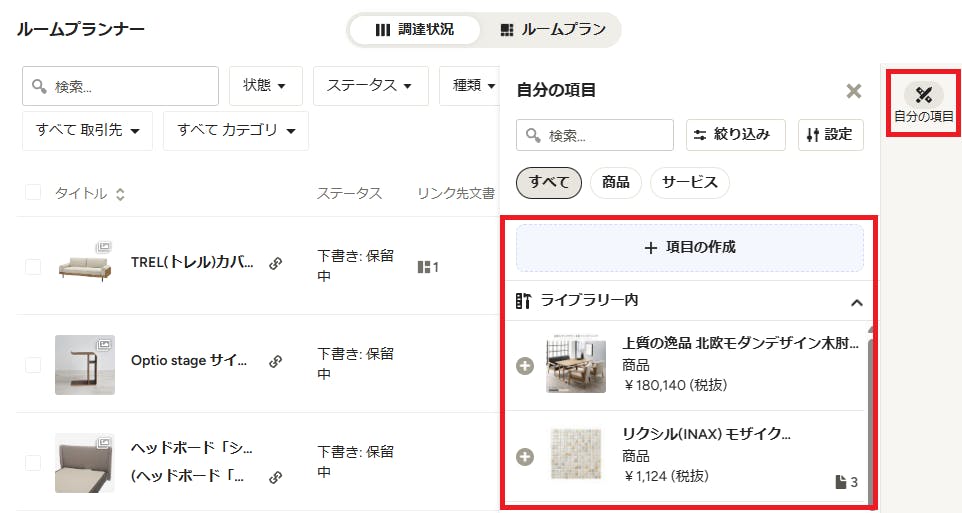
ルームプランナーの調達状況でも直接下書きの項目を追加できます。案件の左メニューから「調達状況」を開き、右側のサイドパネルにある[自分の項目]をクリックします。すると、ライブラリーが開き、新規の項目を作成して追加するか、ライブラリーにある既存の項目を追加するかを選択できます。
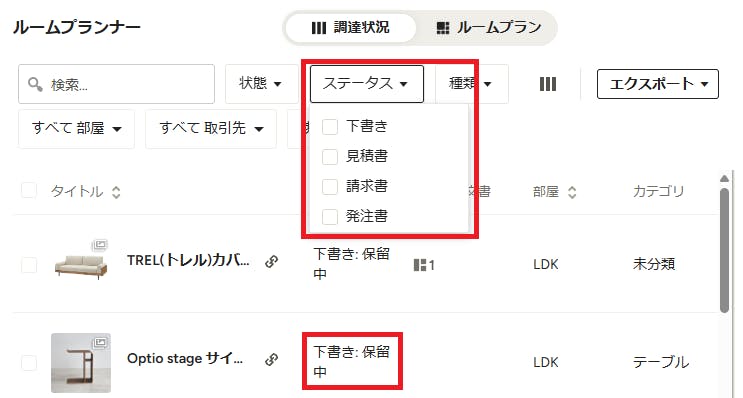
追加された商品やサービスは「下書き」というステータスで表示され、進行中の(すでに見積書などの文書に追加されている)商品と下書きの商品を簡単に区別することができます。標準の設定では、下書きの商品が調達状況に表示されますが、「ステータス」フィルターを使って下書きのものは表示しないようにすることもできます。
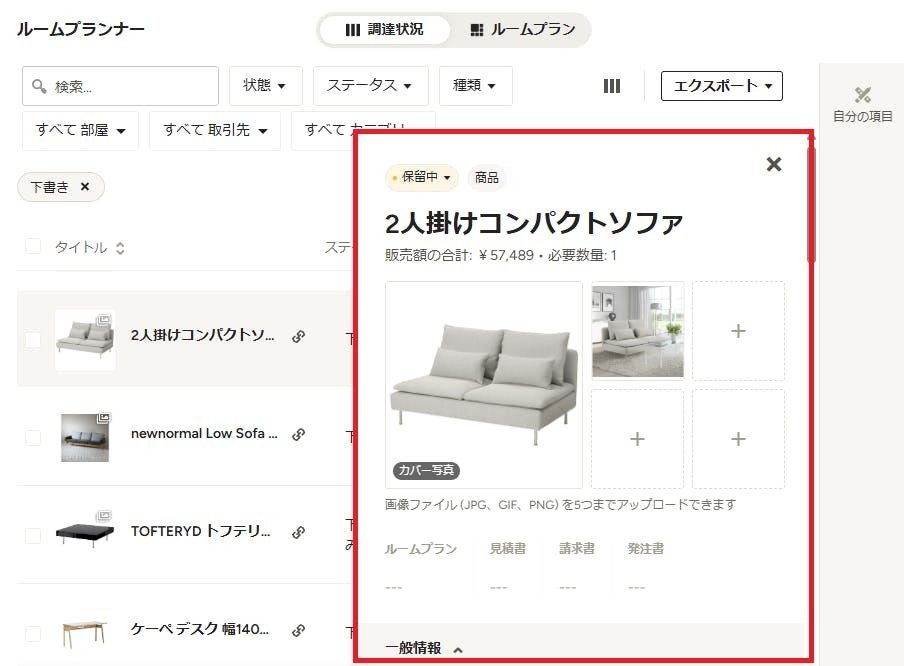
調達状況の下書き品目を更新する
ルームプランナーの調達状況で案件に下書きの項目を追加した場合でも、商品クリッパーを使って直接追加した場合でも、調達状況の中で詳細情報を更新することができます。情報を更新したい項目のタイトル部分をクリックすると、ページの右側に編集画面が表示され、数量や購入価格など関連する情報を編集することができます。
下書きの項目をツールで使用する
下書きの項目を案件に割り当てたら、それらを Houzz Pro のさまざまなツールで使用してみましょう。
経理関連の文書での使用
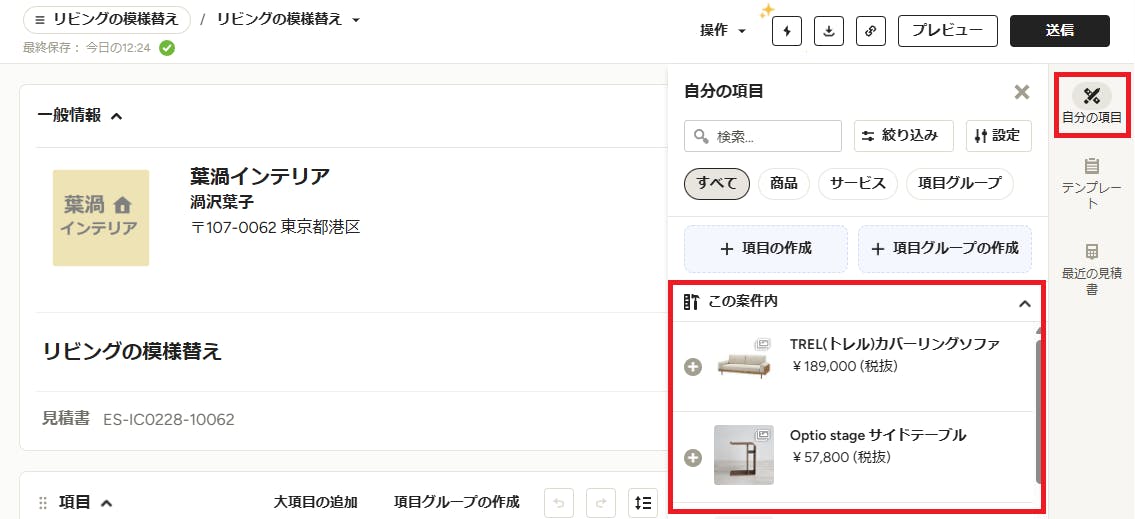
見積書や請求書などの新規文書で、右側のサイドパネルにある[自分の項目]をクリックすると、ライブラリーにアクセスできます。「この案件内」セクションには、現在の案件に対して手動でまたはクリッピングして追加されたが、まだどの文書にも追加されていない下書きの項目が表示されます。
下書きの項目を文書に追加するには、その項目をクリックしてください。いったん経理関連の文書に追加された項目は「下書き」とはみなされず、進行中の項目となります。
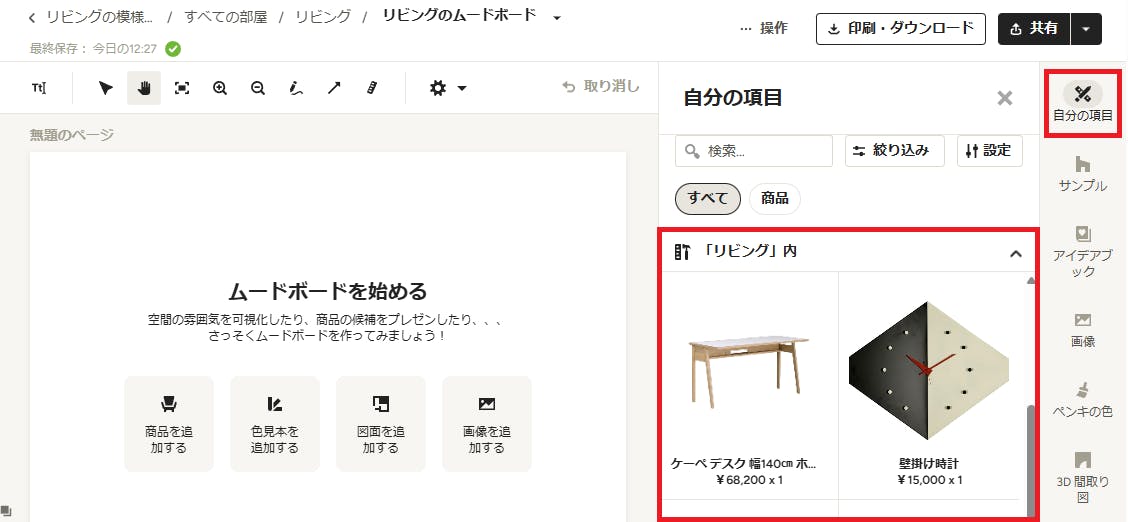
ムードボードでの使用
ムードボードでは、右側のサイドパネルにある[自分の項目]をクリックすると、ライブラリーにアクセスできます。その案件の特定の部屋に紐づいたものが下書きの項目として表示されます。
ルームプランでの使用
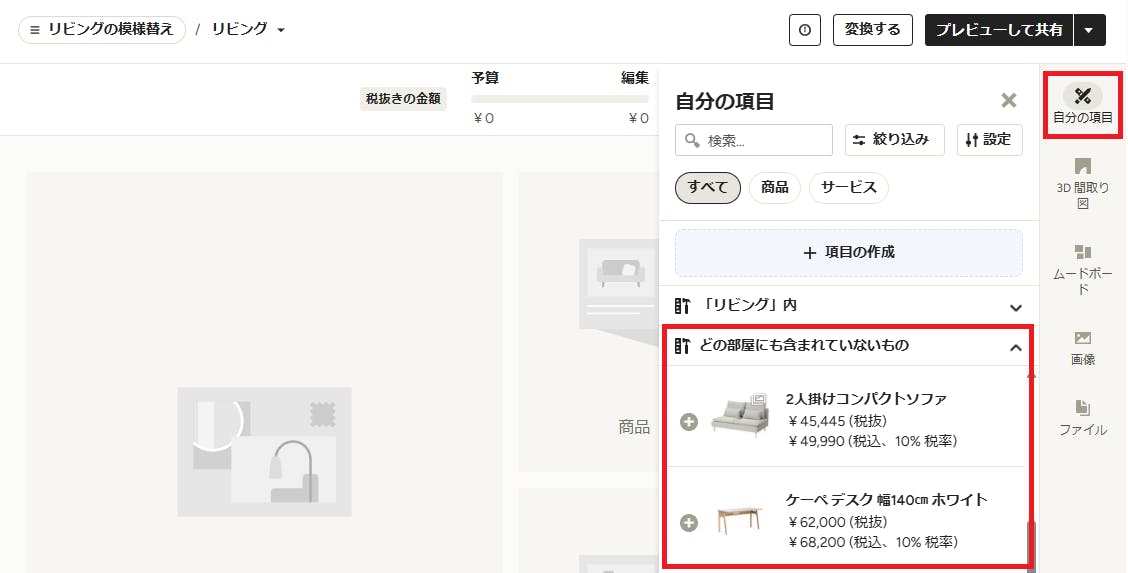
ルームプランでは、右側のサイドパネルにある[自分の項目]をクリックすると、ライブラリーにアクセスできます。「どの部屋にも含まれていないもの」をクリックすると、その案件に紐づいた下書きの項目が表示されます。