積算ツールのキャンバスでレイヤーを非表示にする
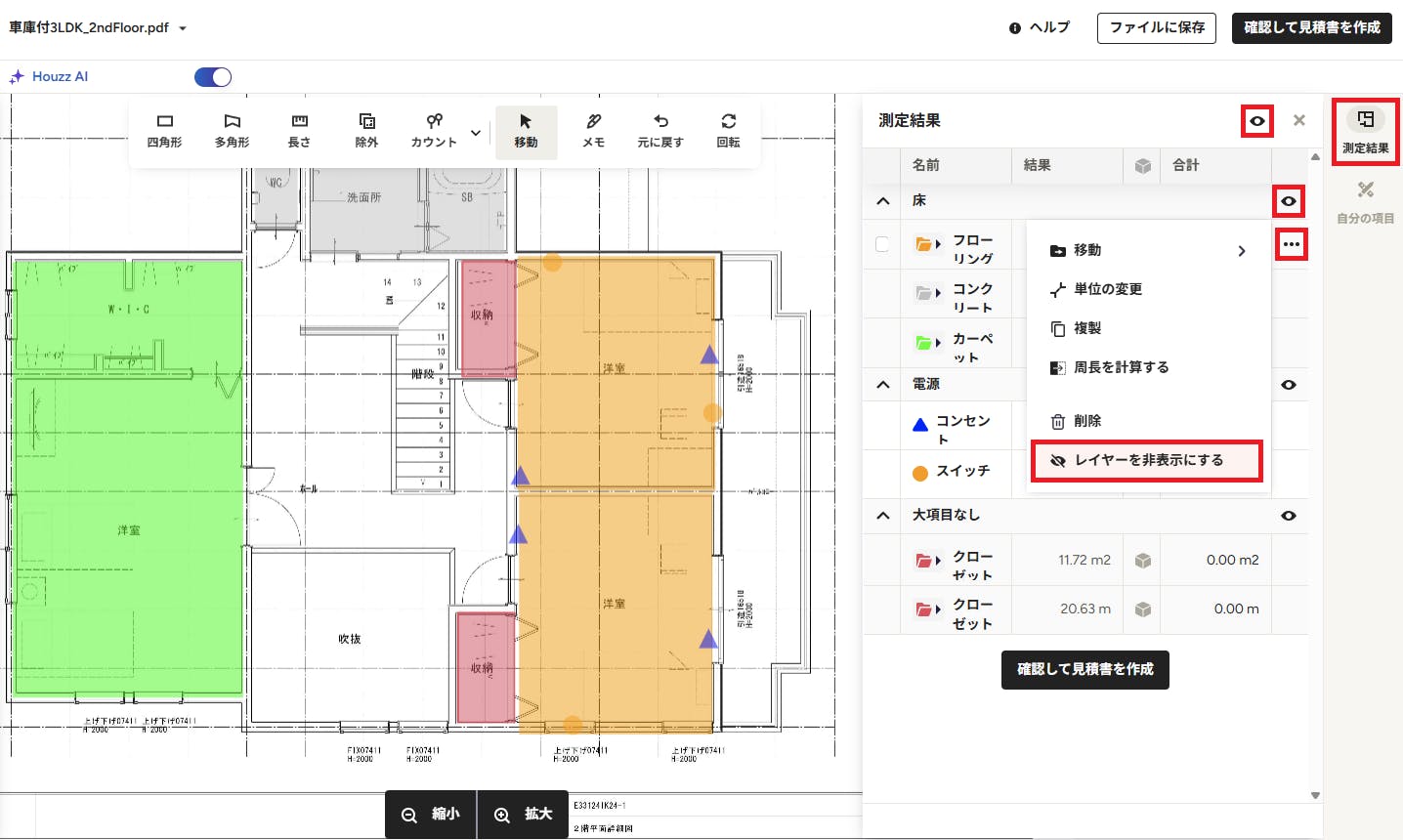
積算ツールのキャンバス上で色々とマークを付けると、要素が多くなり煩雑になることがあります。そのような場合は、キャンバス上の一部のレイヤーを非表示に設定することで、積算する内容をすっきり見やすくすることができます。レイヤーを非表示にすることは、単にキャンバスを整理するためだけではなく、顧客向けにエクスポートする内容を調整するためにも役立ちます。エクスポートを行う前に、出力結果に含めたくない測定結果はすべて非表示にしておきましょう。
レイヤーを非表示にするには、ページ右側の「測定結果」セクションにおいて(「測定結果」セクションが表示されていない場合は、右端のメニューから[測定結果]ボタンをクリックしてください)、目のアイコンをクリックします。一番上の「測定結果」のタイトル行にある目のアイコンをクリックすると、すべて非表示になります。特定の大項目名の行にあるアイコンをクリックすると、その大項目に対してのみ適用されます。
グループや特定の測定結果に対しても適用することができます。その場合は、非表示にしたい測定結果にマウスカーソルを合わせ、右側に現れた3点ドットアイコンをクリックし、メニューから[レイヤーを非表示にする]を選択します。すると、その測定結果のマークがキャンバス上から消えます。
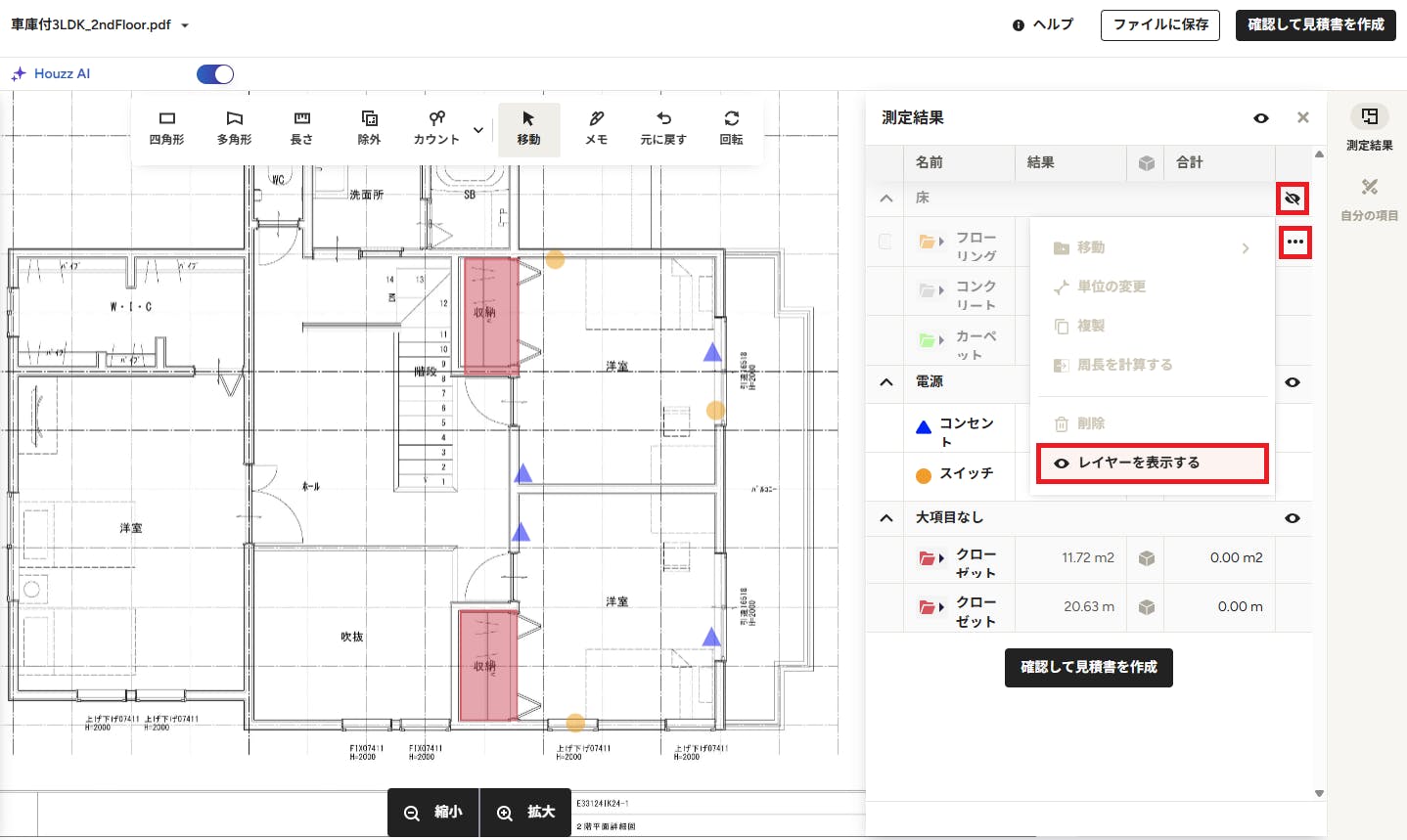
注意:非表示にしたレイヤーは、PDF や Excel への出力結果からも除外されます。キャンバス上に表示されていない測定結果は、ダウンロードしたファイルにも含まれません。表示されている測定結果のみがエクスポートされます。
測定結果のマークを再度表示するには、もう一度目のアイコンをクリックするか、3点ドットアイコンをクリックしてメニューから[レイヤーを表示する]を選択します。
まだ解決しませんか?