文書でコメント機能を使用する
Houzz Pro では、文書のコメント機能により、顧客やチームメンバーと該当する文書上で直接やり取りができます。これにより、コミュニケーションを整理しやすくなり、文書の詳細を簡単に参照できるようになります。
現在、コメント機能は顧客向けの文書(見積書、請求書、仕様変更、前払金メモ)に限定されています。
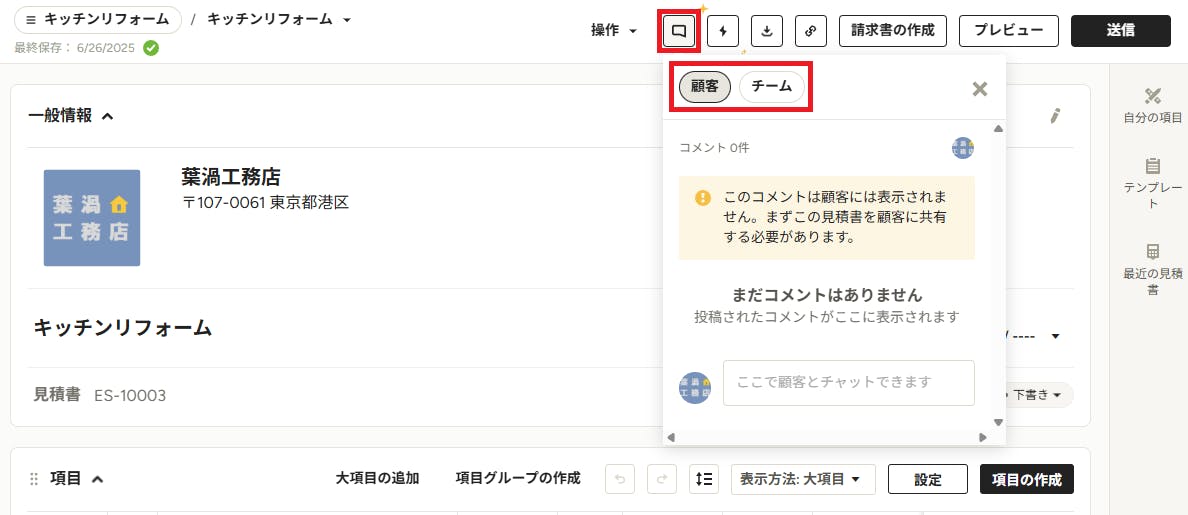
コメントを追加する
新しいコメントを追加するには、コメントしたい文書の上部にある吹き出しアイコンをクリックします。すると、コメントのボックスが開き、上部には「顧客」と「チーム」の2つのタブが表示されます。やり取りしたい相手に応じてタブを選択してください。顧客は「チーム」タブ内の内容を見ることはできませんが、文書へのアクセス権を持つチームメンバーは「顧客」タブ内の内容を見ることができます。
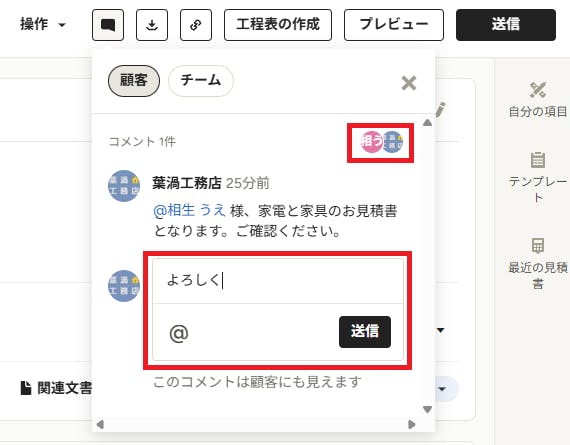
コメントを追加するには、下部のテキストボックスにメッセージを入力し、[送信]ボタンをクリックします。コメントはすぐに、そのやり取りに参加している顧客/チームメンバーに送信されます。コメントのスレッドに誰が含まれているかを確認するには、右上のアイコンをチェックしてください。
ヒント:テキストボックスで @ マークを入力するか、@ マークをクリックして顧客またはメンバーを選択すると、その人をメンション(タグ付け)できます。もしタグ付けされたチームメンバーがコメント スレッドに含まれていなかった場合は、自動的に追加されて通知されます。
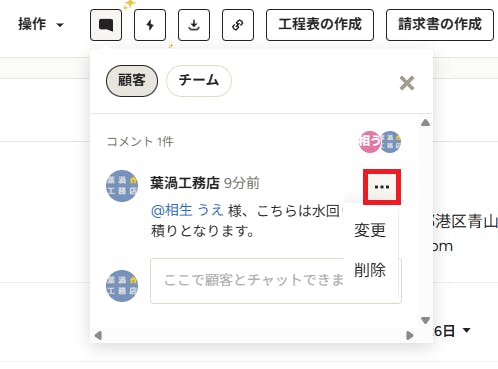
コメントを編集・削除する
送信済みのコメントは、そのメッセージにマウスカーソルを合わせると横に3点ドットのアイコンが表示されるので、それをクリックすると変更または削除ができます。ただし、一度送信されたコメントは、たとえ編集や削除を行っても、顧客が受け取る通知メールには元のコメントが表示される点にご注意ください。

コメントの通知
顧客やチームメンバーが文書にコメントすると、見落としがないようにさまざまな方法で通知が届きます。スレッドに参加しているすべての人は、自分がメンションされているかどうかに関係なく、そのスレッド内のすべてのコメントについて通知を受け取る点にご注意ください。
文書内の通知
文書内に未読のコメントがある場合、吹き出しアイコンに赤い点が付いてお知らせします。
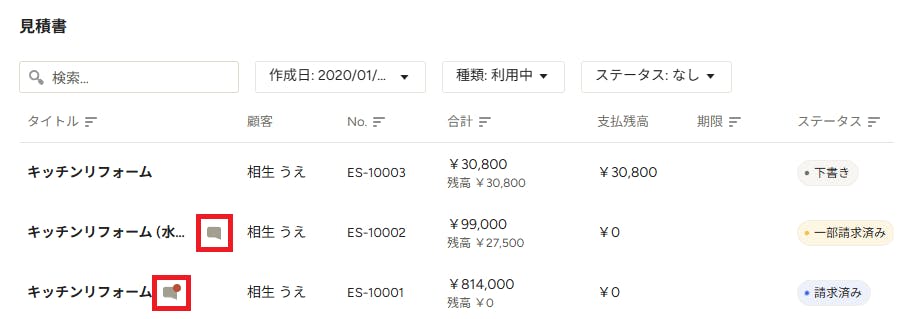
一覧での通知
「すべての見積書」ページや案件ごとの「請求書」ページなど文書の一覧が表示される場所では、コメントがある文書の横にコメントアイコンが表示されます。アイコンに赤い点が付いている場合は、未読のコメントがあることを示しています。
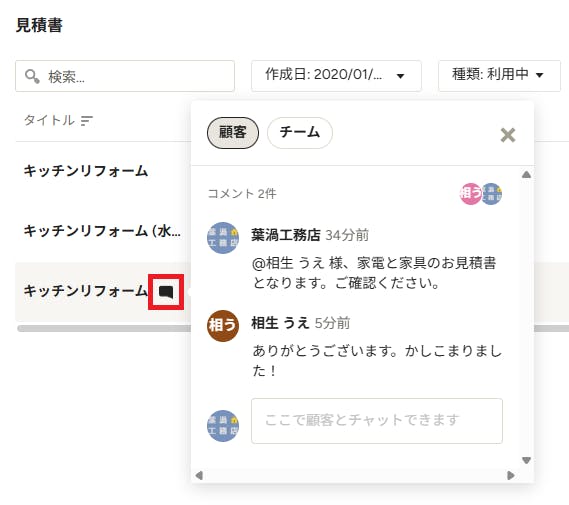
コメント アイコンをクリックすると、そのページにいながら、文書のコメント スレッドが開いて返信することができます。
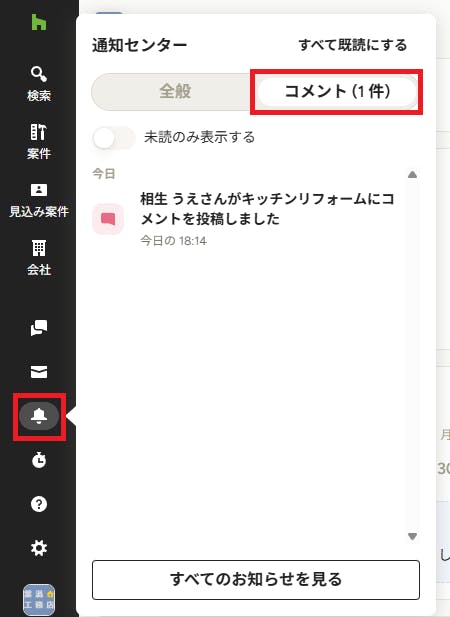
通知センター
コメントの通知は、左端のナビゲーションでベルのアイコンをクリックすると開く「通知センター」内に表示されます。上部で[コメント]タブをクリックすると、コメントの通知だけに絞って表示することができます。各コメント通知をクリックすると、該当する文書内のコメント スレッドに直接移動できます。
顧客としての見え方
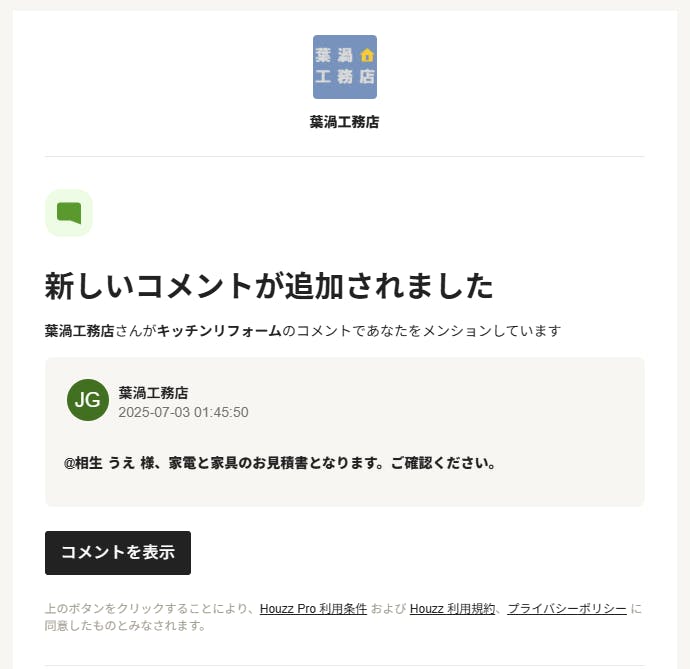
文書の「顧客」タブにコメントを追加すると、顧客に新しいコメントの通知メールが送信されます。顧客はそのメールから文書にアクセスし、コメントを確認したり、必要に応じて自分のコメントを追加したりできます。
顧客宛の通知メール
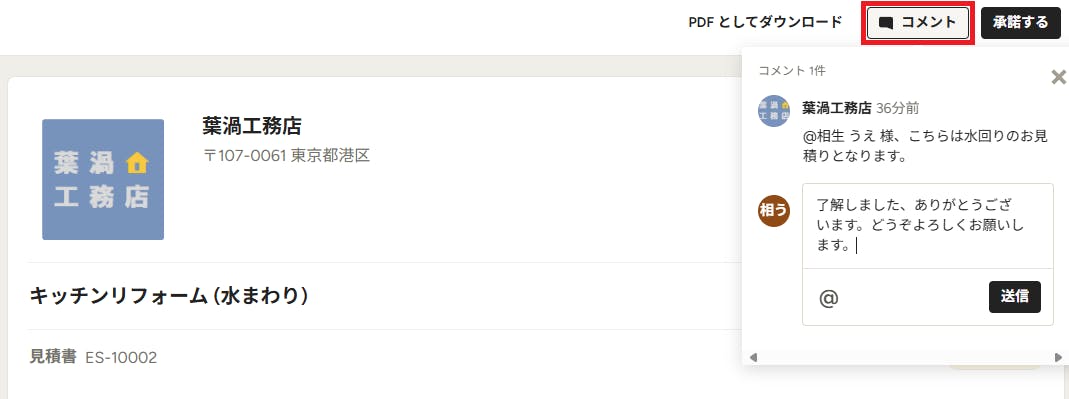
文書の見え方