見積書・請求書で品目をグループ化する
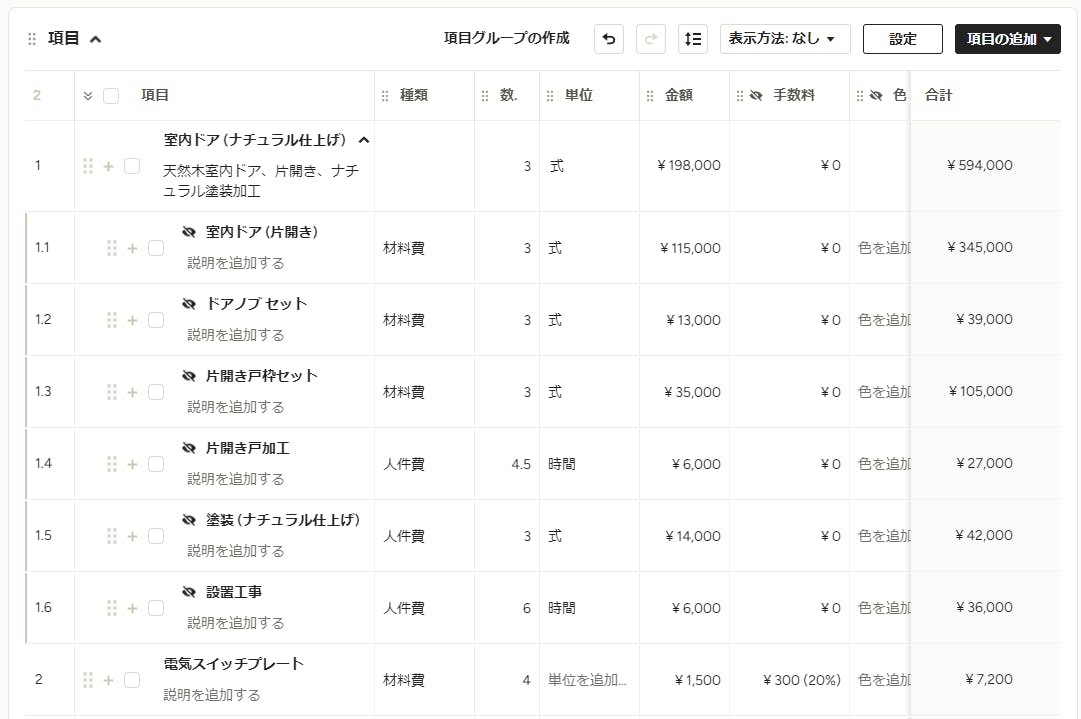
Houzz Pro のグループ機能は、見積書や請求書において、個々の項目をグループ化して親項目を作成することを目的としています。グループの構成要素には、個数はもちろん、メートルや作業時間など複数の単位を含めることができます。通常、顧客にはその構成要素の詳細は見せることなく、完成品1つとして表示されますが、作業に携わる関係者に対しては必要な詳細情報を提供します。
たとえばオーダードアの場合、「ドア」のグループには、ドア本体の板、ドアノブ、丁番、その他の材料および加工作業が含まれ、これらは1つのドアのコストを計算するために組み合わせられます。グループの数量を変更すると、構成要素の数量と全体のコストが自動的に更新され、複数のドアに必要な正確な数量が手計算なしでわかります。
標準の設定では、顧客にはグループの主項目のみが表示されますが、自分およびチームメンバーには1つ1つの構成要素が分かる形で表示されます。
具体的に、以下のような見積書を作成したとします。自分たちにはそのまますべて表示されますが、
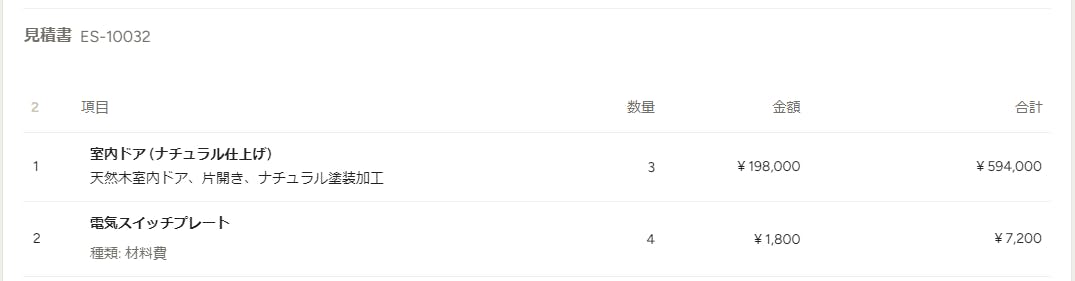
顧客にはグループ化したものが以下のように表示されます。
ただし、顧客へそれぞれの構成要素を表示することもできます。詳しくは、後述の「顧客へグループ内の項目を表示する」をご覧ください。
一からグループを作成を作成する
見積書・請求書の文書内、または「自分の項目」ライブラリーで、一からグループを作成できます。それぞれのオプションを見てみましょう。
「自分の項目」 ライブラリーから
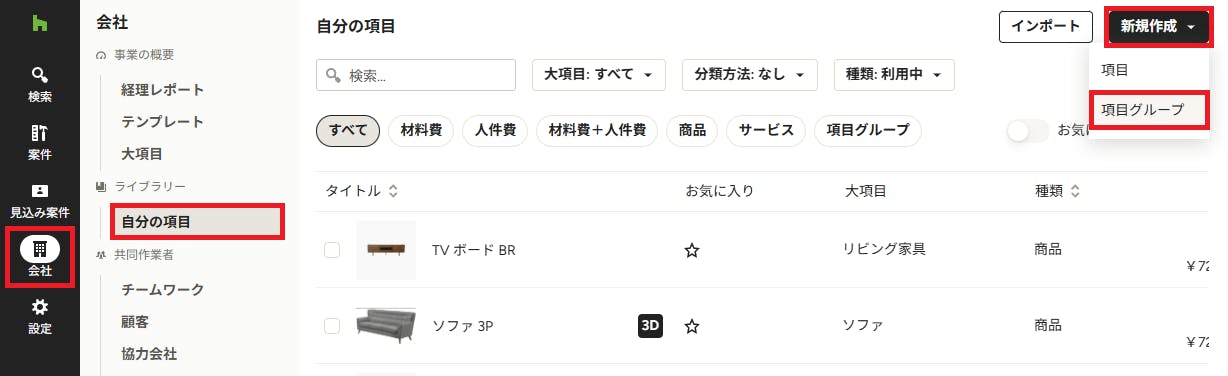
「自分の項目」ライブラリーは、Houzz Pro の左端にあるナビゲーションで[会社]をクリックし、その左のメニューから[自分の項目]を選択すると開くことができます。このページの右上にある[新規作成]ボタンをクリックし、[項目グループ]を選択します。
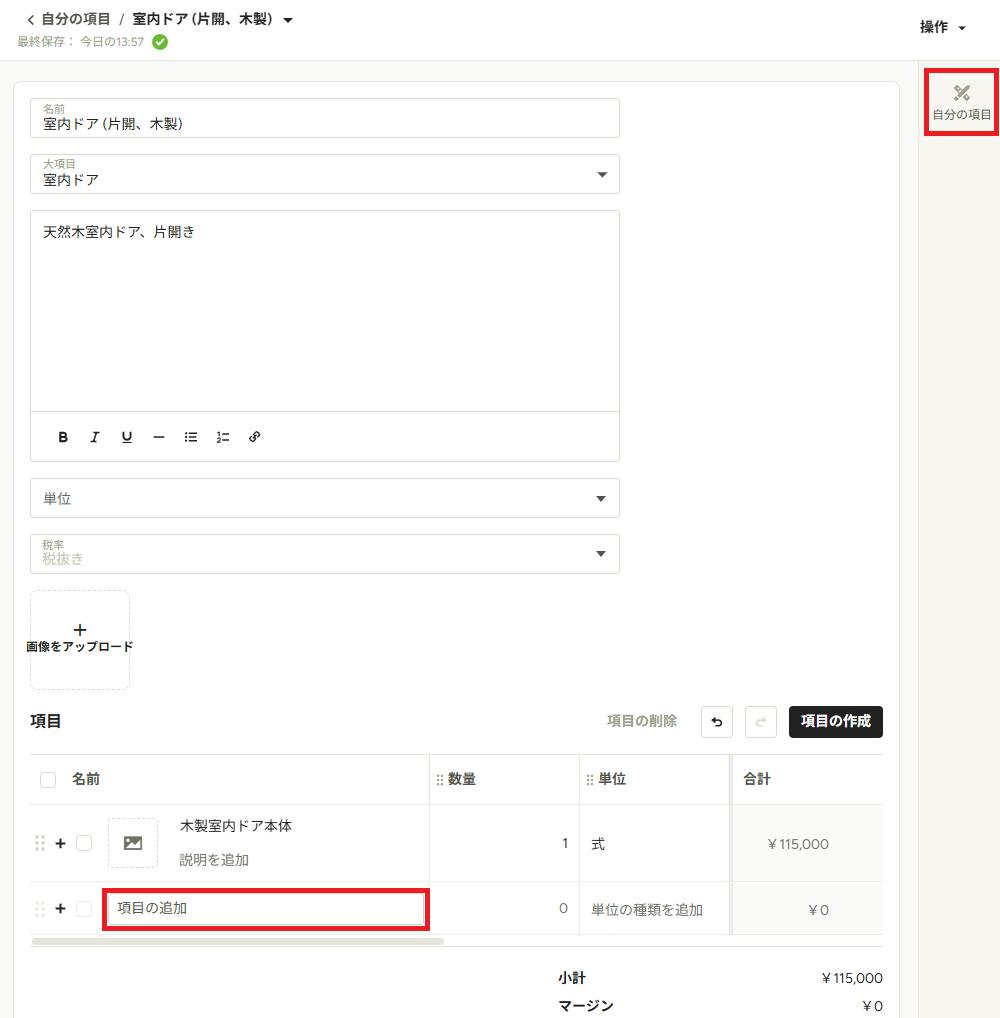
すると、新しい項目グループの作成画面が表示されるので、グループの名前、大項目、説明、単位などの情報を入力します。グループを表す画像をアップロードすることもできます。
続いて、そのグループに含める項目を追加していきます。ページの右側のパネルにある[自分の項目]アイコンをクリックし、ライブラリーに登録されている既存の項目を選択してグループに追加します。または、項目のリストで「項目の追加」と書かれている空の行をクリックして、既存の項目を選択するか新しい項目を作成して追加することができます。
なお、項目の数量、単位、金額などを正しく入力することが重要となります。これらは文書でグループを使用するとき、自動的に金額を計算する際の基礎となります。変更は自動的に保存されます。
正しく数量を設定することは大変重要です。グループに追加する項目は、親項目1つ分当たりの数量である必要があります。これにより、システムが必要な材料を正確に計算できます。
たとえば「オーダードア」をグループ(=親項目)として作成する場合、それに必要な材料として、ドア本体が1つ、丁番が2~3つ、ドアノブが2つ、そして戸枠、といった具合です。
このように、正しい数量でグループ作成が完了すると、今後の見積り作業が非常に簡単になります。そして、発注書を生成し、サプライヤーに直接送信することができるようになります。また、作業コストに目を光らせることができます。
見積書または請求書から
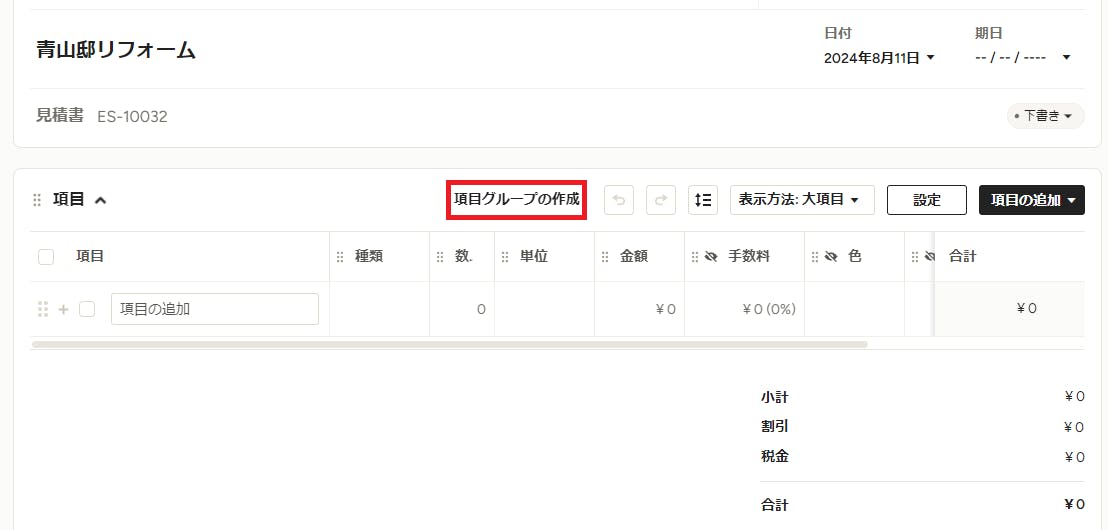
まだ何も追加されていない見積書または請求書で、グループ化した形で項目を追加するには、項目欄のツールバーにある[項目グループの作成]をクリックします。
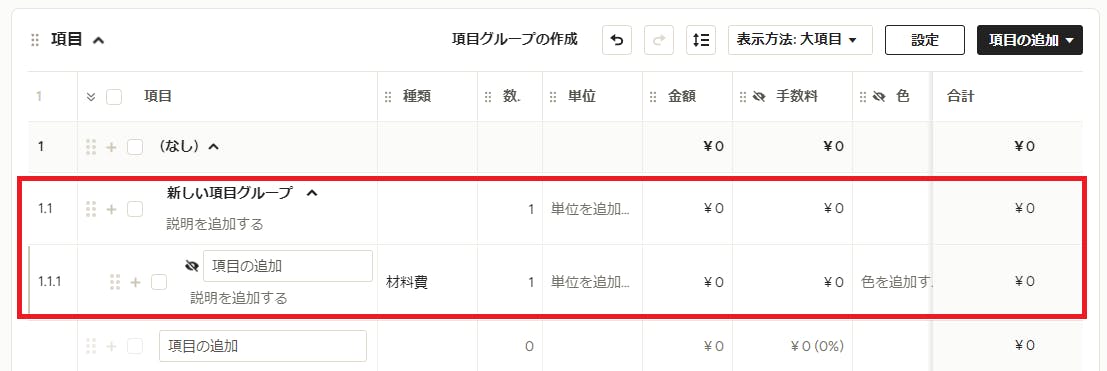
すると、以下のようなグループ構造の項目が追加されます。グループの名前や説明(顧客にも表示されるもの)を入力し、その下にグループの構成要素(顧客には表示されないもの)を追加していきます。
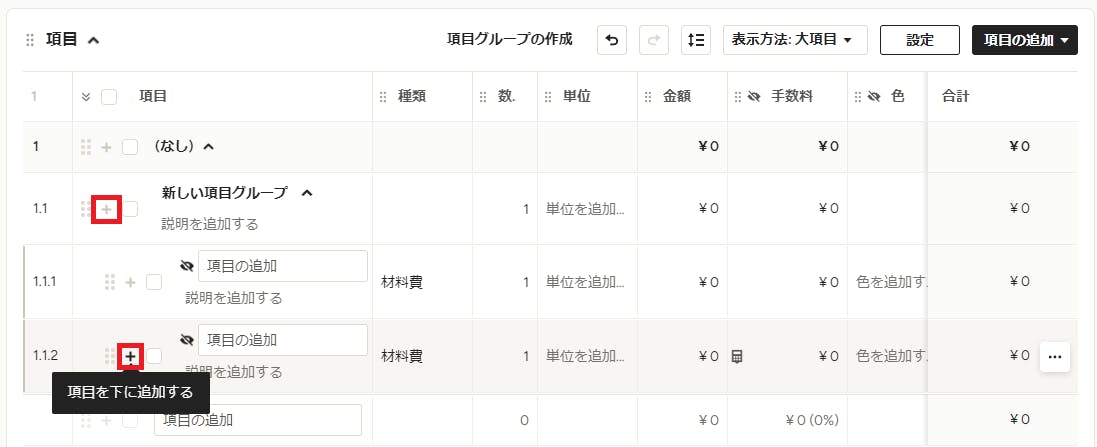
グループの構成要素を追加する場合は、グループ タイトルの左側、またはグループ内の項目の左側にある[+]アイコン(「項目を下に追加する」アイコン)をクリックします。
既存の項目からグループを作成する
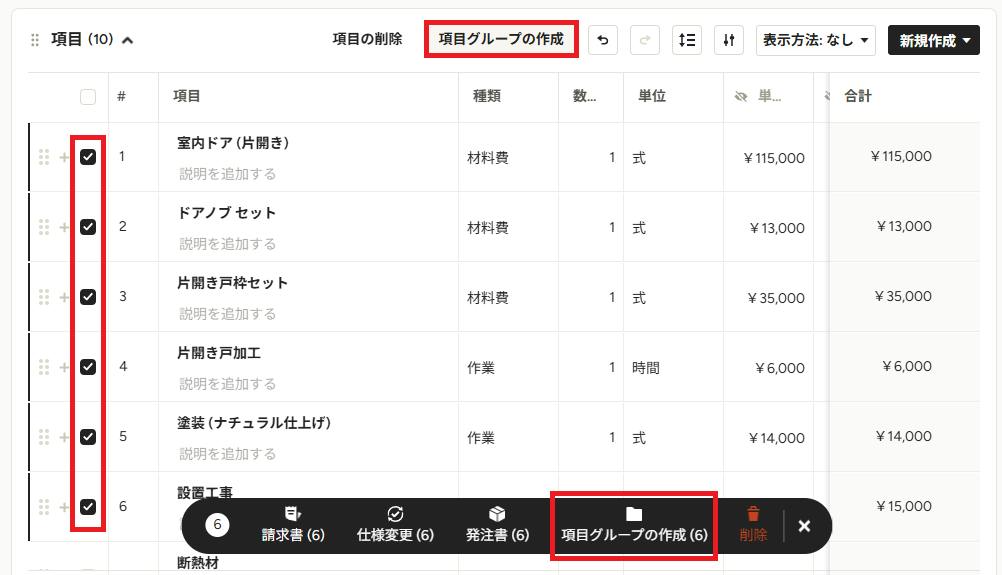
すでに見積書または請求書にグループ化したい項目がある場合は、グループ化したい項目のチェックボックスをオンにして選択してから、項目欄のツールバーにある[項目グループの作成]または、画面の下方に表示されたメニューから[項目グループの作成]をクリックします。
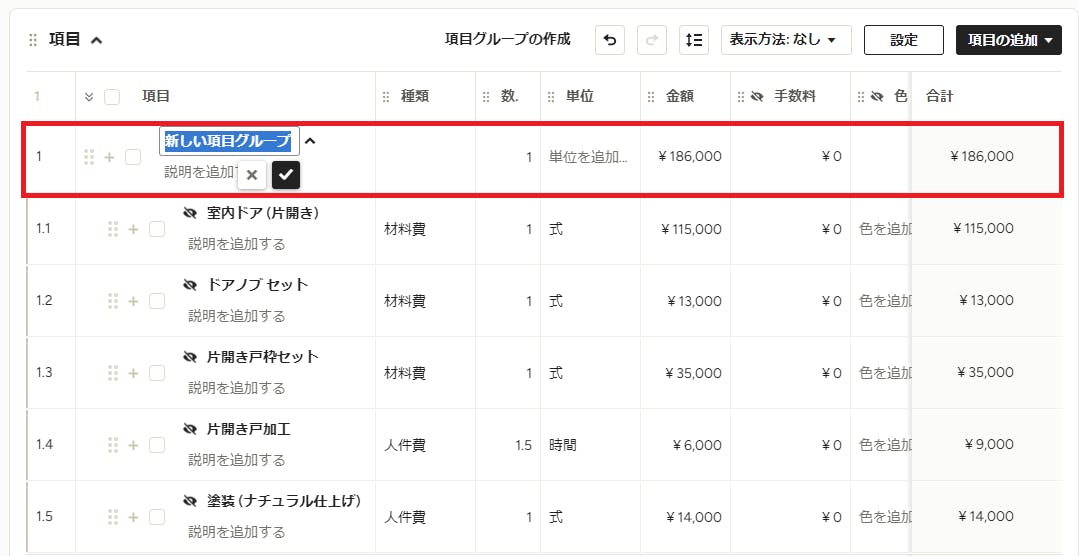
すると、新しいグループの行が追加され、その下に選択した項目がグループの要素(たとえば 1.1、1.2、1.3 または 1.1.1、1.1.2、1.1.3 など)として表示されます。新しいグループの名前と説明(顧客にも表示されるもの)を入力し、必要に応じてカバー写真の画像を追加します(画像を表示する設定にしている場合)。
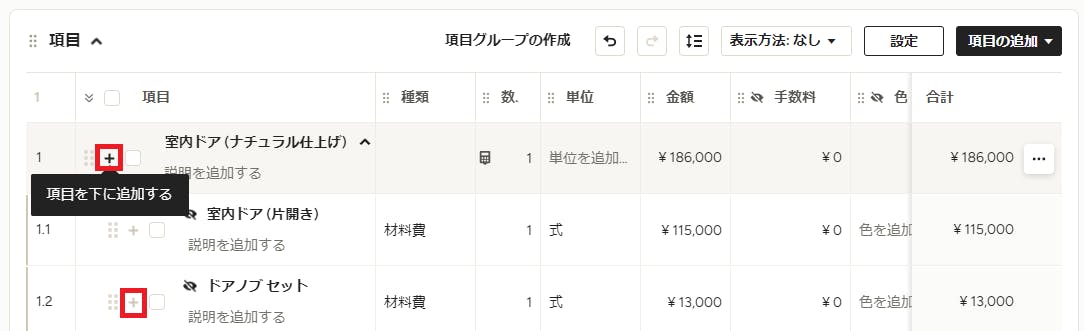
グループに他の項目を追加する場合は、グループ タイトルの左側、またはグループ内の項目の左側にある[+]アイコン(「項目を下に追加する」アイコン)をクリックします。
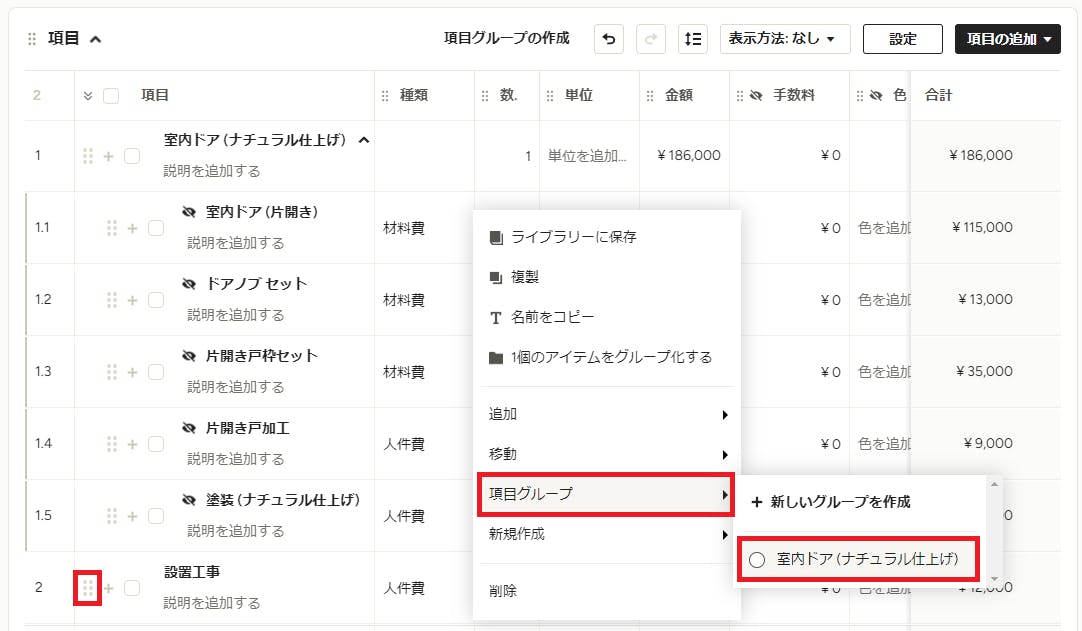
現在グループ化されていない項目をグループに追加するには、その項目の左端([+]アイコンの左側)にある6点ドット アイコンをクリックしながらグループ内にドラッグ&ドロップするか、その項目を右クリックして[項目グループ]メニューをクリックし、移動先のグループを選択します。
グループの構成要素の項目をグループから外すには、6点ドット アイコンをクリックしながらグループの外へドラッグ&ドロップします。
グループ化した項目の数量と金額を調整する
グループを作成して、そのグループを構成する品目の数量や単価の情報を入力すると、グループとしての合計金額がグループのメインの行に表示されます。デフォルトでは、グループの数量は1単位に設定されています。
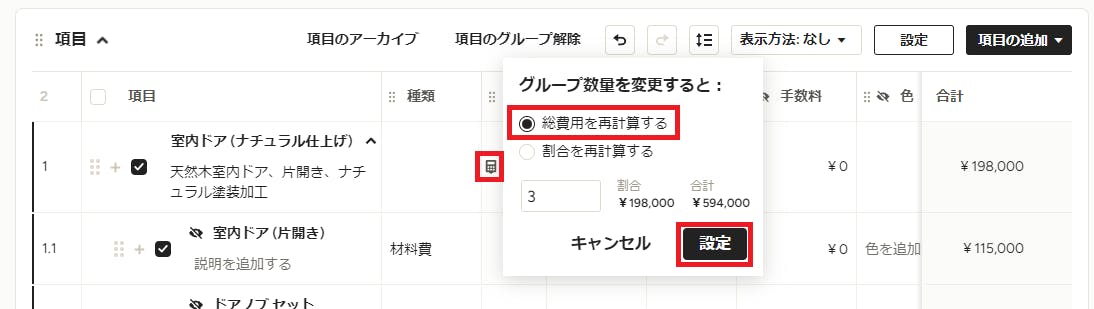
同じセットが複数必要な場合は、グループの数量を変更すると、合計金額が自動的に調整されます。または、グループのメインの行にマウスカーソルを合わせ、「数量」の列に表示された電卓アイコンをクリックすると、グループ数量の設定ダイアログボックスが表示されるので、「総費用を再計算する」が選択された状態で、下のボックスに必要な数量を入力して[設定]ボタンをクリックします。

すると、合計金額はグループの単価を数量倍した金額になります。
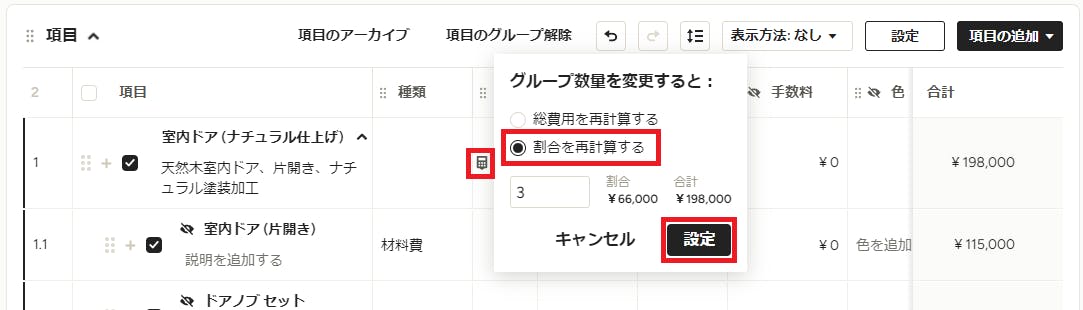
グループ数量の設定ダイアログボックスで「割合を再計算する」を選択すると、現在のグループの合計は、入力した数量分をすべてカバーするものであるとみなされます。たとえば、「割合を再計算する」を選択した状態でグループの数量を「3」にすると、現在のグループは3セット分の内容であることになります。

数量を入力して[設定]ボタンをクリックすると、グループの合計金額を数量で割った金額が、セット1つあたりの単価として表示されます。このとき、合計金額に変更はありません。
項目のグループ化を解除する
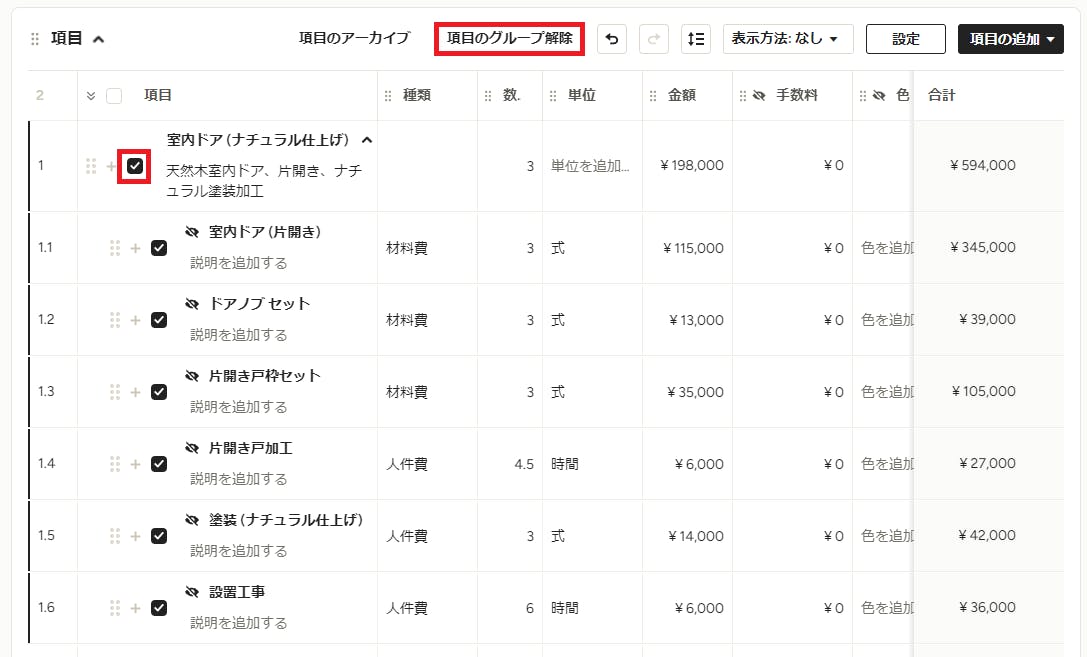
見積書または請求書において、既に作成されているグループを解除するには、グループ タイトルの左側にあるチェックボックスをクリックしてオンにして(すると、グループの構成要素のチェックボックスにも自動的にマークが付きます)、項目欄のツールバーにある[項目のグループ解除]をクリックします。
すると、グループの構成要素だったものは、通常の項目に戻ります。
項目グループをライブラリーへ保存する
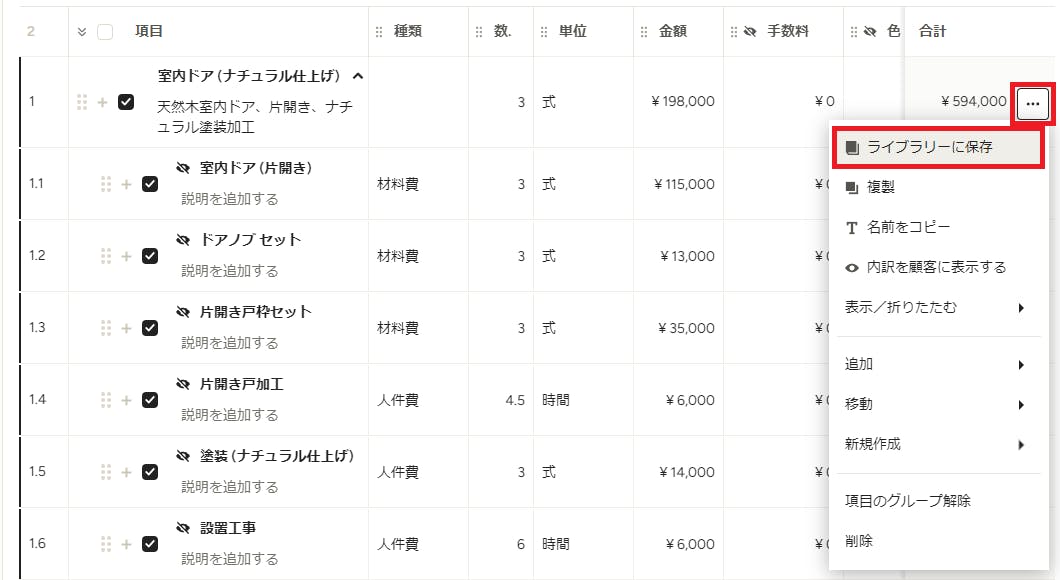
見積書または請求書でグループを作成した後、将来の使用に備えてライブラリーに保存することができます。保存するには、グループのメインの行にマウスカーソルを合わせ、右端に表示された3点ドットをクリックし、[ライブラリーに保存]を選択します。これで、今後、文書でそのグループが使用できるようになります。また、「自分の項目」ページからもアクセスして編集することができます。
顧客へグループ内の項目を表示する
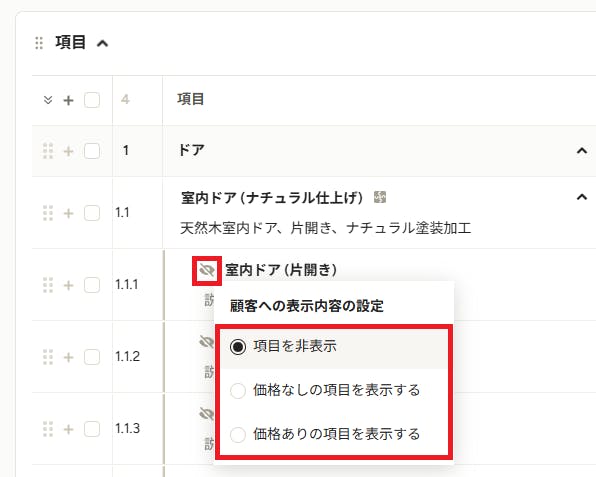
既定の設定では、グループ化された構成要素は顧客には表示されないようになっています。もしグループ内の構成要素も顧客へ見せたい場合は、構成要素のタイトルの左側にある目のアイコンをクリックします。すると、以下の3つのオプションが表示されます。
- 項目を非表示
- 価格なしの項目を表示する
- 価格ありの項目を表示する
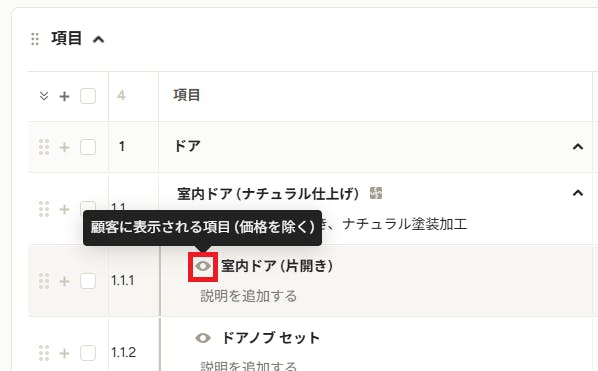
顧客への見え方を確認するには、目のアイコンにマウスカーソルを合わせると、現在の設定が表示されます。
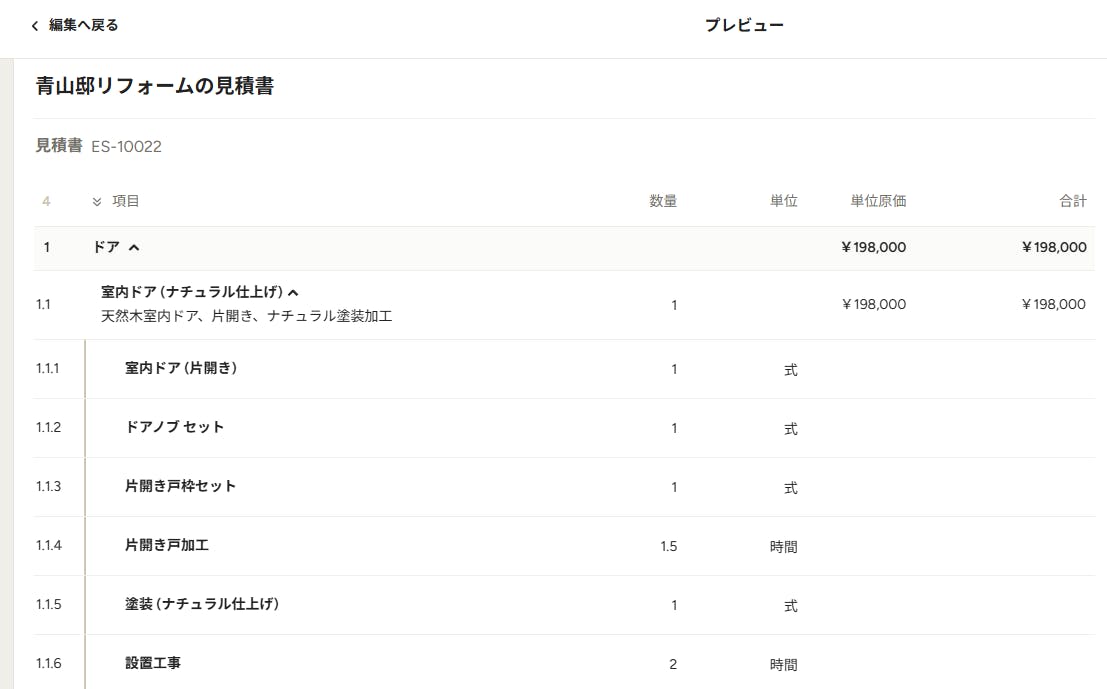
グループ化された項目が実際に顧客に対してどのように表示されるかを確認するには、ページの上部にある[プレビュー]ボタンをクリックしてください。
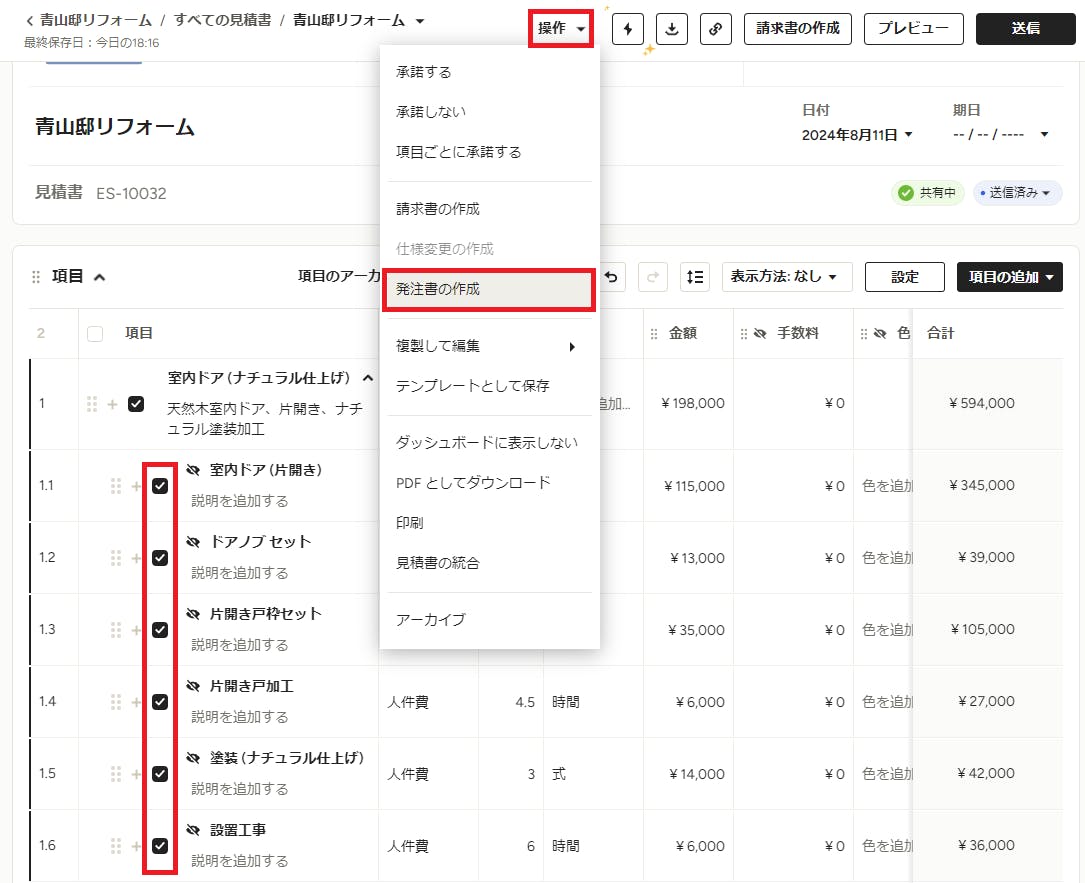
グループ化された項目の発注書を作成する
グループ化された項目の発注書を作成するには、次の2つのオプションがあります。
すべての品目の発注書を一度に作成する
グループ タイトルの左側にあるチェックボックスをクリックしてオンにします(すると、グループの構成要素のチェックボックスにも自動的にマークが付きます)。その状態で、ページの上部にある[操作]をクリックし、[発注書の作成]メニューを選択します。
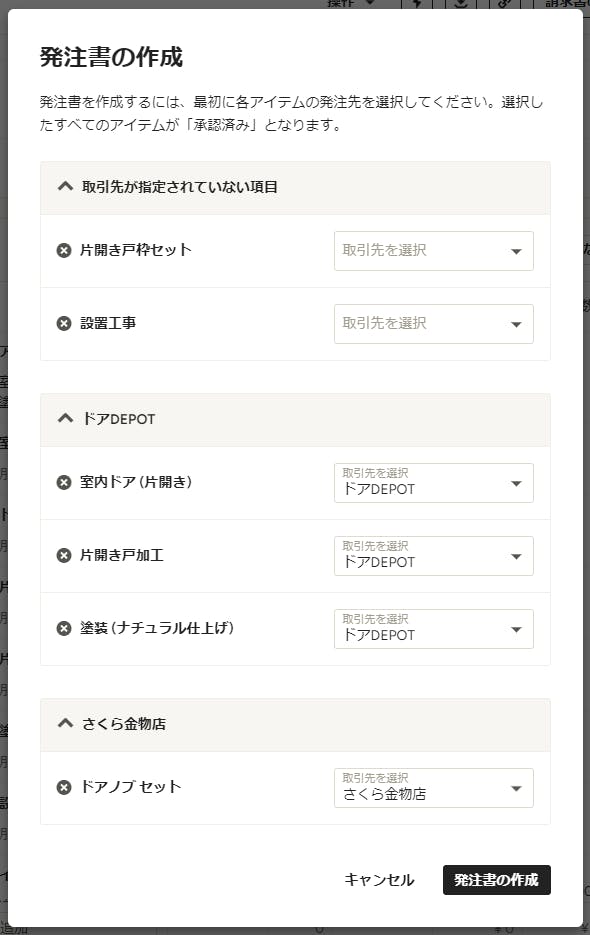
すると、「発注書の作成」ウィンドウが開くので、それぞれの項目に対して取引先を設定します。[発注書の作成]ボタンをクリックすると、それぞれの取引先に対して別々の発注書が作成されます。
1つずつ発注書を作成する
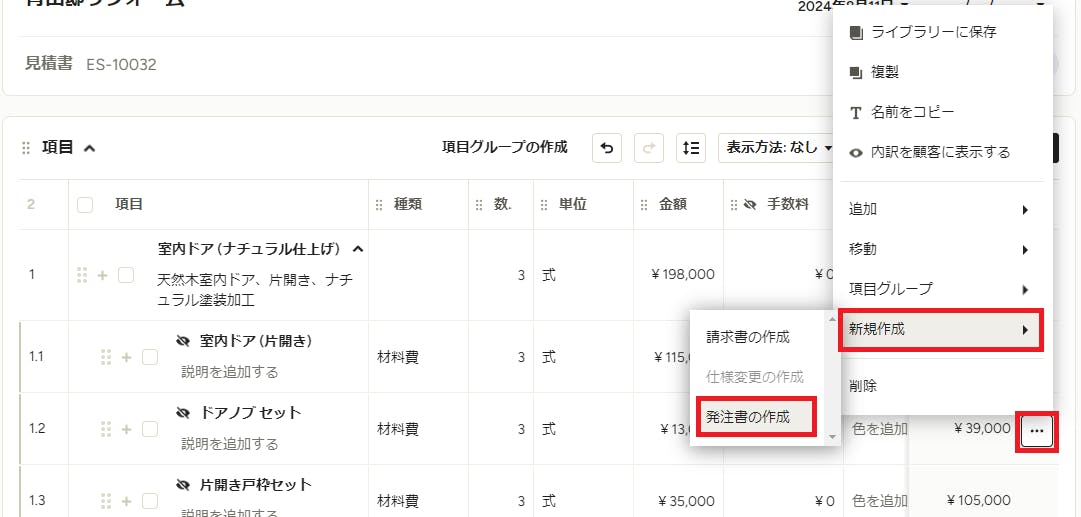
発注書を作成したい項目の行にマウスカーソルを合わせ、左端に表示された3点ドットのアイコンをクリックします。表示されたメニューから[新規作成]ー[発注書の作成]を選択すると、その項目に対する発注書の作成ウィンドウが表示されます。
項目グループを管理する
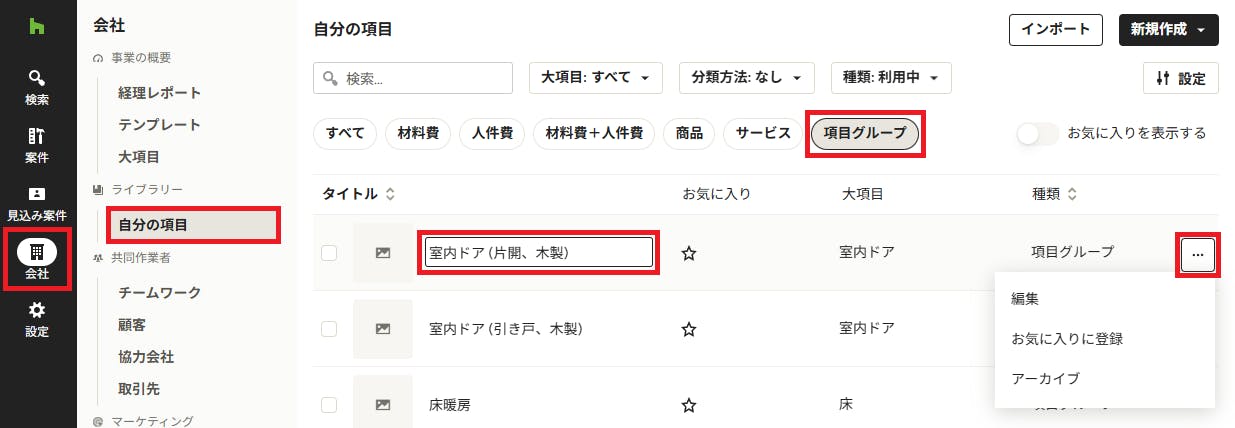
作成して保存した項目グループは、Houzz Pro の左端ナビゲーションの[会社]アイコンをクリックし、左メニューから[自分の項目]を選択するとアクセスできます。ページの上部にある[項目グループ]の種類ボタンをクリックすると、項目グループのみが表示されます。
「自分の項目」ページでは、新しい項目グループを作成したり、既存の項目グループを管理(編集、お気に入りに追加、アーカイブ)することができます。管理したい項目グループにマウスカーソルを合わせ、右端に表示された3点ドットをクリックすると、操作のメニューが表示されます。また、項目グループのタイトルや大項目、単位を変更するには、一覧上で変更したい箇所をクリックすると、直接その場で変更できます。その他の内容を変更するには、3点ドットから[編集]を選択して行ってください。
積算ツールで項目グループを利用する
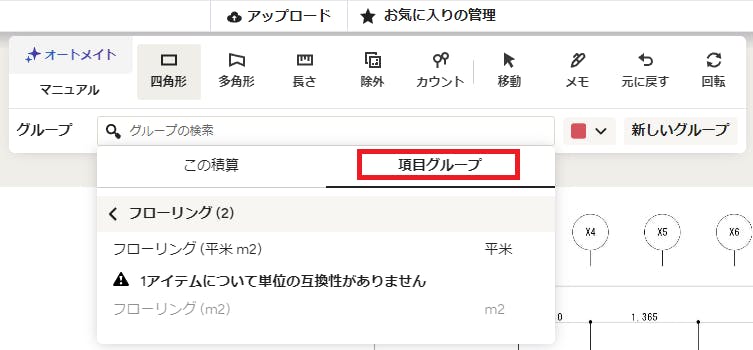
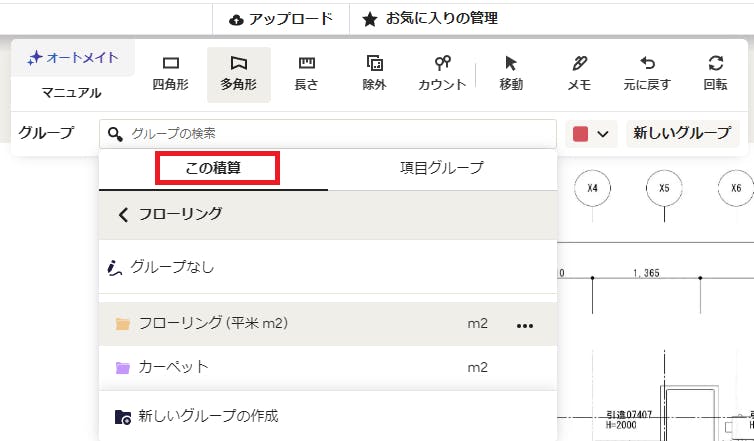
ライブラリーに保存した項目グループは、積算ツールの対応するツールで利用することができます。たとえば、グループ セクションの[この積算]タブで新規に測定用のグループを作成しなくても、[項目グループ]タブを選択するとそのまま既存の項目グループを選択できます。
項目グループを作成する際は、あらかじめ用意されている単位を使用することをお勧めします。それ以外の単位を使用すると、積算ツールと互換性がない場合があります。
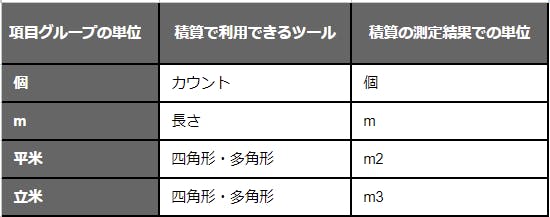
積算ツールで利用できる項目グループの単位は、以下のとおりです。
つまり、項目グループの単位が「個」、「m」、「平米」、「立米」の場合のみ、積算ツールで利用できます。たとえば、単位が「m2」や「㎡」の項目グループは、積算ツールでは互換性がないとみなされるので、積算で利用するには項目グループの単位を「平米」にする必要があります。同様に「式」や「セット」も、積算ツールで利用するには項目グループの単位を「個」にする必要があります。
いったん項目グループを積算ツールで使用すると、その後は[この積算]タブの下に表示されるようになるので、すぐに選択できるようになります。
積算ツールのグループについては、こちらの記事をご覧ください。