カスタムレポートの作成方法
Houzz Pro のカスタムレポートでは、自分がよく使用するフィルターが適用された形でレポートを作成することが可能です。カスタムレポートを保存することで、自分が必要とする情報を、自分にとって適切なフォーマットで表示することができます。
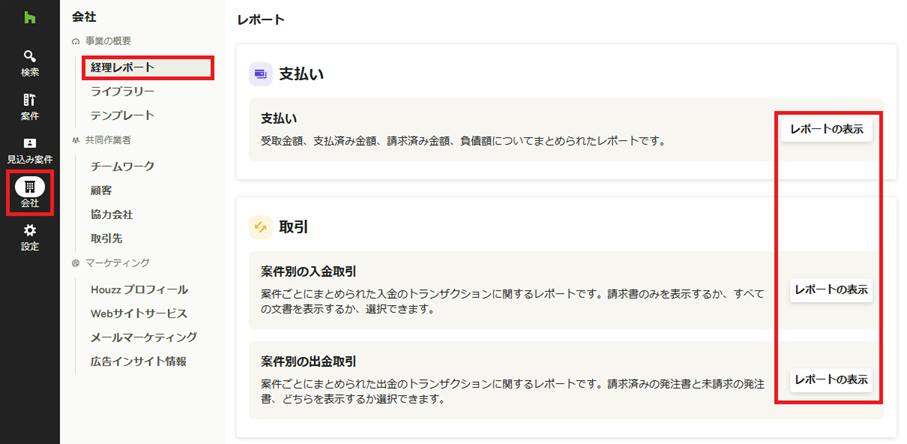
カスタムレポートの作成手順
1. Houzz Pro の左端にあるナビゲーションで[会社]をクリックし、左メニューから[経理レポート]を選択します。
2. 表示したい内容の[レポートの表示]ボタンをクリックします。

3. 日付やフィルターを選択して、レポートに表示したい内容の条件を設定します。設定したら、[変更の適用]ボタンをクリックします。
4. すると、右上の[レポートの形式を保存]ボタンが押せるようになるので、クリックして[名前を付けて保存]をクリックします。
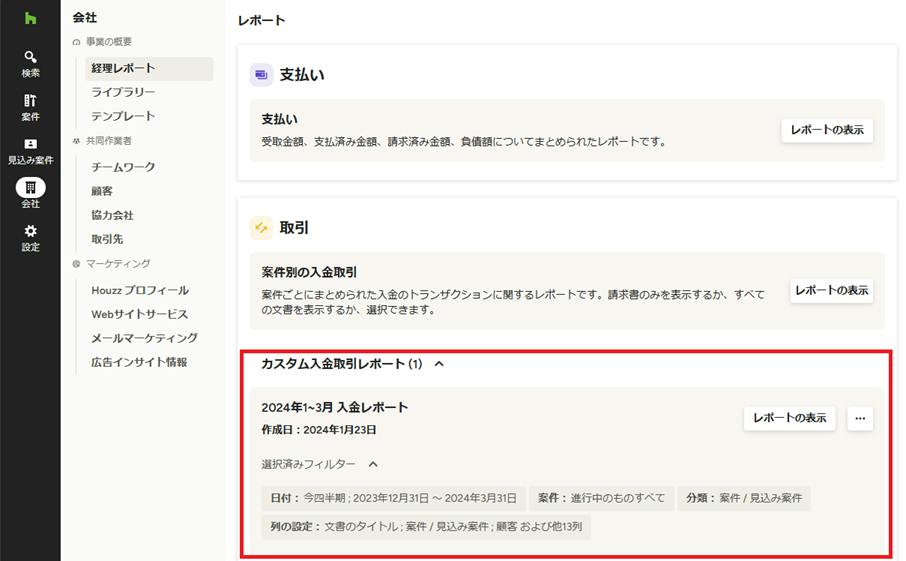
5. 作成したカスタムレポートの名前を入力し、[保存]ボタンをクリックします。
6. 保存したレポートは「経理レポート」のメインページからアクセスすることができます。
また、経理レポートへのアクセス許可を持つチームメンバーも閲覧が可能です。

作成したカスタムレポートは必要に応じて変更することが可能です。[レポートの表示]ボタンをクリックしてカスタムレポートを開き、フィルターで表示条件を調整したあと、[レポートの形式を保存]ボタンのドロップダウンから[変更を保存する]を選択すると、変更後のレポートを保存することができます。
まだ解決しませんか?