チームメンバーの追加とアクセス権の設定
Houzz Pro では、一緒に仕事をするチームメンバーをシステムに追加して、案件についてやり取りすることができます。また、チームメンバーに役割を割り当て、Houzz 上の特定の案件や機能にアクセスできるようにすることもできます。関係者全員が情報を把握でき、機密情報の漏洩リスクを軽減できます。
Houzz Pro にチームメンバーを追加する
案件から招待する
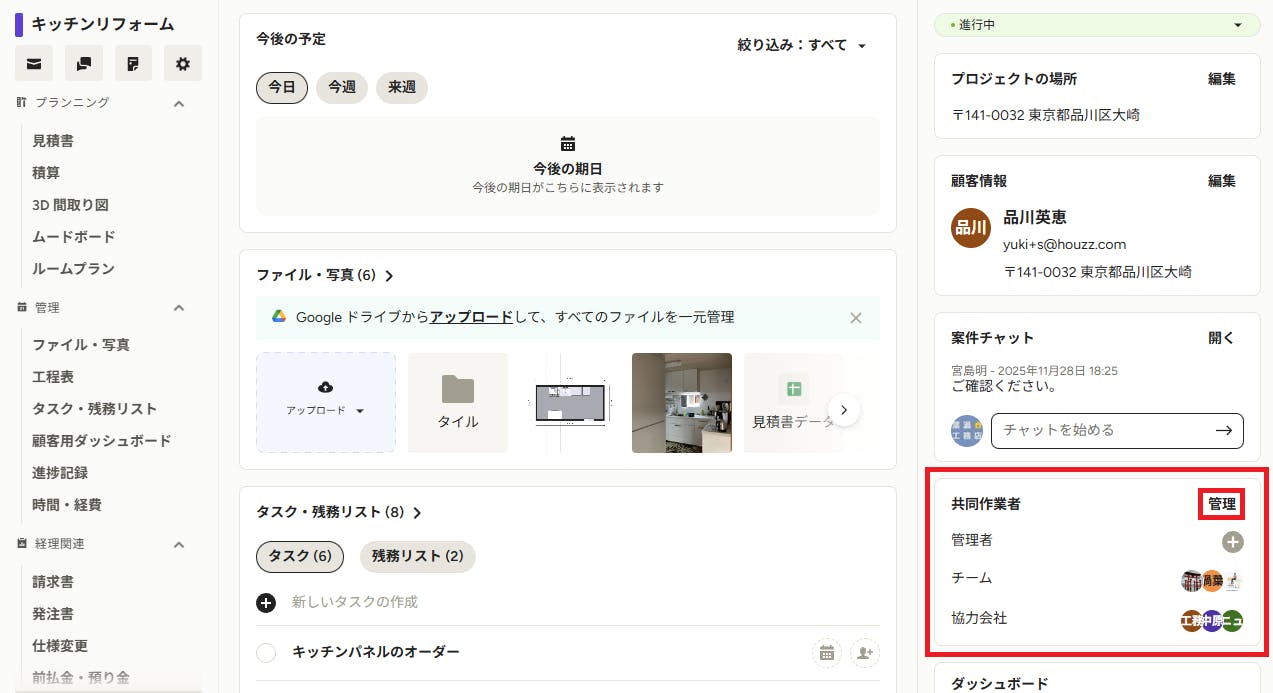
特定の案件ページを開くと、右側のサイドパネルに共同作業者を管理するセクションがあり、そこでチームメンバーや協力会社を案件に割り当てたり、新しく招待したりすることができます。共同作業者の管理画面を表示するには、[管理]をクリックします。
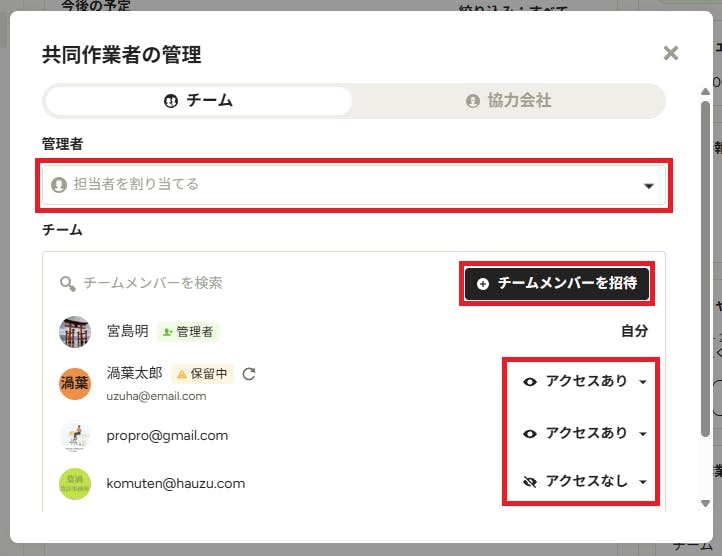
「共同作業者の管理」画面の「チーム」タブで、既存のチームメンバーに対してこの案件のアクセス権を設定したり、新しいチームメンバーを自分の Houzz アカウントに招待することができます。また、チームメンバーを案件の責任者として割り当てることもできます。
工程表またはタスクから追加する
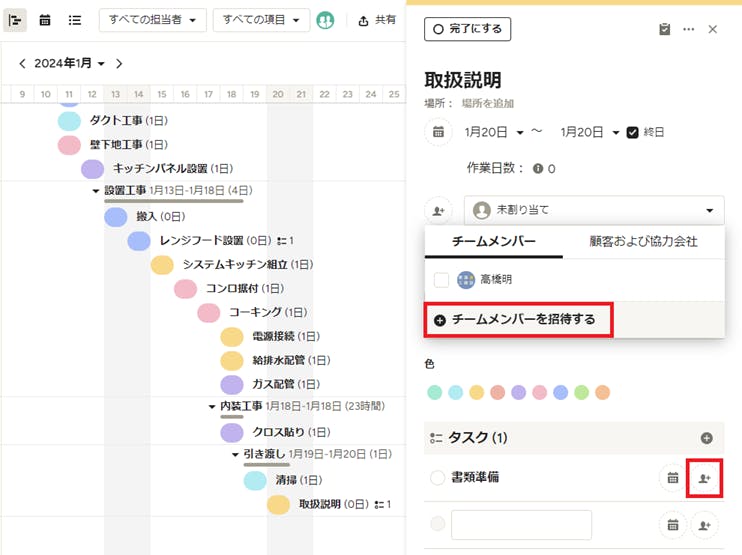
特定のタスクまたは工程表の項目からチームメンバーを招待するには、関係する工程表を開き、割り当てる項目またはタスクを選択します。
工程表の項目の場合:チームメンバーを割り当てるドロップダウンリストをクリックし、[チームメンバー]タブの下にある[チームメンバーを招待する]をクリックします。
タスクの場合:タスクの右にあるチームアイコンをクリックします。すると、タスクの設定画面が表示されます。その中の「担当者を選択する」ドロップダウンリストをクリックし、[チームメンバー]タブの下にある[チームメンバーを招待する]をクリックします。
すると、チームメンバーを招待するためのウィンドウが表示されるので、必要な項目を入力して[招待する]ボタンをクリックします。
会社の設定から追加する
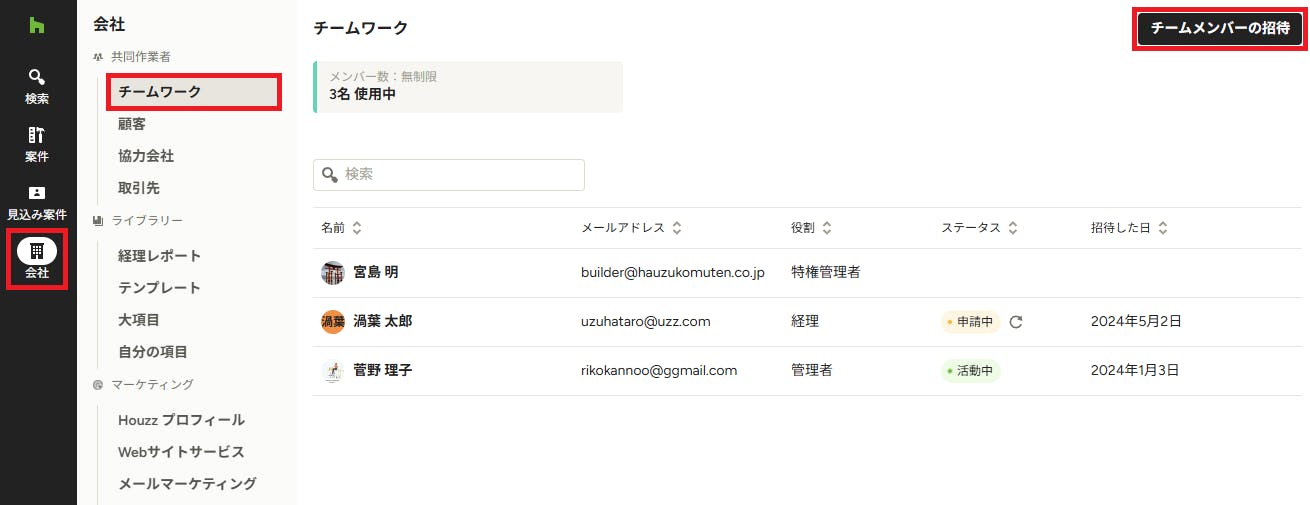
Houzz Pro の「チームワーク」の設定で、既存のチームメンバーの設定を変更したり、新しいメンバーを招待したりできます。アクセスするには、Houzz Pro の左側のナビゲーションから[会社]を選択し、続いて左メニューから[チームワーク]を選択します。すると、「チームワーク」のページが表示され、右上に[チームメンバーの招待]ボタンがあるので、それをクリックします。
チームメンバーの役割を設定する
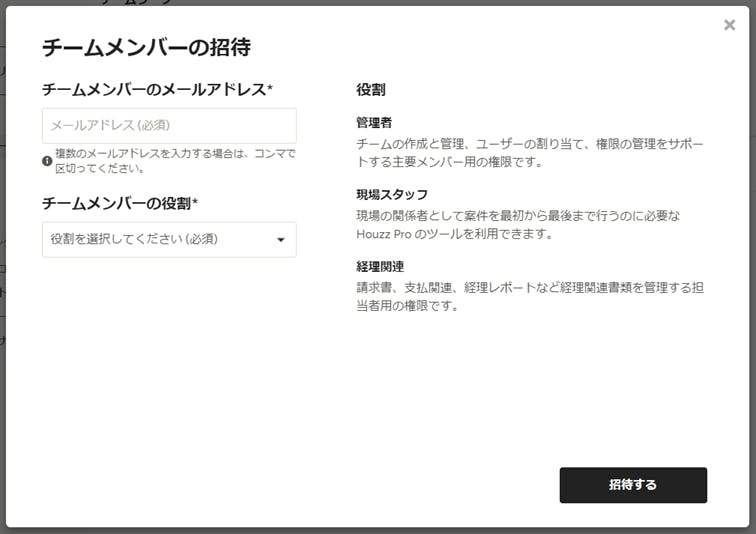
チームメンバーを招待するコマンドを実行すると「チームメンバーの招待」ウィンドウが表示されるので、招待する人のメールアドレスを入力し、役割を選択します。
役割には次の3種類があり、それぞれあらかじめ権限が設定されていますが、その設定は招待するメンバーごとに自由に変更することができます。
- 管理者
案件の全ての機能にアクセスできます - スタッフ/現場スタッフ
工程表、積算ツール、ルームプランナーなど、案件の作業を進めるのに必要な機能にアクセスできます - 経理関連
見積書、請求書、発注書、時間と経費など、お金に関わる書類や機能にアクセスできます
規定の設定では、チームメンバーは Houzz Pro で管理されている既存の案件および今後作成される新しい案件すべてにアクセスできるようになっています。この「チームメンバーの招待」画面で、招待される人がどの案件にアクセスできるようにするかも設定できます。
機能の権限を設定する
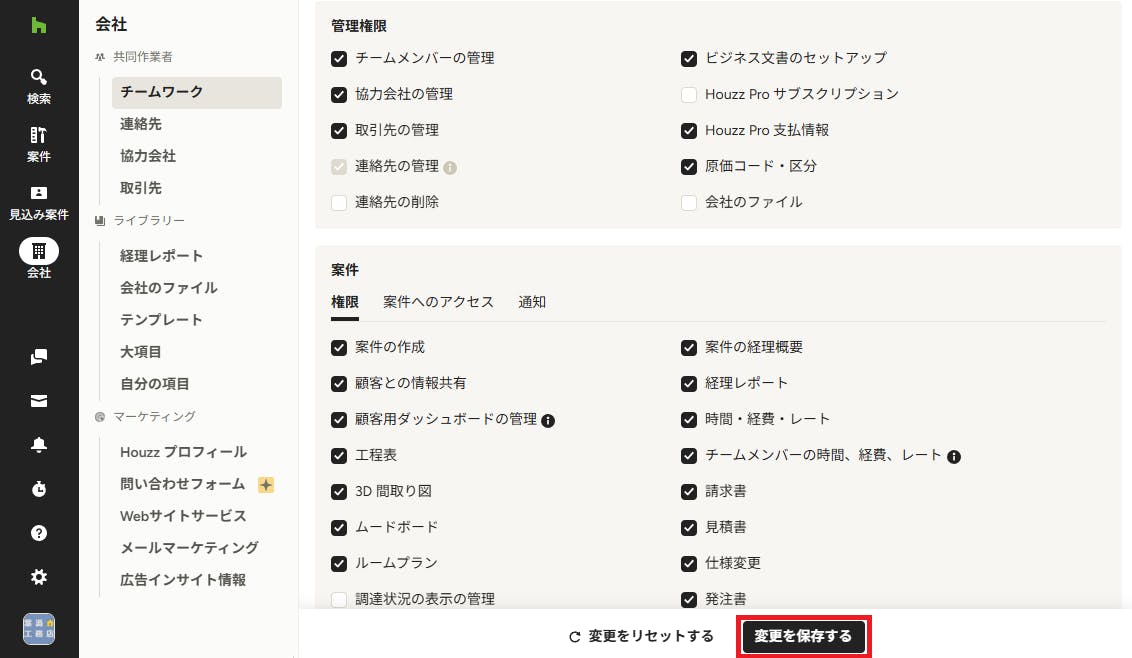
チームメンバーを招待して役割を指定したら、より詳細な権限を設定できます。「チームワーク」のページを開くとチームメンバーの一覧が表示されるので、権限を設定したいチームメンバーについて、右側にある[編集]リンクをクリックします。
すると、そのチームメンバーの詳細設定画面が表示されます。役割に基づいた項目があらかじめチェックされた状態になっていますが、その人がアクセスできるべき項目のチェックボックスをオンにしたり、不要な項目をオフにすることで、権限をカスタマイズすることができます。
設定を変更したら、ページの下に表示される[変更を保存する]ボタンをクリックします。
案件へのアクセス権を設定する
案件へのアクセス権
チームメンバーを Houzz Pro に招待する際、規定の設定では、チームメンバーは Houzz Pro で管理されている既存の案件および、今後作成される新しい案件すべてにアクセスできるようになっています。
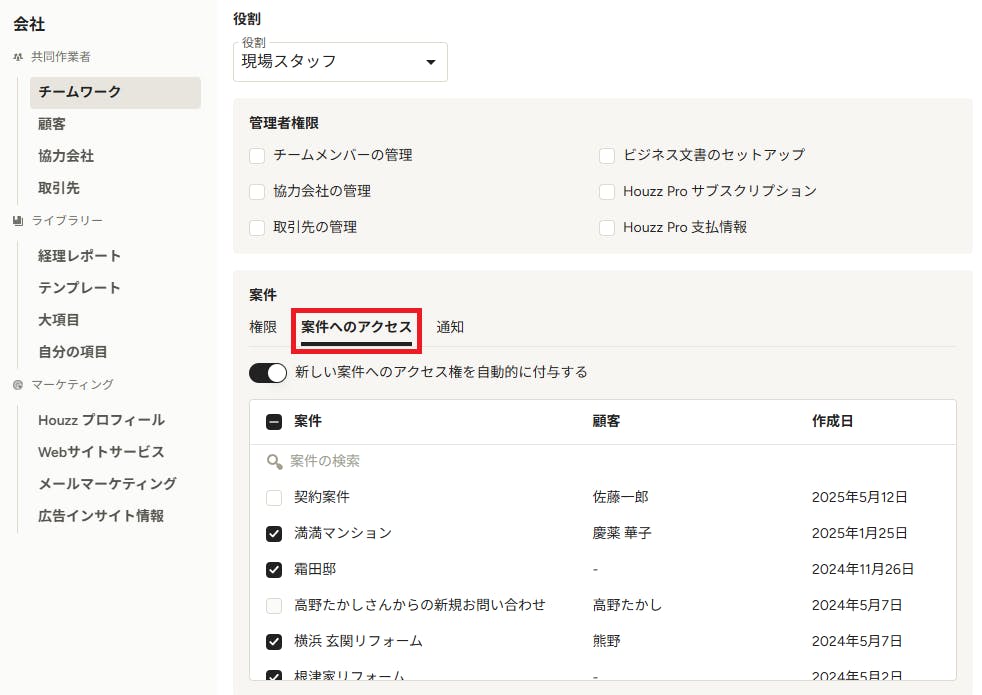
特定の案件のみアクセスできるようにするには、案件セクションの「案件へのアクセス」タブで、アクセスを許可しない案件のチェックボックスをオフにします。
「新しい案件へのアクセス権を自動的に付与する」のトグルボタンをオフにすると、その人は、今後新しく Houzz Pro で作成される案件にはアクセスできなくなります。したがって、今後新しい案件にアクセスできるようにするには、その都度チームメンバーの設定でアクセス権を付与する必要があります。特定の案件にしか参加しないスタッフの場合は、この新しい案件への自動アクセスの設定はオフにしておくのが良いでしょう。
工程表またはタスクからのアクセス権の設定
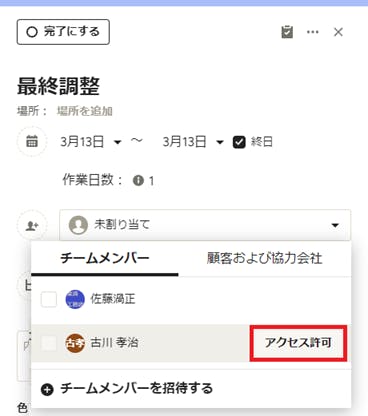
特定の案件へのアクセス権を持っていないチームメンバーに工程表の項目やタスクを割り当てる場合は、割り当てのドロップダウン リストからチームメンバーを表示し、名前の横に表示される[アクセス許可]をクリックします。
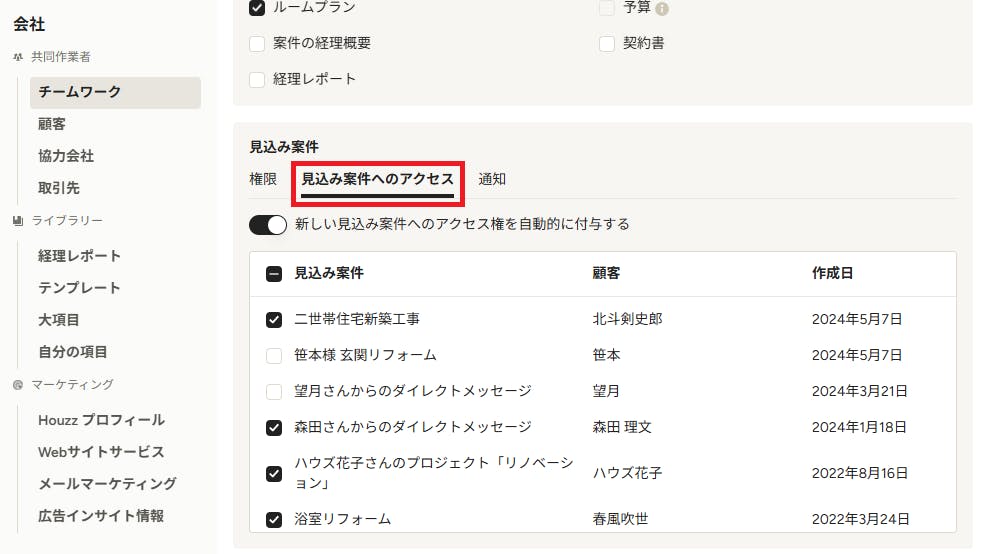
見込み案件へのアクセス権
見込み案件の場合も、案件と同じ方法でアクセス権を設定できます。チームメンバーの詳細設定画面において、どの既存の見込み案件にアクセスできるか、今後作成される新規見込み案件へのアクセスをどうするかを指定できます。
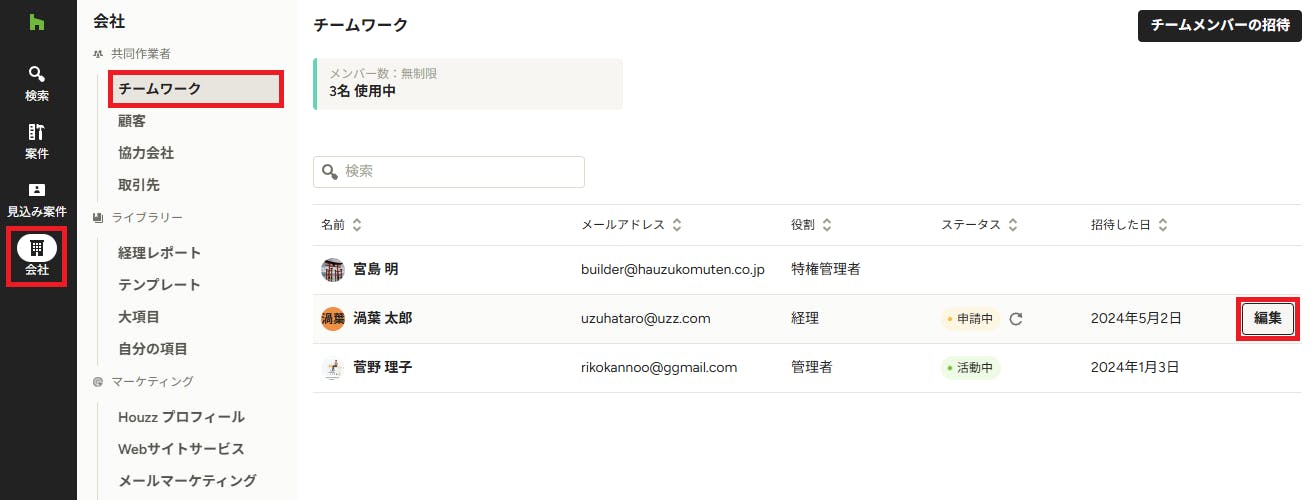
Houzz Pro からチームメンバーを削除する
チームに変更があった場合は、Houzz Pro から簡単にチームメンバーを削除することができます。
チームメンバーを削除するには、Houzz Pro の左端のナビゲーションから[会社]をクリックし、左メニューから[チームワーク]を選択します。するとチームワークの設定ページが開くので、削除したいメンバーの行の右端にある[編集]をクリックします。
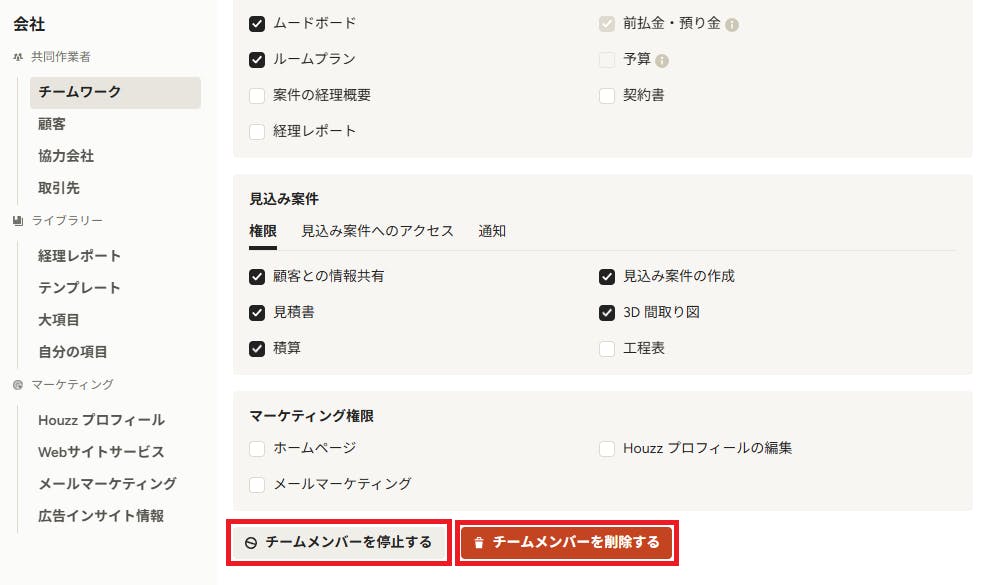
チームメンバーの詳細設定画面を一番下までスクロールすると、2つのボタンが表示されます。
チームメンバーを停止する:このボタンをクリックすると、チームメンバーが貴社の Houzz Pro アカウントへログインできなくなります。そのメンバーに割り当てられていた Houzz Pro のライセンスは解放され、別のチームメンバーが使えるようになります。いつでも停止したチームメンバーを復活させることができます。
チームメンバーを削除する:このボタンをクリックすると、そのチームメンバーは貴社の Houzz Pro アカウントから削除され、データも削除されます。そのメンバーに割り当てられていた Houzz Pro のライセンスは解放され、別のチームメンバーが使えるようになります。もし、この追加ユーザーのライセンスが不要な場合は、Houzz Pro サポートまでご連絡ください。サブスクリプション契約から追加ユーザー削除の手続きをいたします。
いずれか適切なボタンをクリックすると、続行してよいかの確認画面が表示されます。[はい]を選択すると、そのまま処理されます。