ムードボードで商品写真の背景を除去する
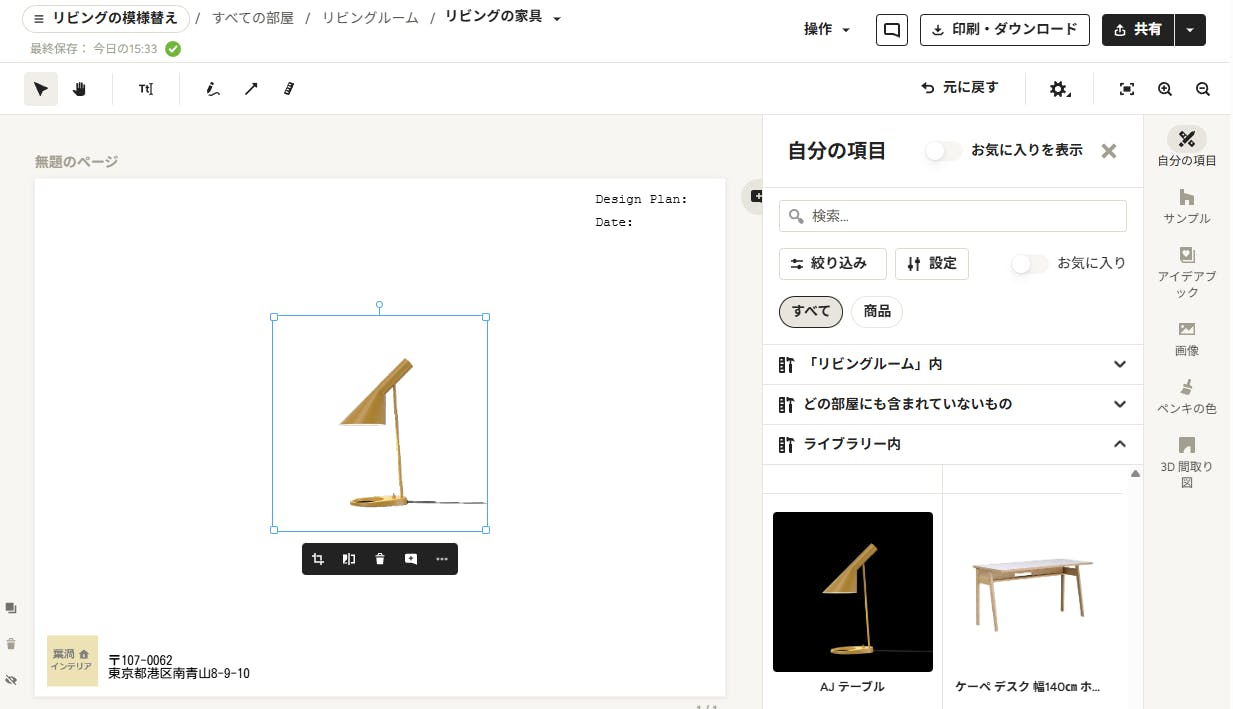
ムードボードにはアイテムの背景を除去する機能があります。それにより、ムードボード上に商品写真を追加する際、思い描くビジョンをより鮮明に伝えることができます。
余計なものを取り除く
商品写真の背景を取り除くことで、画像のインパクトを高めることができます。背景の除去機能により、商品写真の背景が基本的に透明になるので、ムードボード上にある他のアイテム画像と干渉することがありません。そして、クライアントの意識をその商品そのものに向けさせることができます。

自動的に背景を除去する
ムードボードに商品写真を追加する際、ムードボードはその商品写真をチェックして、背景を認めた場合は自動的に商品写真から背景を除去する機能があります。この機能は既定の設定ではオンになっています。ムードボードの上部にあるツールバーの歯車のアイコン(「設定」ボタン)をクリックすると、「画像の背景を自動的に除去する」という設定が表示されます。このチェックボックスがオンの場合、つまり背景の自動除去機能が有効になっている場合、背景の除去機能はシームレスに適用されるので、何も操作しなくても自動的に背景が除去されます。背景の自動除去機能を使用したくない場合は、「画像の背景を自動的に除去する」のチェックボックスをオフにしてから商品写真を追加します。そして、必要に応じて、下記に説明する背景を除去する方法に従って処理してください。
背景除去のオプション
残念ながら背景の除去機能は 100% ではないため、背景がきれいに除去されないことがあります。その場合は、3つのモードで背景を削除することができます。ムードボード上で以下の手順に従ってください。
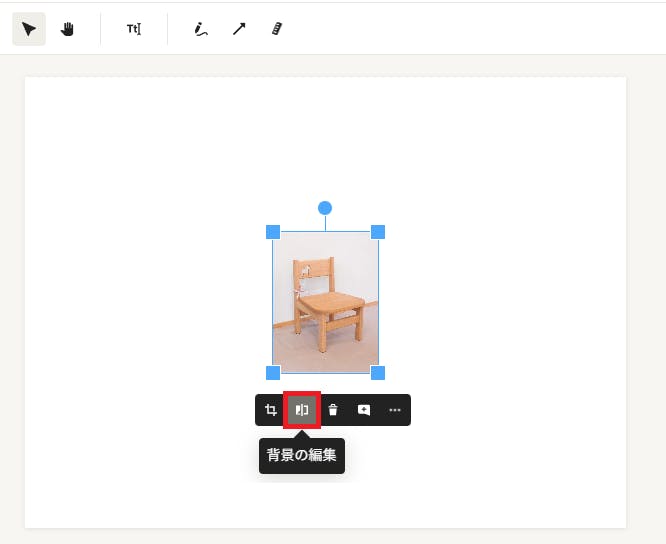
1. ムードボード上の背景を削除したいアイテムをクリックし、表示されたメニューから[背景の編集]を選択します。
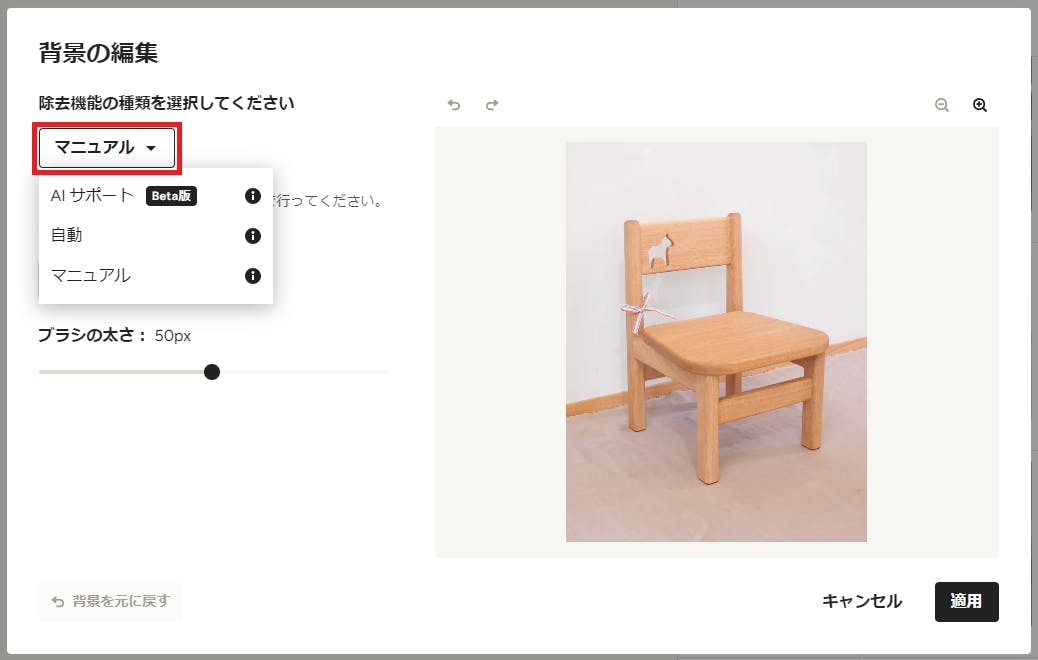
2. 「背景の編集」ウィンドウが開いたら、左上の「除去機能の種類を選択してください」とある下のボタンをクリックし、次の3つのオプションの中から使用するモードを選びます。
- AI サポート:複雑な画像の処理に優れ、ビジュアルに含まれる多様な要素を認識して適応することで、正確な結果を提供します。
- 自動:単純な画像に最適で、ベーシックな結果をスピーディーに提供します。
- マニュアル:自分でブラシを使って作業するので、背景の除去を完全にコントロールできます。
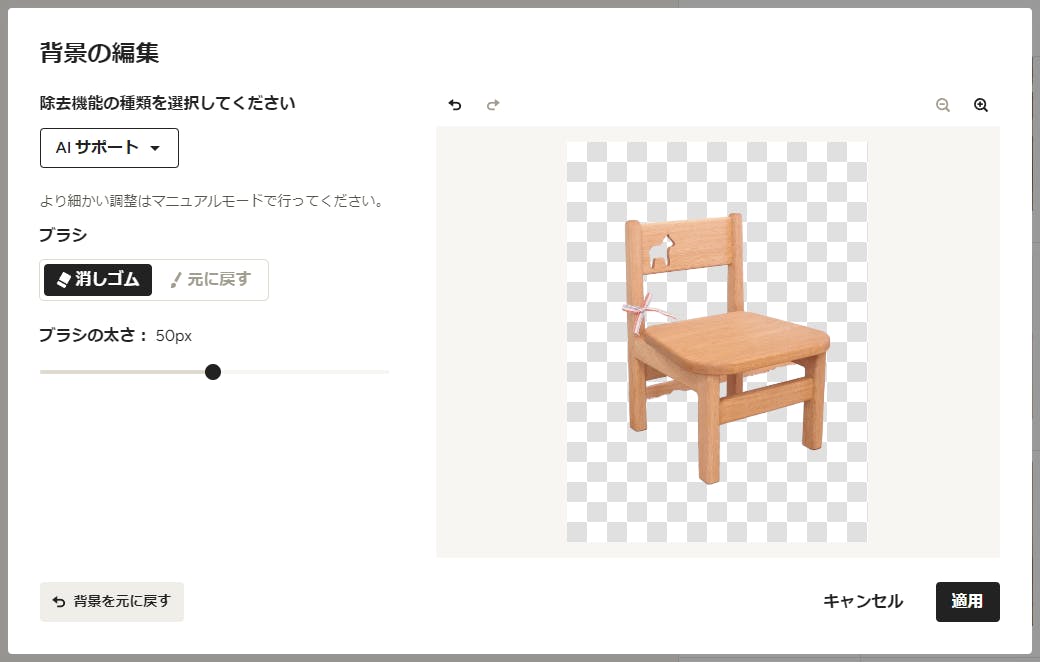
「AI サポート」または「自動」を選択すると、自動的に背景除去が行われます。もし、更に背景を調整したい場合は、「マニュアル」モードに切り替えて続けて編集することができます。「マニュアル」モードでの編集については後述の説明をご参照ください。
3. 除去の処理が完了したら、右下の[適用]ボタンをクリックします。すると、画像への変更が保存されて、ムードボードの編集画面へ戻ります。
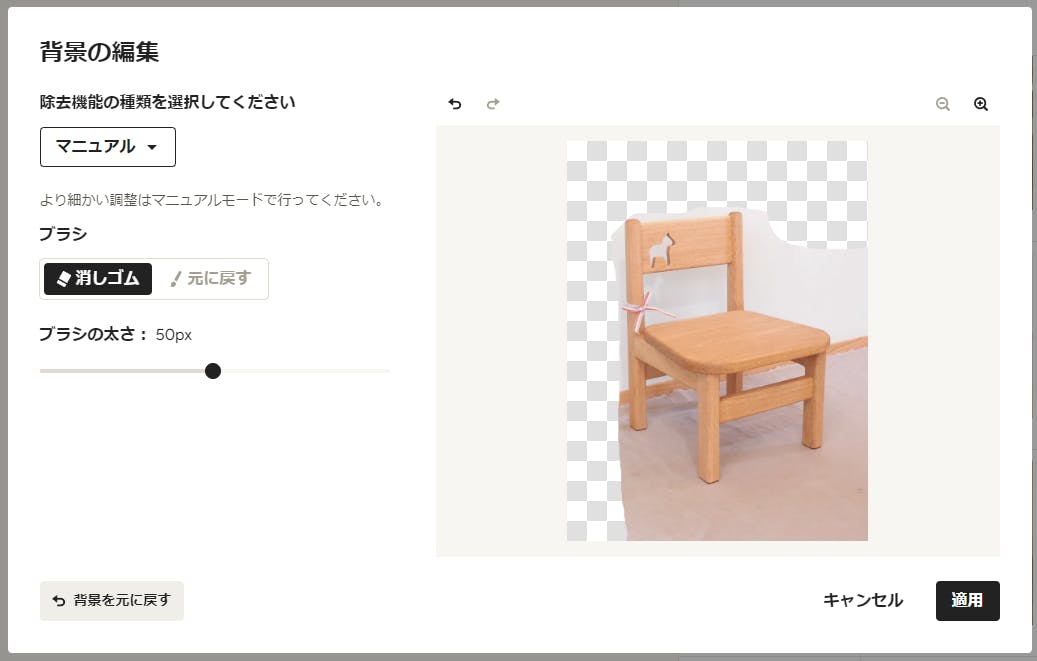
手動で背景を除去する
画像の背景を手動で編集する場合は、以下の手順に従ってください。
1. 「背景の編集」ウィンドウで左上の「除去機能の種類を選択してください」とある下のボタンで[マニュアル]が選択されていることを確認します。
2. ブラシのモードを[消しゴム]にします。
3. その下のスライダーでブラシの太さを調整します。写真の上をマウスでホバーすると、カーソルが円形になってブラシの太さが分かります。
4. マウスをクリックした状態で、写真の背景を消したい部分(=透明にしたい部分)をなぞると、その部分がグレーと白の市松模様になって、透明になったことがわかります。
5. 上部中央にある「元に戻す」または「繰り返し」の矢印をクリックすると、直前の操作を取り消すことができます。また、 右上にある「拡大」アイコンをクリックすると、細かい部分を作業しやすくなります。
6. ブラシのモードを[元に戻す]にすると、なぞった部分の背景を復元することができます。また、「ブラシの太さ」の下にある[背景を元に戻す]ボタンをクリックすると、最初の写真に戻すことができます。これは、システムが背景の除去機能で自動的に削除した部分も復元できます。
7. 作業が完了したら、右下の[適用]ボタンをクリックします。すると、画像への変更が保存されて、ムードボードの編集画面へ戻ります。