ライブラリーに商品の情報を登録する
商品の情報を保存したり、商品を調達するには時間がかかります。ですから、商品のライブラリーをより簡単に効率的に構築できるようにしました。ここでは、Houzz Pro を使ってスムーズに商品情報を保存し調達する方法をご紹介します。
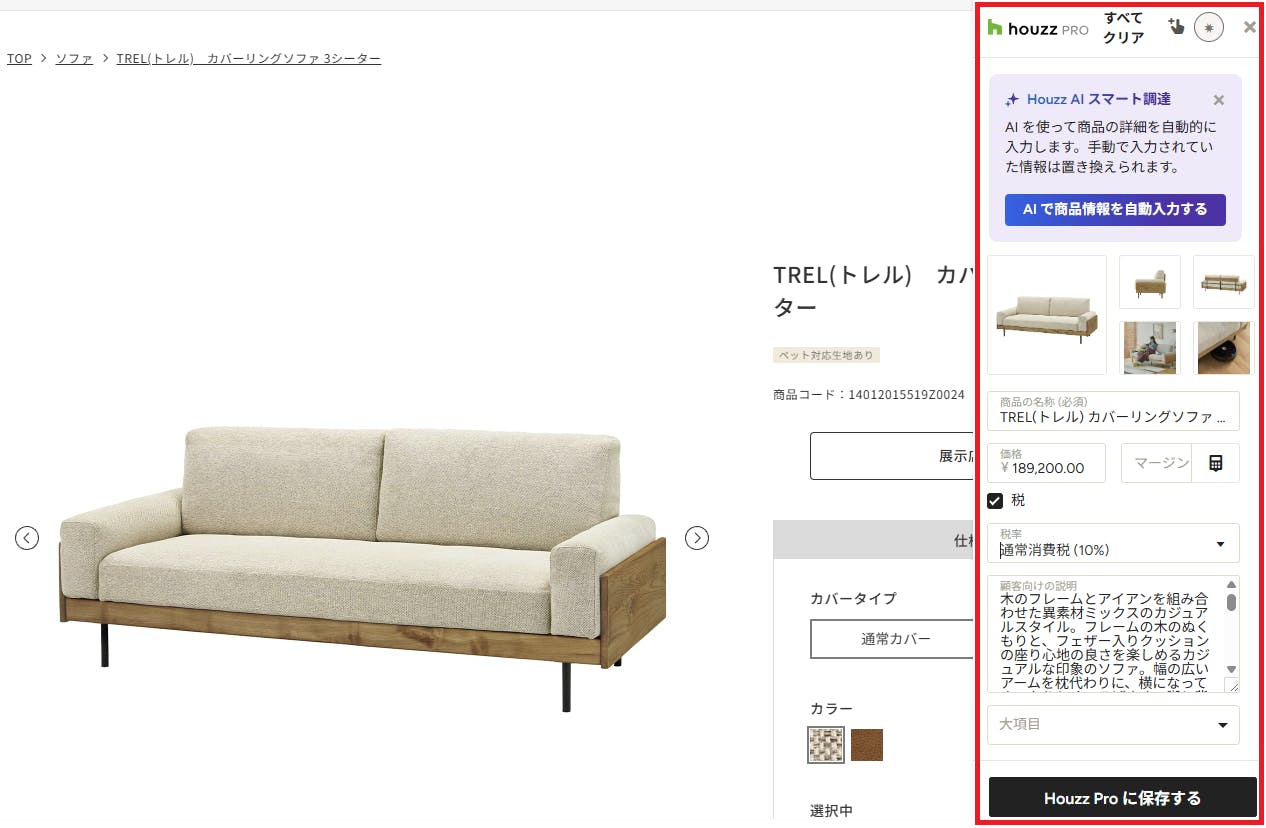
商品クリッパーを使用する
商品クリッパーを使うことで、商品の情報保存にかかる時間を節約できます。クリッパーは Chrome ブラウザの拡張機能で、お気に入りのウェブサイトから簡単に商品情報をコピーし、即座にライブラリーに追加することができます。商品クリッパーのダウンロードについては、こちらの記事をご覧ください。
商品クリッパーは Houzz Pro アプリがインストールされているモバイル デバイスでも使用できます。使い方については、こちらの記事をご覧ください。
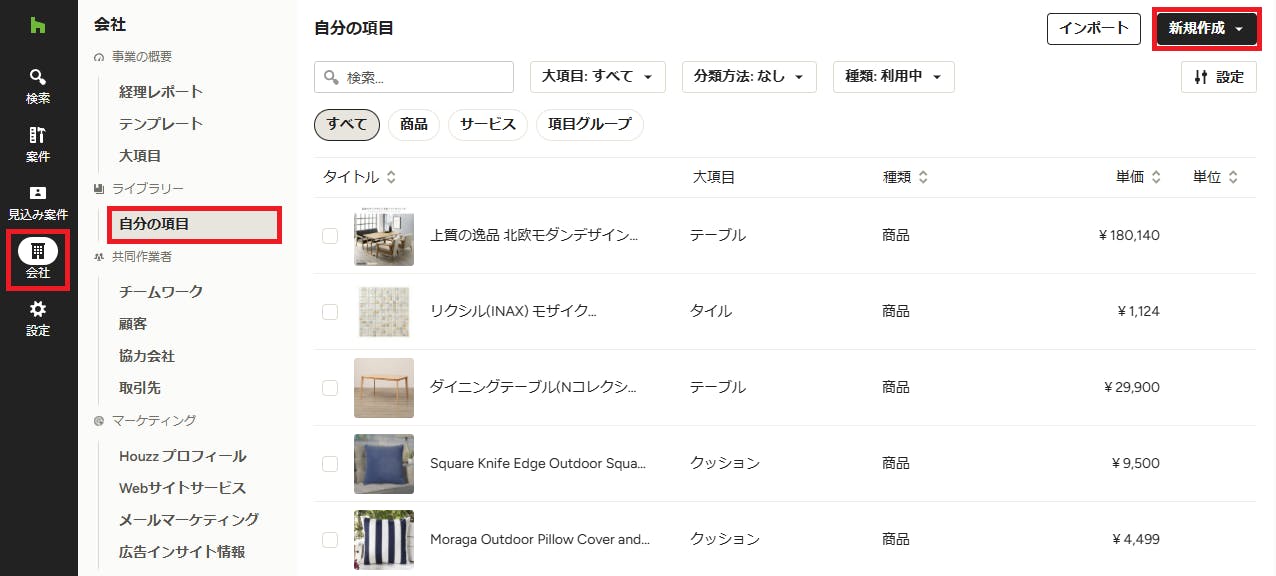
手動で商品情報を追加する
自分の選んだ商品を手動でライブラリーに追加することができます。Houzz Pro の左ナビゲーションから[会社]をクリックし、その隣のメニューから[自分の項目]を選択します。そして、「自分の項目」ページの右上にある[新規作成]ボタンをクリックしてください。
商品にはできるだけたくさんの情報を追加しましょう。商品のタイトル、大項目、画像(商品画像はアイコン・ロゴを含めて5枚まで追加できます)、説明、金額などを追加します。
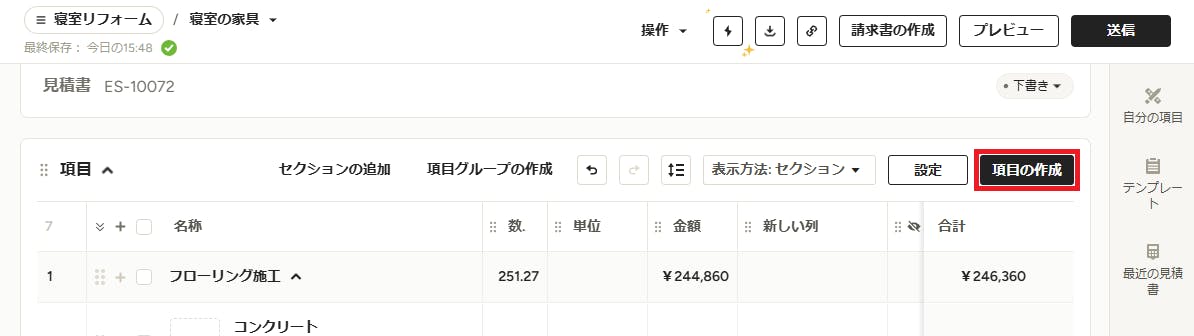
また、見積書や請求書などの経理関連の文書から商品を手動で追加することもできます。項目セクションの右にある[項目の作成]ボタンをクリックし、費用の種類を選び、名前などの情報を追加していくと、ライブラリーに新しい項目を登録できます。
ライブラリーの使い方については、こちらの記事をご覧ください。
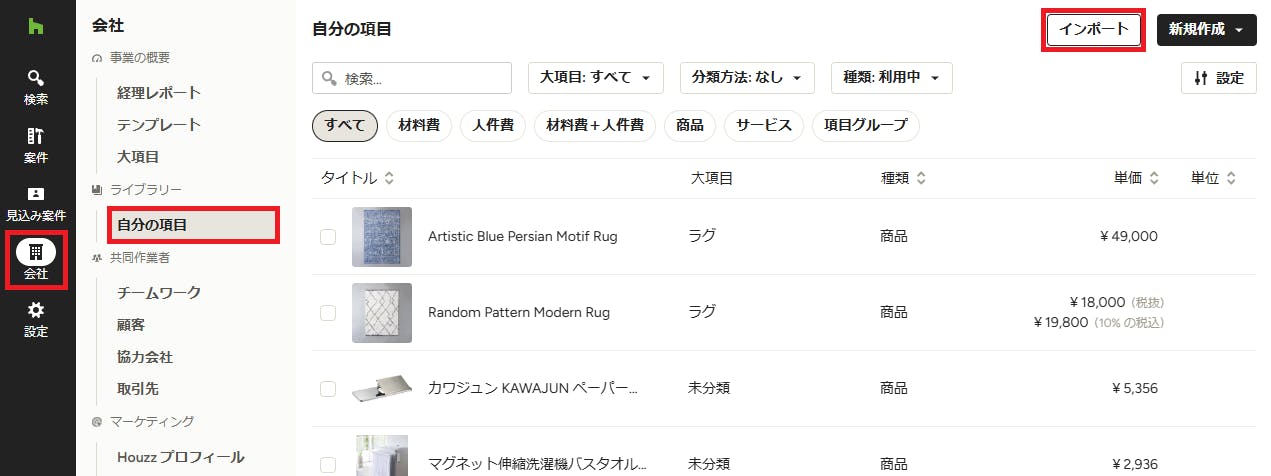
自分の品目カタログをインポートする
もし、すでに Houzz Pro で使用したい品目のカタログをお持ちであれば、簡単に Houzz Pro へインポートすることができます。詳しくは、こちらの記事をご覧ください。
Houzz Pro アプリで商品情報を追加する
iOS 版または Android 版の Houzz Pro アプリをダウンロードすれば、外出先でも商品を登録することができます。カメラで写真を撮り、関連する商品情報をすべてスマートフォンから追加して、商品をライブラリーに追加できます。
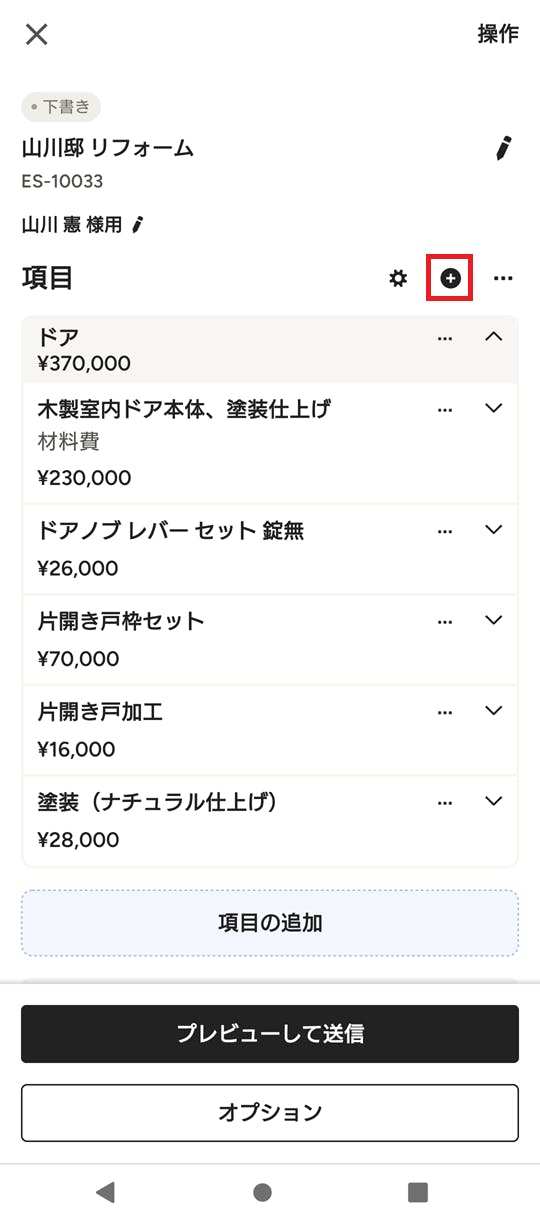
商品情報を追加するには、Houzz Pro アプリで商品を追加したい文書(見積書や請求書など)を開き、項目セクションの(+)アイコンをタップし、
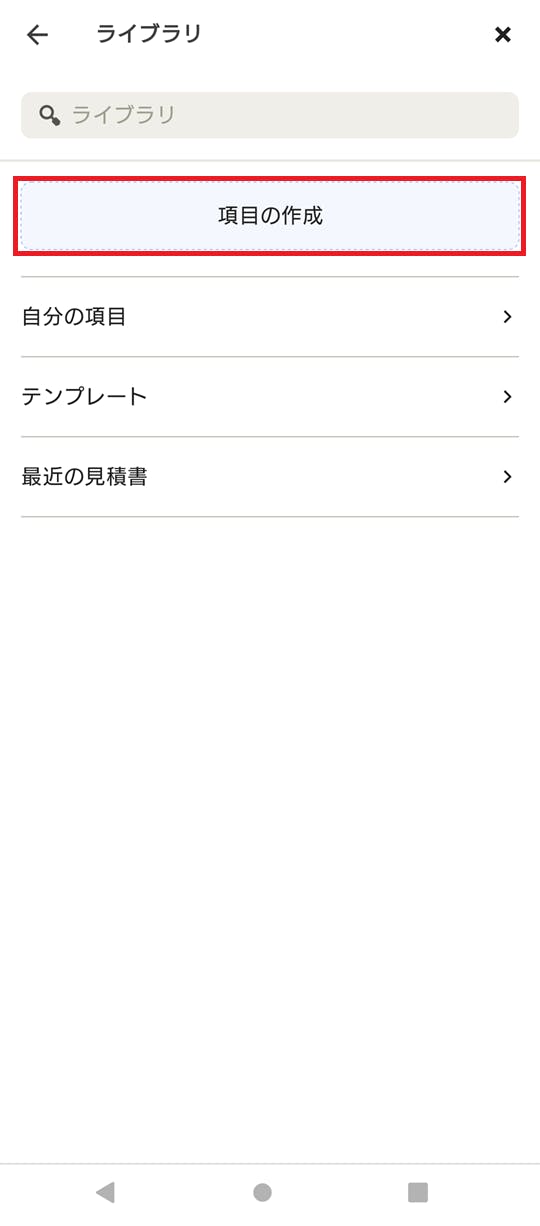
そして、次の画面で[項目の作成]をタップします。すると、新しく写真を撮ったり、デバイスに保存されている写真を追加して、商品の情報を登録することができます。