文書の特記事項にテンプレートを利用する
見積書や請求書などの文書には、「特記事項」欄があります。特記事項セクションを備考セクションと併せて使用することで、プロジェクトの流れや取り決め事を顧客に伝えることができます。Houzz Pro では、特記事項のテンプレートを作成し、今後の案件で利用することができます。
特記事項のテンプレートにアクセスする
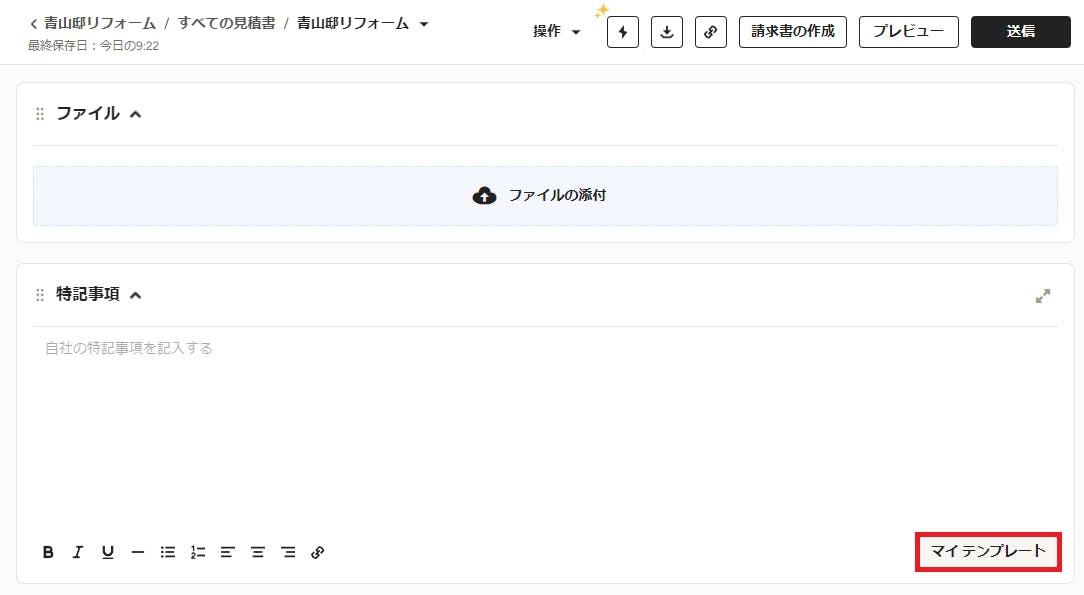
特記事項テンプレートの設定画面にアクセスするには、案件において、まだ「下書き」状態の文書(見積書や請求書など)を開き、中ほどにある「特記事項」セクションまでスクロールします。そして、その特記事項欄内の右下にある[マイ テンプレート]をクリックします。
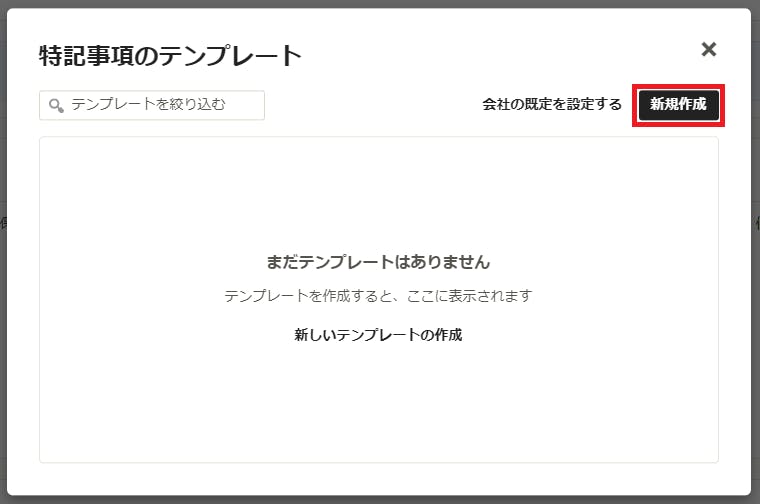
すると、特記事項のテンプレートの設定画面が開きます。ここで新しくテンプレートを作成したり、既存のテンプレートを編集したり削除することができます。また、案件や会社の既定テンプレートを設定することもできます。
新しい特記事項テンプレートを作成する
特記事項のテンプレートを作成するには、特記事項テンプレートの設定画面において、右上の[新規作成]ボタンをクリックするか、初めての場合は中央の[新しいテンプレートの作成]リンクをクリックします。
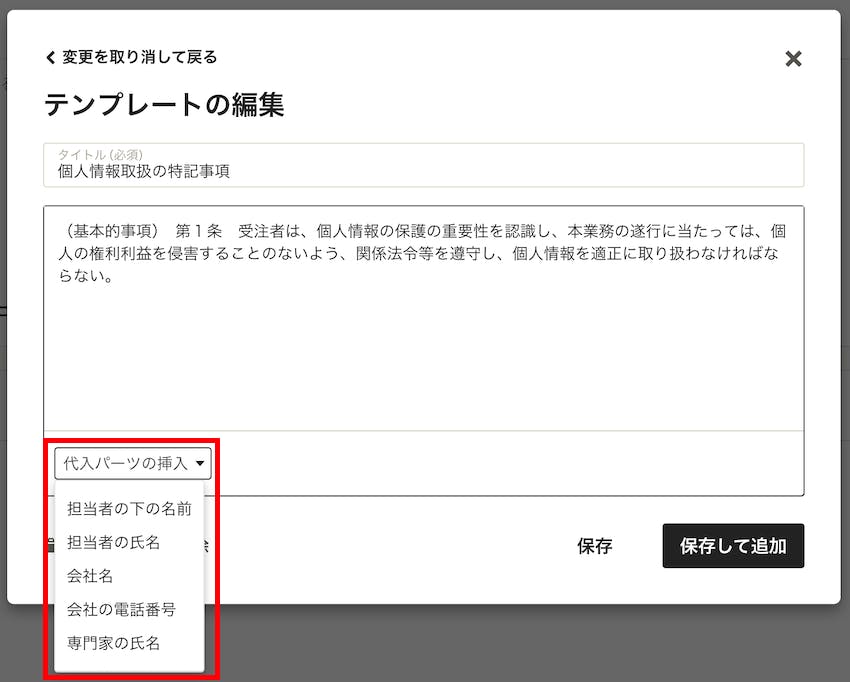
そして、テンプレートの名前と、特記事項の内容を入力します。
テンプレートでは「代入パーツ」を使うことができます。代入パーツは、案件の顧客名や自社の電話番号などを、Houzz Pro に登録されているデータを元にして自動的に代入してくれるコードで、メッセージ部分の「代入パーツの挿入」リストから追加します。たとえば、「担当者の氏名 [Contact Full Name]」という代入パーツを追加すると、実際の特記事項ではその案件固有の顧客名が入力されます。代入パーツを利用することにより、毎回それぞれの案件の顧客の名前をタイプしなくても自動的に入力されるので、名前間違いなどの問題も防げて便利です。
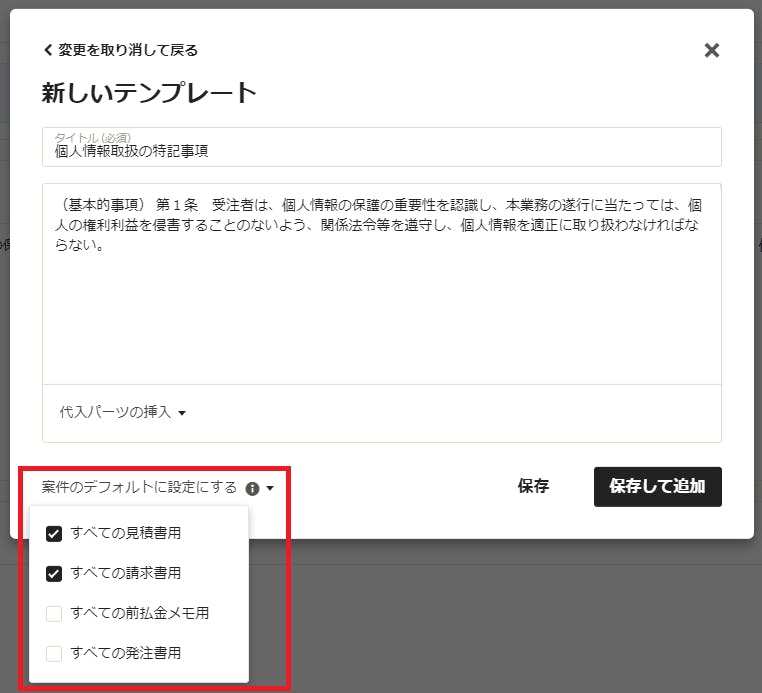
また、設定画面の左下にある「案件のデフォルトに設定する」をクリックすると、その特記事項のテンプレートを案件のデフォルト テンプレートに設定できます。文書の種類(見積書、請求書、発注書など)が表示されるので、どの文書用の既定テンプレートに設定するかをチェックします。
なお、案件のデフォルト テンプレートを設定しても、それまでに作成された文書の特記事項欄は変わりません。
テンプレートが完成したら、[保存]ボタンをクリックすると特記事項テンプレートの1つとして保存されます。[保存して追加]ボタンをクリックすると、テンプレートとして保存されると同時に、現在の文書に適用されます。
案件の特記事項テンプレートを編集、削除、既定に設定する
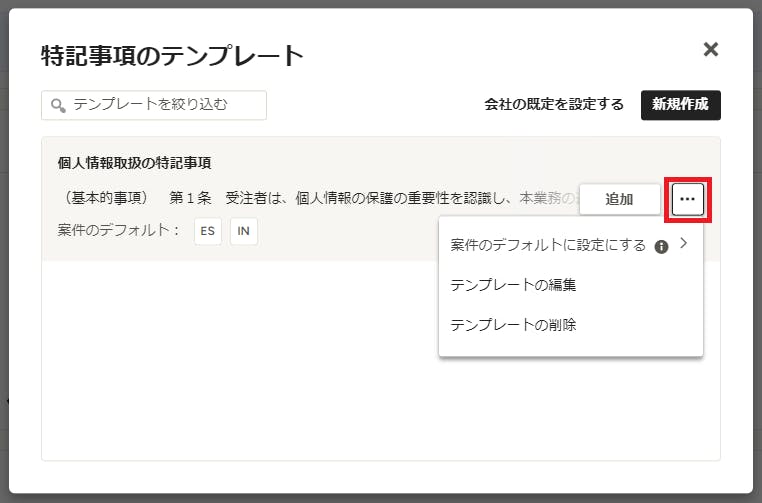
案件のデフォルト テンプレートは、いつでも変更することができます。案件の既定テンプレートを設定するには、「特記事項テンプレートへのアクセス」で説明されている方法に従って「特記事項のテンプレート」ウィンドウを開きます。そして、テンプレートにマウスカーソルを合わせ、表示された3点ドットのアイコンをクリックすると、そのテンプレートを案件の既定に設定するほか、編集したり削除したりもできます。
会社のデフォルト テンプレートを設定する
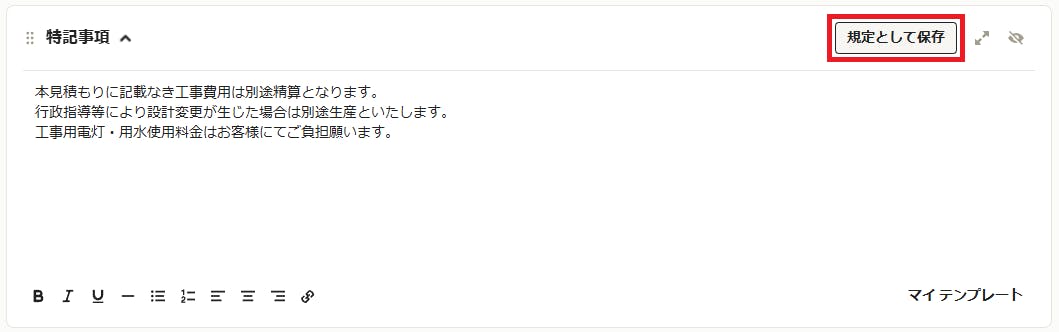
会社の既定テンプレートは、案件ごとではなく、すべての案件でデフォルトとして使用されるテンプレートのことです。「特記事項」欄に入力されている内容を会社の既定テンプレートとするには、その欄の右上にある[規定として保存]ボタンをクリックします。
すると、特記事項が「既定の特記事項(システム)」として保存され、今後新しく作成される文書に対して適用されます。(既存の文書の特記事項が上書きされることはありません。)既定のテンプレートは、後述するように、いつでも「会社の標準テンプレート」画面で変更できます。
メモ:案件でデフォルトのテンプレートが設定されている場合、その案件の文書では、会社の既定テンプレートではなく、案件の既定テンプレートが適用されます。
会社のデフォルト テンプレートを変更する
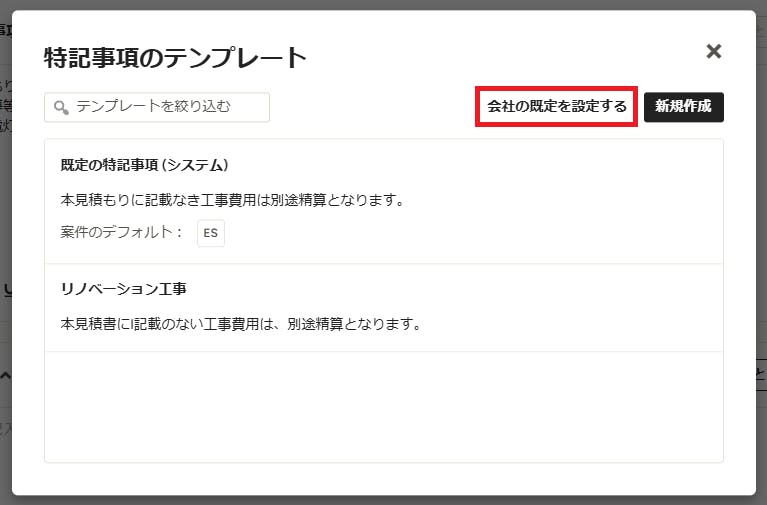
会社の既定テンプレートを変更するには、特記事項欄内の右下にある[マイ テンプレート]をクリックし、「特記事項のテンプレート」ウィンドウの右上にある[会社の規定を設定する]をクリックします。
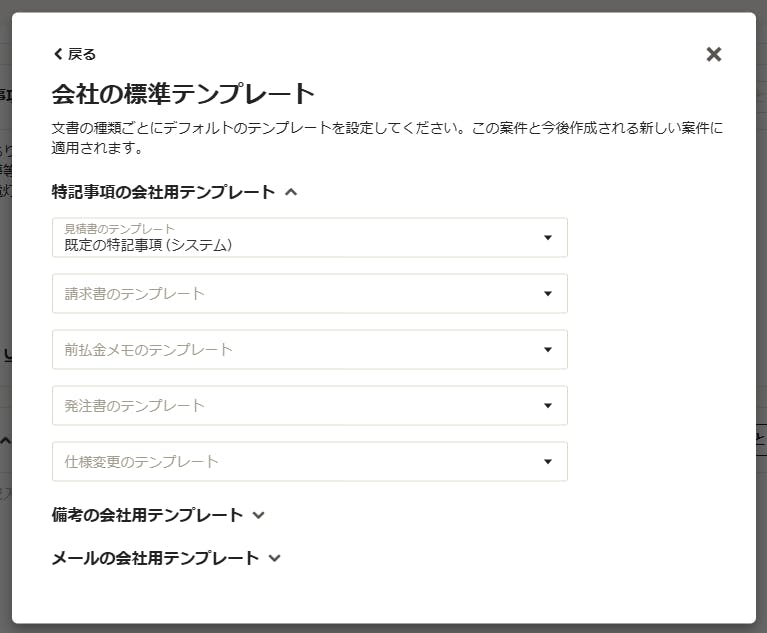
すると、「会社の標準テンプレート」の画面が表示され、特記事項、備考、メールの会社用テンプレートを設定できます。特記事項のテンプレートを設定するには、まず「特記事項の会社用テンプレート」の右にある矢印アイコンをクリックして開き、会社の既定テンプレートを設定したい文書を選択して、テンプレートを指定してください。