見込み案件を管理する
Houzz Pro の「見込み案件」セクションでは、新規にお問い合わせがあった時点から、見積書の作成、送付、成約までの流れを管理できます。メッセージ、メモ、ファイル、見積書など、見込み案件を実際の成約案件に変換するまでに必要なツールが用意されています。
この記事では、見込み案件の一覧表示、編集および削除、新規作成、案件化、重要情報(きっかけ、見込み案件の段階など)の変更を行う方法について説明します。
見込み案件を一覧で表示する
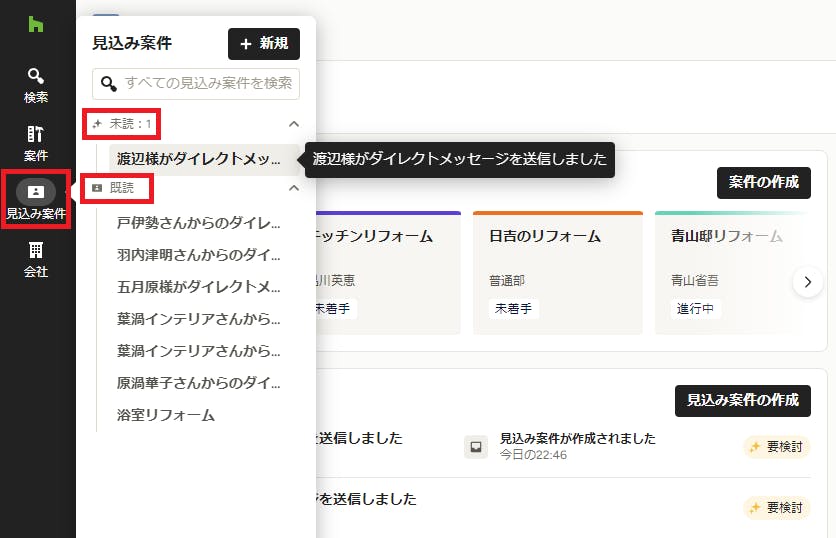
Houzz Pro の左端のナビゲーションにある[見込み案件]のアイコンから、既存の見込み案件を表示したりアクセスしたりすることができます。[見込み案件]アイコンにマウスカーソルを合わせると、未読の見込み案件と既読の見込み案件がリスト表示されるので、新しい見込み案件が届いたらすぐに確認してフォローアップすることができます。
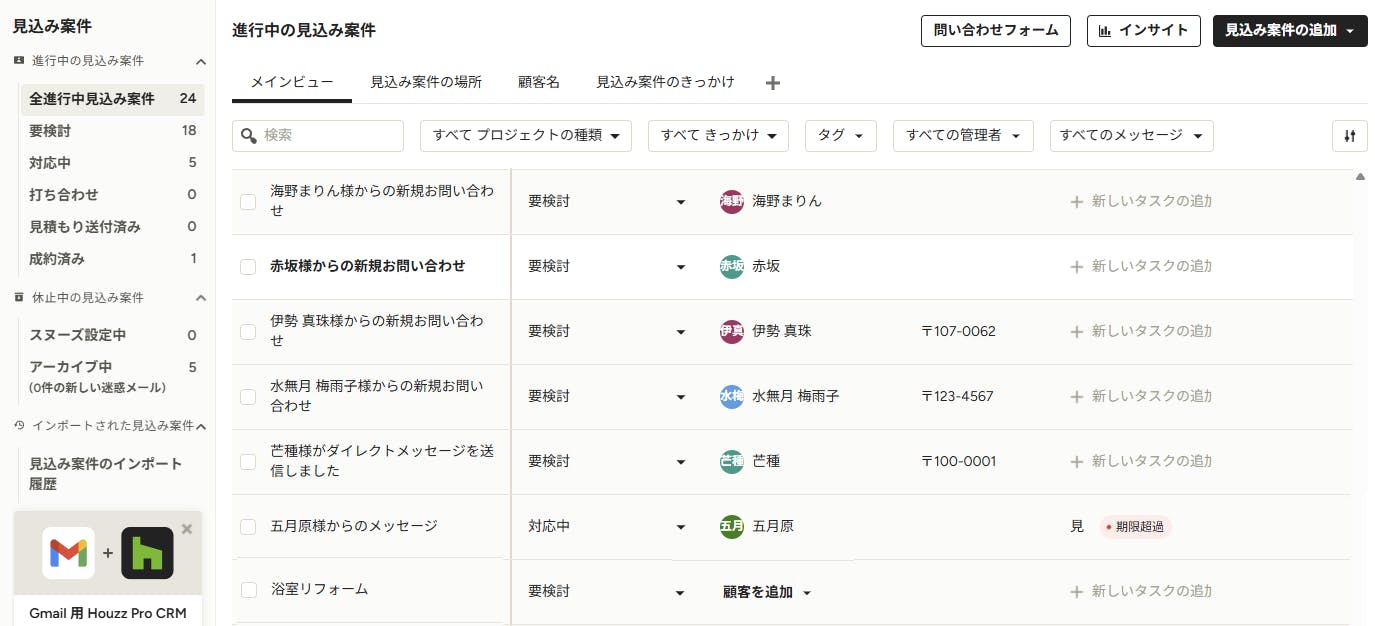
左端のナビゲーションから[見込み案件]アイコンをクリックすると、見込み案件の包括的なリストが表示され、各見込み案件の状況を簡単に確認することができます。このページでは見込み案件の情報を確認し、検索や絞り込みによって探している案件を見つけることができます。
見込み案件のリストには以下の項目が表示されます。
- 見込み案件名 ― 依頼内容や顧客名などに沿って、自由に設定できます。
- 見込み案件の段階 ― 各見込み案件に段階をラベル付けすることで、見込み案件の状況を素早く把握し、成約に向けた次のステップを確認することができます。(詳しくは後述の説明をご覧ください。)
- 顧客の名前 ― 見込み案件に紐づいた顧客の名前を表示します。顧客が紐づけされていない場合、[顧客を追加]をクリックすると紐づけられます。
- 場所 ― 顧客・プロジェクトの所在地を表示します。
- タスク ― そのプロジェクトに関係する、期限が近いまたは期限超過したタスクを表示します。
- プロジェクトの種類 ― 依頼内容の種類を指定できます。
- きっかけ ― どのような経路で見込み案件が届いたかを指定します(詳しくは後述の「見込み案件のきっかけ」セクションをご覧ください)。
- タグ ― 自社のワークフローに合わせて、自分で作成したタグを使って見込み案件を整理できます。詳細については、こちらの記事をご覧ください。
- 推定収入金額/見込み利益額 ― 見込み案件に関する経理情報を追加することで、収入や利益の想定額を確認することができます。
- 作成日 ― 見込み案件が作成された日を表示します。
- 最終対応日 ― 見込み客と最後にやりとりした日時を表示します。
- 管理者 ― チームメンバーを見込み案件の責任者に任命する場合、その名前が表示されます。
- カレンダー アイコン ― カレンダーを統合した上で、依頼主との打ち合わせが設定されている場合は、カレンダーのアイコンと日付が表示されます。
- メッセージ アイコン ― 依頼主からの未読メッセージがある場合は、メッセージのアイコンが表示されます。
見込み案件の一覧ページでは、列の設定を好みの形式にカスタマイズして、自分が必要な情報のみを表示できるようにすることができます。詳しくはこちらの記事をご参照ください。
見込み案件および段階で絞り込む
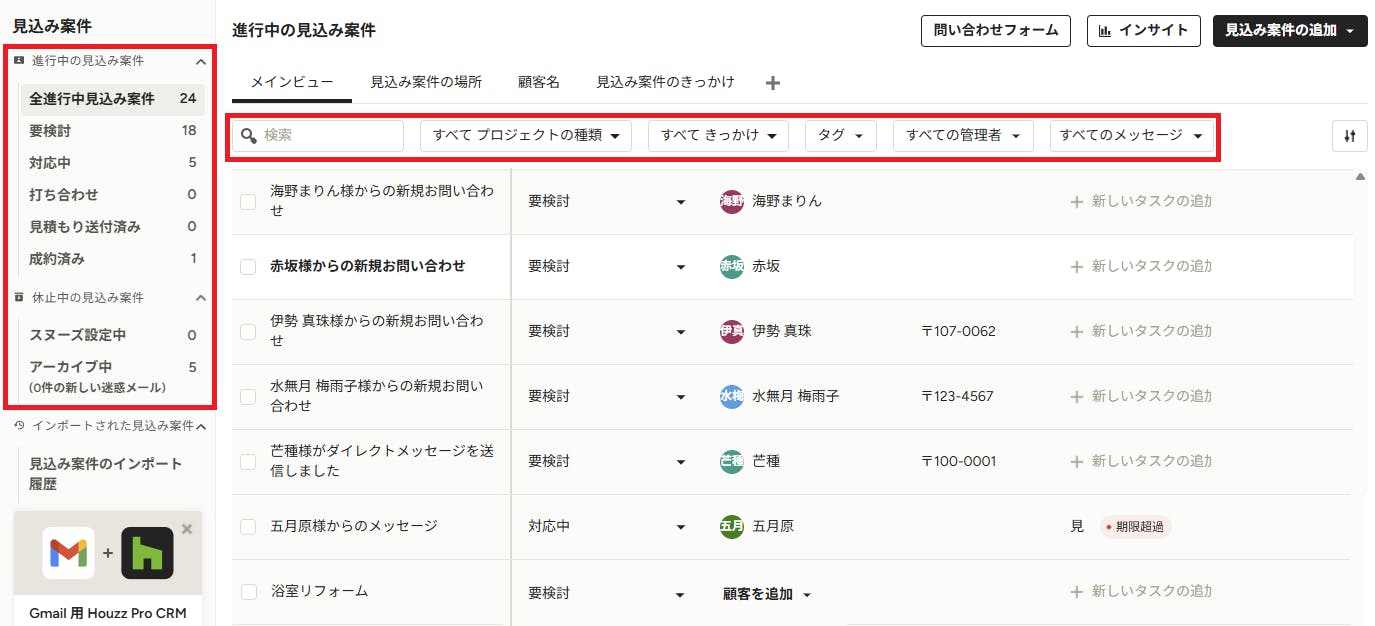
見込み案件リストの上部で、キーワードによる検索およびプロジェクトの種類・きっかけ・タグ・管理者・メッセージによる絞り込みができます。
見込み案件リストの左側には、見込み案件の段階の一覧および各段階に属している案件の数が表示されます。
見込み案件の段階は以下のとおりです。
- 要検討 ― まだ対応していない見込み案件は「要検討」段階に分類されます。
- 対応中 ― 受信したメッセージに返信すると「対応中」段階に移動します。
- 返信あり ― 見込み客から返信があると「返信あり」段階に移動します。
- 打ち合わせ ― 顧客と打ち合わせを設定すると、自動的に「打ち合わせ」段階に移動し、打ち合わせの詳細が見込み案件リストの「今後の打ち合わせ」に表示されます。
- 見積もり送付済み ―見積書を顧客と共有すると「見積もり送付済み」段階に移動します。
- 成約済み ― 成約案件に変換された案件は、この段階に表示されます。
業務を進める中で、見込み案件の段階はそれぞれの進捗に応じてシステムによって自動的に更新されます。システム外で進展があった場合は、見込み案件リストのドロップダウンリスト、もしくは各見込み案件内において手動で段階を変更することができます。
もし、これらの段階が自社の業務の流れにマッチしていない場合は、不必要な段階を非表示にしたり、自分で新しく段階を追加したりできます。詳細については、こちらの記事をご覧ください。
個々の見込み案件の詳細を表示する
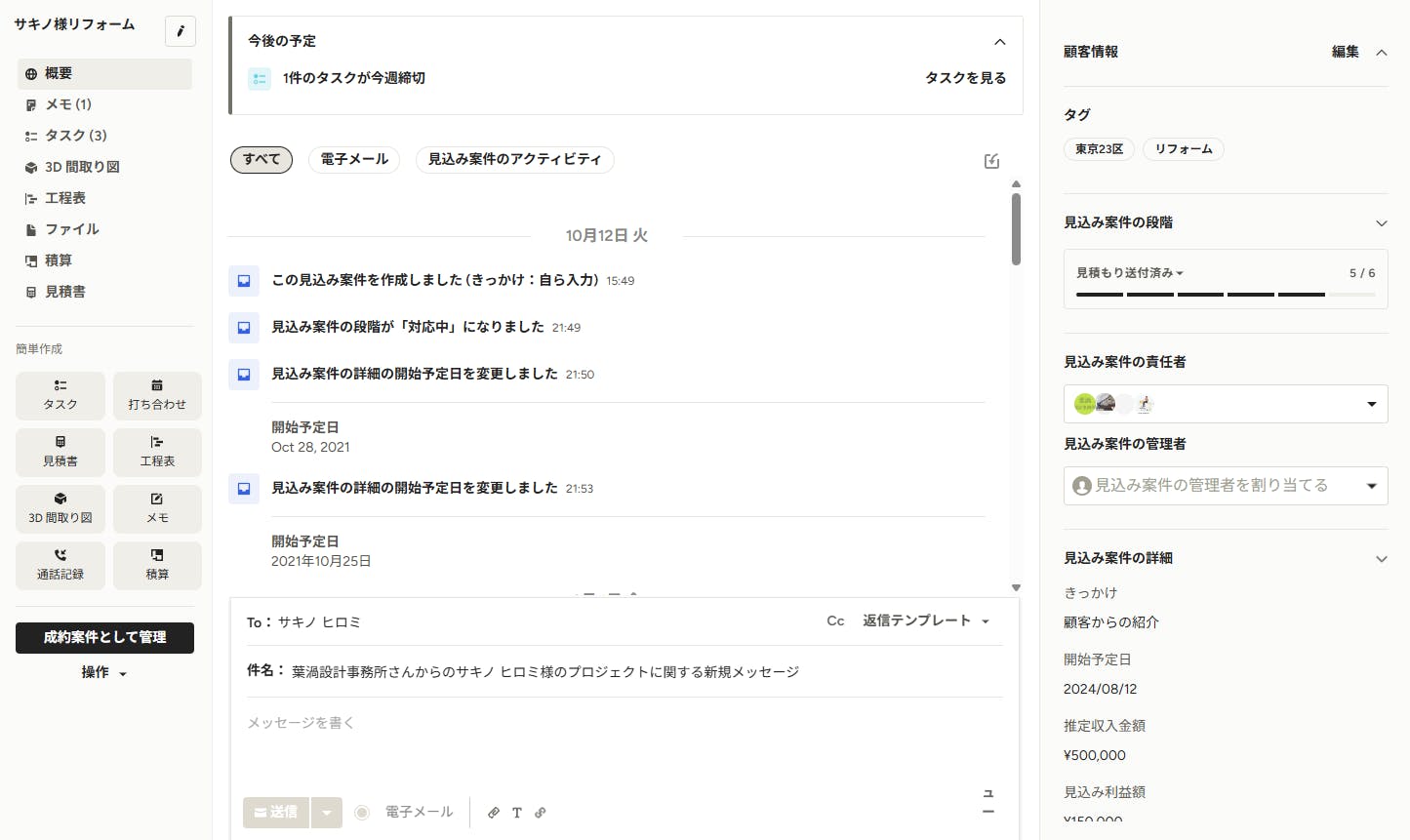
見込み案件の一覧から案件をクリックすると、その見込み案件の詳細ページが開きます。
概要ページでは、メールを利用して顧客にメッセージを送信できます。また、ページの上部では、見込み案件のこれまでのアクティビティが表示されます。
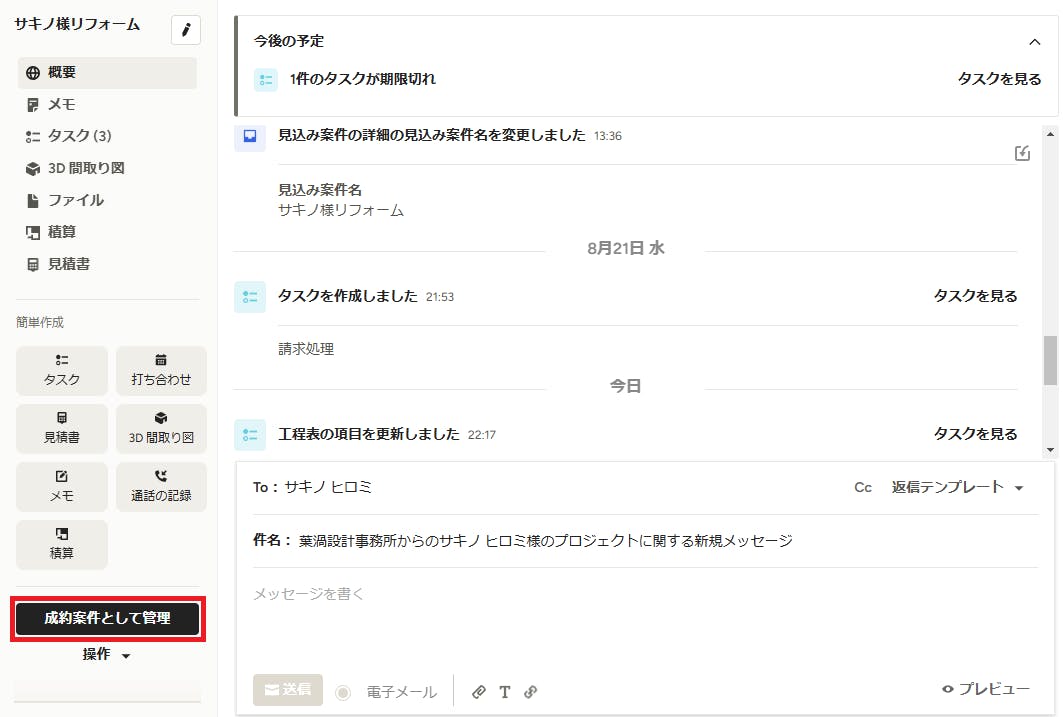
ページの左側からは、案件の概要、メモ、タスク、3D 間取り図、工程表、ファイル、積算、見積書を表示することができます。また、「簡単作成」のセクションでは、タスク、打ち合わせ、見積書、工程表、などをすぐに追加できます。受注の際には[成約案件として管理]ボタンをクリックします。[操作]をクリックすると、見込み案件を印刷、スヌーズ、アーカイブ、そして削除することができます。
ページの右側では、顧客と見込み案件の詳細、見込み案件の段階などの情報を確認することができます。また、チームメンバーを見込み案件に割り当てることもできます。「見込み案件の責任者」のドロップダウンリストから名前を選択したチームメンバーが、この案件の責任者として表示されます。
見込み案件を編集または削除する
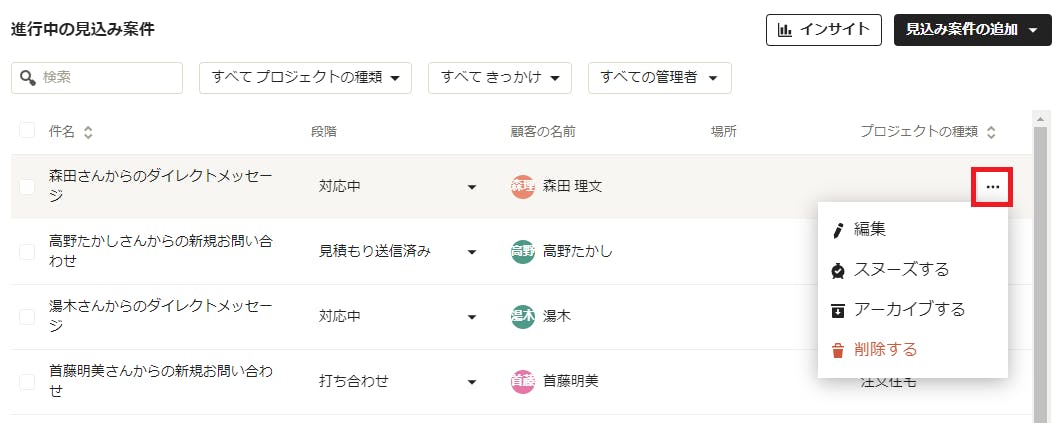
見込み案件を編集または削除する必要がある場合は、見込み案件の一覧から簡単に操作できます。該当する見込み案件にマウスカーソルを合わせ、右端に表示される3点リーダーをクリックすると、見込み案件を編集、スヌーズ、アーカイブ、削除することができます。
[編集]を選択すると、「見込み案件の編集」の画面が開き、顧客または見込み案件の詳細を入力できます。
[削除する]を選択すると、その案件が進展しなかった理由を入力することができます。自分のビジネスに適していない、もしくは迷惑メールの見込み案件に対するフィードバックを提供していただくことで、Houzz では将来的により良いご縁を提供できるよう改善に努めます。
個々の見込み案件のページから編集または削除する
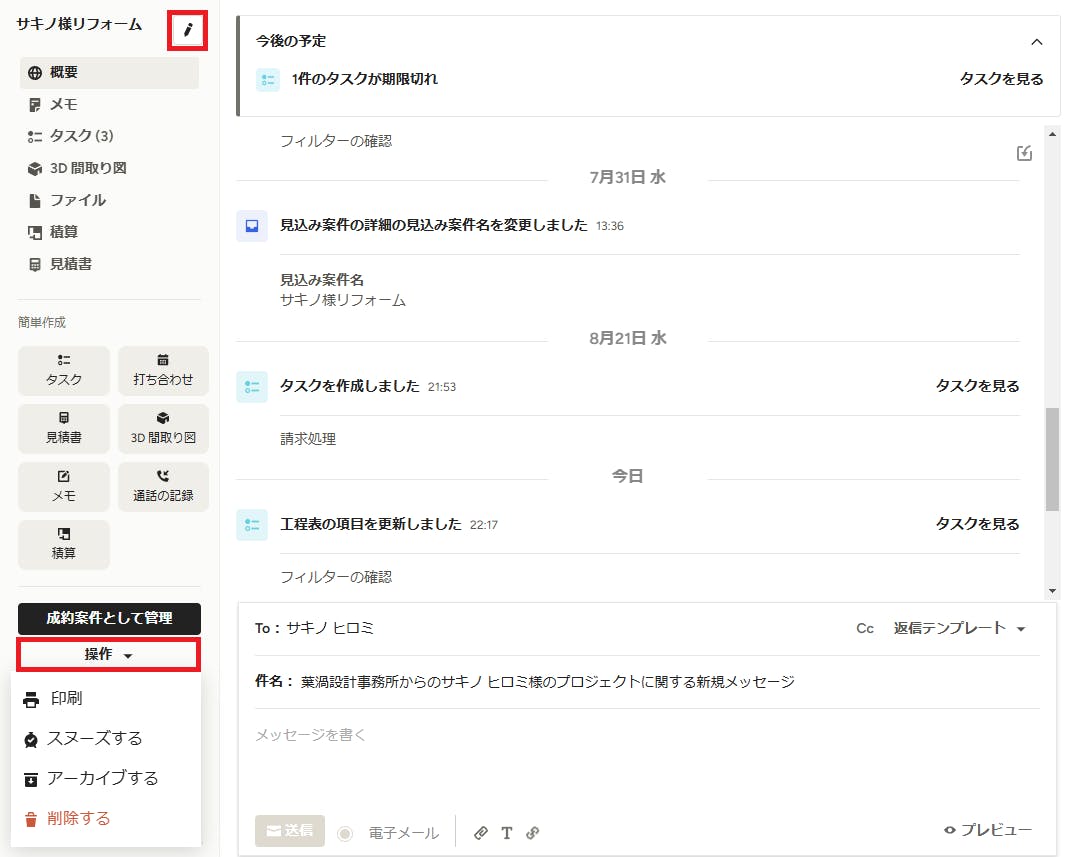
個々の見込み案件のページからでも、見込み案件の編集と削除をおこなうことが可能です。
見込み案件を編集するには、上部の見込み案件名の左にある鉛筆のアイコンをクリックします。
見込み案件を削除するには、見込み案件ページの左側にある[操作]をクリックし、表示されたメニューから[削除する]を選択します。
新規に見込み案件を作成する
Houzz Pro を介して受け取った見込み案件は、自動的に[要検討]段階の見込み案件として追加されます。
他のウェブサイトや、口コミなど、その他のきっかけによる見込み案件は、手動で詳細情報をシステムに追加できます。
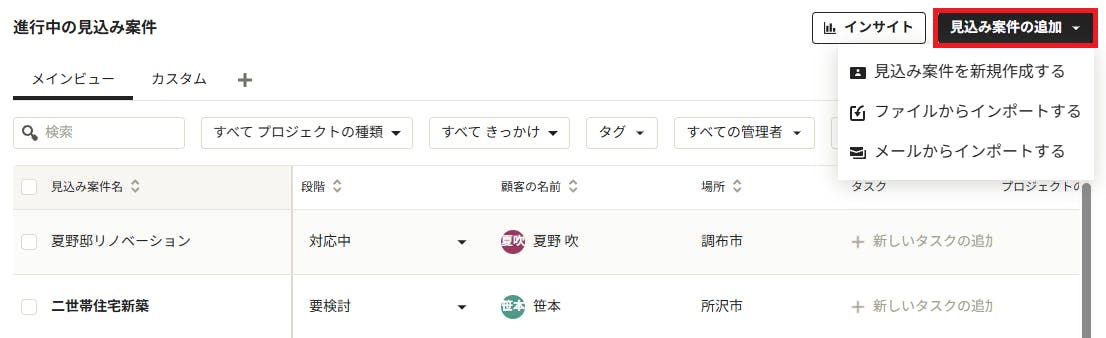
手動で見込み案件を追加するには、見込み案件の一覧ページの右上にある[見込み案件の追加]のボタンをします。ボタンを押すと、[見込み案件を新規作成する]、[ファイルからインポートする]、[メールからインポートする]の選択肢が表示されます。
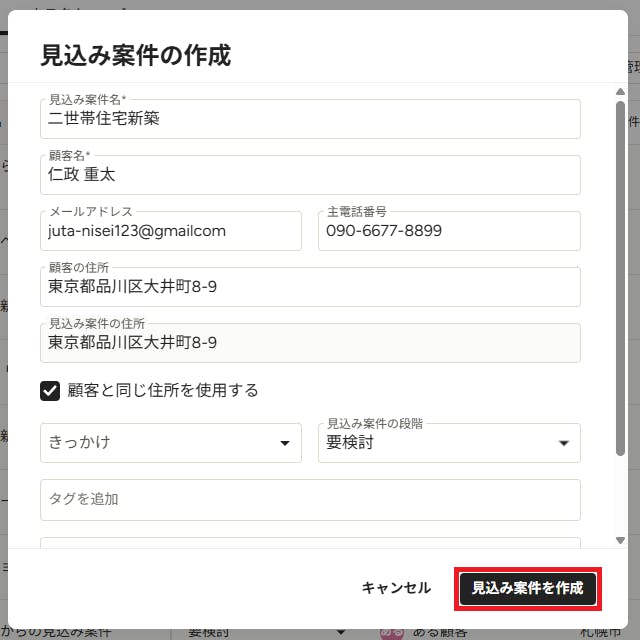
[見込み案件を新規作成する]を選択すると、その見込み案件の情報(見込み案件名、顧客名、見込み案件の住所、きっかけ、見込み案件の段階、タグ、内容)を入力するための画面が表示されます。顧客名の欄では、新しく名前を入力するか、既存の顧客リストから選択することができます。住所については、顧客の住所と現場の住所が違う場合は、それぞれ入力できます。
「内容」セクションの下にある「追加情報」をクリックすると、推定収入金額やプロジェクトの種類、開始予定日といった詳細を追加できます。
入力が完了したら、[見込み案件を作成]ボタンをクリックします。
すると、新しい見込み案件が一覧に表示されます。
見込み案件のきっかけ
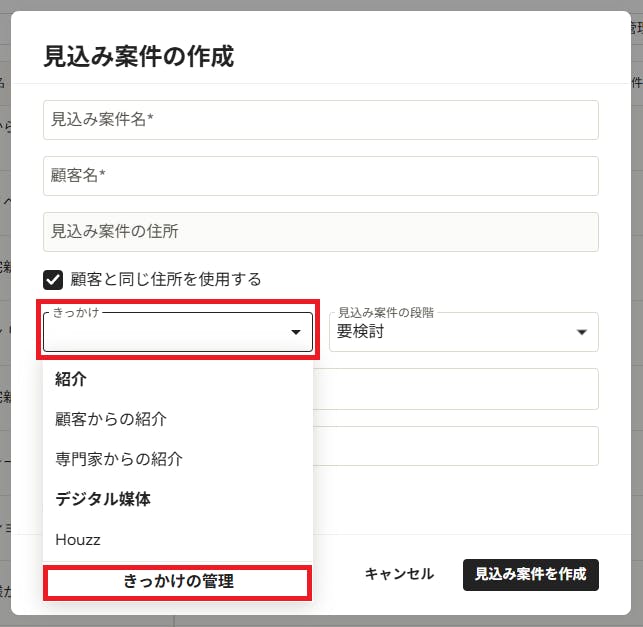
新規の見込み案件を作成する際に、その案件が届いたきっかけを記入することで、自社の事業がどこで注目を浴びているかを把握することができます。
「見込み案件の作成」の画面で(または既存の見込み案件を編集する際に)、さまざまなオプションからきっかけを選択することができます。
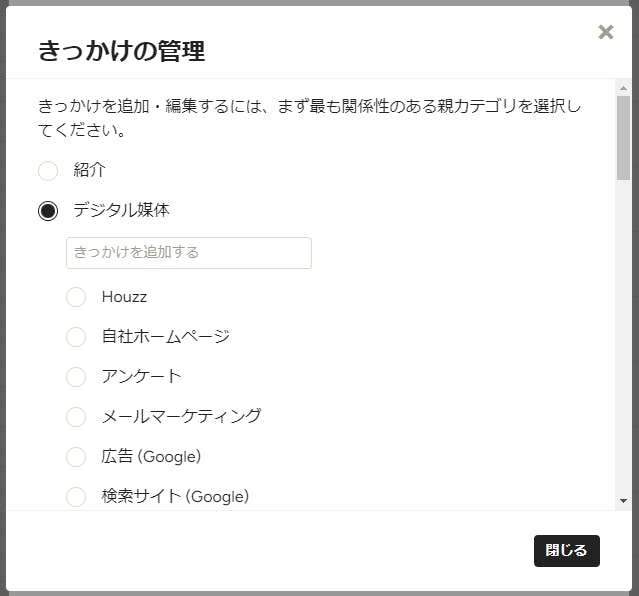
また、自分できっかけのオプションを追加することもできます。自身できっかけを追加するには、ドロップダウンリストの一番下にある[きっかけの管理]をクリックします。
すると、新たに「きっかけの管理」の画面が表示されるので、関連する親カテゴリを選択し、手動できっかけを入力します。
見込み案件を成約案件として管理する
見込み案件について、正式に自社で請け負って対応することが決まったら、「見込み案件」を「案件」へ変換して管理できます。
その場合は、まず、Houzz Pro の左ナビゲーションから[見込み案件]をクリックし、一覧からその見込み案件を開きます。そして、左側のメニューから[成約案件として管理]ボタンをクリックします。
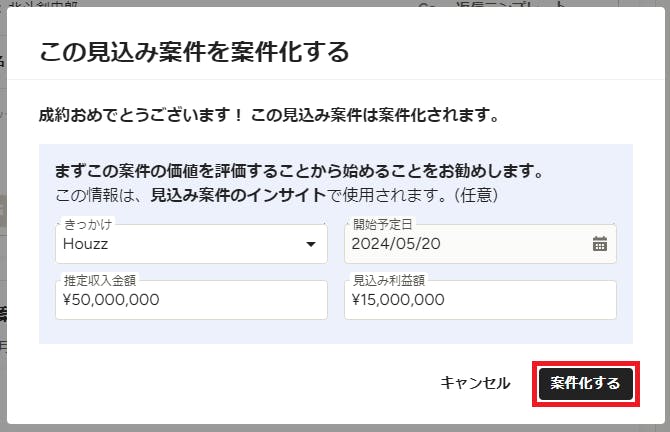
すると、「この見込み案件を案件化する」という、案件の詳細(きっかけ、開始予定日、推定収入金額、見込み利益額)を入力できるウィンドウが表示されます。これらの情報はすべて任意で、見込み案件のインサイト情報として使用されていたものです。必要なければ、各項目は空欄でも構いません。
[案件化する]ボタンをクリックすると、その見込み案件は、「案件」の一覧に表示されるようになります。
注意:いったん案件化したものを、見込み案件へ戻すことはできません。