タスクのテンプレートを使用する
Houzz Pro のタスクを使用すると、案件や見込み案件においてチームメンバー、協力会社、施主にタスクを割り当てることができ、それぞれの担当者が期限を守って作業しプロジェクトがちゃんと進行しているかどうかを確認することができます。
各案件でカスタマイズされたタスクを作成することもできますが(その方法についてはこちらの記事をご覧ください)、タスクのテンプレートを作成することもできます。テンプレートは、複数の案件で同じプロセスや同じタスクを繰り返す場合に便利で、プロジェクト開始時のセットアップに掛かる時間を節約し、特定の手順を忘れないようにするのに役立ちます。
タスクのテンプレートは、タスクセンターはもちろん、個々の案件や見込み案件からも作成・使用できます。
タスクセンターでタスクテンプレートを作成する
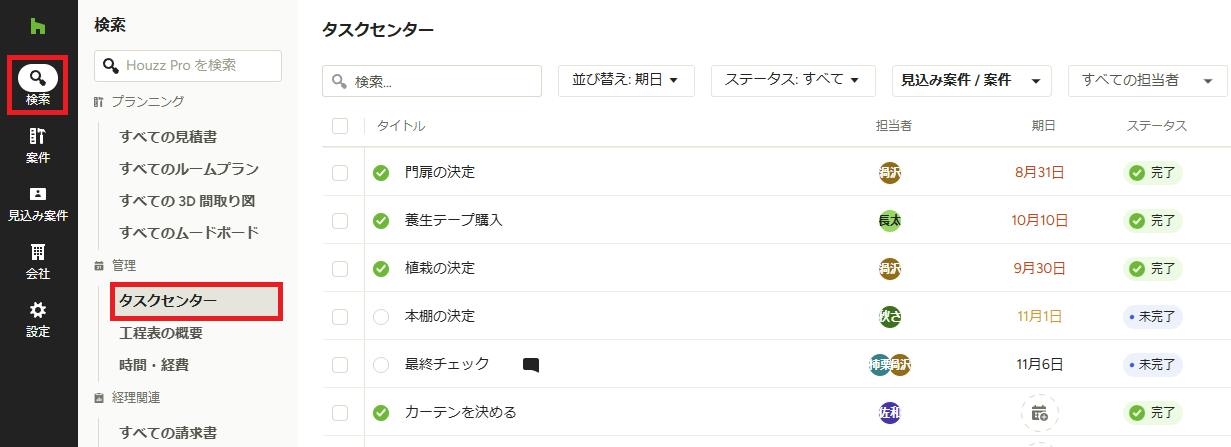
タスクセンターでは、すべての案件や見込み案件にわたるすべてのタスクを整理できるので、テンプレートに追加するべきタスクを便利にまとめることができます。
タスクセンターにアクセスするには、左端のナビゲーションから「検索」アイコンをクリックし、左メニューから[タスクセンター]を選択します。
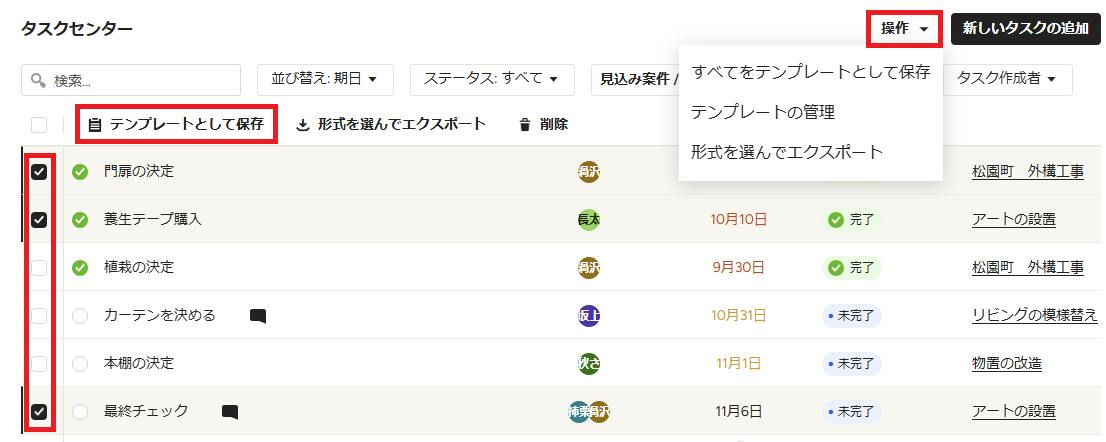
タスクセンターのページで、リストされたすべてのタスクをタスク テンプレートとして保存するか、テンプレートに含めるタスクを手動で選択することができます。必要に応じて、ページの上部にあるフィルターを使用すると、一覧に表示されるタスクを絞り込むことができます。
すべてのタスクをテンプレート化:リストされたすべてのタスクをタスク テンプレートとして保存するには、ページの上部にある[操作]ボタンをクリックし、[すべてをテンプレートとして保存]を選択します。
テンプレート化するタスクを選択:特定のタスクのみテンプレートに含めるには、含めたいタスクの左端にあるチェックボックスをクリックしてオンにします。選択後、リストの上部にある[テンプレートとして保存]をクリックします。
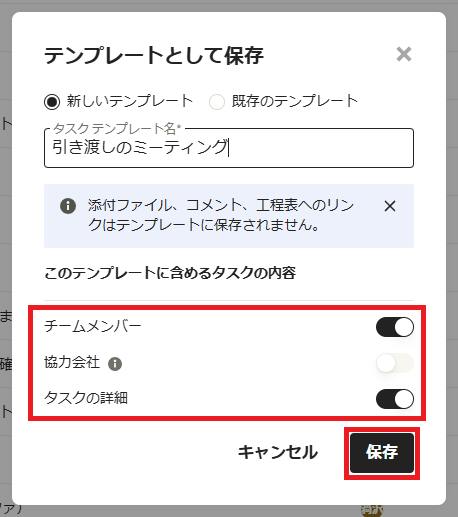
すると、タスクテンプレートを作成するための画面が表示されます。新しいタスク テンプレートを作成するか、既存のテンプレートに追加することができ、新しいテンプレートを作成する場合は、名前を付ける必要があります。
注意:添付ファイル、コメント、工程表へのリンクは、テンプレートには移行されません。
新規・既存のいずれのテンプレートでも、既存のタスクと同じチームメンバーまたは協力会社を担当者として指定したい場合は、「チームメンバー」または「協力会社」のラジオボタンをオンにします。また、テンプレートにタスクの詳細説明をコピーしたい場合は、「タスクの詳細」のラジオボタンをオンにしてください。
完了したら[保存]ボタンをクリックします。
案件/見込み案件でタスク テンプレートを作成する
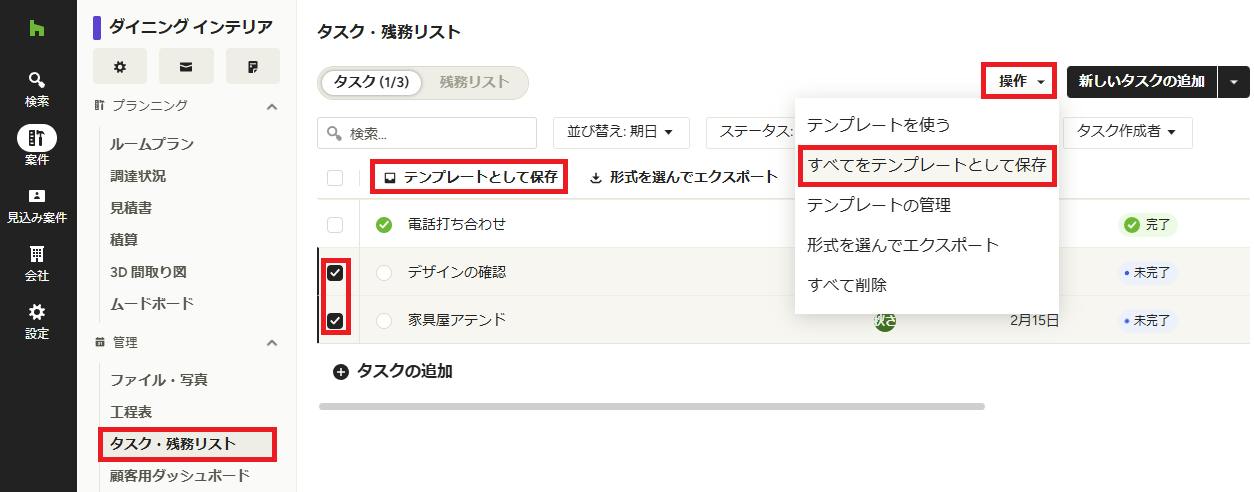
個々の案件または見込み案件の中でもタスク テンプレートを作成できます。作成するには、左端のナビゲーションから「案件」または「見込み案件」アイコンをクリックし、テンプレート化したいタスクのある案件/見込み案件のページを開きます。そして、左メニューから[タスク・残務リスト](見込み案件の場合は[タスク])を選択します。
タスクのページでは、リストされたすべてのタスクをタスク テンプレートとして保存するか、テンプレートに含めるタスクを手動で選択することができます。必要に応じて、ページの上部にあるフィルターを使用すると、一覧に表示されるタスクを絞り込むことができます。
すべてのタスクをテンプレート化:リストされたすべてのタスクをタスク テンプレートとして保存するには、ページの上部にある[操作]ボタンをクリックし、[すべてをテンプレートとして保存]を選択します。
テンプレート化するタスクを選択:特定のタスクのみテンプレートに含めるには、含めたいタスクの左端にあるチェックボックスをクリックしてオンにします。選択後、リストの上部にある[テンプレートとして保存]をクリックします。
すると、タスクテンプレートを作成するための画面が表示されます。新しいタスク テンプレートを作成するか、既存のテンプレートに追加することができ、新しいテンプレートを作成する場合は、名前を付ける必要があります。
注意:添付ファイル、コメント、工程表へのリンクは、テンプレートには移行されません。
新規・既存のいずれのテンプレートでも、既存のタスクと同じチームメンバーまたは協力会社を担当者として指定したい場合は、「チームメンバー」または「協力会社」のラジオボタンをオンにします。また、テンプレートにタスクの詳細説明をコピーしたい場合は、「タスクの詳細」のラジオボタンをオンにしてください。
完了したら[保存]ボタンをクリックします。
タスク テンプレートを編集する
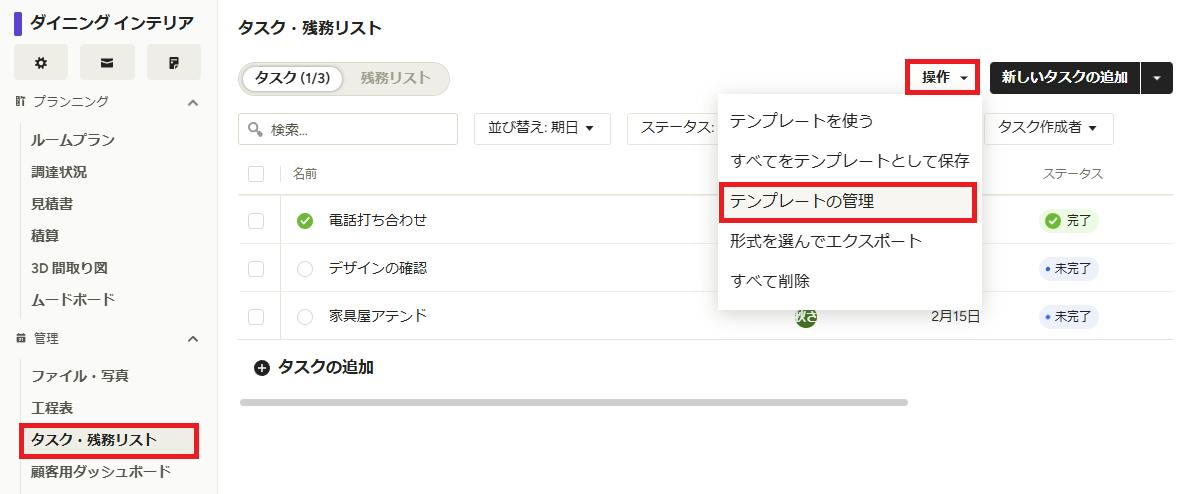
テンプレートを編集する際は、個々の案件または見込み案件の「タスク・残務リスト」ページ内から操作できます。[操作]ボタンをクリックし、[テンプレートの管理]を選択すると、テンプレート センター内にある「タスク テンプレート」のページへ移動することができます。
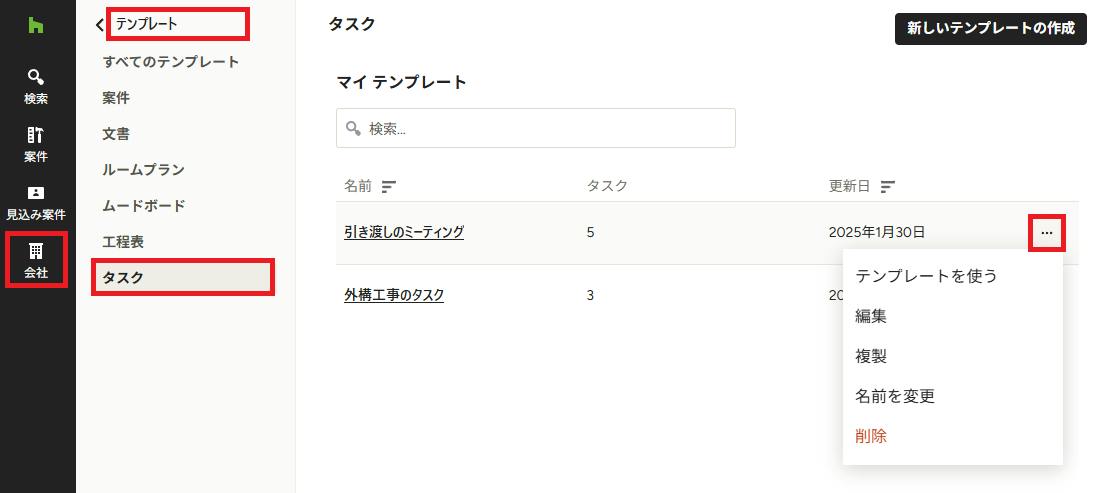
または、直接テンプレート センターにアクセスすることもできます。アクセスするには、左端のナビゲーションから「会社」アイコンをクリックし、左メニューから[テンプレート]を選択します。そして、テンプレート センターで、左のメニューから[タスク]を選択します。
すると、既存のすべてのタスク テンプレートが一覧で表示されます。テンプレートの行をクリックすると、内容を編集できます。また、テンプレートの行にマウスカーソルを合わせると右端に3点ドットが表示されるので、それをクリックすると、テンプレートの使用、編集、名前の変更、アーカイブ、削除の操作ができます。
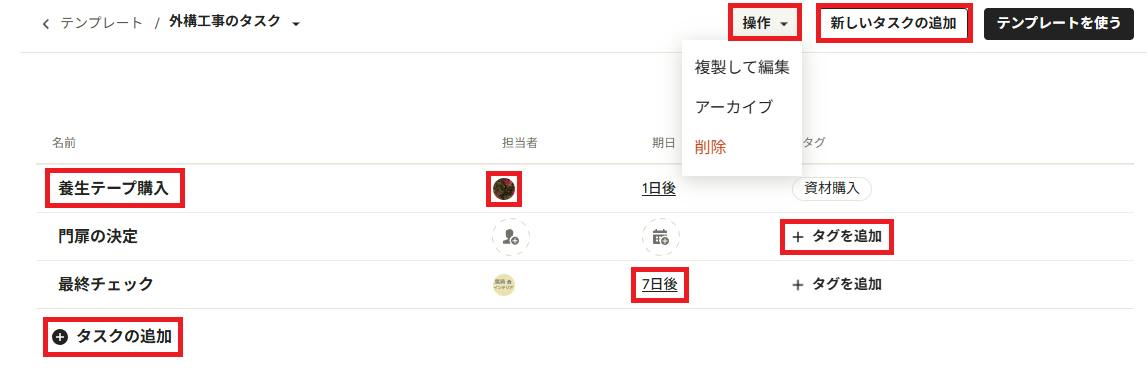
タスク テンプレートを開くと、そのテンプレートに含まれているタスクが表示されます。ページの上部にある[操作]ボタンをクリックすると、複製して編集、アーカイブ、削除といった、テンプレート全体に対して変更を加えることができます。
テンプレートにタスクを追加するには、右上にある[新しいタスクの追加]ボタン、または左下にある[タスクの追加]をクリックします。特定のタスクを編集するには、そのタスクをクリックします。また、担当者、期日、タグに変更を加えるには、それぞれのアイコンからでも可能です。
タスクの期日について
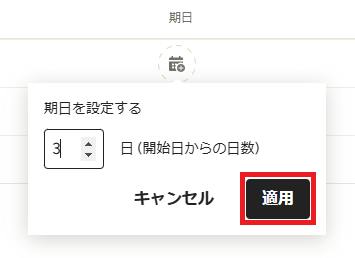
タスク テンプレートは、今後発生するプロジェクトに対して適用することになるので、各タスクの期日を特定の日付で定義することはできません。代わりに、適用対象のプロジェクトの「開始日から x 日後」という形で指定することができます。たとえば、プロジェクトの開始後3日以内にタスクを完了させたい場合は、ドロップダウンで「3」を選択します。
設定が完了したら[適用]ボタンをクリックします。
タスク テンプレートを使用する
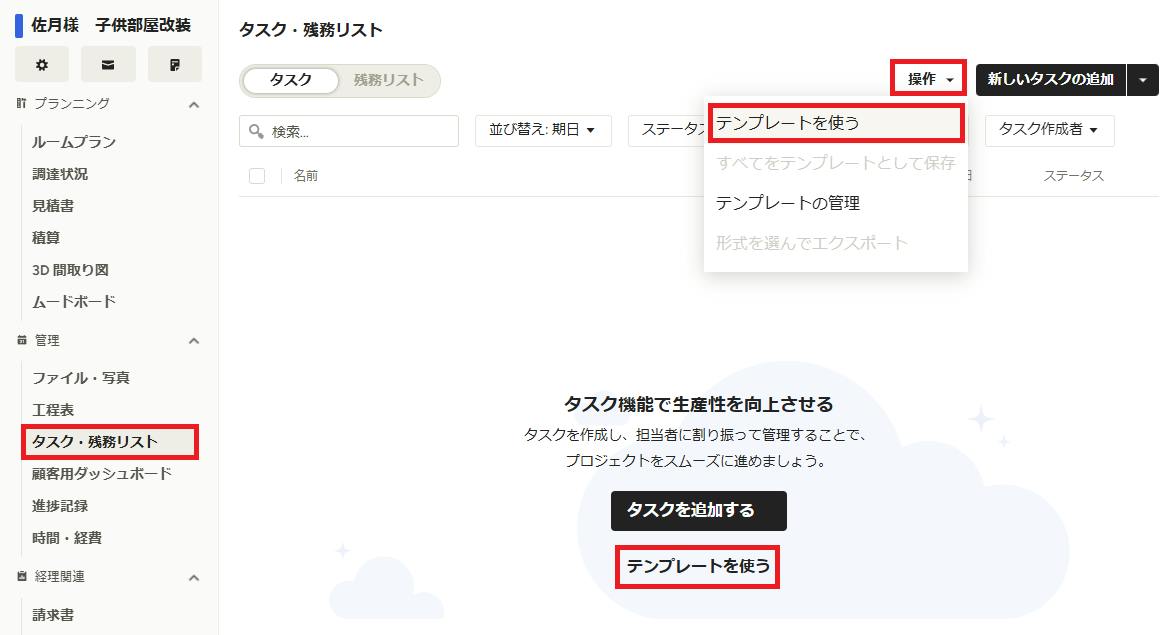
タスク テンプレートを適用するには、適用したい案件または見込み案件の「タスク」ページを開きます。そして、ページの上部にある[操作]ボタンをクリックし[テンプレートを使う]を選択するか、ページ下の[テンプレートを使う]をクリックします。すると、どのタスク テンプレートを使用するか選択するウィンドウが表示されます。
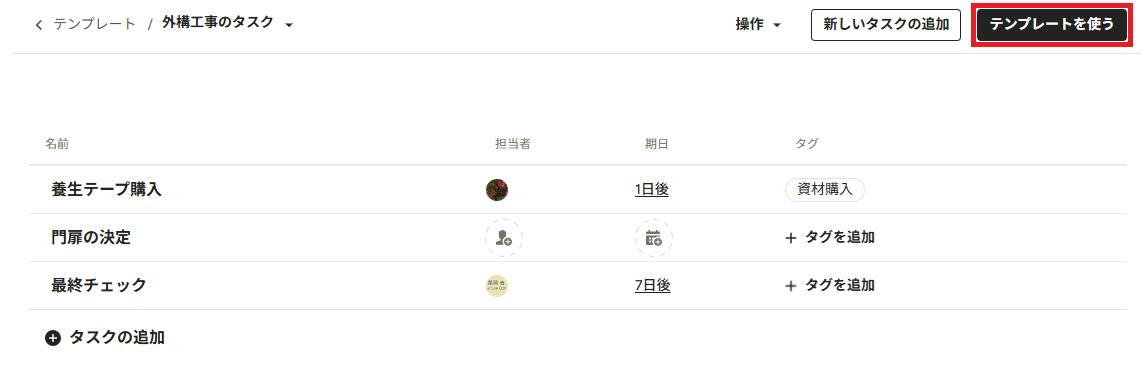
テンプレート自体から適用することもできます。タスク テンプレートにアクセスするには、左端のナビゲーションから[会社]アイコンをクリックし、左メニューから[テンプレート]を選択します。そして、テンプレート センターで、左のメニューから[タスク]を選択します。
テンプレートの一覧から適用したいテンプレートを選択して開き、テンプレートのページの上部にある[テンプレートを使う]ボタンをクリックします。または、タスク テンプレートの一覧ページで、適用したいテンプレートの行にマウスカーソルを合わせると右端に3点ドットが表示されるので、それをクリックして[テンプレートを使う]を選択します。
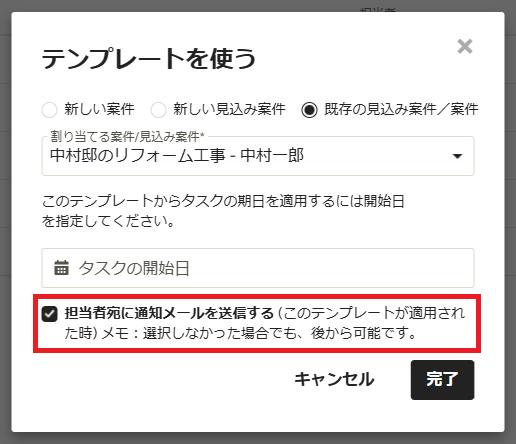
すると、新しい画面が表示されます。適用する案件/見込み案件を選択するか、新しい案件/見込み案件を作成し、タスクの開始日を指定します(テンプレートのタスクに期日が指定されていない場合、タスクの開始日は適用されません)。タスクの担当者に通知したい場合は、「担当者宛に通知メールを送信する」のチェックボックスをオンにします(このタイミングではなく、後から通知することも可能です)。
完了したら、[完了]ボタンをクリックします。すると、テンプレートのタスクが、その案件または見込み案件のタスク ページに表示されます。
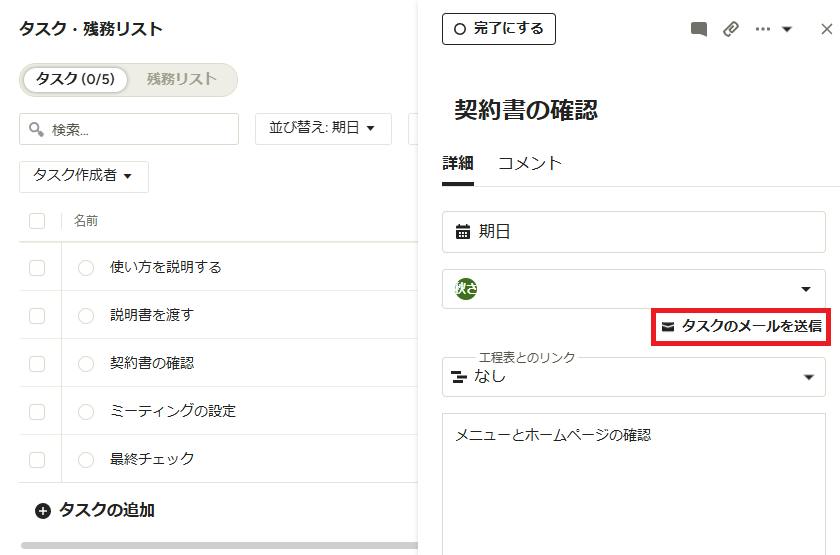
「担当者宛に通知メールを送信する」のチェックボックスをオンにしなかった場合でも、タスクの詳細でいつでもタスクのメールを送信することができます。
Houzz Pro のタスク機能については、こちらの記事をご参照ください。