案件に複数の住所を登録する
案件には、顧客の住所、現場の住所、請求書送付先、配送先など、目的ごとに複数の住所を使用することがあります。Houzz Pro では、各案件に関連するすべての住所を簡単に管理でき、個別の文書に別の住所を追加することも可能です。これにより、見積書、請求書、発注書、配送などを適切な宛先に届けることができます。
既定では、まだ案件の住所が存在していない場合、顧客の住所(顧客の詳細情報に含まれるもの)が主(メイン)のプロジェクト住所としてコピーされます。案件に住所を追加したい場合は、以下の2か所から行うことができます。
- 案件の詳細画面から(請求先住所および配送先住所の設定も可能)
- 文書(見積書や発注書など)から
また、会社の設定から会社全体の配送先住所を設定することもできます。これは、すべての案件の発注書に表示されるようになります。
案件の詳細ページから
案件の詳細ページ内では、プロジェクトの住所の追加、編集、削除を行うほか、デフォルトの請求先住所および配送先住所を設定することができます。
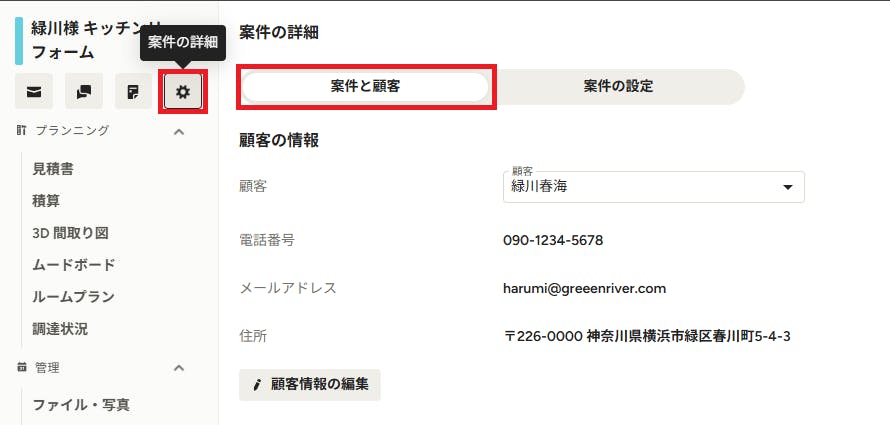
Houzz Pro の左端にあるナビゲーションから[案件]をクリックし、住所を追加したい案件を開きます。案件の概要ページが開いたら、案件名の下にある[案件の詳細](歯車のアイコン)をクリックします。「案件と顧客」タブが選択されていることを確認し、「プロジェクトの住所」セクションまでスクロールします。
プロジェクトの住所
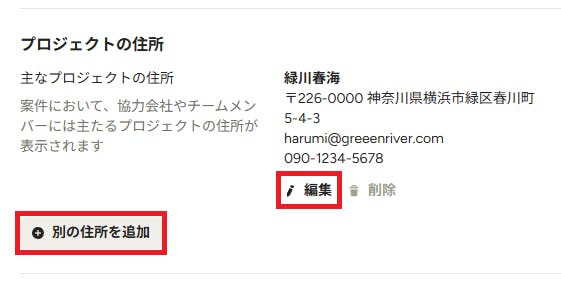
1つの案件に対して複数のプロジェクト住所を登録できますが、「主なプロジェクトの住所」として指定できるのは1つのみです。この住所は、協力会社やチームメンバーに対して表示される住所で、通常は実際の工事が行われる現場の住所を指定します。プロジェクトの住所が特に指定されていない場合は、顧客の住所が「主なプロジェクトの住所」としてコピーされ、ここで変更したり、新しい住所を追加したりすることが可能です。
新しい「プロジェクトの住所」を追加するには、[別の住所を追加]ボタンをクリックします。
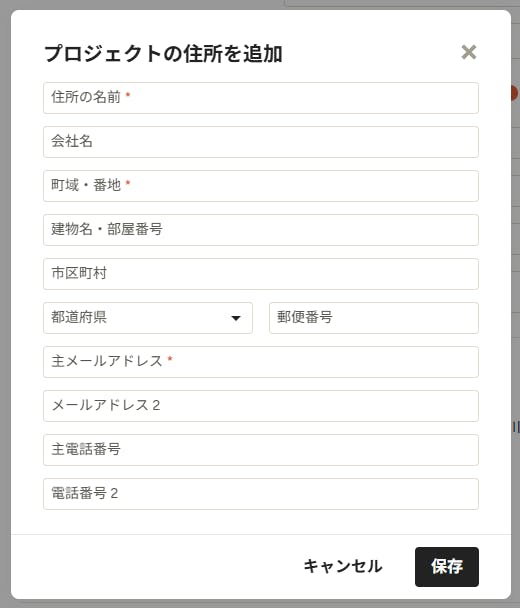
すると、「プロジェクトの住所を追加」の画面が表示されるので、住所情報を入力します。新しいプロジェクトの住所を登録するには、「住所名」、「町域・番地」「主メールアドレス」が必須項目となります。入力したら[保存]ボタンをクリックして追加してください。
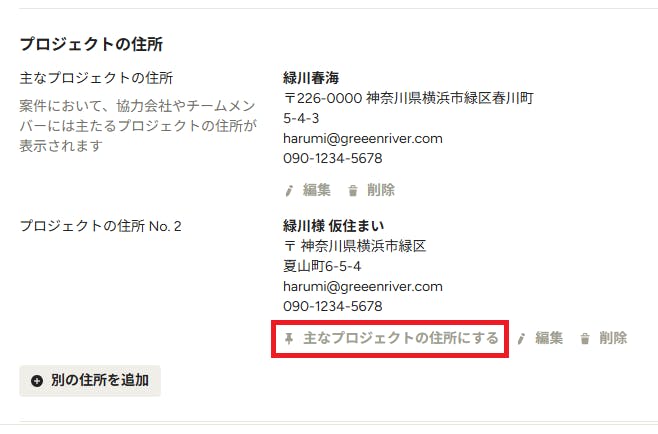
複数のプロジェクト住所が追加されると、主なプロジェクトの住所を変更できるようになります。住所の[主なプロジェクトの住所にする]をクリックすると、その住所がプロジェクトの主な住所となり、協力会社やチームメンバーに表示されます。
プロジェクトの住所の編集
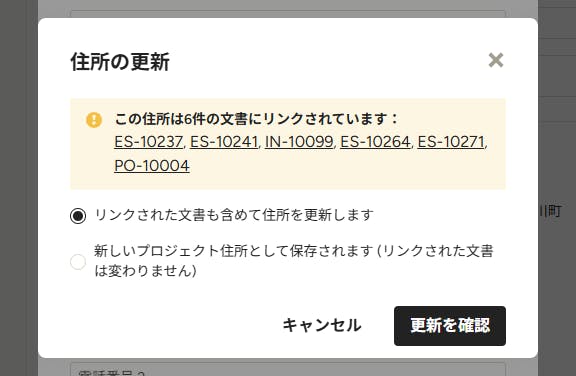
プロジェクトの住所は、文書に関連付けられているかどうかにかかわらず、編集可能です。ただし、文書で使用されているプロジェクトの住所を変更する場合、以下の2つの選択肢からいずれかを選ぶ必要があります。
- すべてのリンクされた文書の住所を更新する(郵便番号や誤字脱字などを修正する場合に適しています)
- 新しいプロジェクトの住所として保存する(このオプションを選択した場合、既存の文書には影響しません)
「住所の更新」画面には、その編集しようとしている住所にリンクされている文書が表示されます。いずれかのオプションを選択し、[更新を確認]ボタンをクリックして、住所の編集を完了してください。
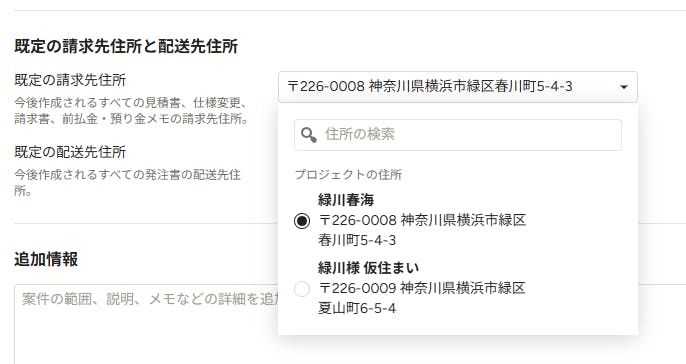
既定の請求先住所と配送先住所
このセクションでは、文書内の「請求先」および「配送先」欄に表示される既定の住所を設定できます。初期設定では、「主なプロジェクトの住所」が使用されますが、案件に追加されている他のプロジェクト住所に変更することも可能です。それぞれのドロップダウン リストから、希望する既定の住所を選択してください。
- 既定の請求先住所:すべての新しい見積書、仕様変更、請求書、および着手金・預り金メモで使用される請求先住所
- 既定の配送先住所:すべての新しい発注書で使用される配送先住所
注意:この設定は、新しく作成される文書に対してのみ適用されますが、文書作成時にその都度変更することも可能です。すでに住所が設定されている既存・過去の文書には影響しません。
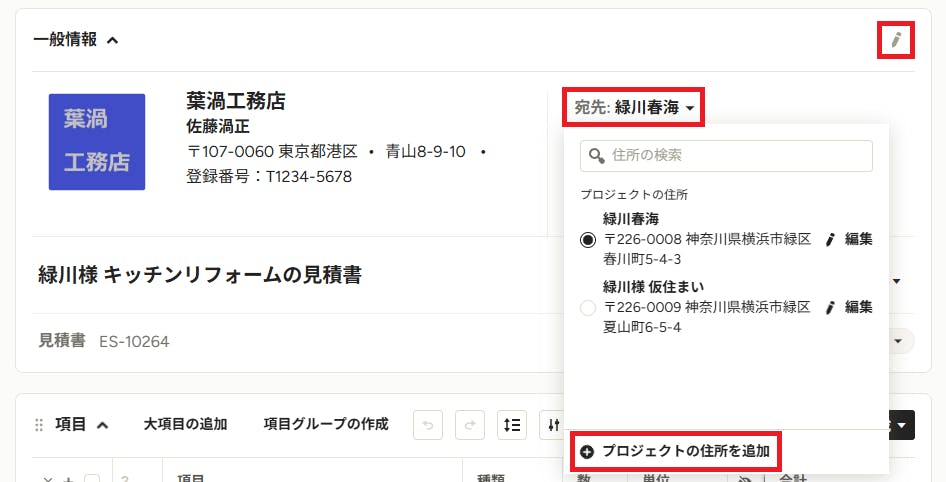
文書から
見積書や請求書といった文書の中で、顧客の住所やプロジェクトの住所を追加・編集することができます。なお、プロジェクトの住所を削除、主なプロジェクト住所の設定、既定の請求先・配送先住所の設定については、先に説明したとおり、「案件の詳細ページ」で行う必要があります。
文書からプロジェクトの住所を追加するには、「宛先」のドロップダウン リストをクリックし、一番下にある[プロジェクトの住所を追加]を選択します。
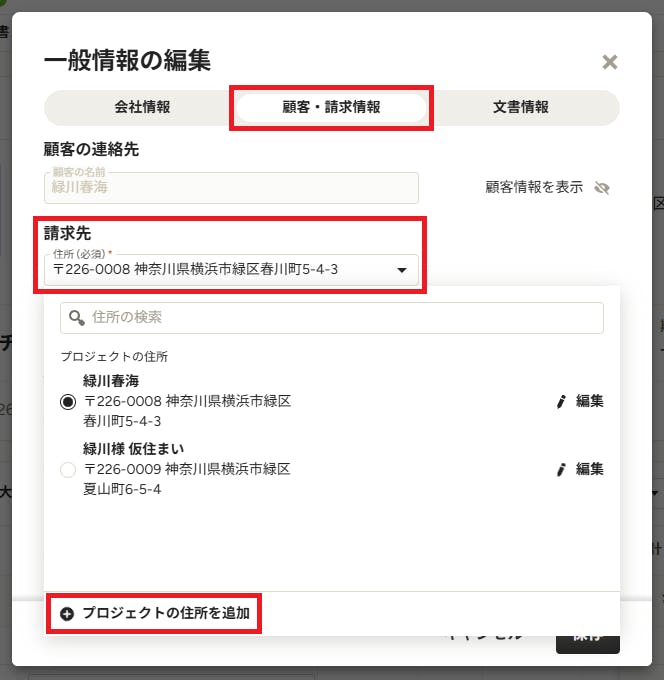
または、「一般情報」セクションの右上にある鉛筆のアイコンをクリックすると表示される「一般情報の編集」ウィンドウでも追加できます。「一般情報の編集」ウィンドウが開いたら、[顧客・請求情報]タブを選択し、「請求先」のドロップダウン リストを開き、リストの下部にある[プロジェクトの住所を追加]をクリックします。
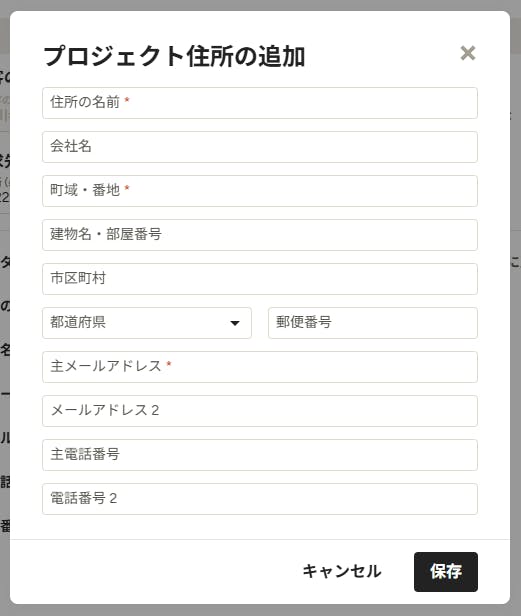
どちらの方法でも「プロジェクト住所の追加」の画面が開くので、住所の情報を入力します。新しいプロジェクトの住所を登録するには、「住所名」、「町域・番地」「主メールアドレス」が必須項目となります。入力したら[保存]ボタンをクリックして追加してください。
追加が完了すると、文書の「宛先」セクションに新しい住所が自動的に適用されます。
また、この新しい住所は、先に説明した案件の詳細ページの「プロジェクトの住所」セクションにも表示されるようになります。
プロジェクトの住所の編集
プロジェクトの住所は、文書に関連付けられているかどうかにかかわらず、編集可能です。ただし、文書で使用されているプロジェクトの住所を変更する場合、以下の2つの選択肢からいずれかを選ぶ必要があります。
- すべてのリンクされた文書の住所を更新する(郵便番号や誤字脱字などを修正する場合に適しています)
- 新しいプロジェクトの住所として保存する(このオプションを選択した場合、既存の文書には影響しません)
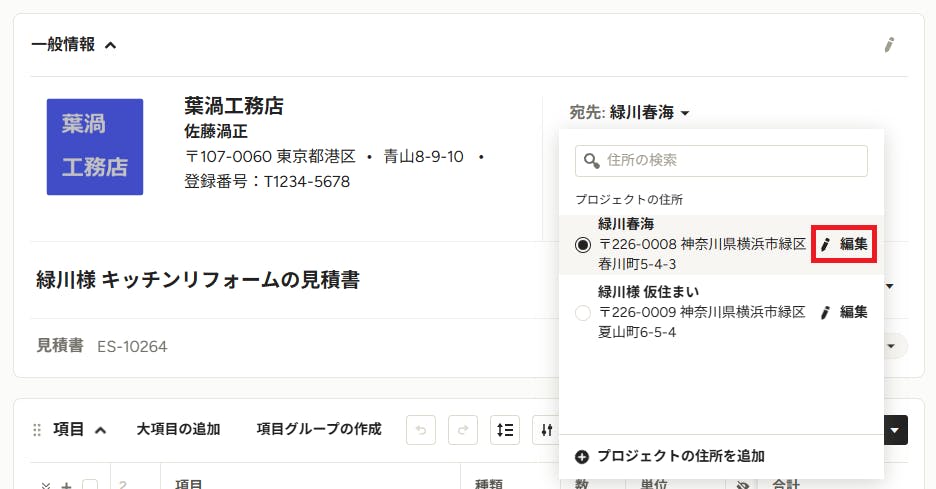
文書から住所を編集するには、「宛先」のドロップダウン リストをクリックし、変更したい住所の横にある鉛筆のアイコンをクリックします。または、「一般情報の編集」画面からでも変更できます。
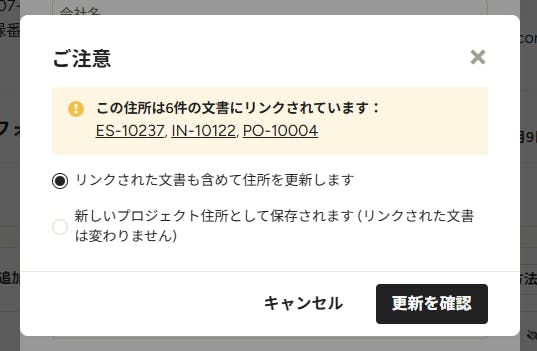
住所情報を変更して[保存]ボタンをクリックすると、「住所の更新」画面が開き、その住所にリンクされている文書が表示されます。いずれかのオプションを選択し、[更新を確認]ボタンをクリックして、住所の編集を完了してください。
発注書からの住所追加
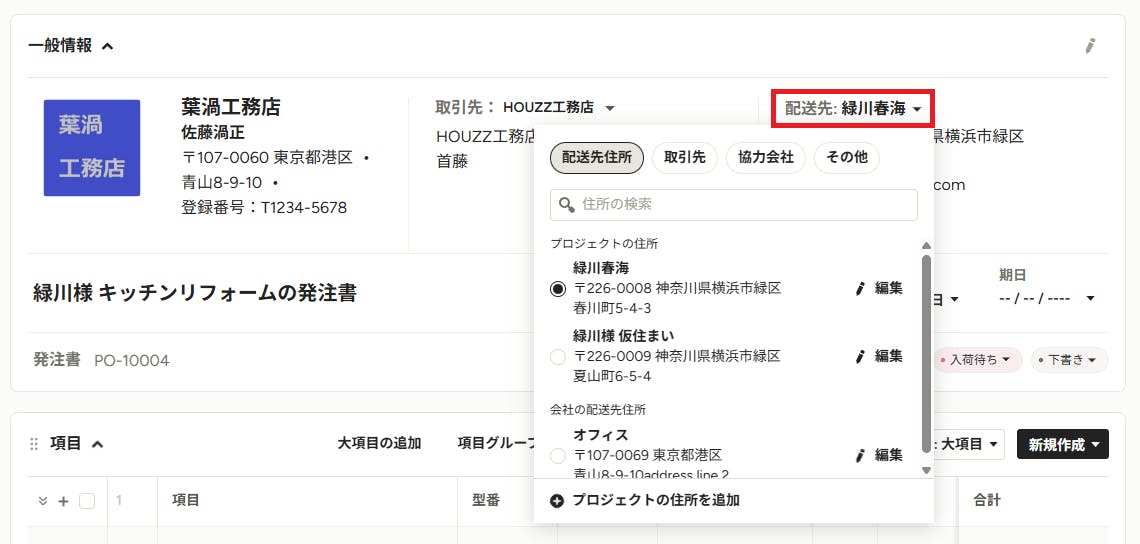
上記で説明したのと同じ方法で、発注書でも「配送先」のドロップダウン リストからプロジェクトの住所を追加することができます。さらに、配送先として、「会社の配送先住所」(詳細は後述)、「取引先」、「協力会社」、および「任意」の中からも選択することができます。
発注書の配送先住所については、こちらの記事もご参照ください。
会社の設定から
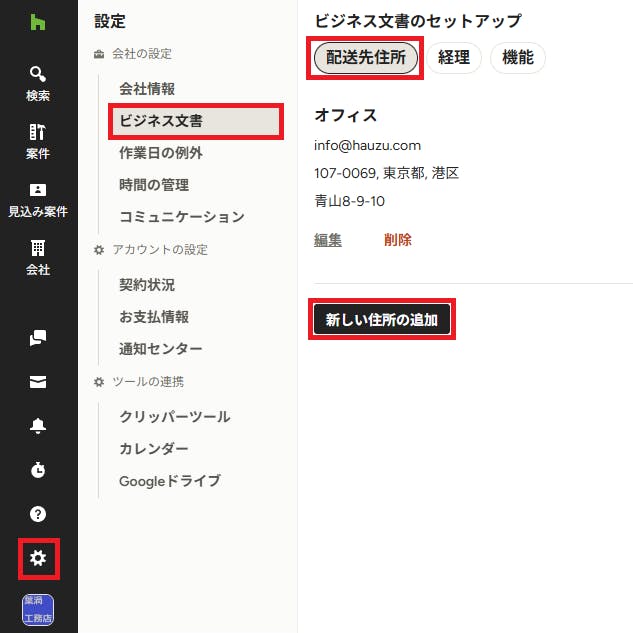
会社の設定では、すべての案件で利用できる会社全体の配送先住所を追加することができます。たとえば、発注した商品の配送先としてよく使用するオフィスの住所や受取用の倉庫などを追加できます。ここで設定された配送先住所は、すべての発注書の「配送先」ドロップダウン リストに選択肢として表示されるため、案件ごとに新しい住所を追加する必要はありません。
配送先住所を追加するには、Houzz Pro の左端のナビゲーションより[設定](歯車のアイコン)をクリックし、左側のメニューから[ビジネス文書]を選択します。[配送先住所]タブが開かれていることを確認して、[新しい住所の追加]ボタンをクリックします。また、既存の住所を編集することも可能です。
発注書に別の配送先住所を追加する方法についての詳細は、こちらの記事をご覧ください。
よくある質問(FAQ)
すでに文書で使用されている住所を変更するとどうなりますか?
文書で使用されているプロジェクトの住所を変更する場合、以下の2つの選択肢からいずれかを選ぶ必要があります。
- すべてのリンクされた文書の住所を更新する(郵便番号や誤字脱字などを修正する場合に適しています)
- 新しいプロジェクトの住所として保存する(このオプションを選択した場合、既存の文書には影響しません)
リンクされた文書の住所を更新するオプションを選択した場合、終了状態の文書(承諾済み、請求済み、支払済み、発行済みなど)を含むすべての文書に影響が及びます。住所を更新する前に、確認用のウィンドウで対象となる文書のリストが表示されます。
プロジェクトの住所を削除するとどうなりますか?
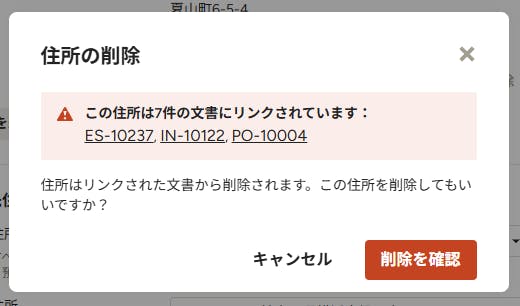
プロジェクトの住所を削除すると、終了状態の文書(承諾済み、請求済み、支払済み、発行済みなど)を含む、すべてのリンクされている文書からその住所が削除されます。削除しようとしているプロジェクト住所にリンクされている文書がある場合、住所を削除する前に、確認用のウィンドウで対象となる文書のリストが表示されます。