積算ツールのページ設定について
積算ツールを使用する際、画面の左側にあるページ設定を変更すると、作業がしやすくなります。各ページを編集したり、図面全体を編集したり、ページの設定を変更したりできます。
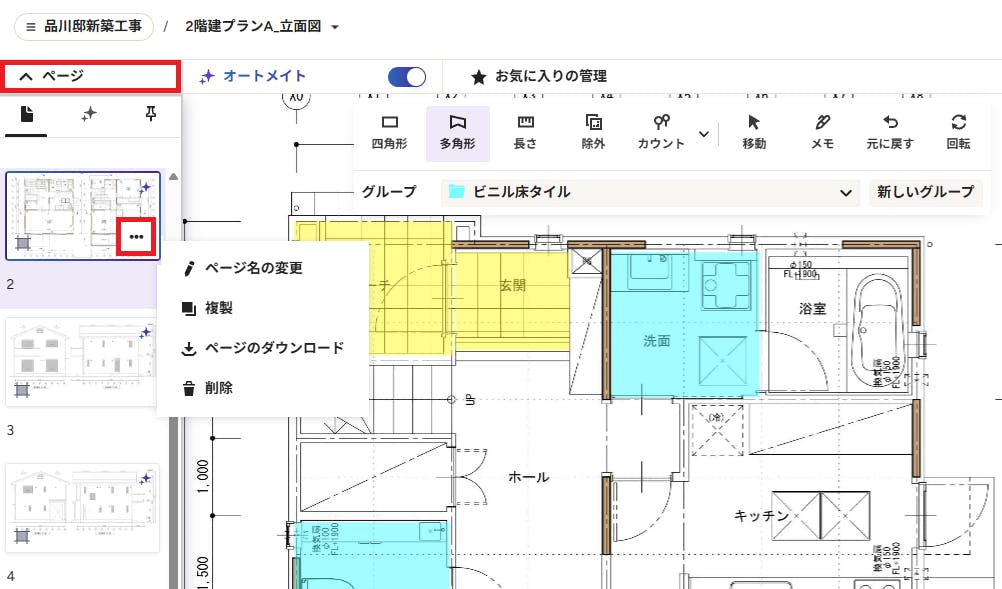
それぞれのページを編集する
各ページを編集するには、左上の[ページ]をクリックしてページの設定画面を表示します。そこでは、図面ファイルに含まれるすべてのページを確認することができます。
ページの設定画面では、各ページについて、以下のことができます。
- ページを回転する(まだ測定を始めていない場合のみ)
- ページの名前を変更する
- ページを複製する(測定結果がある場合、その内容も新しいページにコピーされます)
- ページをダウンロードする(測定結果がある場合のみ)
- ページを削除する
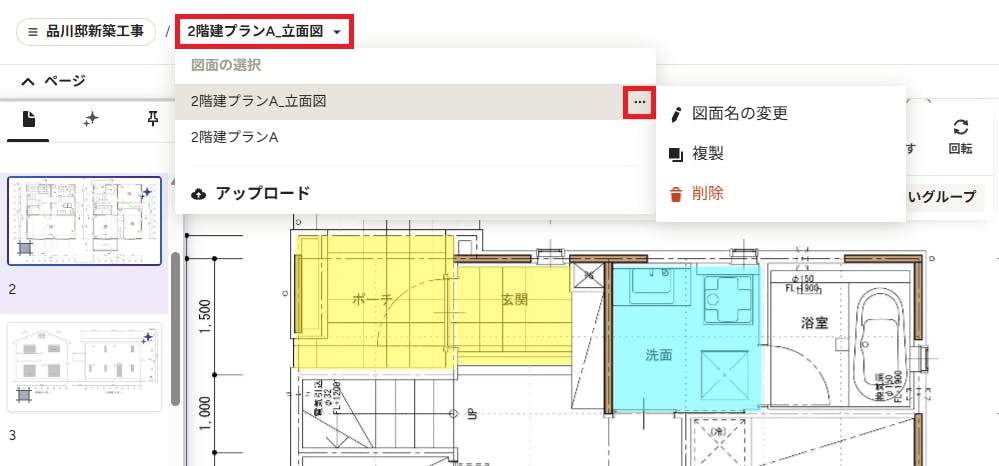
図面全体を編集する
各ページではなく、図面全体の名前を変更したり、複製したり、削除したりしたい場合は、積算ツールのキャンバス(作業エリア)の上にある図面の名前をクリックします。そして、変更したい図面にマウスカーソルを合わせると3点ドットが右端に表示されるので、それをクリックすると、名前の変更、複製、削除のメニューを選択できます。
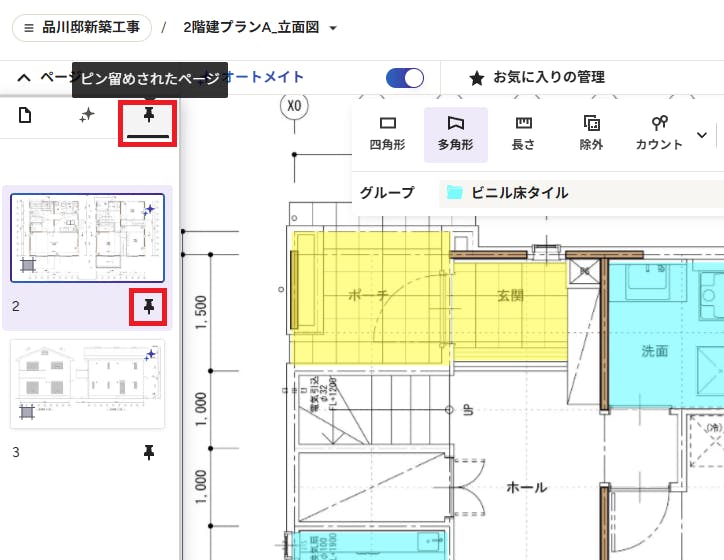
重要なページをピン留めする
図面のファイルにたくさんのページがある場合、ピン留め機能を利用することで、重要なページを素早く見つけることができます。
画面左側のページの設定画面で、各ページにマウスカーソルを合わせると、右下にピン(画鋲)のアイコンが表示されます。重要なページについて、そのピン アイコンをクリックするとページがピン留めされ、「ピン留めされたページ」タブを選択すると、ピン留めしたページのみが表示されます。
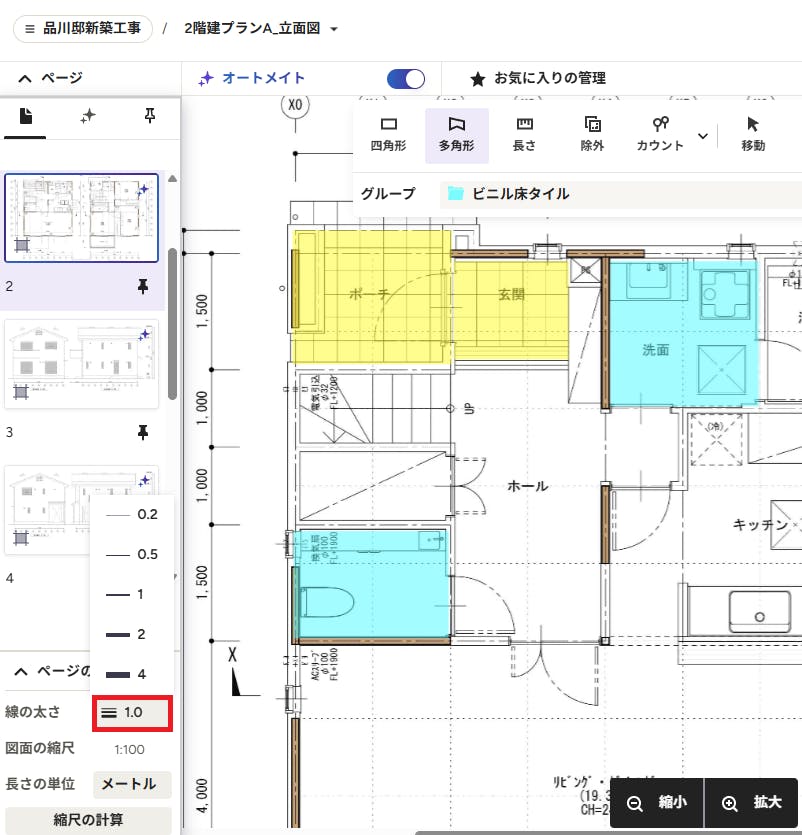
ページ設定を調整する
ページ設定画面の下の方では、図面上に直線を引いたときの線の幅(線の太さ)を調整することができます。数字が表示されている部分をクリックすると、変更できる候補の太さ(0.2、0.5、1、2、4)が表示されるので、設定したい太さを選択します。
また、図面の縮尺や長さの単位も変更できます。図面の縮尺を正しく設定することは、積算を行う上で非常に重要です。縮尺の設定方法についてはこちらの記事をご覧ください。
まだ解決しませんか?