請求書を作成する
Houzz Pro で請求書を作成する際、一から作成する、テンプレートを使って作成する、または見積書から変換する方法があります。
請求書を作成すると自動的に請求書番号が割り振られるので、チームメンバーや顧客と請求書についてやり取りする際に、他の請求書と間違えることを防ぐことができます。
案件の請求書を作成する方法について、以下のとおり順番に説明します。
- 見積書または仕様変更から変換する
- 自分で作成したテンプレートから作成する
- 一から作成する
- 既存の請求書を複製する
見積書または仕様変更から変換して請求書を作成する
案件の見積書をもとに請求書を作成することができます。仕様変更も同様です。見積書(仕様変更)全体はもちろんですが、見積書の一部の項目だけからでも作成できます。また、見積書に未払いの支払予定がある場合は、その情報も請求書に引き継がれます。
新しく作成された請求書には元となった見積書の項目の全情報が引き継がれますが、顧客と共有する前に、必要に応じて数量や金額を変更したり情報を追加したりすることができます。
文書のステータスが「下書き」または「送信済み」の場合は、請求書から特定の項目を削除することができます。請求書から削除された項目は元の見積書へ戻るので、後から必要に応じてその請求書を作成できます。
見積書または仕様変更全体を変換する場合
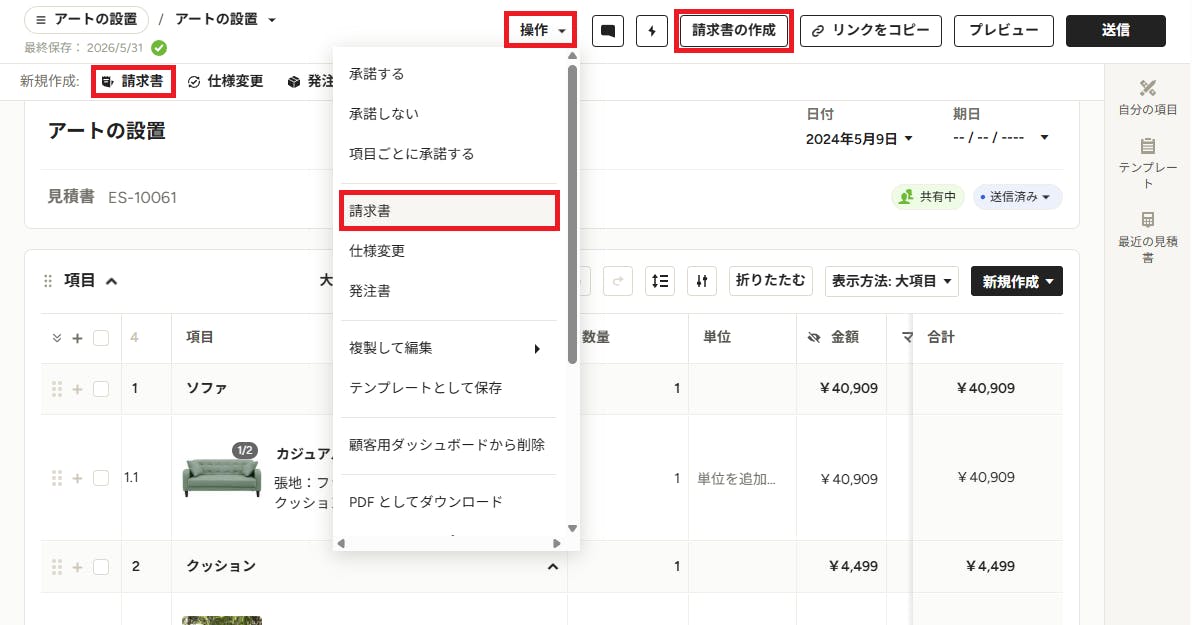
見積書または仕様変更のすべての項目を1つの請求書に変換するには、文書を開き、上部にある[請求書]または[請求書の作成]ボタンをクリックするか、[操作]ボタンから[請求書]メニューを選択します。
特定の品目のみ変換する場合
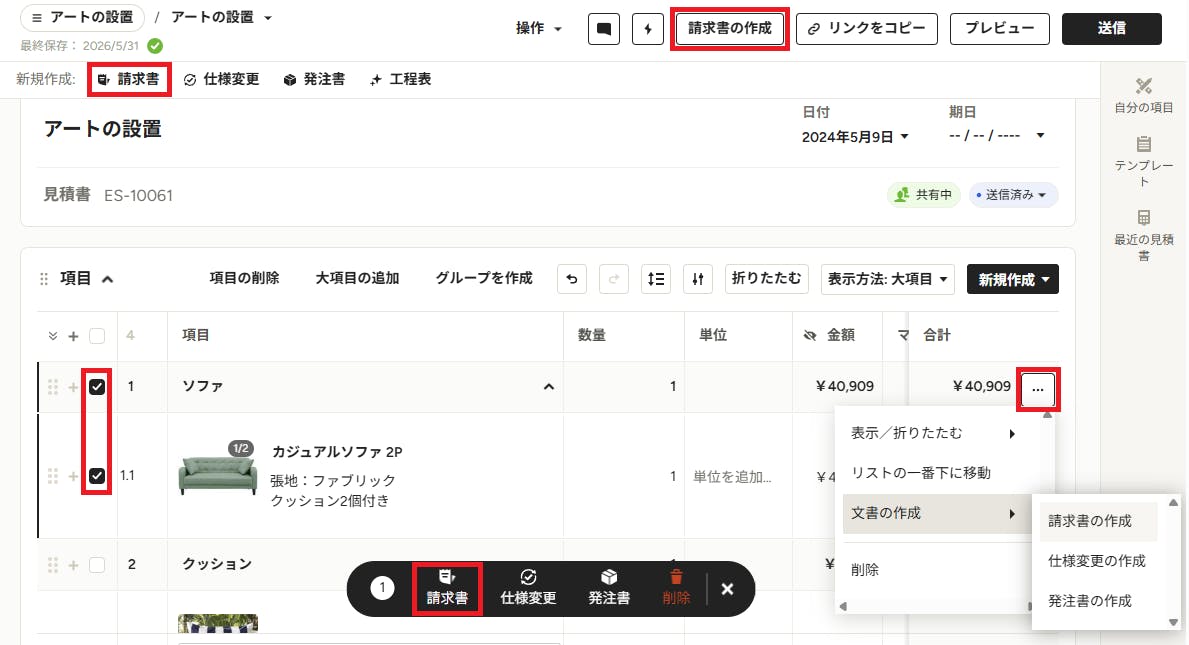
特定の項目に対してのみ請求書を作成するには、見積書または仕様変更を開き、請求書に含めたい行(項目)の左端にあるチェックを入れて選択します。そして、上部にある[請求書]または[請求書の作成]ボタンをクリックするか、ページの下方にあるメニューバーから[請求書]をクリックします。または、含める行を選択した状態で、その行にマウスカーソルを合わせて右端に表示された3点ドットをクリックし、表示されたメニューから[文書の作成]- [請求書の作成]を選択します。
段階的な請求機能
建築・施工の専門家は「段階的な請求機能(プログレッシブ請求書)」を活用することもできます。これは、見積書を必要に応じて複数の請求書に分け、プロジェクトの進捗に応じた部分的な支払を請求することを可能にするものです。請求は、総費用の割合、金額、特定の項目、工程に基づいて行うことができます。詳細については、こちらの記事をご覧ください。
テンプレートから請求書を作成する
Houzz Pro で請求書を作成したことがあれば、それをテンプレートとして保存し、それを元に新しい請求書を作成することができます。
請求書をテンプレートとして保存する
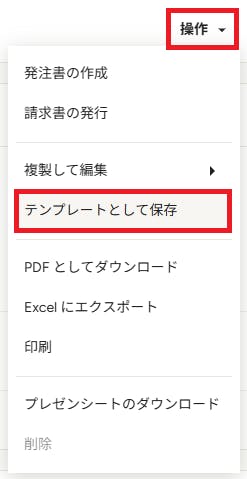
まず、テンプレートとなる基本の請求書を作成します。作成したら、上部にある[操作]ボタンから[テンプレートとして保存]をクリックします。
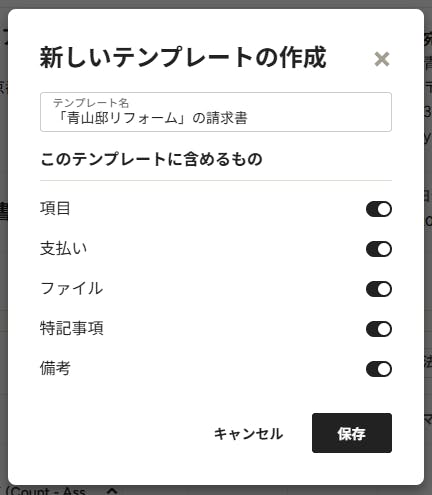
そして、テンプレートの名前を入力し、テンプレートに含める内容を選択したら、[保存]をクリックします。
作成したテンプレートは、請求書をテンプレートから作成するときに一覧で表示されます。また、Houzz Pro の左端にあるナビゲーションの[会社]を選択し、左メニューから[テンプレート]をクリックすると表示されるテンプレート ページの「文書」セクションでも確認できます。
テンプレートから請求書を作成する
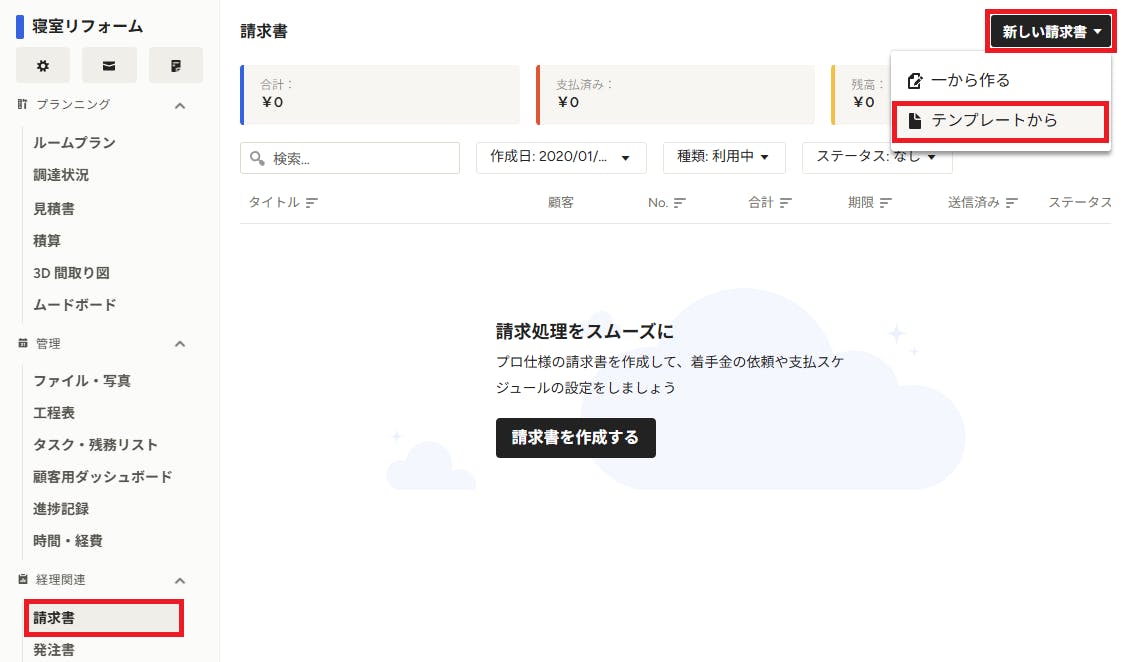
請求書を保存されたテンプレートから作成するには、まず左ナビゲーションから案件を開き、その案件の「請求書」ページへ移動します。請求書ページの右上にある[新しい請求書]ボタンをクリックして、[テンプレートから]を選択します。
テンプレートの選択画面が表示されたら、使用するテンプレートを選択して[新規作成]ボタンをクリックします。そして、必要に応じて編集して新しい請求書を完成させます。
請求書を一から作成する
請求書を見積書と連携しない形で作成することもできます。次の2つの方法があります。
- Houzz Pro のホームページにて、右側の「新規作成」セクションにある[請求書]アイコンをクリックして[一から作る]を選択します。
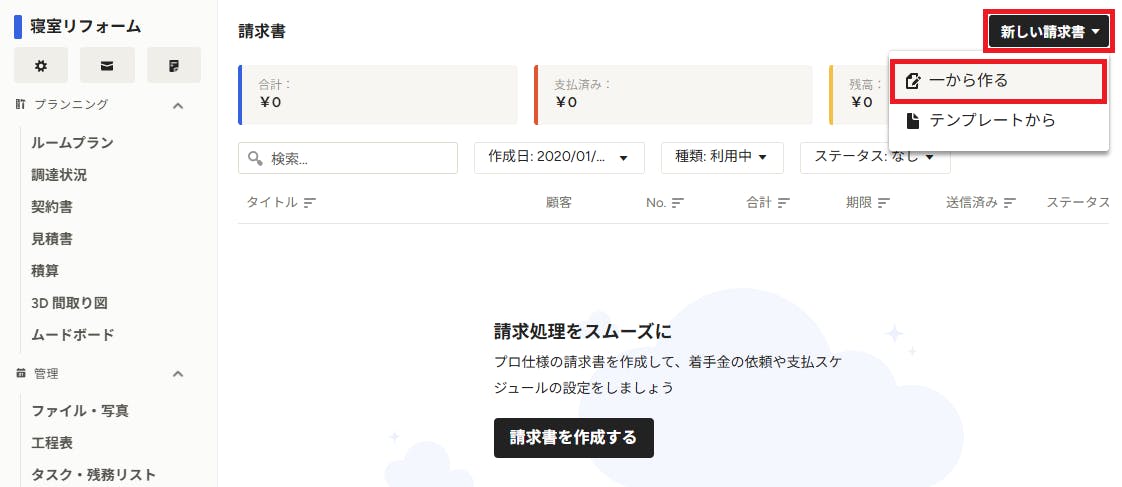
- 案件を開き、[請求書]セクションをクリックします。そして[新しい請求書]ボタンをクリックして[一から作る]を選択します。
請求書に項目を追加する
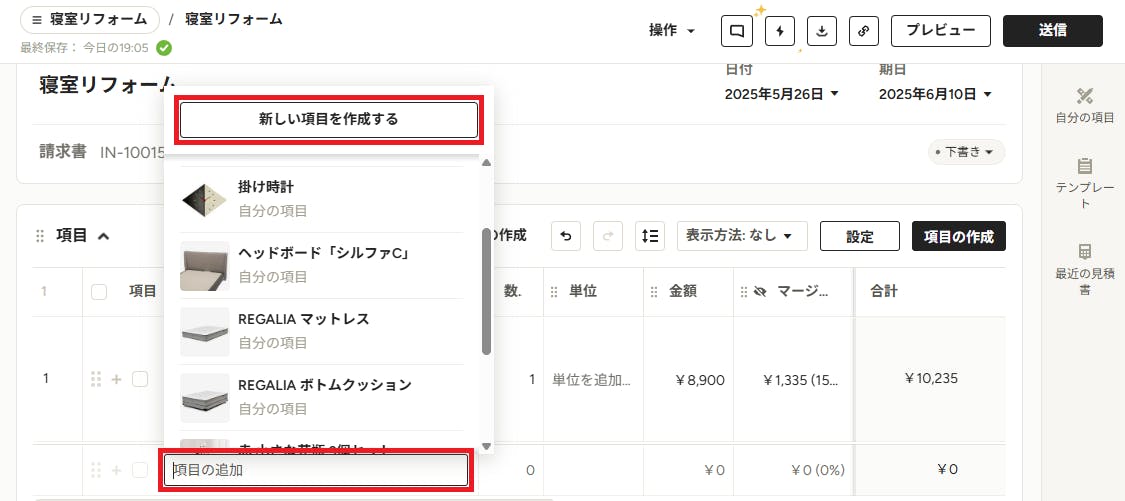
請求書には必要な数だけ項目を追加できます。新しく項目を追加するには、「項目」セクションの一番下の行の[項目の追加]をクリックします。すると、新しい項目を作成するか、既存の項目を検索することができます。
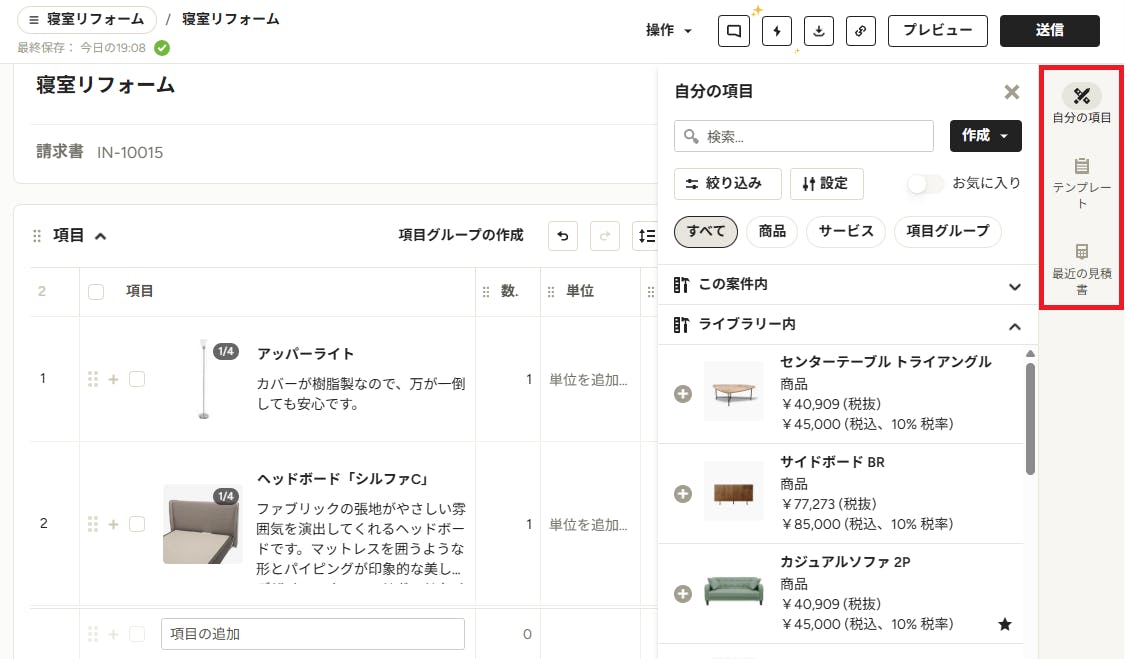
請求書の右側にあるサイドパネルからも項目を追加することができます。サイドパネルでは以下のものにアクセスすることができます。
- 自分の項目:ライブラリーに登録されている項目
- テンプレート:テンプレートとして登録されている文書に含まれている項目
- 最近の見積書:見積書に追加されている項目
必要に応じて上部にある検索ボックスや絞り込みフィルターを使用してください。項目をクリックすると、文書に追加されます。追加後、手動で詳細や数量などを更新できます。
項目グループを作成する
複数の項目をグループ化して1つの親項目を作成することができます。これは、複数のパーツで構成されるアイテムの請求書を作成する場合に便利です。詳しくは、以下の記事をご覧ください。
項目を整理する
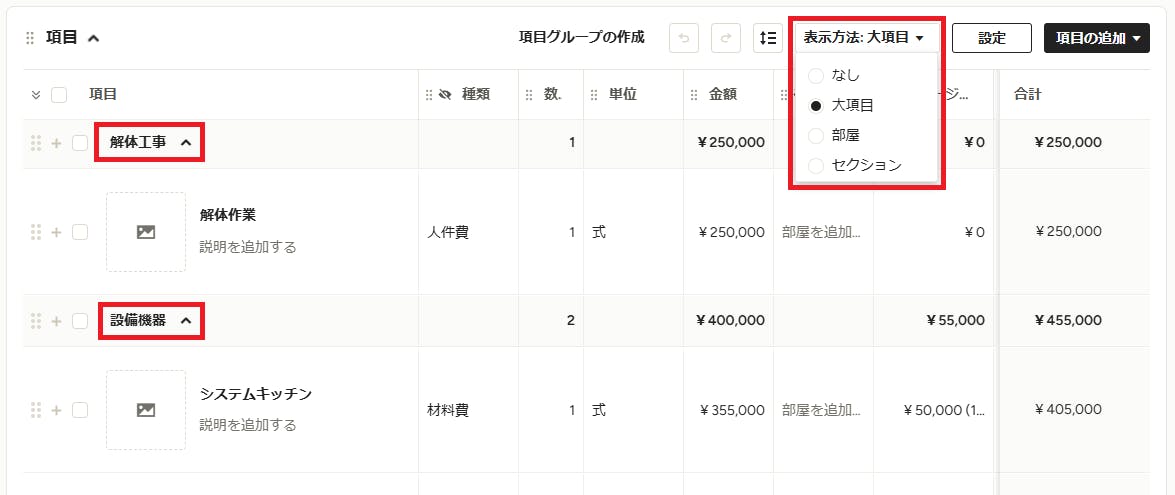
「表示方法」のドロップダウンリストを使用して、請求書の項目の並び順を、大項目、部屋、セクション、「単数選択」形式の自分が追加した列、または分類なしで整理することができます。これらの分類は、ダウンロードした PDF ファイルや顧客宛の請求書にも適用されます。
メモ:「表示方法」のドロップダウンリストに特定のオプションがない場合は、列の設定でその列をオンにして表示する設定にしてください。
使用する列を設定する
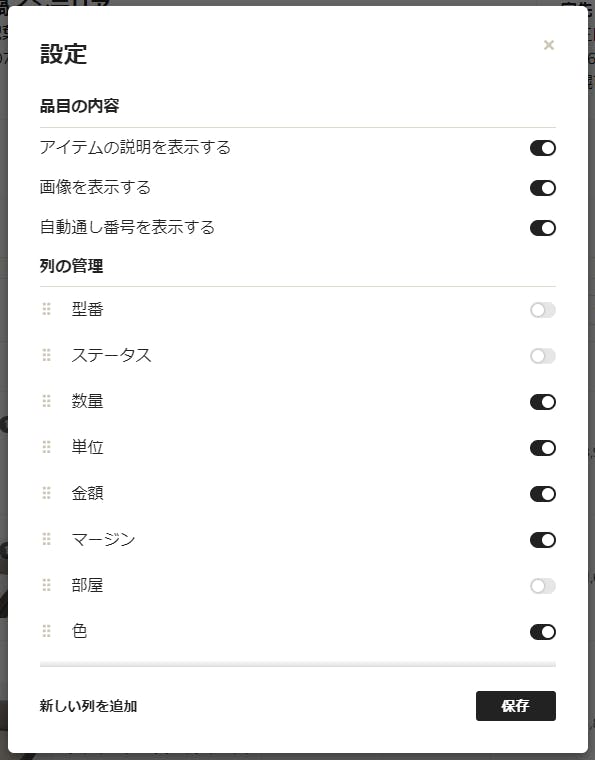
請求書で使用する列を追加したり削除したりするには、項目セクションの上部にある[設定]ボタンをクリックします。すると、列ごとに表示する・しないをラジオボタンで設定できます。また、新規で列を追加することもできます。
メモ:この表示設定は自分とチームメンバー用です。顧客用の表示設定については、後述の「請求書をプレビューして顧客と共有する」セクションを参照してください。
既存の請求書を複製する
既に請求書を作成しており、それと同じ内容の請求書を作成したい場合は、その請求書を複製する方法がお勧めです。
既存の請求書を複製するには、次の手順に従ってください。
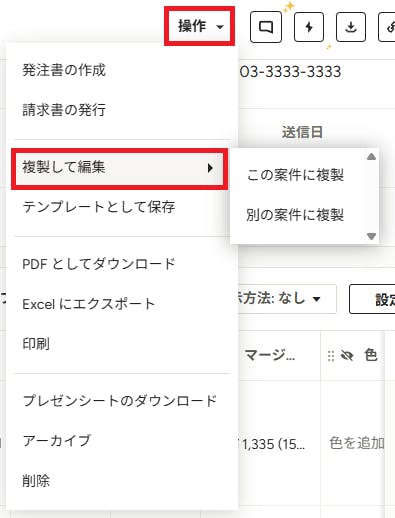
1. 複製したい請求書を開き、上部にある[操作]ボタンから[複製して編集]をクリックします。
2. 「この案件に複製」と「別の案件に複製」のメニューが表示されるので、適切な方を選択します。
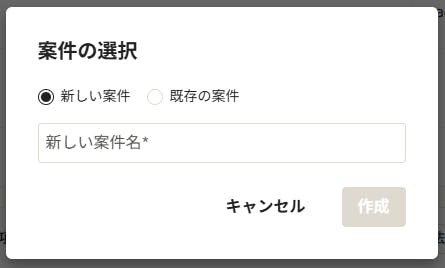
3. 別の案件を選択した場合、どの案件に対して請求書を複製するか選択する画面が表示されます。既存の案件を選択するか、新規で案件を作成します。
4. 指定した案件に請求書が複製されたら、必要に応じて変更を加えます。
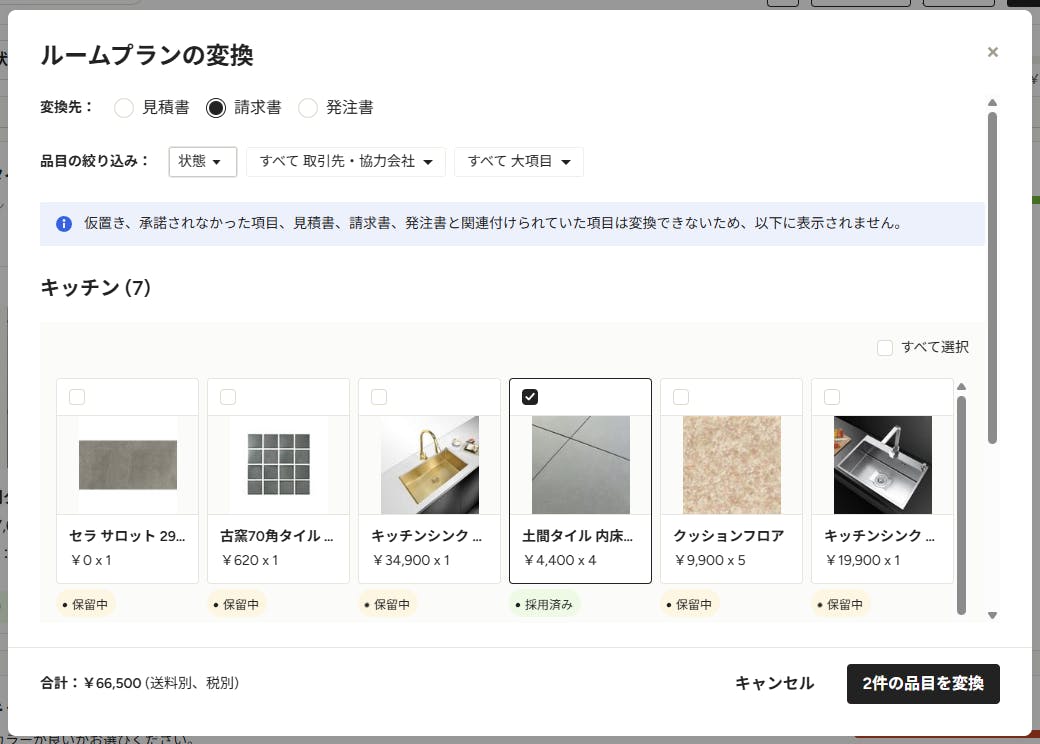
ルームプランを見積書へ変換する
すでにルームプランで顧客がどのアイテムを採用するか決定している場合は、ルームプランから簡単に請求書を作成することができます。ルームプランの画面右上にある[変換する]ボタンをクリックし、メニューから[新しい文書へ]を選択して、変換する文書の種類(変換先)として「請求書」を選択します。文書にどの項目を含めるか指定したり、合計金額を確認することができます。
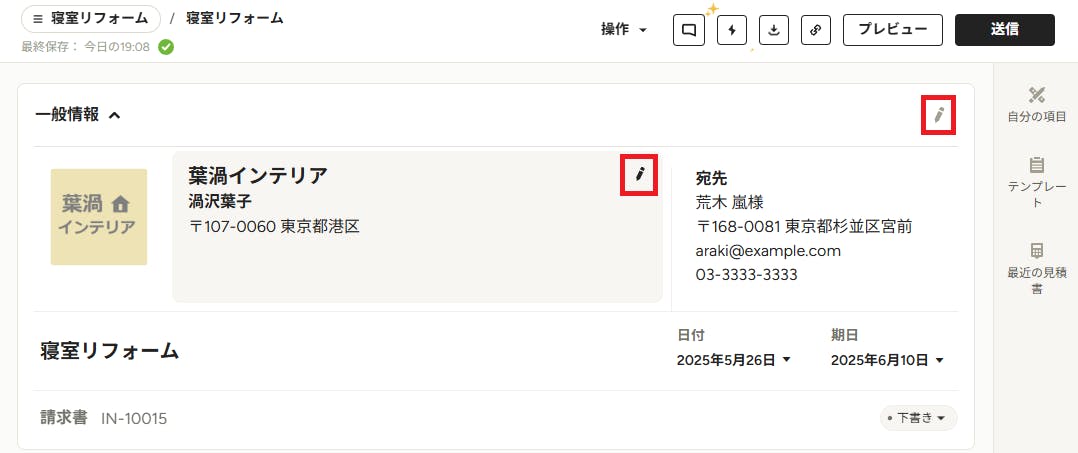
請求書をプレビューして顧客と共有する
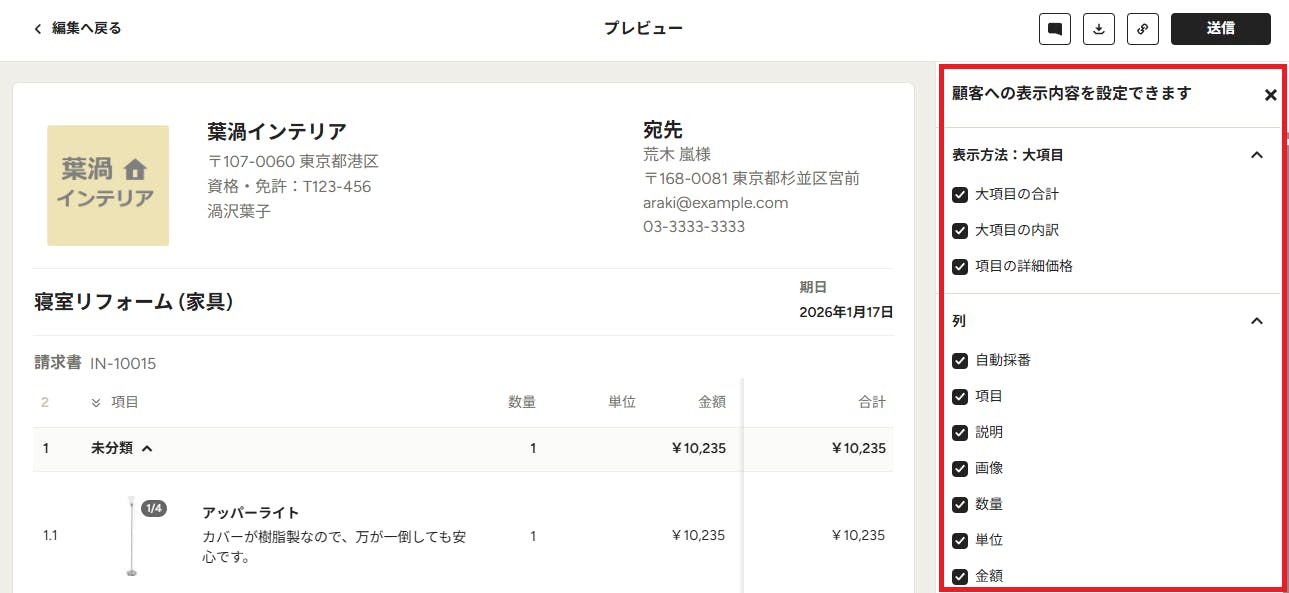
請求書を作成したら、顧客と共有する前にプレビュー表示して、どの情報を顧客に見せるかをチェックボックスで指定できます。それにはまず、請求書の上部にある[プレビュー]ボタンをクリックします。
すると、プレビュー画面が表示されるので、右のサイドパネルで「顧客への表示内容を設定できます」の設定を確認します。
請求書のプレビュー設定について、詳しくはこちらの記事をご覧ください。
メモ:こちらの設定で「承諾」の下にある「送信と同時に発行する」のチェックをオンにすると、送信したタイミングで自動的に請求書が発行され、それ以降その文書を編集できなくなります。詳細は後述の「請求書を発行する」セクションを参照してください。
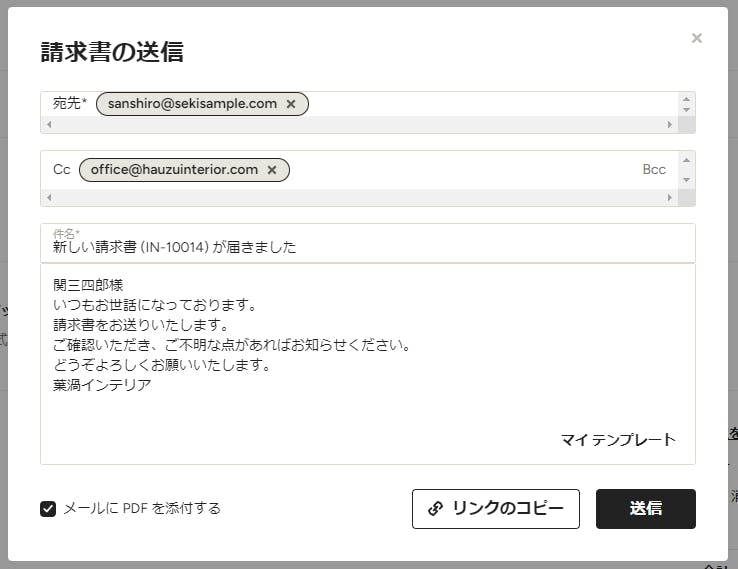
請求書を共有する準備ができたら、(編集画面・プレビュー画面のいずれでも)[送信]ボタンをクリックして、オンラインでメッセージを添えて顧客へ送信できます。請求書を送信する際のメッセージはテンプレート化できるので、毎回一からメッセージを入力する必要はありません。顧客は、Houzz Pro から送付された請求書を、自分のパソコンやスマートフォンで確認することができます。
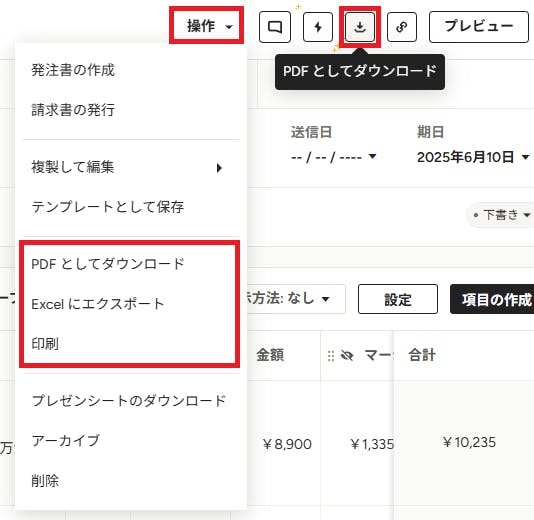
印刷・ダウンロード・エクスポート
Houzz Pro からオンラインで共有する方法とは別に、請求書を印刷して紙で共有したり、ファイルとしてダウンロードしてメールに添付して共有したり、Excel ファイルにエクスポートすることもできます。その場合は、ページ上部の[操作]をクリックし、メニューから「PDF としてダウンロード」、または「Excel にエクスポート」、「印刷」を選択しください。ページ上部のダウンロード アイコンからも PDF ファイルをダウンロードすることができます。
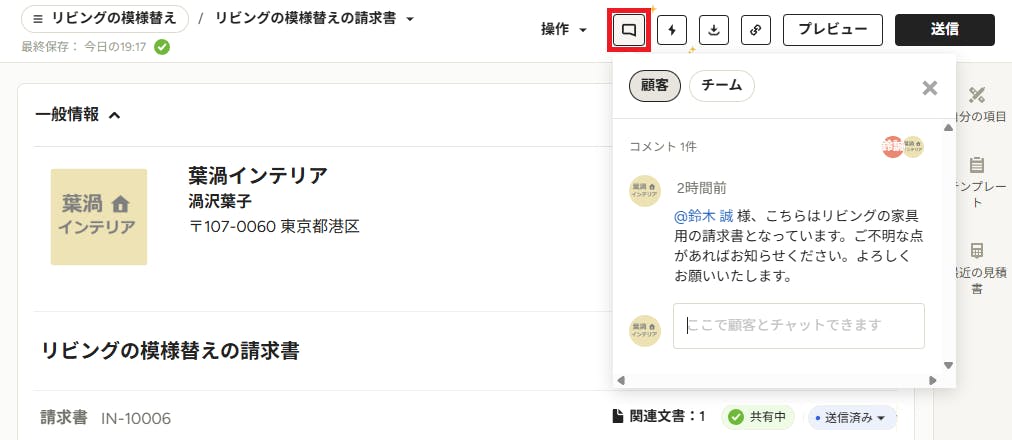
請求書にコメントを追加する
請求書を顧客と共有すると、その文書上でコメント機能を使用して顧客やチームメンバーとやり取りすることができるようになります。コメントを追加するには、ページの上部にある「コメント」アイコンをクリックし、宛先(顧客またはチーム)を選択します。
コメント機能の詳細については、こちらの記事をご覧ください。
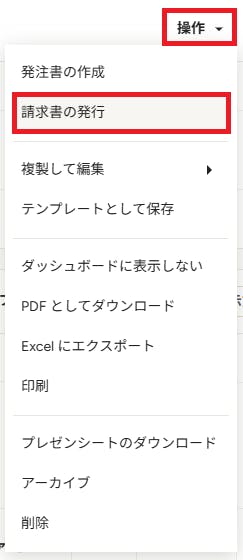
請求書を発行する
請求書が完成してこれ以上変更がない状態になったら、請求書を発行します。これにより、内容が確定され、会計の目的のため文書を変更できなくなります。
請求書を発行するには、請求書の上部にある[操作]から[請求書の発行]をクリックします。すると、確認のメッセージが表示されるので、[はい]をクリックします。
顧客に送信したタイミングで自動的に請求書を発行することもできます。プレビュー画面の顧客への表示内容の設定で、「承諾」の下にある「送信と同時に発行する」のチェックをオンにしてから、顧客へ請求書を送付します。
請求書の発行については、こちらの記事も併せてご覧ください。