文書の設定を編集する
Houzz Pro には見積書や請求書といった文書をカスタマイズするための方法が多数あるので、貴社にとって最適な形に設定して利用することができます。この記事では、文書を編集するためのさまざまな設定を説明します。
文書の基本情報を編集する
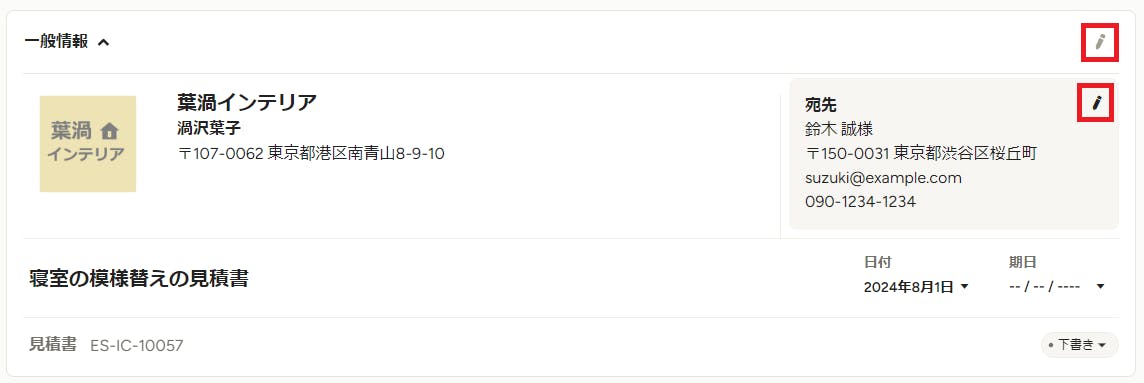
文書情報、顧客・請求情報、または会社情報を更新する必要がある場合は、「一般情報」セクションの右上にある編集ボタン(鉛筆のアイコン)をクリックします。
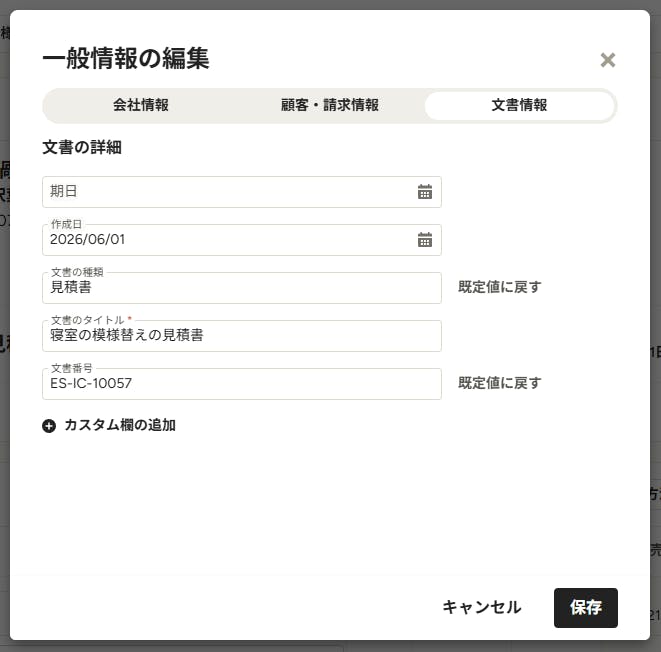
すると、「会社情報」、「顧客・請求情報」、「文書情報」の3つのタブがある設定画面が表示され、文書の詳細情報を一か所で表示および変更できます。詳細を編集したいタブをクリックし、変更し終わったら右下の[保存]ボタンをクリックしてください。
「会社情報」タブ
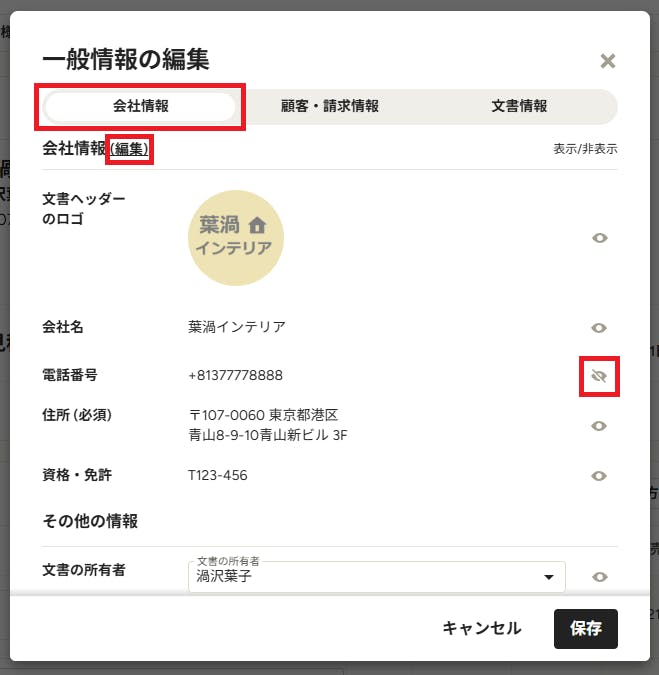
このタブでは、どの会社情報を文書上に表示する・表示しないを変更したり、文書の所有者を設定できます。なお、Houzz Pro に関係する会社の一般情報(会社の名前、住所、ロゴ、免許・資格番号など)はすべてのビジネス文書に対して共通で、変更する場合は Houzz Pro の「設定」セクションの「会社情報」ページで行う必要があります。タブ名のすぐ下にある[編集]リンクをクリックすると、そのページへ移動することができます。詳細については、こちらの記事をご覧ください。
会社情報の特定の内容を非表示にするには、それぞれの欄の右側に目のアイコンがあるので、そのアイコンをクリックして「目に斜線」の状態にします。すると、その情報は文書上に表示されなくなります。
文書ヘッダーのロゴ
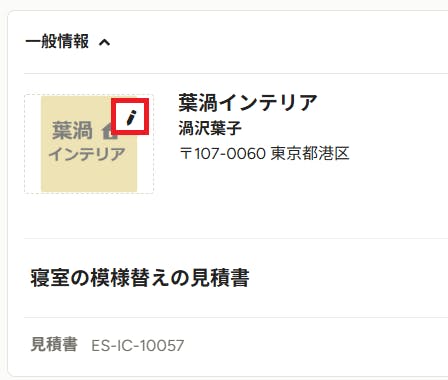
文書から直接、文書ヘッダーのロゴを変更することができます。ロゴの部分にマウスカーソルを合わせると鉛筆のアイコンが表示されるのでクリックし、パソコンに保存されている会社のロゴのファイルを選択すると、会社のロゴがそのファイルに更新されます。
注意:文書内で会社のロゴを変更した場合、その文書だけでなく、すべてのビジネス文書のロゴが変更されます。詳細については、こちらの記事をご覧ください。
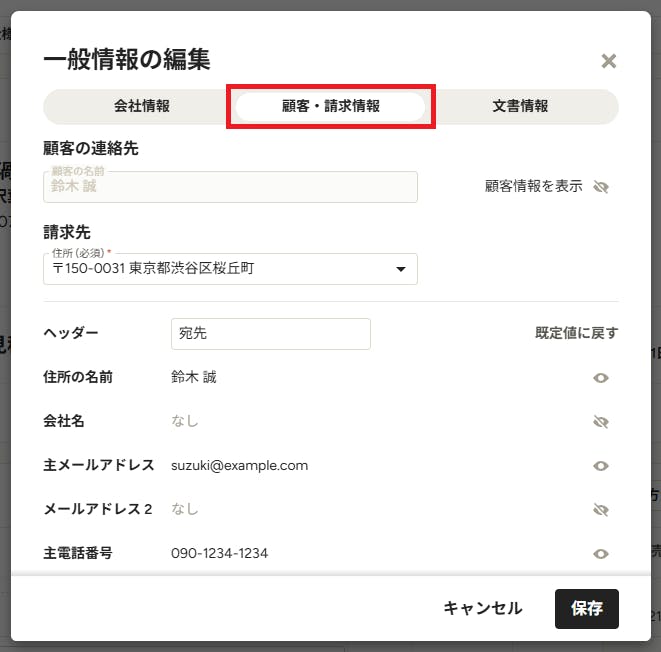
「顧客・請求情報」タブ
このタブでは、文書上に記載する住所、メールアドレス、電話番号を設定できます。顧客情報を表示するかどうかや別の請求先住所または配送先住所を追加するか、また追加した住所を他の関連文書にも適用するか、現在の文書に留めるか、といった設定も可能です。案件の複数の住所については、こちらの記事をご覧ください。
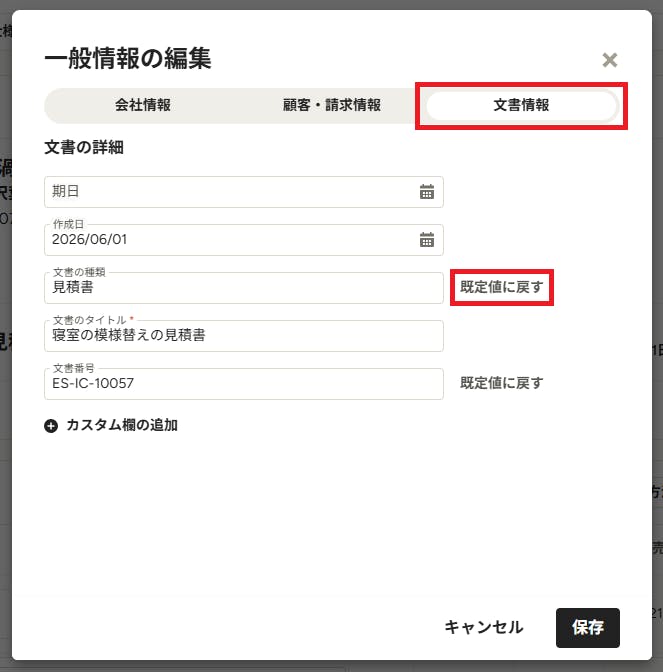
「文書情報」タブ
このタブでは、期日、作成日、文書の種類、文書のタイトル、文書番号など、その文書に固有の情報を設定できます。文書の種類と文書番号は、それぞれの欄の右側にある[既定値に戻す]をクリックすると元の値にリセットすることができます。
文書番号、作成日については、この記事で後述します。
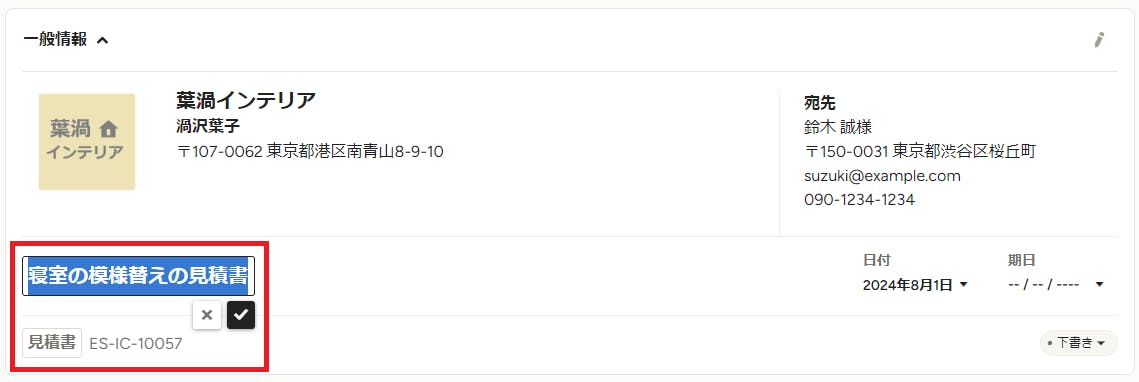
なお、文書のタイトル、種類、文書番号は、直接文書上で編集することもできます。編集したい箇所をクリックし、変更後の内容を入力して、チェックマークのアイコンをクリックして変更を保存します。
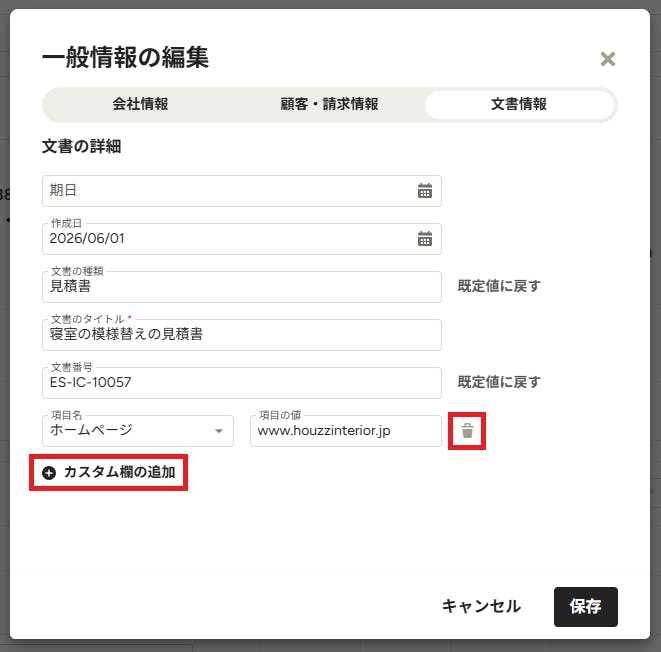
カスタム項目
「会社情報」または「文書情報」のセクションに、自社ホームページの URL やソーシャルメディアのリンクなど新しい項目を追加することができます。それには、それぞれのタブの下の方にある[カスタム欄の追加]をクリックします。すると、リンクまたはテキストの項目を追加できます。削除するには、ゴミ箱のアイコンをクリックしてください。
文書番号を編集する
文書番号(例:ES-10057)は、文書の種類(ES = 見積書、IN = 請求書、PO = 発注書 など)と、アカウントで文書が作成された順番(10001、10002 など)に基づいて自動的に割り当てられます。各文書の番号はカスタマイズできますが、新たに作成される文書ではシステムのデフォルト設定に基づいてコードが割り当てられます。
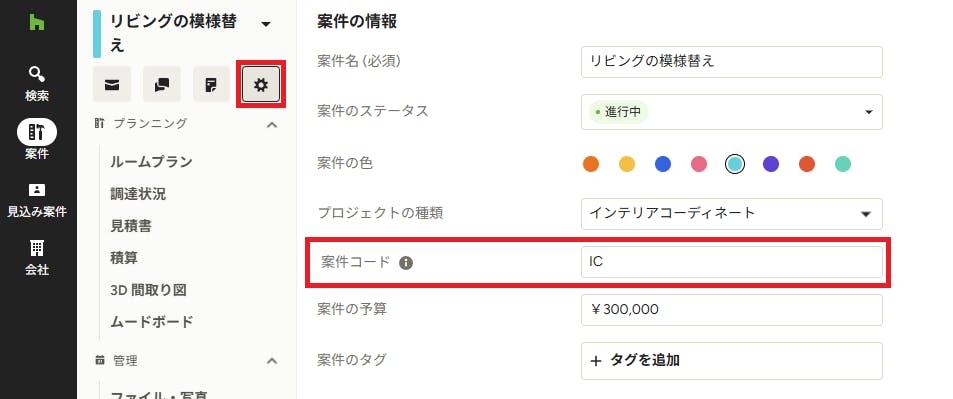
案件コードを案件に追加している場合は、自動的にそれが文書番号に追加されます(例:ES-IC-10057)。案件コードは「案件の詳細」で設定でき、Houzz Pro プラットフォームで全体の文書を表示する際に、どの案件に関連しているのかを迅速に見分けるのに役立ちます。
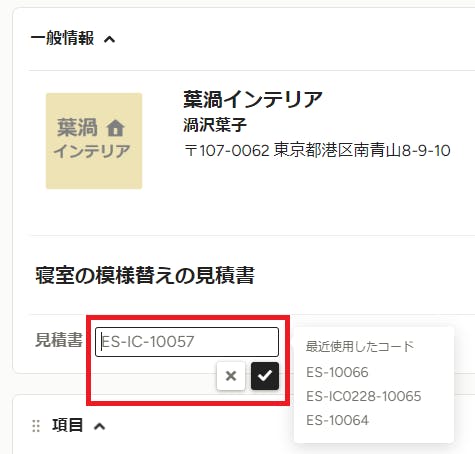
文書番号を編集するには、「一般情報」編集画面の「文書情報」タブで編集するか、文書上で直接編集し、チェックマークのアイコンをクリックして保存します。
文書の作成日を編集する
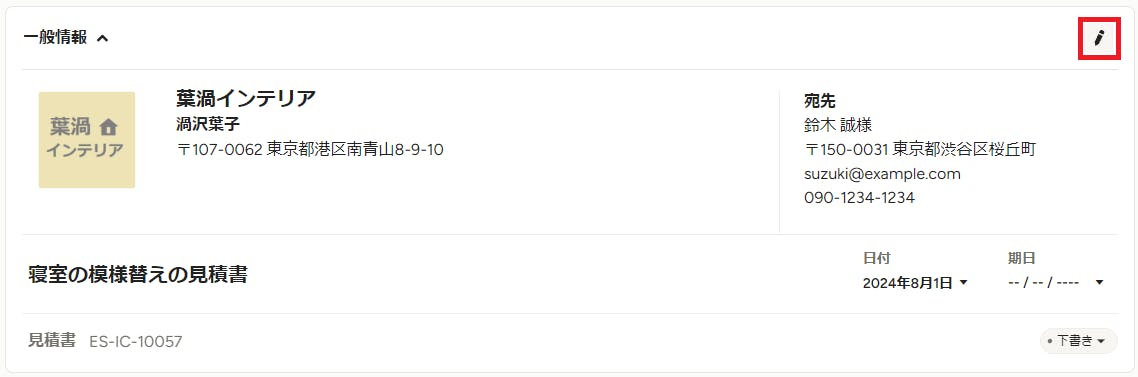
見積書や請求書の作成日を設定することで、文書の信頼性を高め、会計上の管理を適切に行えます。文書の作成日を編集するには、「一般情報」セクションの右上の編集ボタン(鉛筆のアイコン)をクリックします。
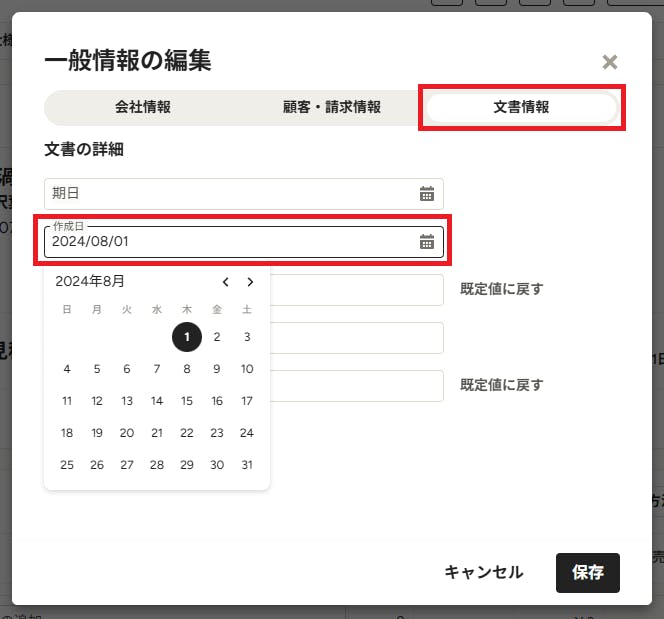
開いた設定画面で、「文書情報」タブの下の「作成日」欄をクリックしてカレンダーを表示し、希望の日付を選択します。変更後、右下の[保存]ボタンをクリックしてください。
支払予定を編集する
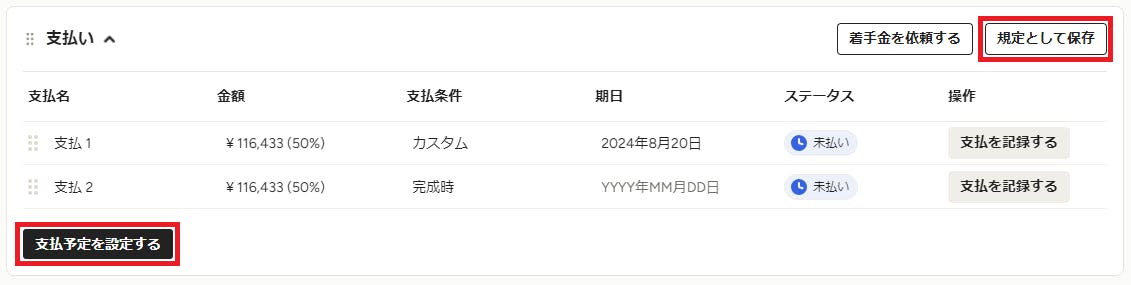
支払予定は文書ごとに設定できるので、特定の案件と工程に合わせて計画できます。「支払い」セクションでは、[支払予定を設定する]ボタンをクリックして、支払回数、金額、期日の予定を作成できます。また、その設定を文書の種類ごとに規定として保存することができます。
特記事項と備考
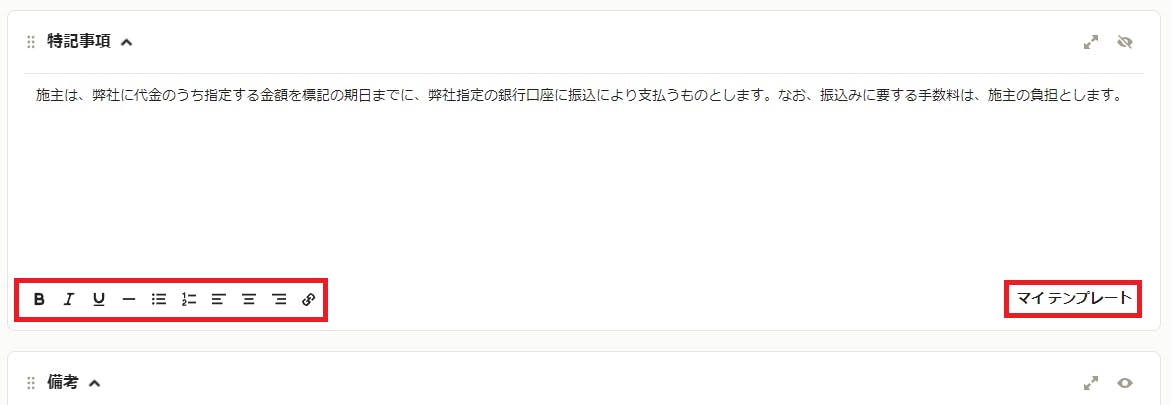
文書の「特記事項」および「備考」のセクションは、案件または文書に関して顧客に知らせたい情報を追加できる場所です。
各セクションの下部にあるフォーマットのオプションを使用して、文字の体裁を変更できます(太字にする、箇条書きにする、など)。
右下にある[マイテンプレート]をクリックすると、現在入力されている内容をテンプレートとして保存したり、既存のテンプレートがある場合はそれを編集できます。
自動化ツール
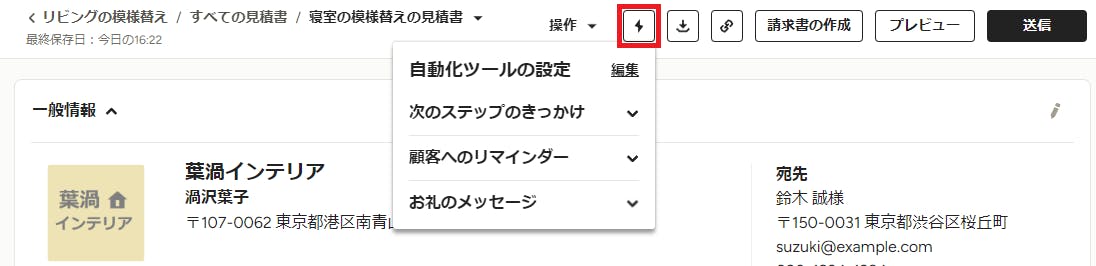
自動化ツールは、文書の次のステップや顧客へのリマインダーメール、お礼のメッセージを自動でスケジュールできるオートメーション機能で、見積書、請求書、仕様変更(建築・施工の専門家のみ)で使用できます。自動化ツールを活用することにより、文書をお客様へ送信した後に自らフォローアップする必要がなくなります。
自動化ツールの使い方については、こちらの資料をご覧ください。
文書への署名
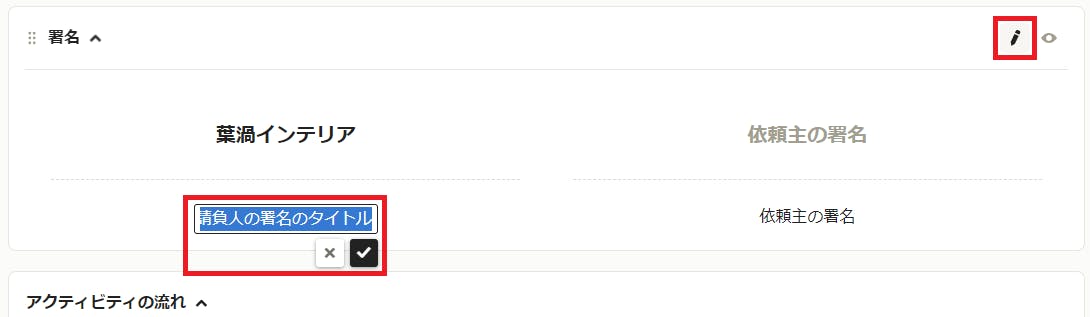
見積書および発注書では、お客様から承諾の印として電子サインで署名してもらうことができます。各文書で保存できる顧客の署名は1つだけです。また、文書上で、会社(受注者)と顧客/取引先/協力会社の署名のタイトル(役職)を編集することができます。変更したいタイトルをクリックし、編集したらチェックマークのアイコンをクリックして保存します。
すべての署名設定を表示および編集するには、「署名」セクションの右上にある編集ボタン(鉛筆のアイコン)をクリックします。
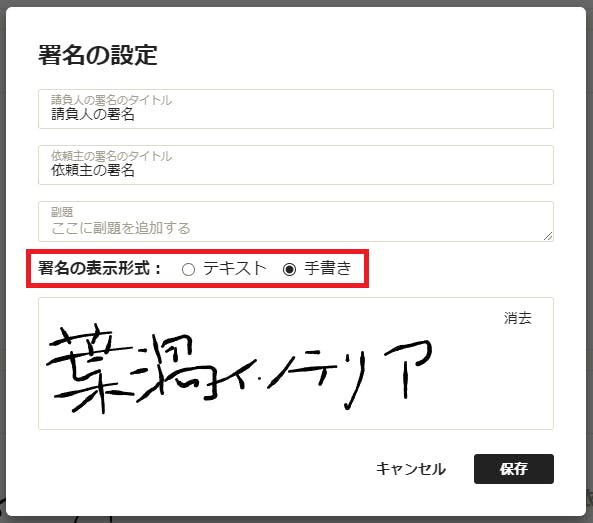
すると「署名の設定」画面が表示されます。「署名の表示形式」では、自社の署名をテキストとして表示するか、マウスを使って手書きしたものを表示するかを選択できます。設定が完了したら、[保存]ボタンをクリックして変更を適用します。
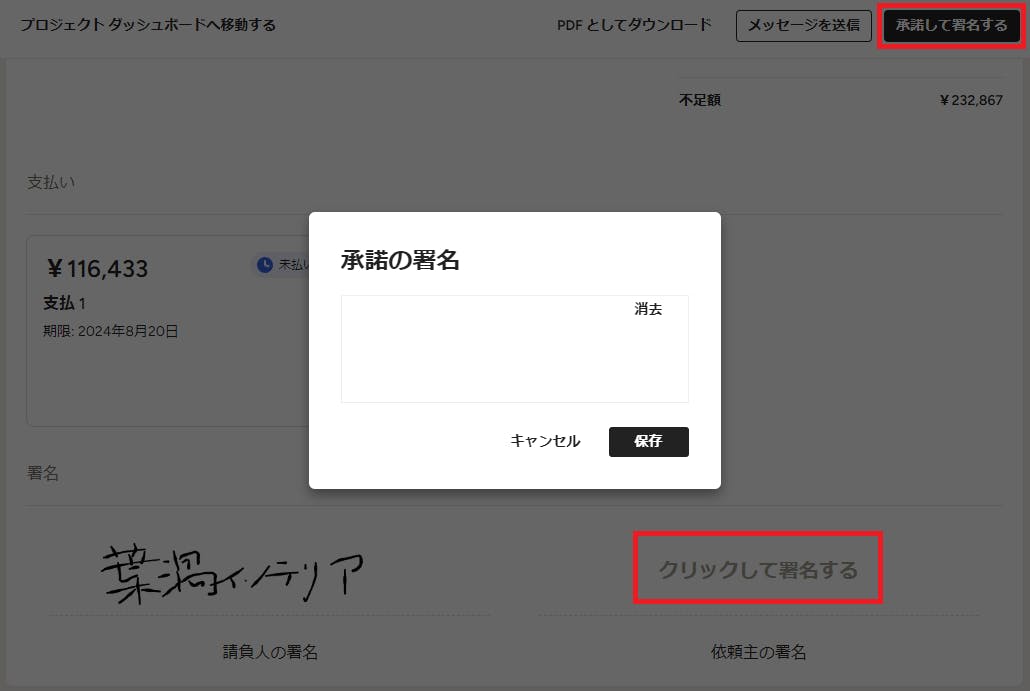
お客様がその文書を共有されて開くと、右上に「承諾して署名する」ボタン、一番下に「署名」セクションが表示されます。そして、[承諾して署名する]ボタンまたは「クリックして署名する」をクリックすると、「承諾の署名」ウィンドウが表示されます。「署名の設定」の「署名の表示形式」の設定に関わらず(テキスト・手書きのどちらが選ばれていても)、顧客側はマウスを使って手書きで署名する必要があります。
セクションの表示と非表示を切り替える
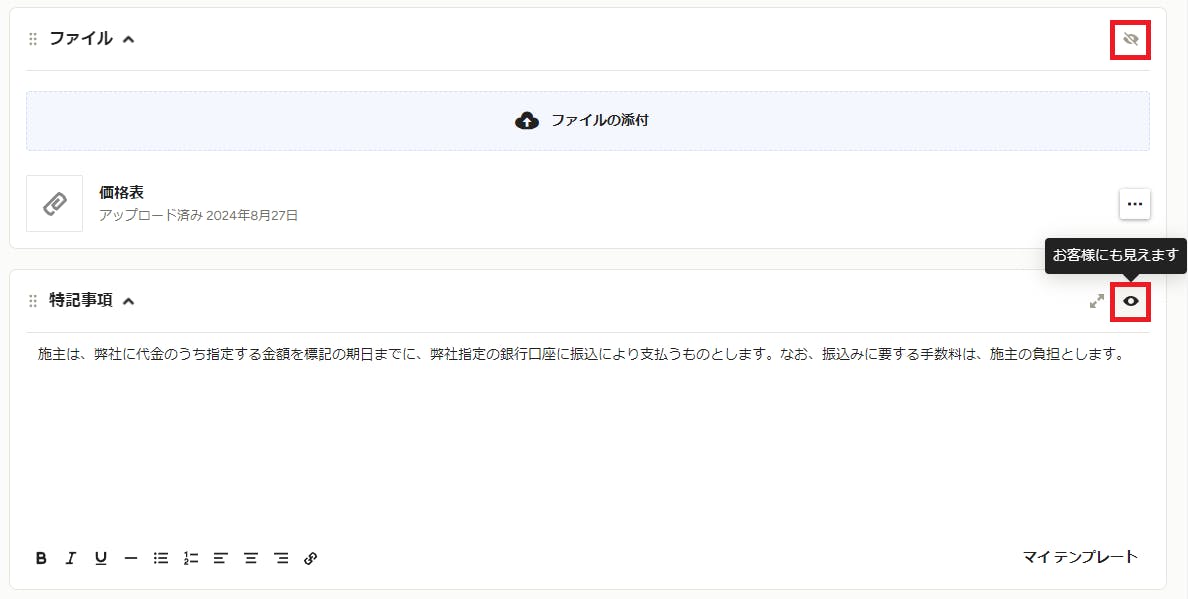
セクションごとに表示設定を変更することで、各文書で顧客に対してどのように表示されるかをコントロールできます。「ファイル」、「特記事項」、「備考」、「署名」のセクションでは、各セクションの右上にある目のアイコンをクリックして、表示または非表示を切り替えることができます。目のアイコンにマウスを合わせると、現在の設定を確認できます。
また、文書の上部にある[プレビュー]ボタンをクリックして、顧客が見える内容を確認することもできます。