時間報酬レポートの作成方法
Houzz Pro の時間報酬レポートは、自分やチームメンバーが案件に費やした請求可能な時間をトラッキングするものです。レポートは給与計算など経理目的のために、Excel 形式でダウンロードすることができます。
時間報酬レポートは、Houzz Pro の「時間・経費」セクションで記録した時間/時給データを基に生成されます。(詳細については、こちらの記事をご覧ください。)時間報酬レポートには次の2種類があります。
チームメンバー別の時間報酬
- 自分またはチームメンバーがどのくらいの時間働いたかのレポートです。チームメンバーごとにまとめられています。
案件別の時間報酬
- 自分またはチームメンバーが、特定の案件に対してどのくらい働いたかのレポートです。
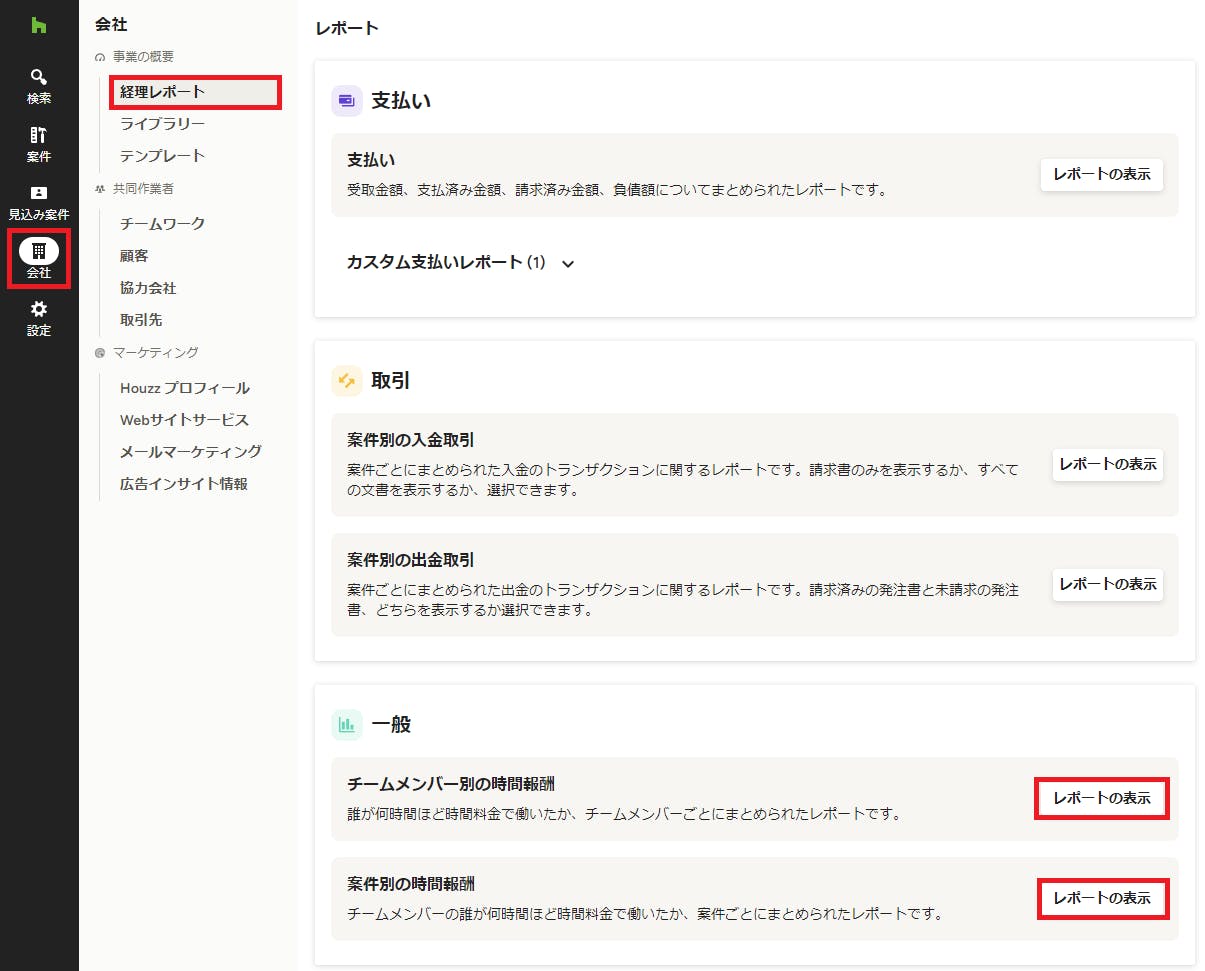
時間報酬レポートにアクセスする
時間報酬レポートにアクセスするには、Houzz Pro の左端のナビゲーションメニューから[会社]をクリックし、左のメニューから[経理レポート]を選択します。
表示されたページの[レポートの表示]ボタンをクリックすると、レポートが開きます。

レポートの合計値を理解する
各レポートの上部には、レポートの種類や絞り込みのフィルター応じて、合計値が表示されます。それぞれについて、以下に説明します。
- 労働時間の合計:記録された時間の合計
- 請求対象金額の合計:請求できる金額の合計
- 請求済み金額の合計:請求対象金額のうち、すでに請求された金額の合計
- 総費用:請求できない金額の合計

フィルターの右端にある「合計を表示する」アイコンをクリックすると、合計値の値は表示されなくなります。もう一度クリックすると、再び合計値が表示されます。
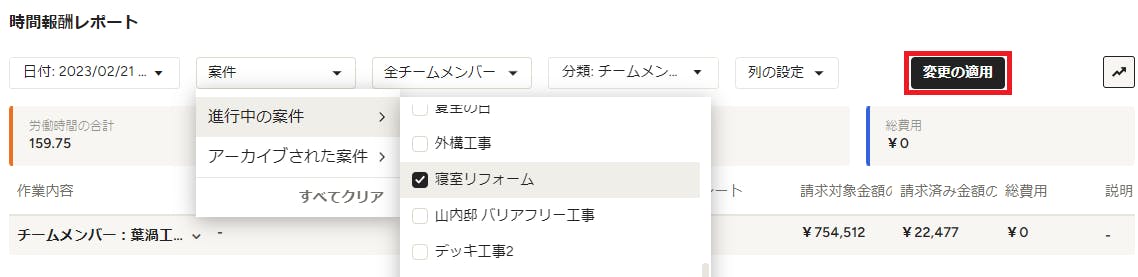
レポートを絞り込む、並び替える
レポートの上部にあるフィルターを使用すると、レポートに表示する内容を絞り込むことができます。日付、案件、チームメンバー、で絞り込みができます。
また、レポートの分類方法を、チームメンバー、作業内容、案件、時系列でグループ化するように変更して、並び替えることも可能です。
フィルターの設定を変更したら、[変更の適用]ボタンをクリックしてください。[変更の適用]ボタンをクリックするまで、表示の設定は反映されません。
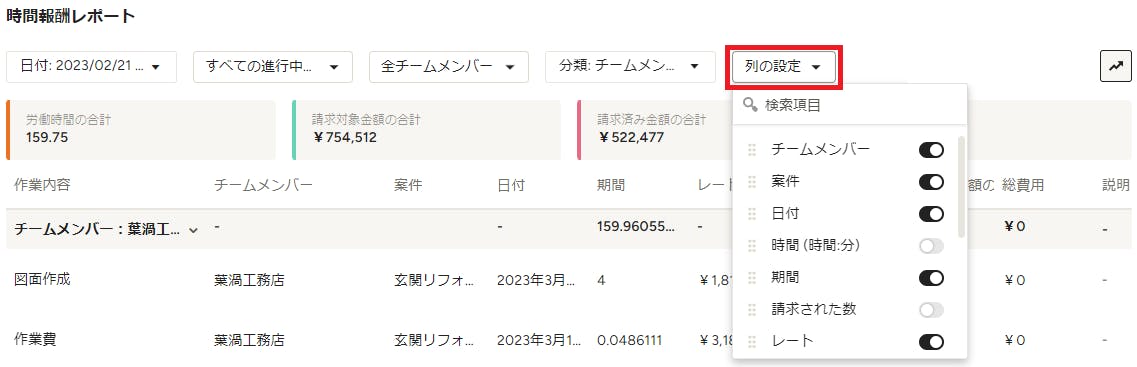
表示する列の設定
どの列をレポートに表示するかも簡単に設定ができます。「列の設定」フィルターで、各列のトグルボタンを、表示したい場合はオンに、表示したくない場合はオフにします。また、「列の設定」の中で列をドラッグ&ドロップすることで、列の表示順を入れ替えられます。
列の設定を変更したら、[変更の適用]ボタンをクリックしてください。[変更の適用]ボタンをクリックするまで、表示の設定は反映されません。

レポートをエクスポートする
時間報酬レポートは Excel シートとしてエクスポートし、共有することができます。たとえば、給与計算などに利用できます。
レポートを Excel 形式でエクスポートするには、ページの上部にある[Excel にエクスポート]ボタンをクリックしてください。

すると、下記のようなレポートがエクスポートされます。
チームメンバーに対して経理レポートへのアクセス権を付与する方法については、こちらの記事をご参照ください。