商品クリッパーの使い方
クリッパーをダウンロードする
商品クリッパーは Google Chrome ブラウザの拡張機能として提供されています。つまり、商品クリッパーを使用するには、Chrome ブラウザを利用する必要があります。
まだ商品クリッパーをインストールしていない場合は、まず Chrome ウェブストアから商品クリッパーをダウンロードしてください。
商品クリッパー起動する
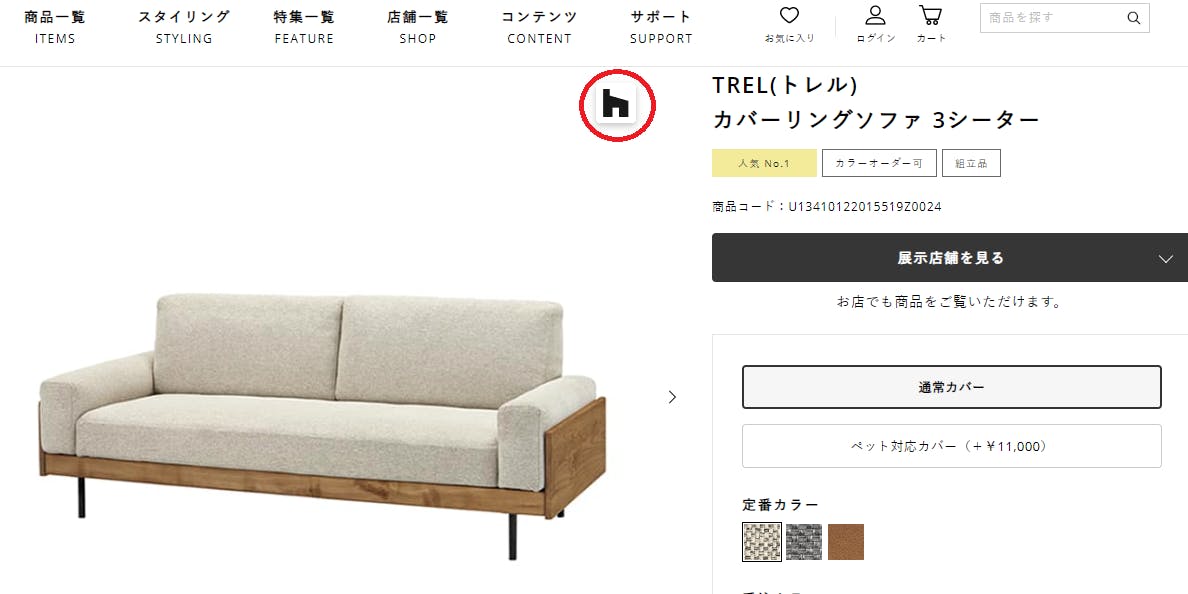
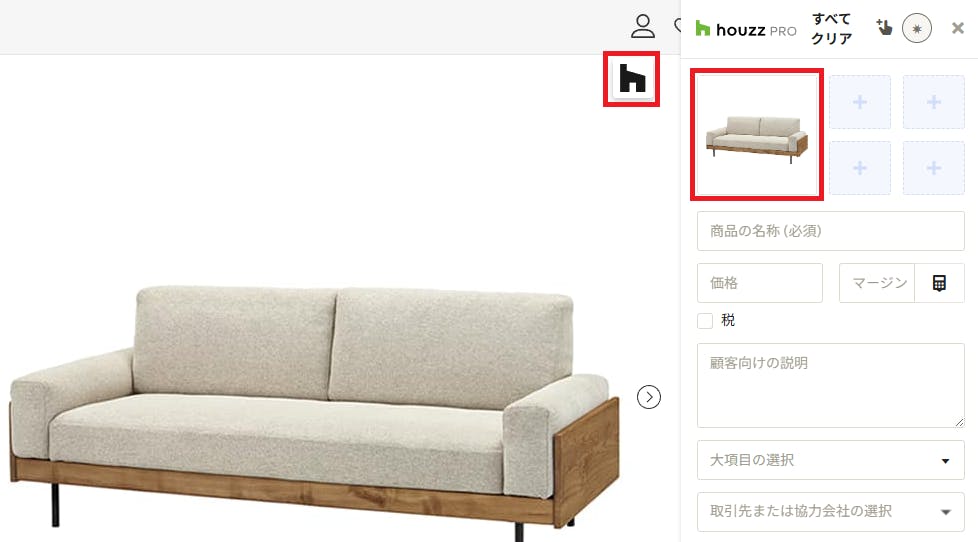
商品クリッパーをインストールすると、Web ページの画像にマウスカーソルを合わせた時に、黒い Houzz のアイコンが表示されるようになります。保存したい商品の画像上でそのアイコンをクリックしてください。
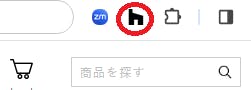
または、Chrome ブラウザー ウィンドウのツールバー上にあるクリッパーの拡張機能アイコン(黒い Houzz アイコン)をクリックします。
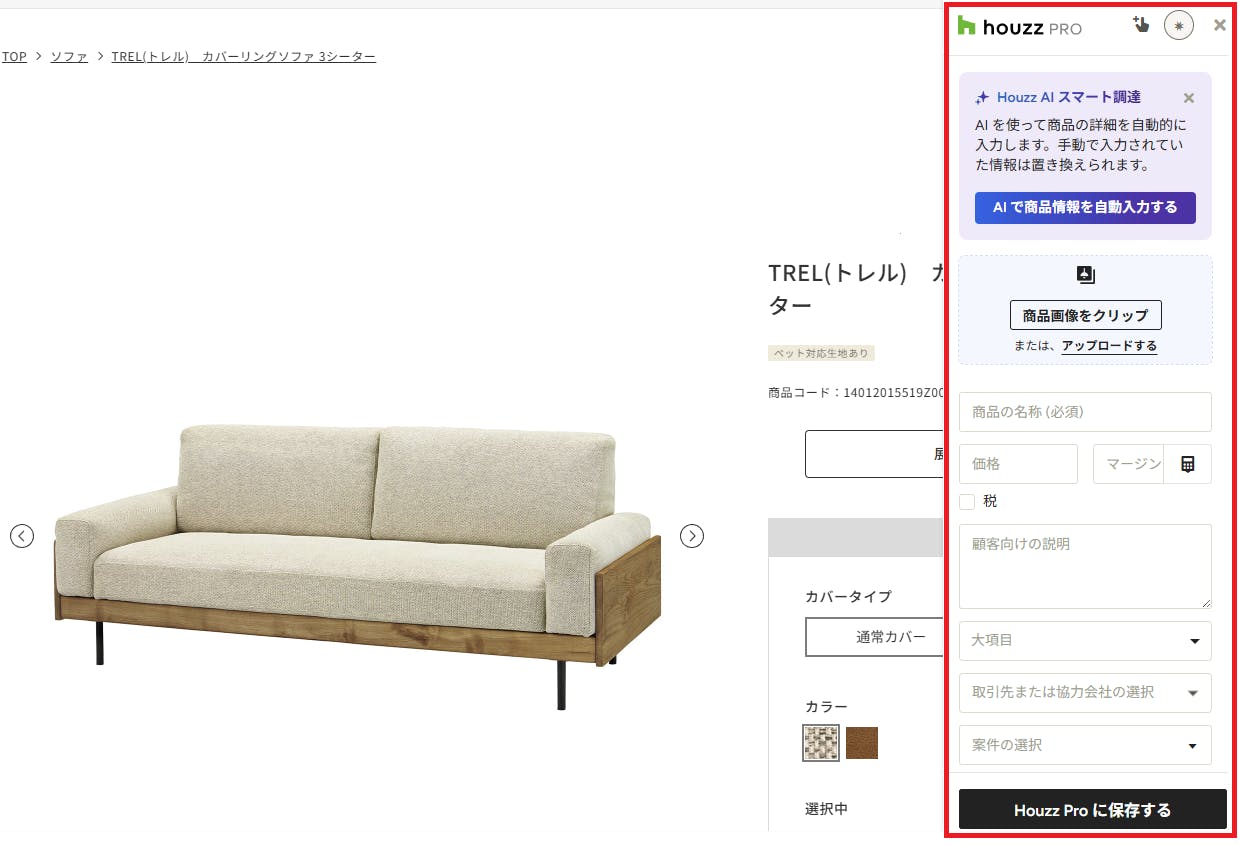
すると、商品クリッパーを使用するために、Houzz Pro へログインするよう促されます。Houzz Pro へログインした後、クリッピングしたい商品のあるウェブページへ戻ると、ブラウザ ウィンドウの右側にクリッパーの画面が表示されます。
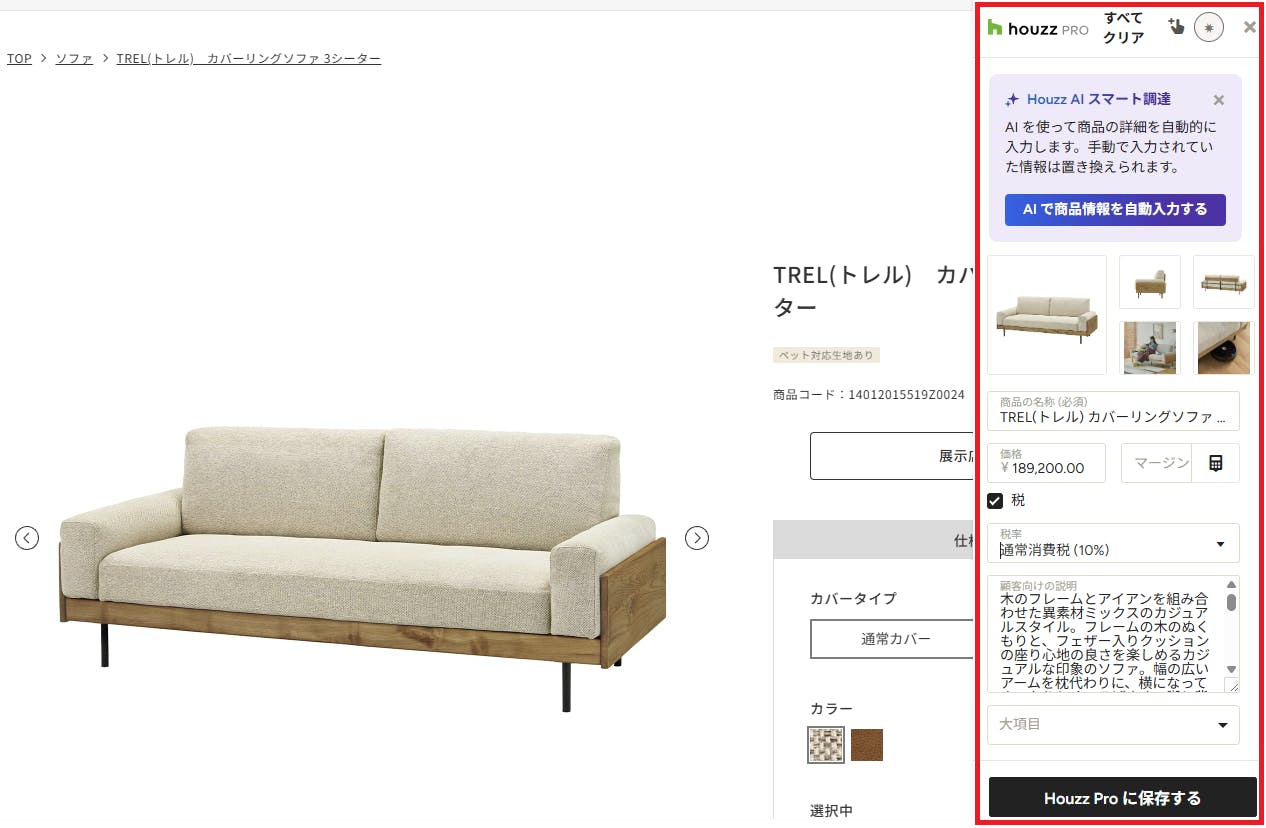
インターネット上の商品情報をクリッピングする
商品クリッパーの画面が開いたら、クリッピングしたい商品の画像や必要な情報を追加していきます。手動で入力していくともできますが、Houzz AI のスマート調達を使用して自動で行うこともできます(スマート調達については後のセクションで説明します)。
アシスタント ツールを使用する
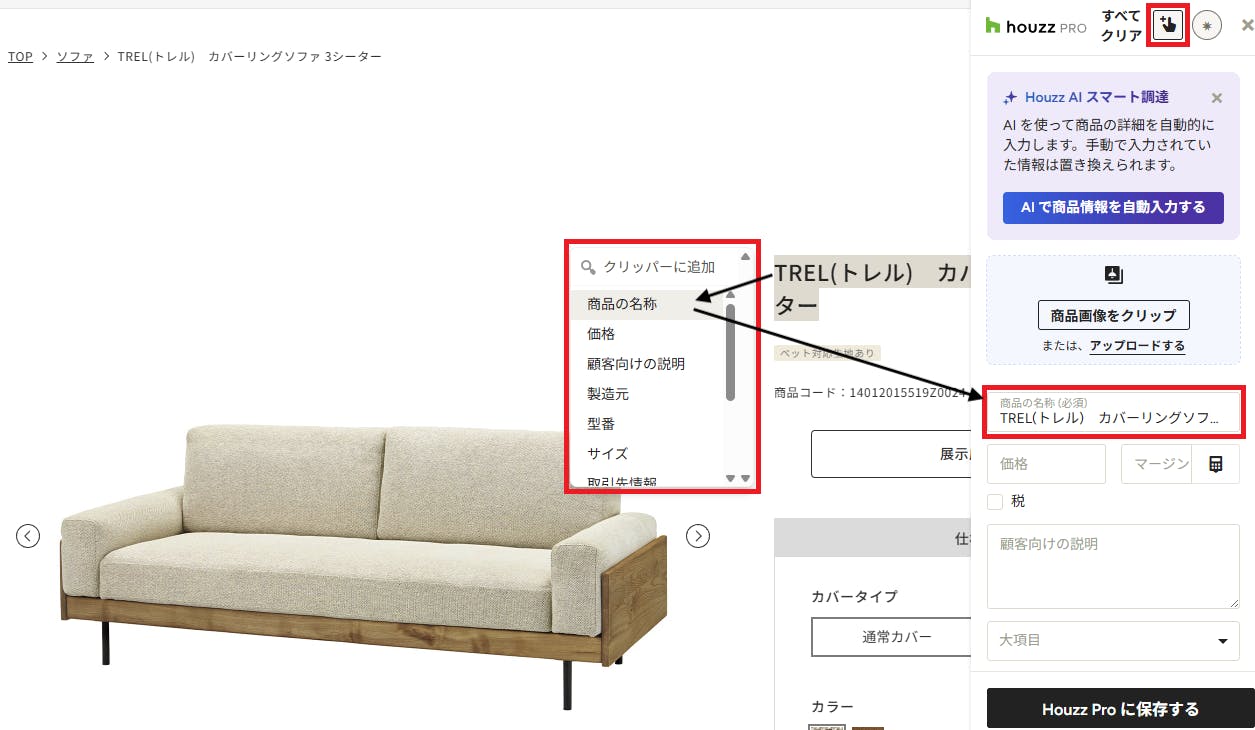
クリッパー画面の上部にある「指差した手」のアイコンをクリックしてオンにした状態で、ウェブページ上の追加したいテキスト(例:商品名)をクリックすると、その情報をクリッパーのどの欄に入力するかのリストが表示されます。リストから適切な項目(例:「商品の名称」)を選択すると、その欄に情報が自動的に入力されるので、コピー&ペーストする手間を省くことができます。
商品の情報を変更するには、もう一度ウェブページ上のテキストをクリックして項目を選択します。すると、何回でも情報は上書きされます。自分で文章を入力したい場合は、その欄クリックすると文字を入力できます。
画像を追加する
商品のあるウェブページの画像上に表示される黒い Houzz アイコンをクリックすると、その画像がクリッパーに追加されていきます。画像は5枚まで追加できます。
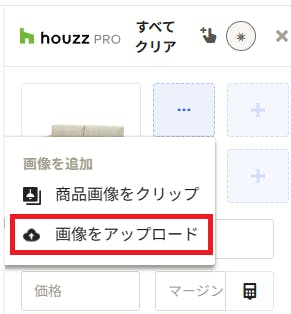
画像セクションの[+]をクリックして[画像をアップロード]を選択すると、パソコンに保存されている画像ファイルをアップロードすることができます。
複数の画像を一度に追加する
商品の画像を一度に複数まとめてクリッピングすることもできます。商品クリッパーはウェブページ上にある画像を走査して表示することができ、その中から追加したい画像を5枚まで選択できます。
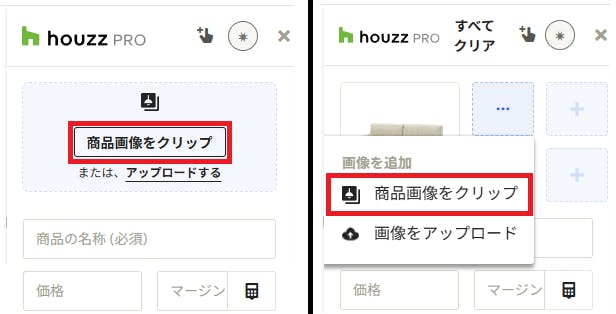
その機能を使用するには、(まだ画像が1つもクリッピングされていない状態の)クリッパー上で[商品画像をクリップ]ボタンを押すか、画像セクションの[+]をクリックして[商品画像をクリップ]を選択します。
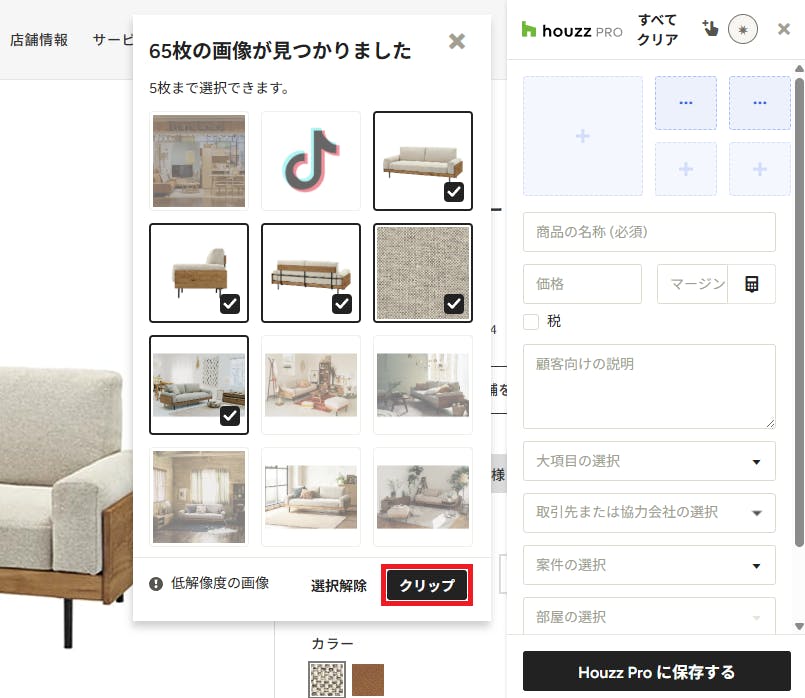
すると、クリッパーが当該ウェブページ内で見つけた画像を左側に表示します。その中で使用したい画像を5枚まで選択してチェックマークを入れます。
メモ:画像の解像度が低い場合、画像の上に「!」アイコンが表示されます。低解像度の画像を選択すると、ムードボード、ルームプラン、文書上で画像がきれいに表示されない可能性があります。
画像の選択が完了したら、[クリップ]ボタンをクリックします。
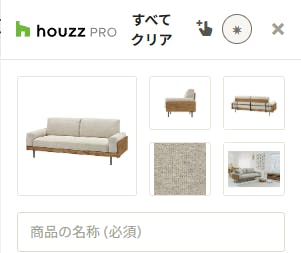
その結果、選択した画像がクリッパーへ追加されます。
もし、ウェブページ上の商品画像がうまくクリッピングできない場合は、こちらの記事をご参照ください。
添付ファイルを追加する
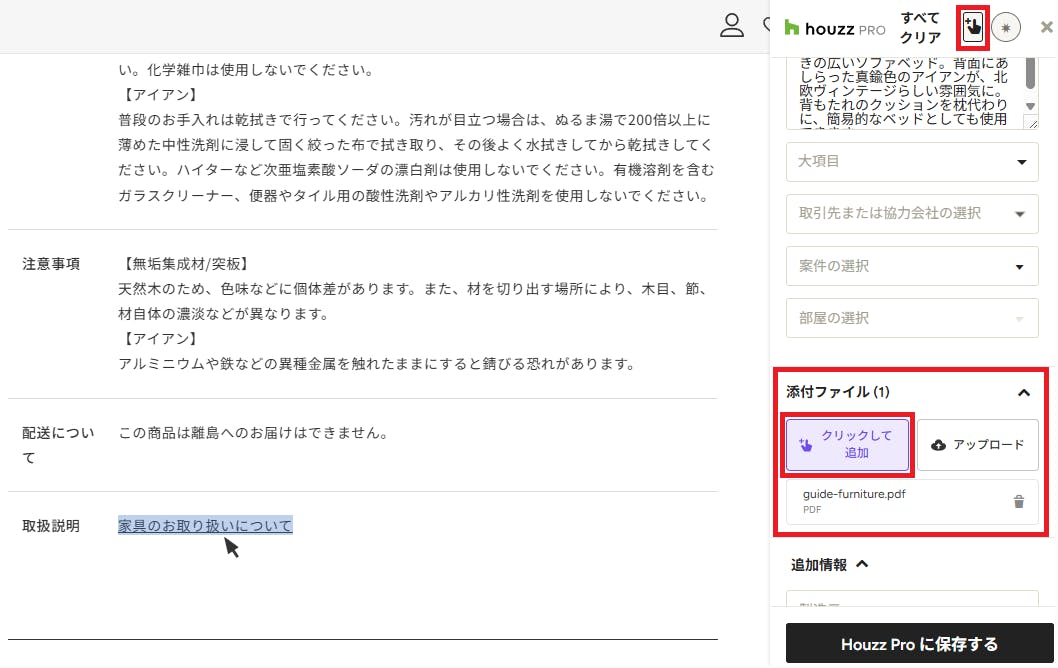
仕様書、設置手順書、マニュアル、保証書など重要な関連書類を、項目に直接関連付けてライブラリーに保存すると、Houzz Pro のさまざまな機能でその項目を使用する際に閲覧することができます。ファイルを添付するには、上部にあるアシスタント ツール(「指差した手」のアイコン)をクリックするか、「添付ファイル」セクションまで下にスクロールして[クリックして追加]ボタンを選択します。そして、ウェブページ上に存在するファイルにマウスカーソルを合わせ、手のポインターでクリックするだけです。詳細については、こちらの記事をご覧ください。
案件と部屋の情報を追加する
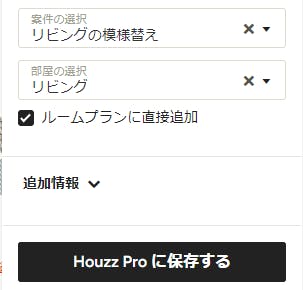
商品をどの案件/部屋で使用するか決まっている場合は、案件と部屋を選択しましょう。すると、クリップして保存された商品は、Houzz Pro のライブラリーに登録されるほか、その案件の特定の部屋用に作成されるムードボードやルームプランの項目として表示されます。
「ルームプランへ直接追加」のチェックをオンにすると、自動的に案件の下にその部屋のルームプランが、そのアイテムが追加された状態で作成されます。
どこでその商品を使用するかまだ決まっていない場合は、案件と部屋を選ぶ必要はありません。
商品情報を保存する
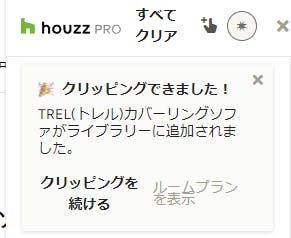
情報の入力が完了したら、クリッパーの下部にある[Houzz Pro に保存する]ボタンをクリックします。クリッパーの上部に「クリッピングできました!」とメッセージが表示されます。
もし、最初からやり直したい場合は、商品クリッパーの上部にある[すべてクリア]をクリックすれば、入力した内容は消去されます。
クリッピングされた商品の情報は Houzz Pro ライブラリーの「自分の項目」の下に保存されます。「自分の項目」にアクセスするには、Houzz Pro の左端のナビゲーションから[会社]をクリックして左に表示されたメニューで[自分の項目]を選択するか、ムードボード、ルームプラン、経理関連の文書の右側にあるサイドパネルにある[自分の項目]をクリックします。詳細についてはこちらの記事をご覧ください。
AI によるスマート調達
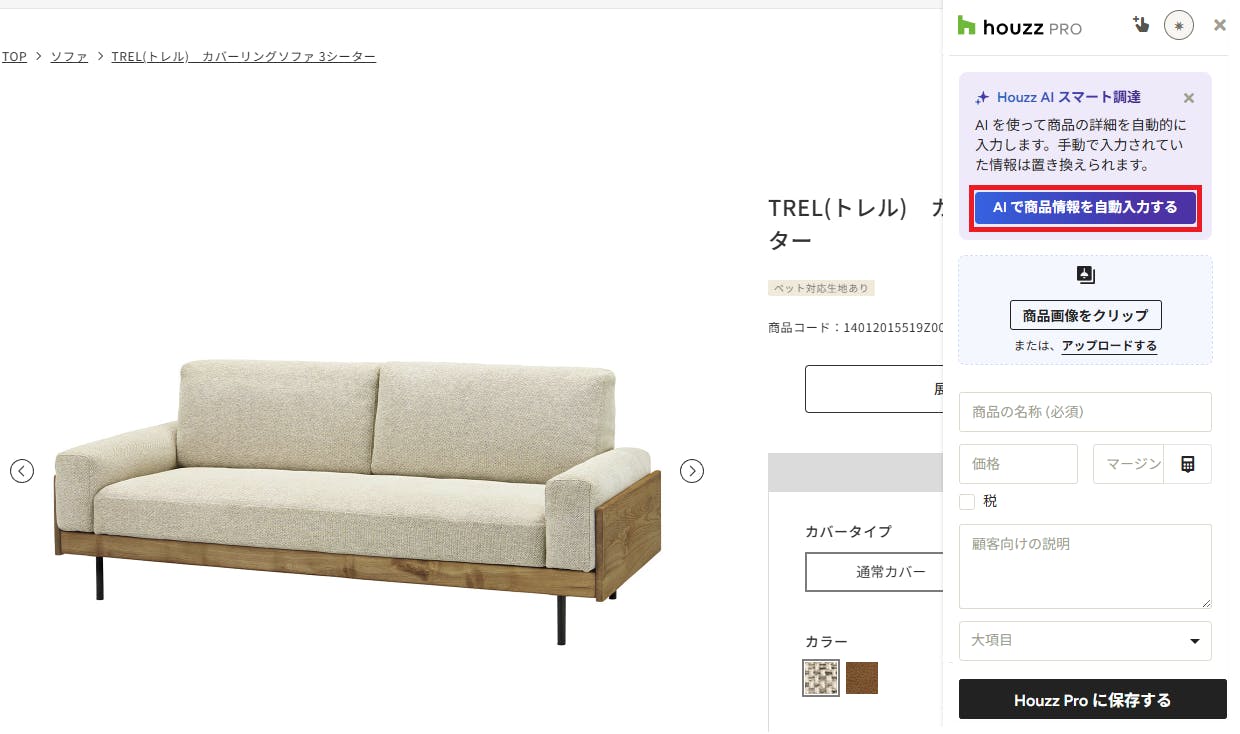
Houzz AI を活用したクリッパーの「スマート調達」は、利用可能な商品情報を自動で入力してくれるので、これまでになく迅速に商品情報のクリッピングを行えます。スマート調達は、インターネット上の商品ページから商品情報を抽出し、それをクリッパーの適切な項目に自動でマッピングするため、各項目を一つずつ手入力する手間が省けます。
スマート調達を使用するには、 クリッパー上部の紫のボックスにある[AI で商品情報を自動入力する]ボタンをクリックするだけで、あとは Houzz AI が作業します。なお、この方法で詳細を自動入力すると、手動で入力した内容は上書きされるのでご注意ください。
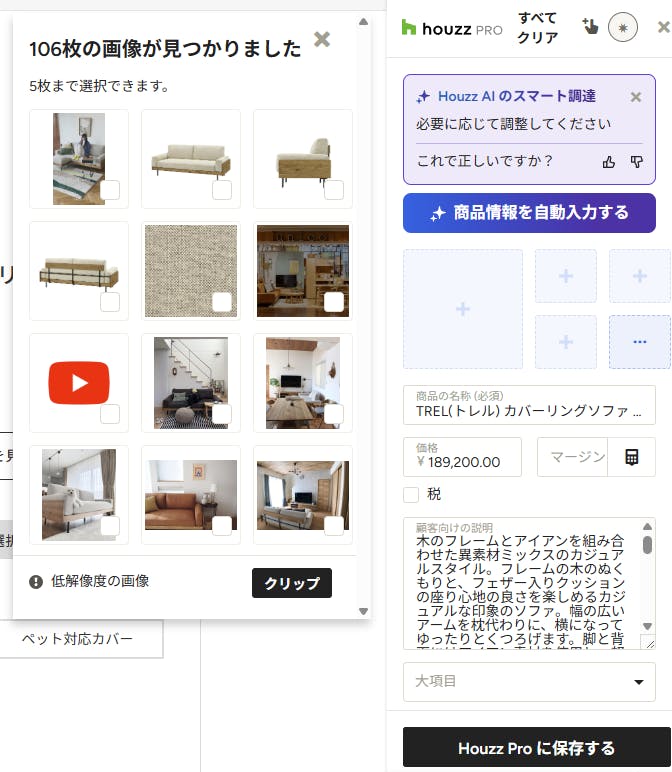
Houzz AI のスマート調達が完了したら、ページ上で見つかった商品写真を5枚まで選択できます。また、必要に応じて詳細情報を調整してください。
Houzz AI スマート調達を無効にする
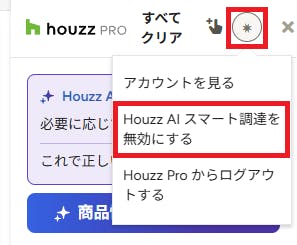
クリッパーの AI 自動入力機能を使用したくない場合は、スマート調達をオフにしてください。クリッパーの上部にある円で囲まれた星マークをクリックし、メニューから「Houzz AI スマート調達を無効にする」を選択します。再度使用したい場合は、同じ方法でメニューから有効にできます。
クリッピングした商品をムードボードや文書などで使用する
クリッピングした商品の情報は、見積書などの文書やルームプラン、ムードボードへ簡単に追加することができます。
ルームプラン・ムードボードの場合
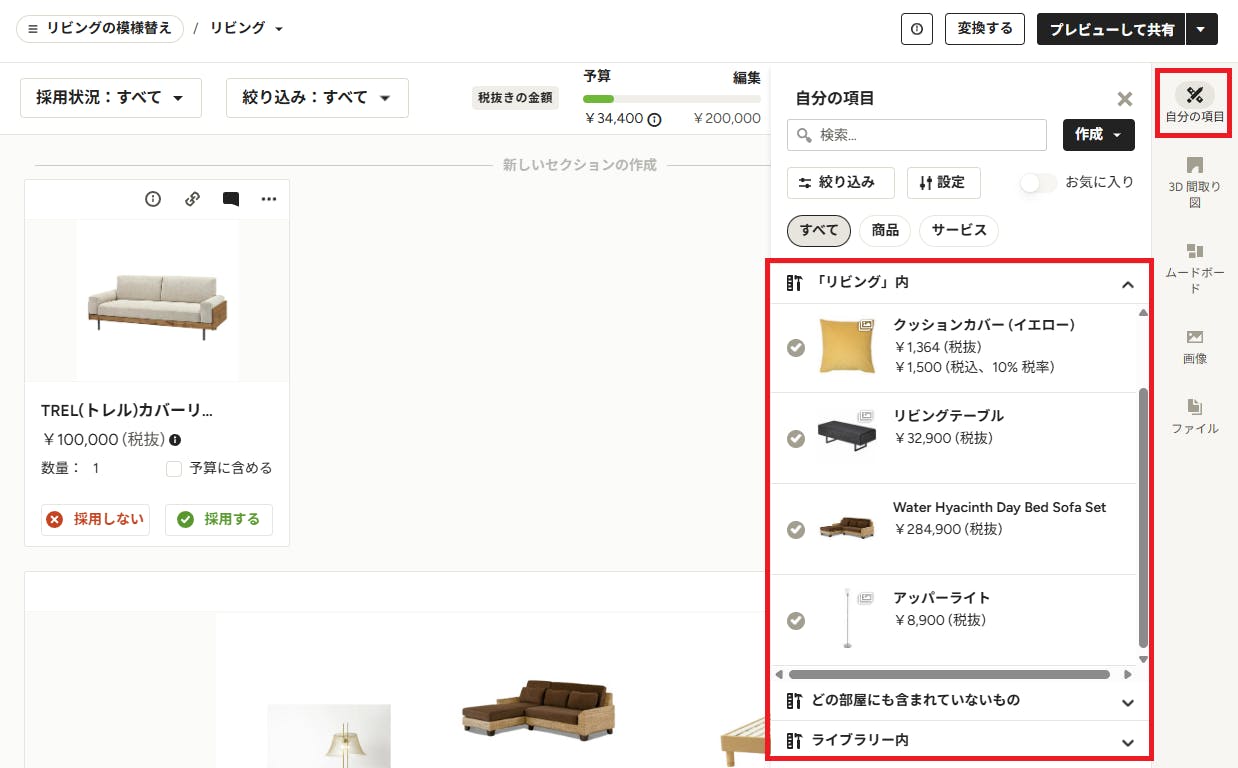
ルームプランまたはムードボードにクリッピングした商品を追加するには、右端のナビゲーションの「自分の項目」から行います。ここには、手動または商品クリッパーを使ってライブラリーへ追加したものがあります。クリッピングする際に特定の案件や部屋を選択した場合は、「リビング内」や「どの部屋にも含まれていないもの」の下に表示されます。まだ案件に対して項目を追加していない場合は、「ライブラリー内」セクションからこれまでに Houzz Pro に追加した商品を見つけて追加できます。必要に応じて上部にある検索ボックスや絞り込みフィルターを使用してください。項目をクリックすると、ルームプランまたはムードボードに追加されます。
経理文書(見積書や請求書など)の場合
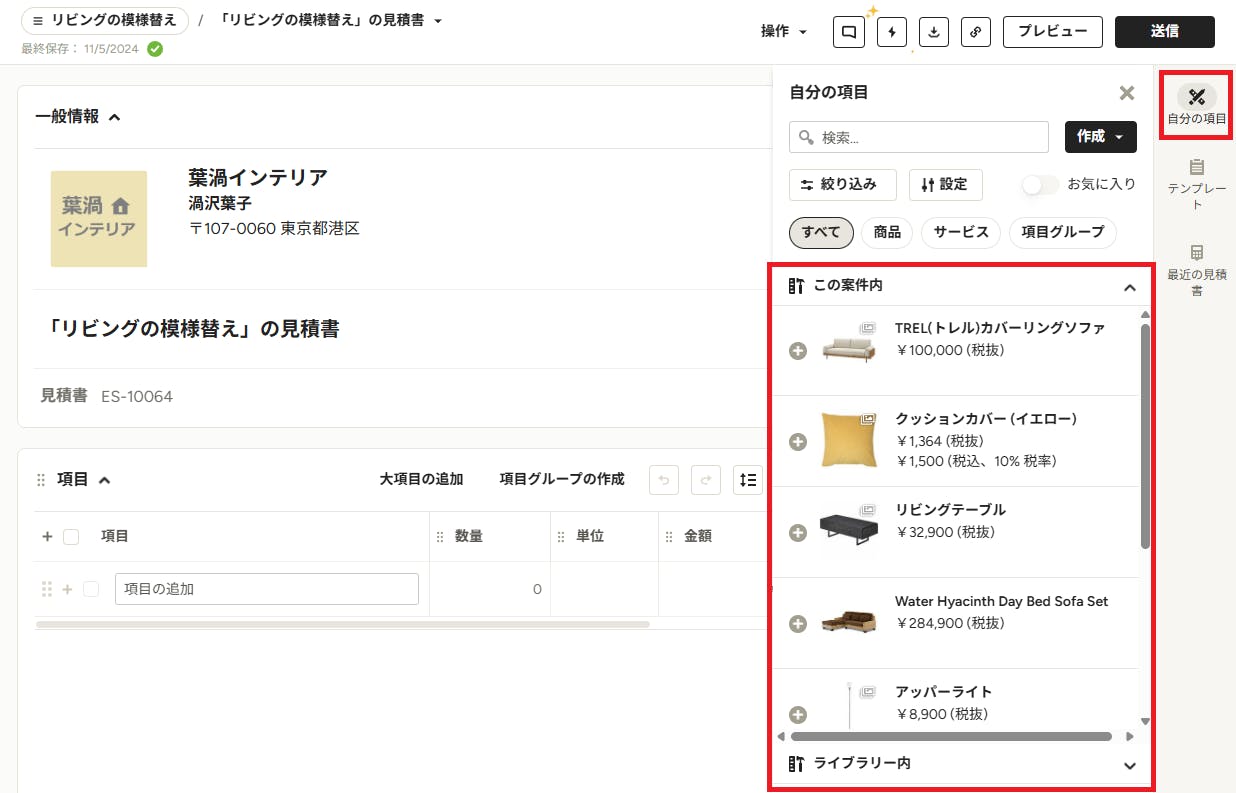
経理文書にクリッピングした商品を追加するには、右端のナビゲーションの「自分の項目」から行います。ここには、手動または商品クリッパーを使ってライブラリーへ追加したものが表示されます。クリッピングする際に特定の案件を指定した場合は、「この案件内」の下に表示されます。まだ案件に対して項目を追加していない場合は、「ライブラリー内」セクションでこれまでに Houzz Pro に追加した商品を見つけて追加できます。必要に応じて上部にある検索ボックスや絞り込みフィルターを使用してください。項目をクリックすると、文書に追加されます。
商品クリッパーを無効にする
商品情報をクリッピングしないときは、商品クリッパーをオフにして、ウェブページの閲覧中に画像上に黒い Houzz アイコンが表示されないようにすることができます。
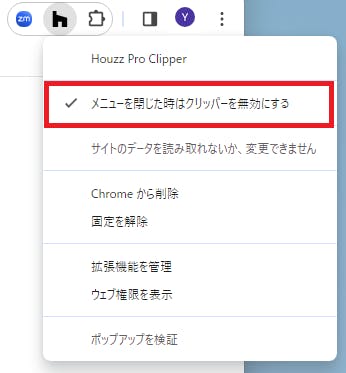
商品クリッパーを無効にするには、ブラウザ ウィンドウの右上にあるクリッパーのアイコン(黒い Houzz アイコン)を右クリックし、「メニューを閉じた時はクリッパーを無効にする」のチェックをオンにします。
もう一度クリッパーを有効にするには、ブラウザ ウィンドウの右上にあるクリッパーのアイコンをクリックするだけです。常に画像上に黒い Houzz アイコンを表示されるようにするには、「メニューを閉じた時はクリッパーを無効にする」のチェックをオフにします。
詳細については、こちらの記事をご覧ください。