発注書を作成する
発注書を作成し使用することで、調達すべき商品やサービスの注文に関して取引先や協力会社とのやり取りが簡単になります。また、注文のプロセスや請求状況の管理を合理化することができます。さらに、発注書を作業指示書として活用することもでき、協力会社に求めるサービスや作業内容を明確に示すことが可能です。
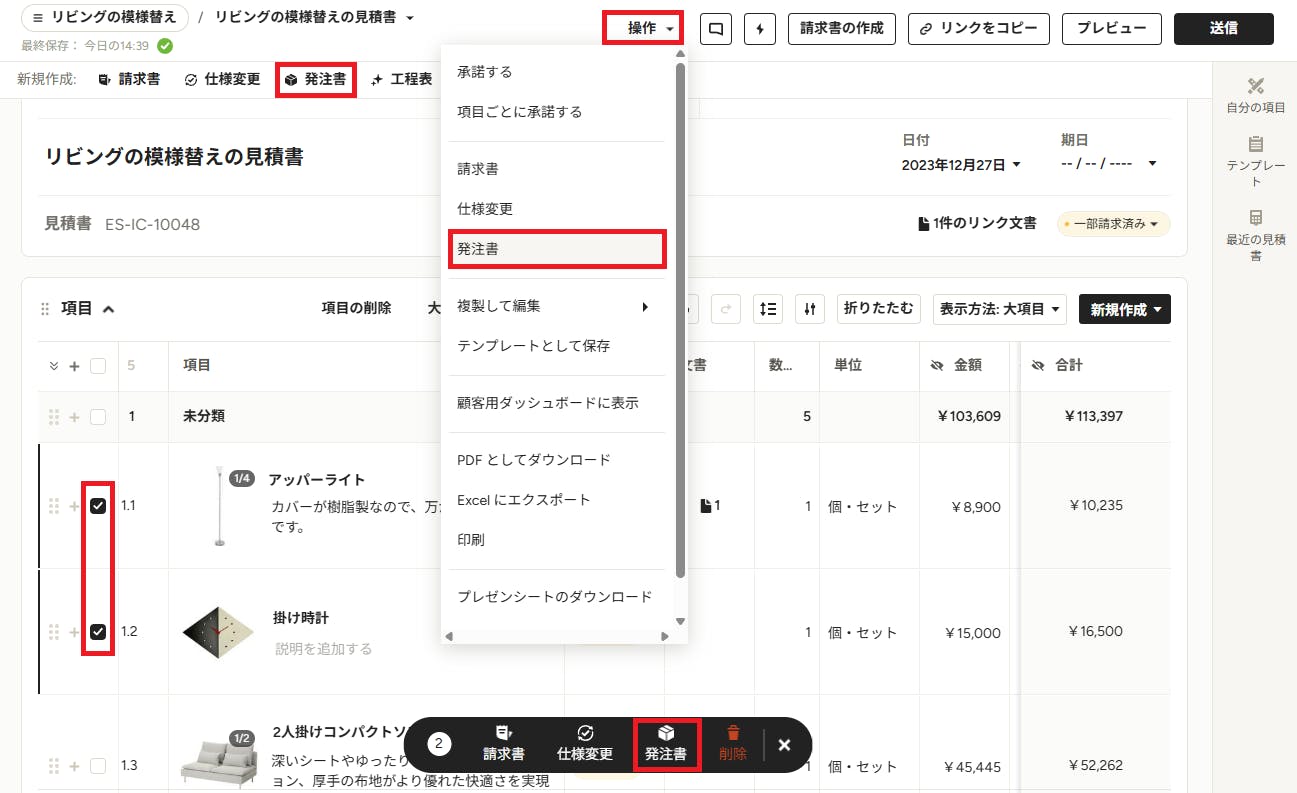
見積書または請求書から変換して発注書を作成する
発注書を簡単に作成するには、見積書または請求書から変換します。その結果、関連する商品情報はそのまま引き継がれます。以下にその手順を説明します。
1. 見積書または請求書を開き、発注書に組み込みたい項目を選択してチェックを入れます。すべての項目を含める場合は何も選択しなくて大丈夫です。そして、上部にある[発注書]ボタンをクリックするか、[操作]ボタンから[発注書]メニューを選択するか、ページの下方にあるメニューバーから[発注書]をクリックします。
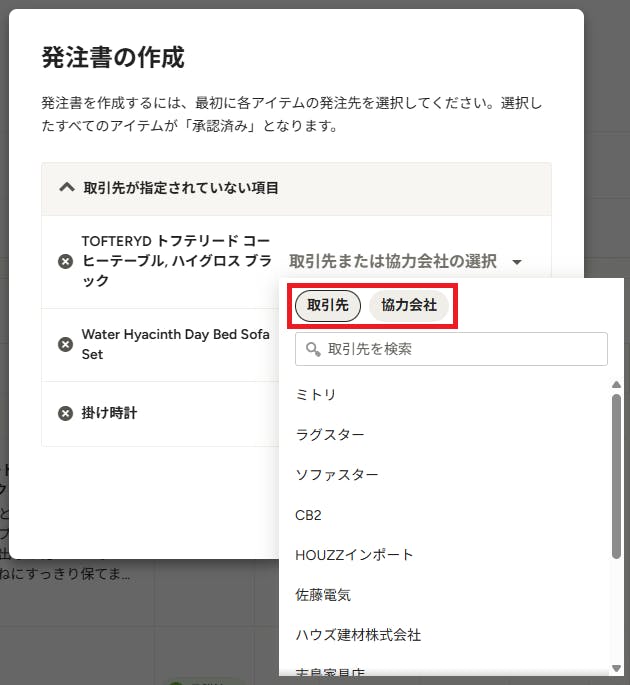
2. 「発注書の作成」ウィンドウが表示されたら、各項目の発注先(取引先または協力会社)を選択します。同じ発注先の項目はグループにまとめられます。
3. 発注先の指定が完了したら、[発注書の作成]ボタンをクリックします。
メモ:発注書を作成すると、元の見積書でその項目は「承諾済み」のステータスになります。
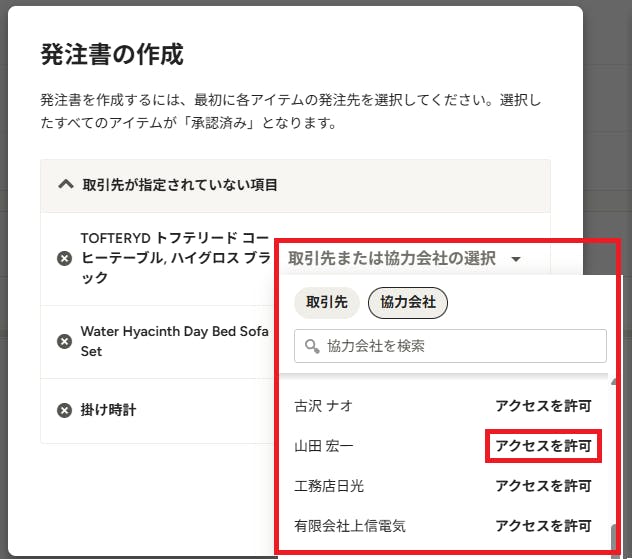
サービスや項目を協力会社に割り当てる場合、その会社を案件に招待する必要があります。まだ招待していない場合は、その会社名の横に「アクセスを許可」と表示されるので、それをクリックします。すると「協力会社の招待」画面が表示され、協力会社を案件へ招待することができます。
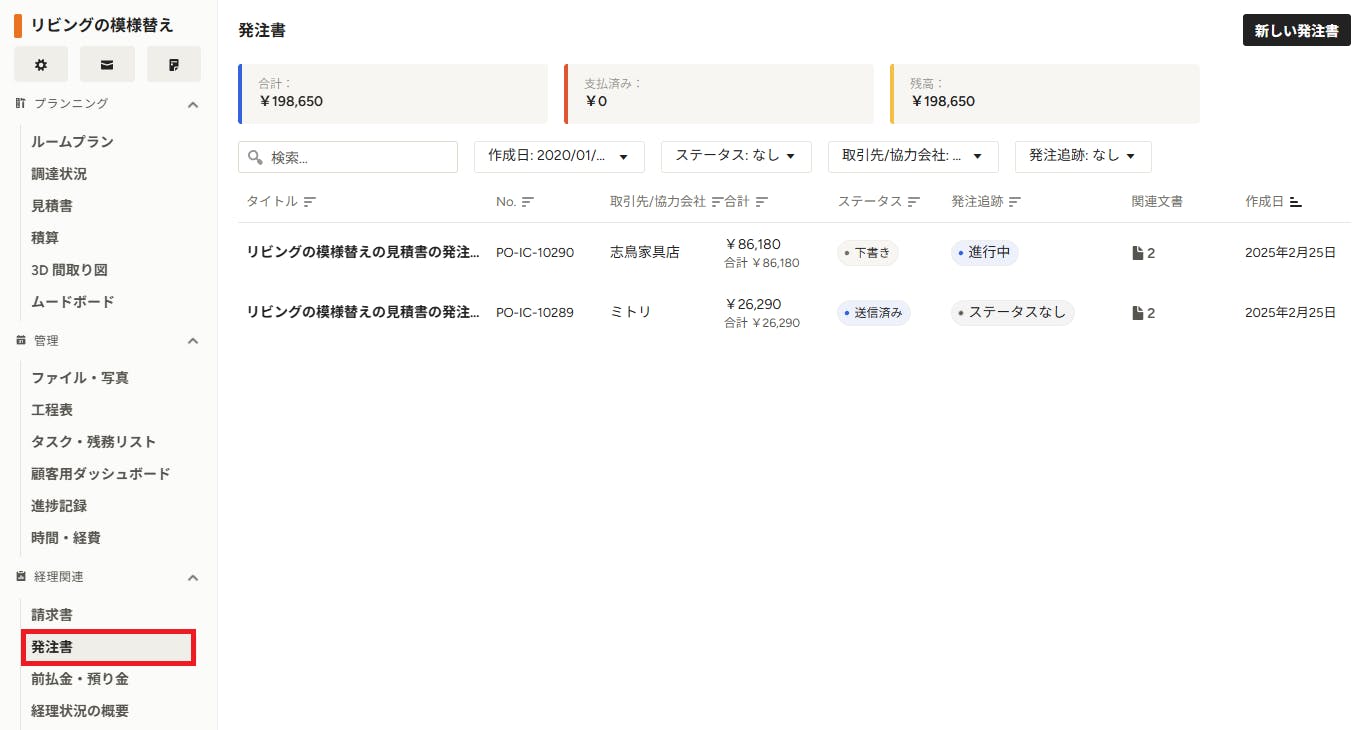
取引先または協力会社が1つだけの場合は、その発注先に対する発注書が作成され、その発注書が開きます。
発注先が複数ある場合は、取引先または協力会社ごとに別々の発注書が作成されます。案件の「発注書」ページに移動し、そのページで作成された発注書を確認することができます。
ルームプランから変換して発注書を作成する
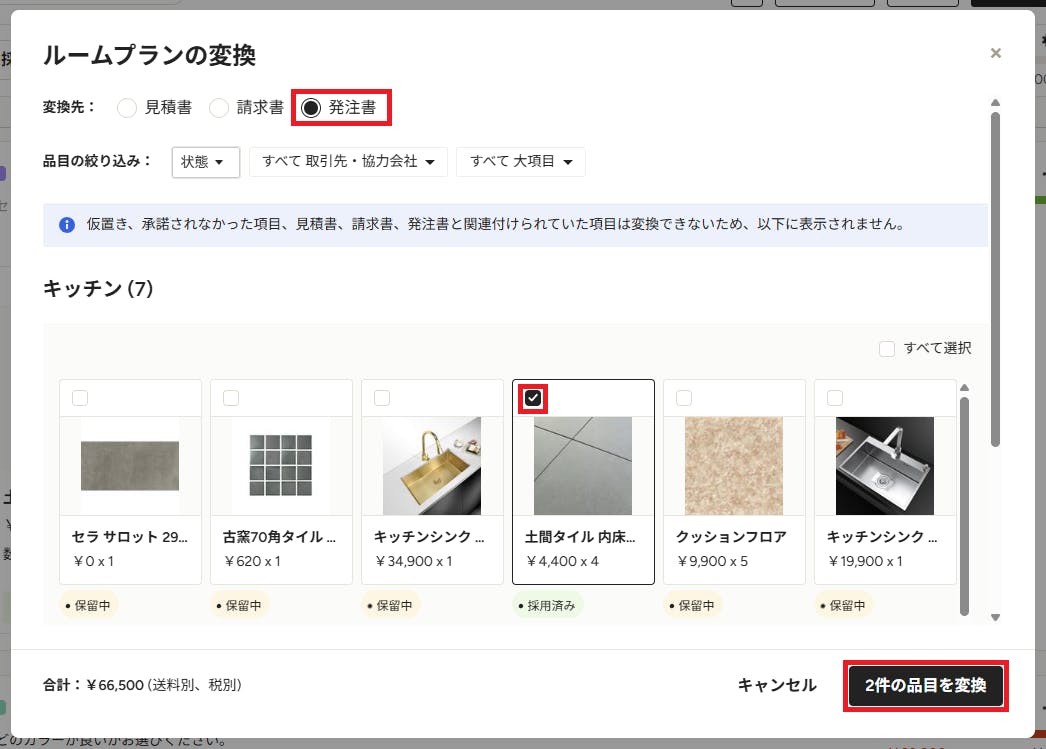
すでにルームプランで顧客がどのアイテムを採用するか決定している場合は、ルームプランから簡単に発注書を作成することができます。ルームプランの画面右上にある[変換する]ボタンをクリックし、メニューから[新しい文書へ]を選択して、変換する文書の種類(変換先)として「発注書」を選択します。文書にどの項目を含めるか指定したり、合計金額を確認することができます。
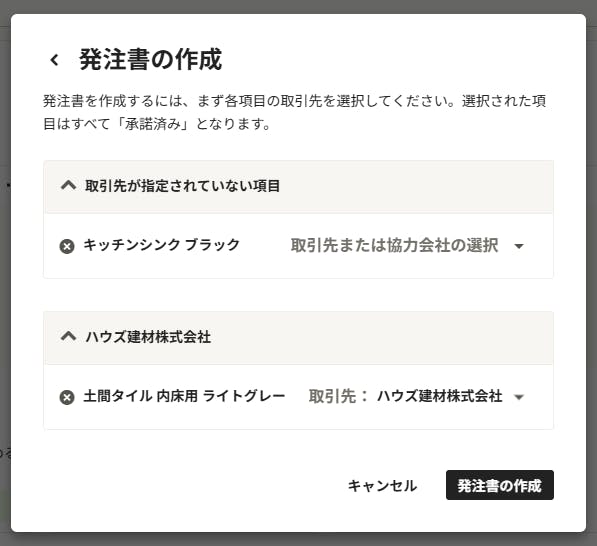
[品目を変換]ボタンをクリックすると、項目ごとに取引先・協力会社を指定または変更できる画面が表示されます。もし選択した項目が複数の取引先・協力会社からの場合は、それぞれの取引先・協力会社に対して、関係する項目が含まれた発注書が作成されます。
発注書を一から作成する
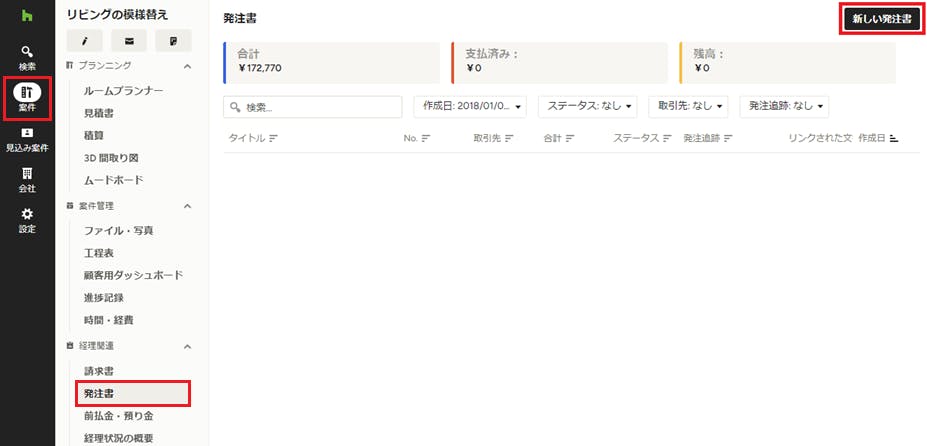
発注書を一から作成するには、まず、発注書が必要な案件を開きます。そして、「発注書」ページへ移動し、右上の[新しい発注書]ボタンをクリックします。
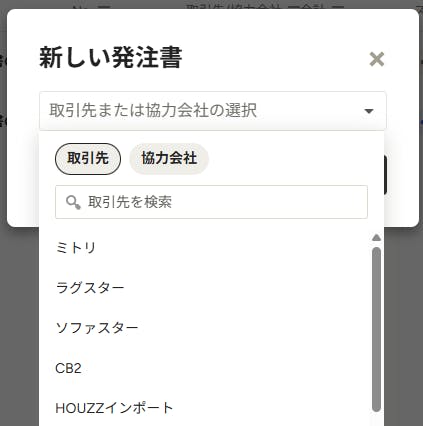
取引先または協力会社の選択
[新しい発注書]ボタンをクリックすると、「新しい発注書」ウィンドウが表示されるので、発注先の取引先または協力会社を選択します。選択すると、登録されている情報を基に宛先の住所などが自動的に入力された状態になりますが、別の住所を追加登録することも、発注書上で直接変更することもできます。
発注先を指定したら[作成]ボタンをクリックして、発注書に必要な情報を入力していきます。
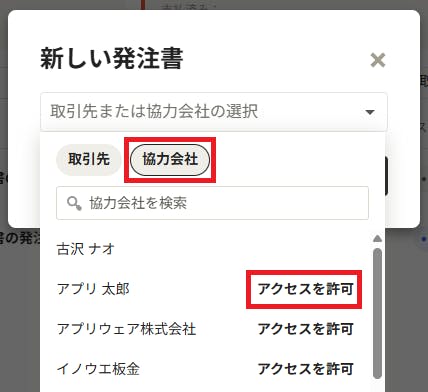
協力会社に対して発注書または作業指示書を作成する場合、その会社を案件に招待する必要があります。まだ招待していない場合は、その会社名の横に「アクセスを許可」と表示されるので、それをクリックします。すると「協力会社の招待」画面が表示され、協力会社を案件へ招待することができます。
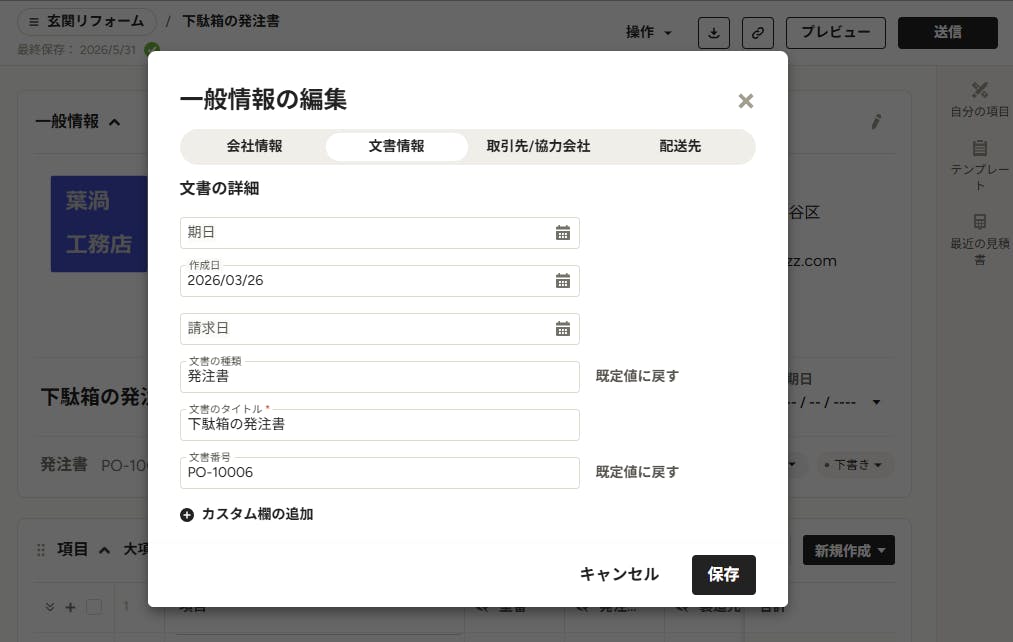
発注書の内容を編集する
発注書は簡単にカスタマイズできます。たとえば発注書の名称や番号を変更したり、項目のリストに新規の列を好きな場所に追加したり、列の名称を変更したり、品目(項目の行)の順番を入れ替えたり、といったことが簡単にできます。文書の設定方法については、こちらの記事をご覧ください。
基本情報の編集
文書に含まれる一般情報(文書情報、会社情報、取引先/協力会社の情報、配送先の情報)を編集するには、変更したい部分を直接クリックして入力します。または、右上に表示される鉛筆アイコンをクリックすると、ウィンドウが表示されてさまざまな情報を一度に編集することができます。
配送先の住所を変更する方法については、こちらの記事をご覧ください。
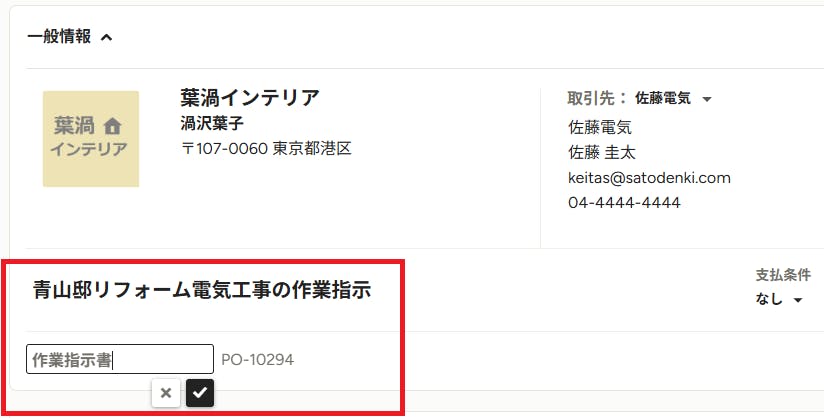
ヒント:作業指示書を作成する場合は、文書のタイトルや種類を「発注書」から適切な名称(例:作業指示書)に変更するとよいでしょう。
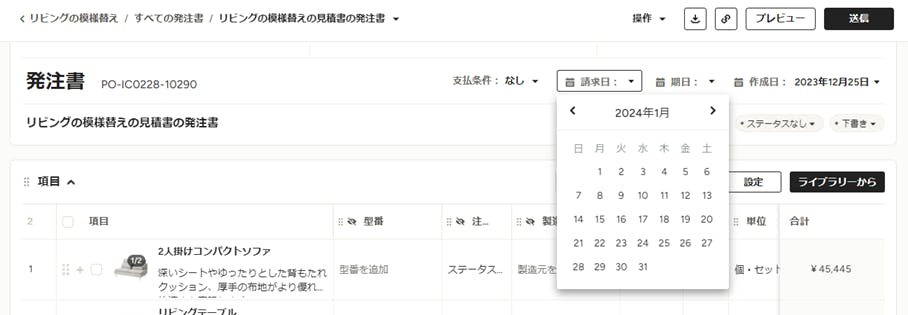
支払条件や請求日の設定
発注書の支払条件、請求日、期日、作成日を自由に設定することができます。各セクションをクリックすると、内容を変更できます。
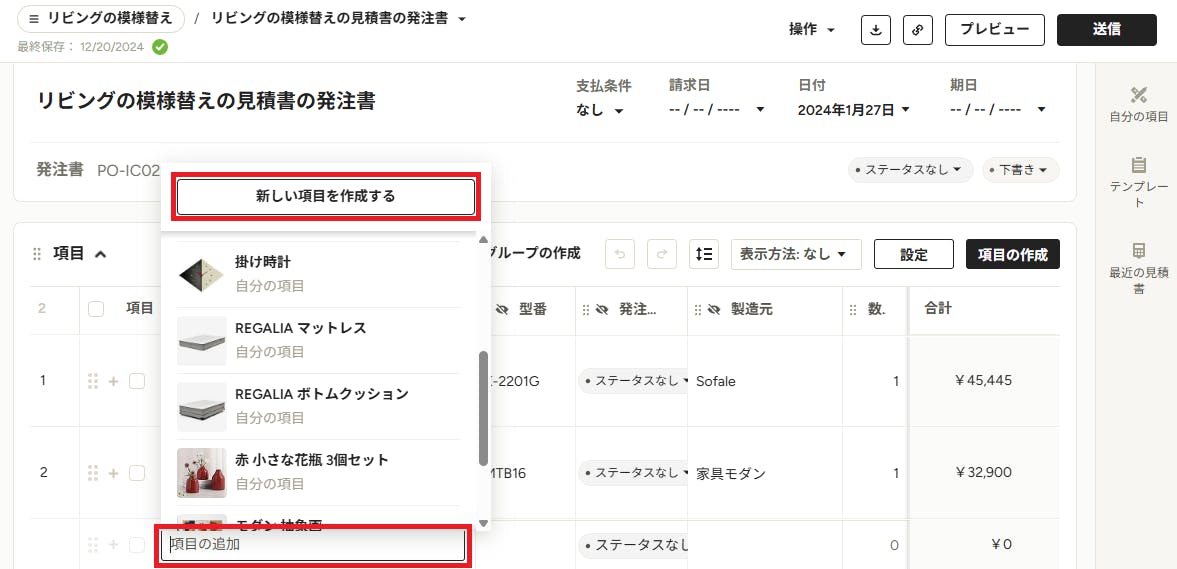
項目の追加
発注書に注文したいアイテムを追加するには、「項目」セクションの一番下の行の[項目の追加]をクリックします。すると、新しい項目を作成するか、既存の項目を検索することができます。
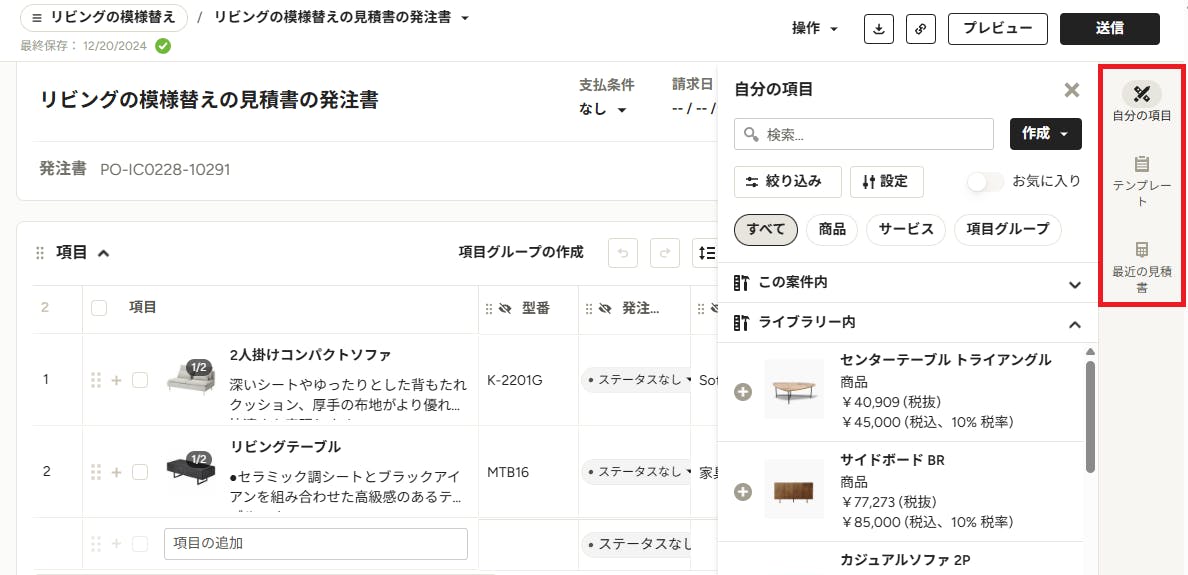
発注書の右側にあるサイドパネルからも項目を追加することができます。サイドパネルでは以下のものにアクセスすることができます。
- 自分の項目:ライブラリーに登録されている項目
- テンプレート:テンプレートとして登録されている文書に含まれている項目
- 最近の見積書:見積書に追加されている項目
必要に応じて上部にある検索ボックスや絞り込みフィルターを使用してください。項目をクリックすると、文書に追加されます。追加後、手動で詳細や数量などを更新できます。
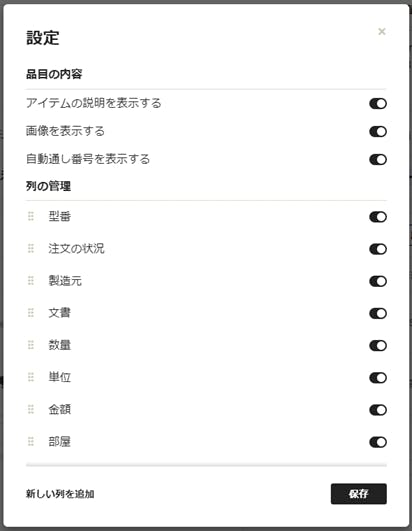
使用する列の設定
発注書で使用する列を追加したり削除したりするには、項目セクションの上部にある[設定]ボタンをクリックします。すると、列ごとに表示する・しないをラジオボタンで設定できます。また、新規で列を追加することもできます。
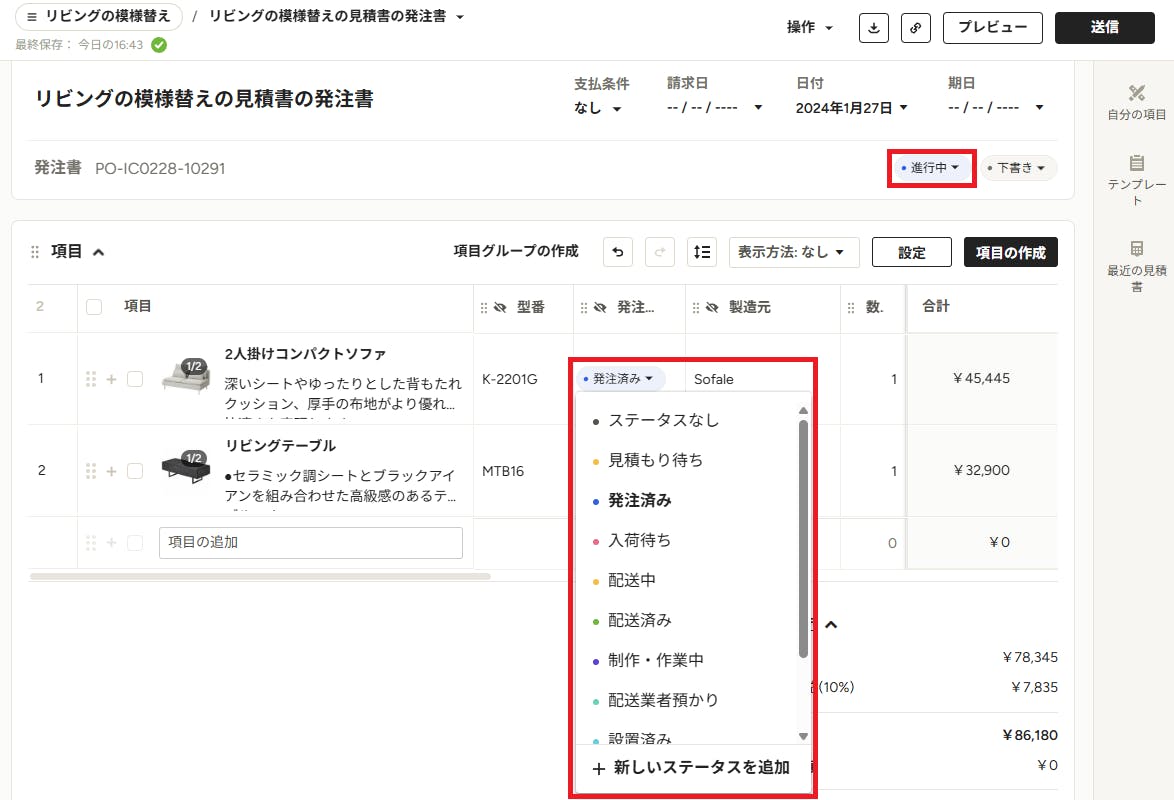
注文の状況をトラッキングする
発注書では、各項目のステータスと発注書全体のステータスを、それぞれ追跡することができます。発注書には「発注ステータス」の列があり、各項目の行で現在のステータスをドロップダウン リストから選択できます。ステータスは、ドロップダウン リストの一番下にある[新しいステータスを追加]をクリックして、自分で作成することもできます。複数の項目のステータスが異なる場合は、項目セクションの右上に表示される発注書全体のステータスは「進行中」となります。
発注書に項目が1つしかない場合は、発注書全体のステータスは、その項目のステータスと同じになります。また、発注書に追加されている複数の項目の全部が同じステータスであれば、発注書全体のステータスもそのステータスになります。
なお、発注書全体のステータスを設定すると、その設定がすべての項目に対して反映されます。しかし、各項目の行で、それぞれのステータスを変更することもできます。そして、各項目の行でステータスを変更すると、発注書全体のステータスは「進行中」となります。
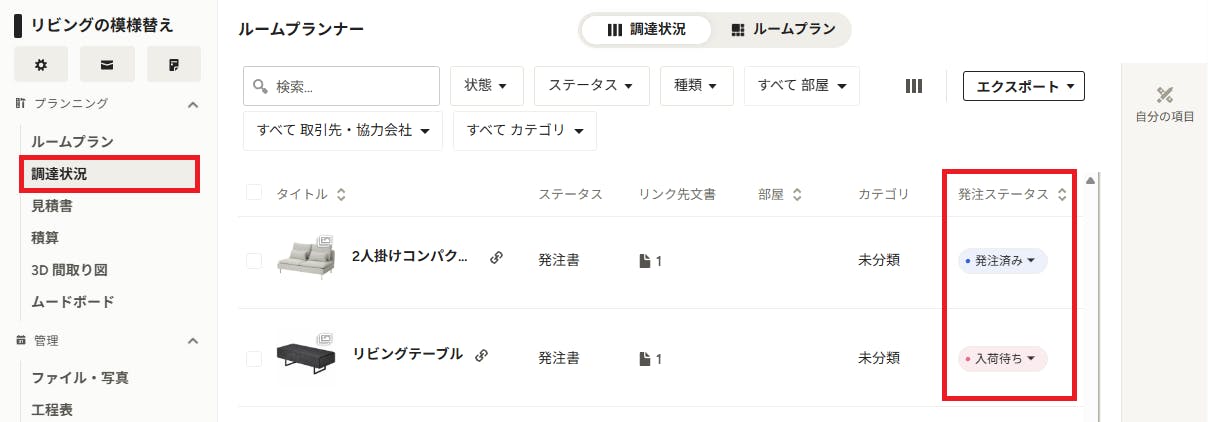
インテリアの専門家の方へ:項目ごとに指定した注文の状況は、その案件の「調達状況」の追跡情報にも反映されます。調達状況で注文の状況を設定すると、発注書の情報も更新されます。また逆に、発注書で注文の状況を変更すると、調達状況にも変更が反映されます。
ファイルを添付する
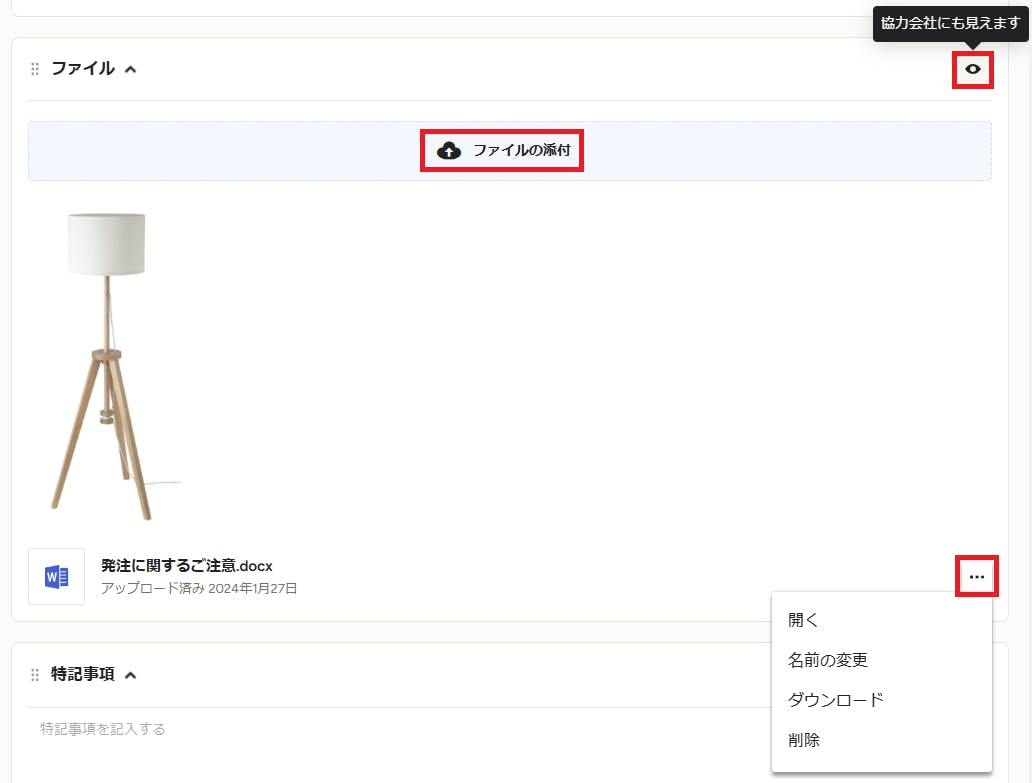
発注書の「ファイル」セクションは、取引先や協力会社と共有したい商品写真や仕様書を追加したり、取引先や協力会社からの領収書・請求書・注文確認書などを社内で管理したりするのに最適な場所です。[ファイルの添付]をクリックすると、案件に関連する既存のファイルや写真を添付したり、パソコンから新しいファイルをアップロードしたりできます。添付されたファイルをクリックすると、プレビューが表示されます。また、ファイル上の3点ドットをクリックすると、ファイルの名前変更、ダウンロード、削除ができます。
「ファイル」セクションには右上に目のアイコンがあり、クリックすることで、取引先や協力会社にそのセクションを表示する・表示しないを切り替えることができます。送信前に必ず発注書をプレビューして、発注先での見え方を確認してください。
発注書をプレビューして発注先と共有する
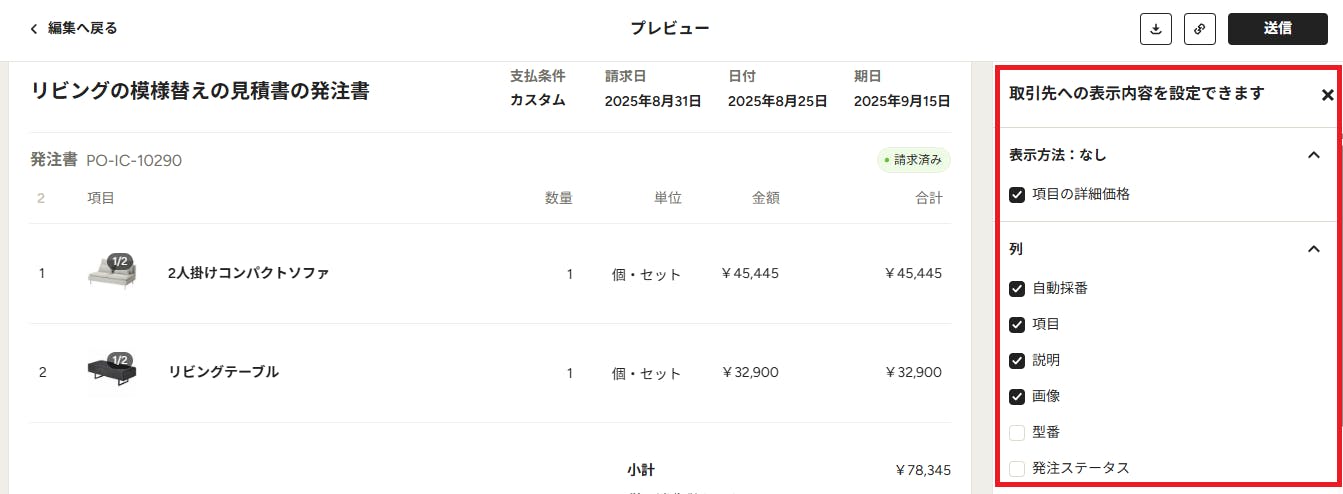
発注書を作成したら、取引先または協力会社に送信する前に、プレビュー表示して、どの情報を発注先が見えるようにするかを選択できます。プレビューを表示するには、発注書ページの右上にある[プレビュー]ボタンをクリックします。
すると、プレビュー画面が表示されるので、右のサイドパネルで「取引先/協力会社への表示内容を設定できます」の設定を確認します。
発注書のプレビュー設定について、詳しくはこちらの記事をご覧ください。
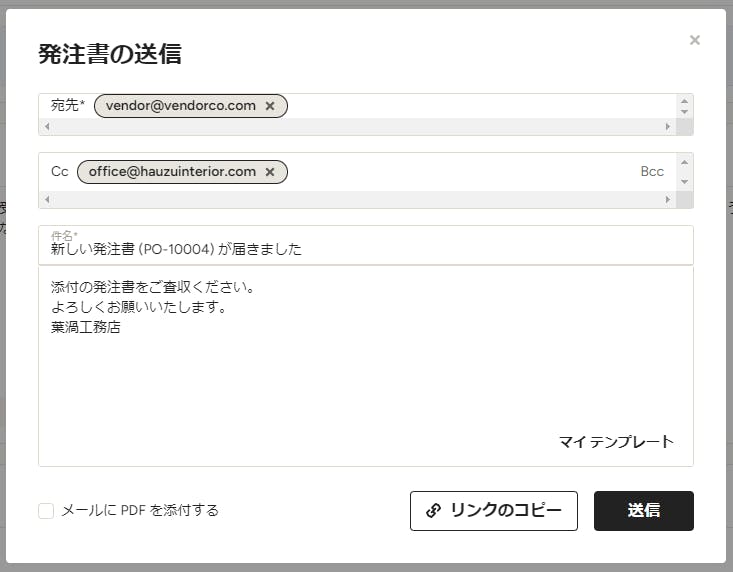
発注書を共有する準備ができたら、(編集画面・プレビュー画面のいずれでも)[送信]ボタンをクリックして、オンラインでメッセージを添えて取引先または協力会社へ送信できます。発注書を送信する際のメッセージはテンプレート化できるので、毎回一からメッセージを入力する必要はありません。発注先は、Houzz Pro から送付された発注書を、パソコンやスマートフォンで確認することができます。
印刷・ダウンロード・エクスポート
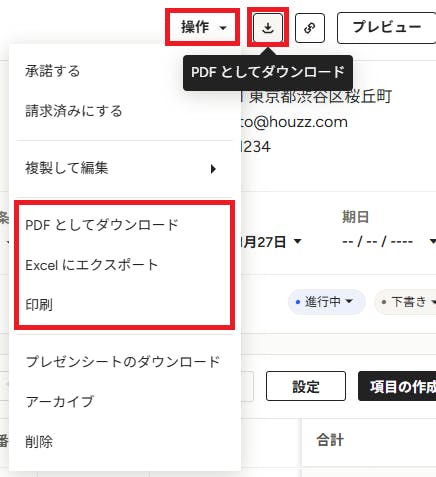
発注書を共有する別の方法として、発注書を印刷して紙で共有したり、ファイルとしてダウンロードしてメールに添付して共有したり、Excel ファイルにエクスポートすることができます。その場合は、ページ上部の[操作]をクリックし、メニューから「PDF としてダウンロード」、または「Excel にエクスポート」、「印刷」を選択しください。ページ上部のダウンロード アイコンからも PDF ファイルをダウンロードすることができます。
発注書に支払いを記録する
取引先または協力会社から発注したものに対する請求書を受け取ったら、その支払いを発注書に記録することができます。これはあくまでも自社のための経理記録であって、発注先にこの情報が見えることはありません。
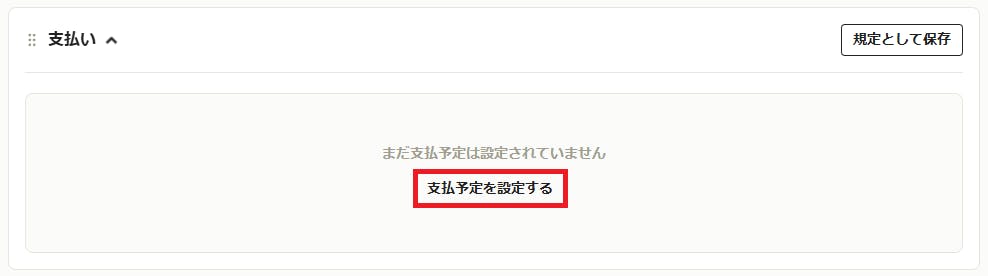
支払いを記録するには、発注書の「支払い」セクションで[支払予定を設定する]をクリックします。
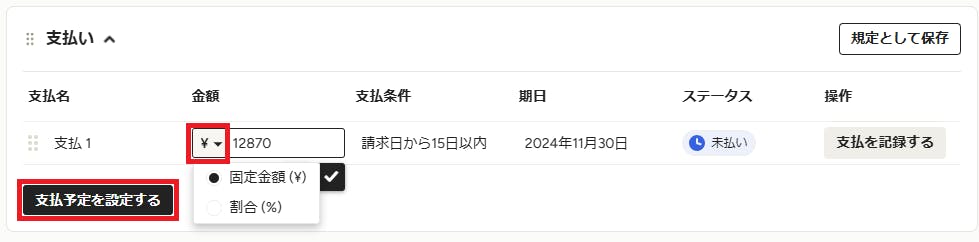
既定では、発注書の全額が1つの支払予定として設定されます。支払回数を増やしたい場合は、[支払予定を設定する]ボタンをクリックすると、新たな支払予定の行が追加されます。
支払予定の情報(支払名、金額、支払条件、期日)は、該当する箇所をクリックすることで、直接変更することができます。支払金額は、¥ マークの右側に現れる下向き三角(▼)のアイコンをクリックすると、金額で指定するか、割合(パーセンテージ)で指定するかを選択できます。
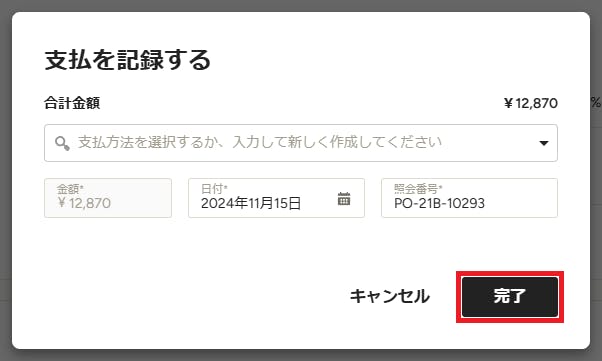
支払いを記録するには、行の右端にある[支払を記録する]ボタンをクリックします。すると「支払いを記録する」画面が表示されるので、支払方法や日付などの情報を入力します。照会番号は自動で割り振られますが、自由に変更することができます。
入力が済んだら[完了]ボタンをクリックします。
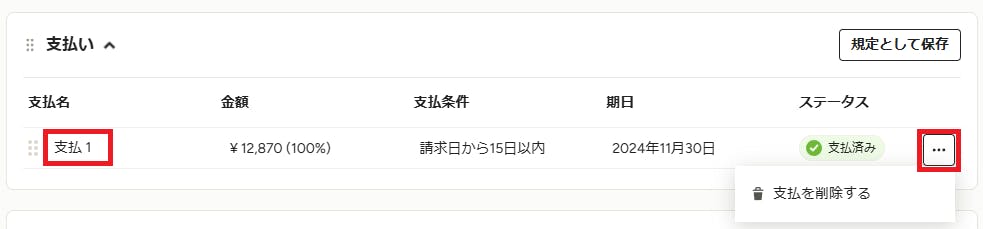
すると、支払予定のステータスが「未払い」から「支払済み」へ更新されます。 行にマウスカーソルを合わせ、右端に表示された3点ドットをクリックすると、支払を削除できます。
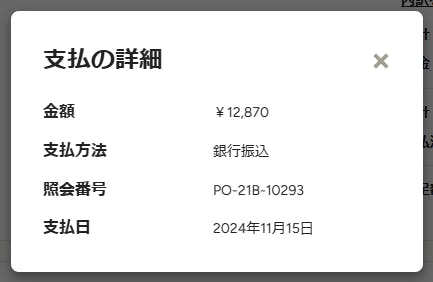
また、支払名をクリックすると、その支払いの詳細情報が表示されます。
経理状況を把握する
発注書の内容は出金取引レポートに反映されるので、いつでも入出金の状況を把握することができます。
発注書を承諾する、請求済みにする、その他の操作
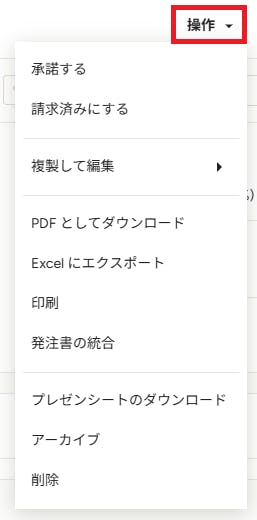
発注書の上部にある[操作]メニューより、発注書を承諾したり、請求済みにしたり、複製して編集したりすることができます。また、状況によって胃は発注書を統合したり、プレゼンシートとしてダウンロードすることも可能です。また、不要になった発注書はアーカイブまたは削除することができます。
承諾済みの発注書を編集する
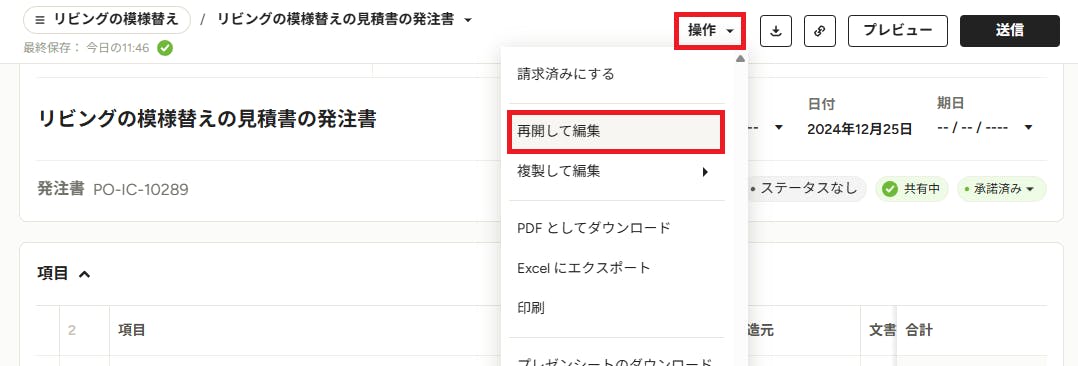
発注書がいったん承諾されると、その発注書を変更するには文書を再開して編集可能な状態にする必要があります。取引先または協力会社には、再度発注書を共有するまで、文書が再開されたことは通知されません。
発注書を再開して編集するには以下の手順に従ってください。
1.編集したい発注書を開き、ページの上部にある[操作]をクリックし、メニューから[再開して編集]を選択します。
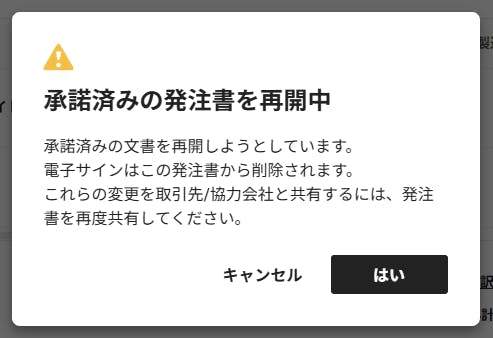
2. 再開の確認メッセージが表示されたら[はい]を選択します。
注意:この操作により、承諾のステータスおよび電子サインは削除されます。発注書を編集後、再度取引先または協力会社に発注書を共有して承諾を得る必要があります。