連絡先を削除する
連絡先リストを正確かつきれいな状態に保つことは、業務を効率化し、進行中のビジネス関係を把握するうえで重要です。Houzz Pro では、案件や見込み案件に紐付いていない連絡先を削除するか、アーカイブして記録として残しつつ利用中の一覧には表示されないようにすることができます。
それぞれのオプションについて見ていきましょう。
連絡先を削除する
連絡先を削除できるのは、その連絡先がどの案件および見込み案件にも紐付いていない場合に限られます。既存の案件や見込み案件に関連付けられている連絡先については、アーカイブのみが可能です(詳細は後述します)。
連絡先の削除は取り消すことができません。この操作は、重複した連絡先や誤った情報を完全に削除したい場合に適していますが、後でその連絡先を参照する可能性がある場合は「アーカイブ」することをお勧めします。
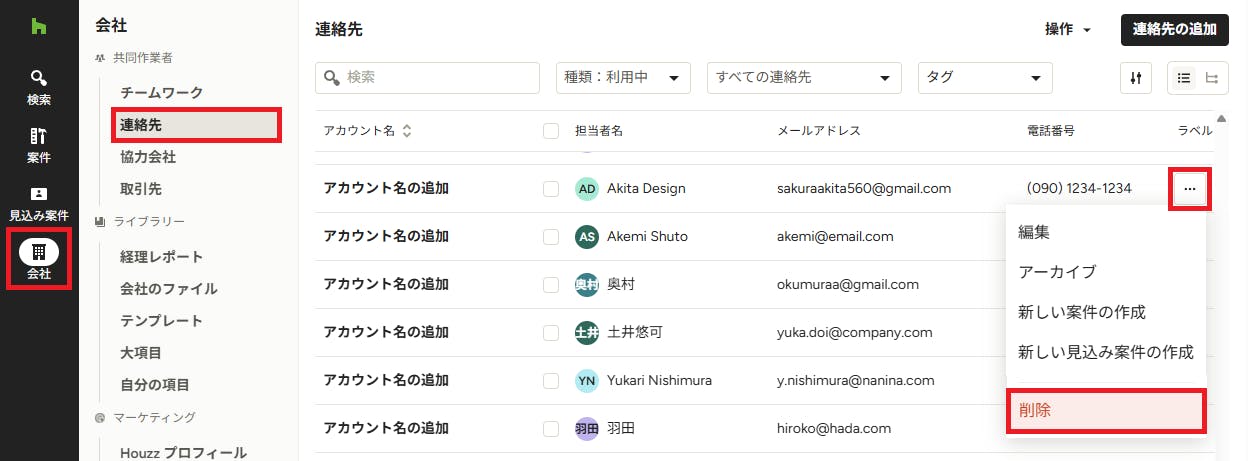
Houzz Pro に登録されている連絡先を削除するには、Houzz Pro の左端のナビゲーションから[会社]をクリックし、左メニューから[連絡先]を選択します。
すると、「連絡先」ページが開き、登録されている連絡先の一覧が表示されます。削除したい連絡先にマウスカーソルを合わせ、右端に表示された3点ドットのアイコンをクリックし、メニューから[削除]を選択します。
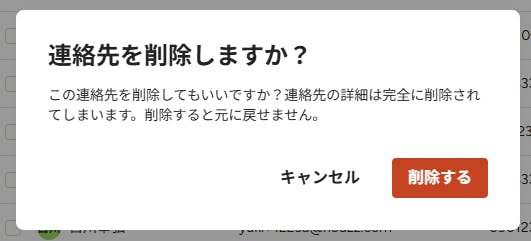
その連絡先がどの案件および見込み案件にも紐付いていない場合は、削除の確認メッセージが表示されるので、[削除する]ボタンをクリックします。
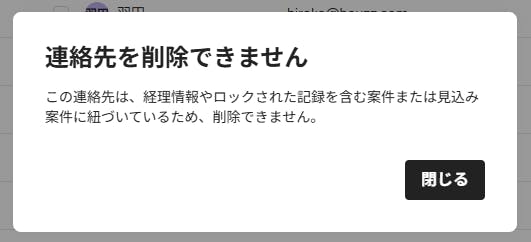
その連絡先が案件または見込み案件に紐付いている場合は、「連絡先を削除できません」というエラーメッセージ表示されます。この場合、連絡先はアーカイブすることしかできません。
連絡先をアーカイブする
案件や見込み案件に紐づいていても、連絡先をアーカイブすることは可能です。
連作先をアーカイブすると、「利用中」の連絡先一覧には表示されなくなりますが、記録がなくなるわけではありません。いつでもアーカイブを解除して再び「利用中」の連絡先として表示させることができます。
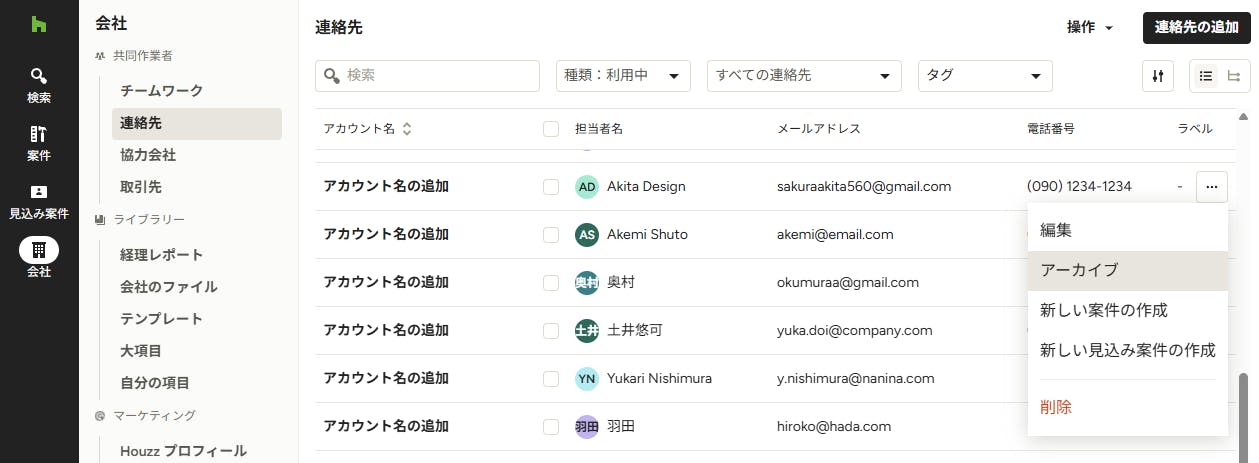
連絡先をアーカイブするには、Houzz Pro の左端のナビゲーションから[会社]をクリックし、左メニューから[連絡先]を選択します。
すると、「連絡先」ページが開き、登録されている連絡先の一覧が表示されます。アーカイブしたい連絡先にマウスカーソルを合わせ、右端に表示された3点ドットのアイコンをクリックし、メニューから[アーカイブ]を選択します。
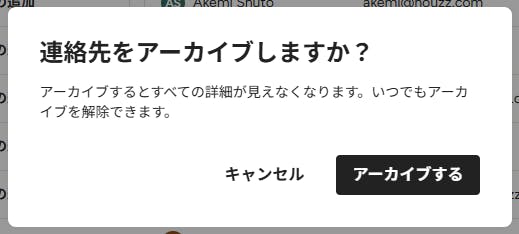
確認のメッセージが表示されるので、[アーカイブする]ボタンをクリックします。
これにより、その連絡先は連絡先リストから見えなくなります。
案件に紐づいている連絡先をアーカイブしても、その案件から連絡先が削除されることはありません。案件の顧客情報を変更するには、その案件を開いて詳細を編集する必要があります。
アカウントに属する連絡先をアーカイブすると、その連絡先はアカウントから除外されます。後からアーカイブを解除した際、再度そのアカウントに所属させたい場合は、手動で追加し直す必要があります。
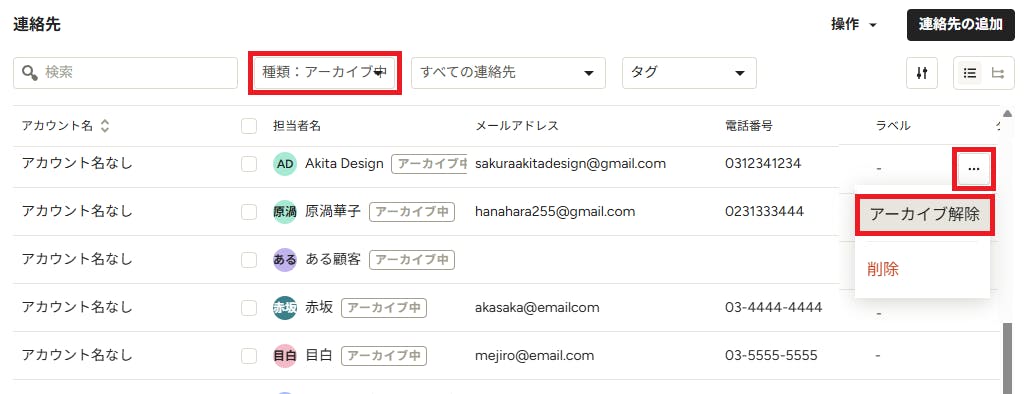
アーカイブした連絡先は、「連絡先」ページの上部にある「種類」フィルターで[アーカイブ中]を選択すると表示されます。
アーカイブした連絡先を元に戻すには、その連絡先の行にマウスカーソルを合わせて右端に表示された3点ドットのアイコンをクリックし、メニューから[アーカイブ解除]を選択します。