顧客や見込み客へメッセージを送る
コミュニケーションは、新しい顧客を獲得したり、既存の顧客に好感を持っていもらうための重要な要素です。Houzz Pro ではメッセージ機能を使用して、見込み客や顧客とのやりとりや共同作業が簡単にできます。
メッセージ内では、ファイルやリンクを添付したり、文字のフォーマットを変更(太字にするなど)したりすることができます。また、見込み客に対して問い合わせフォームを送信してより詳しい情報を取得したり、メッセージのテンプレートを作成して返信作業を効率化することも可能です。
見込み客へメッセージを送信する
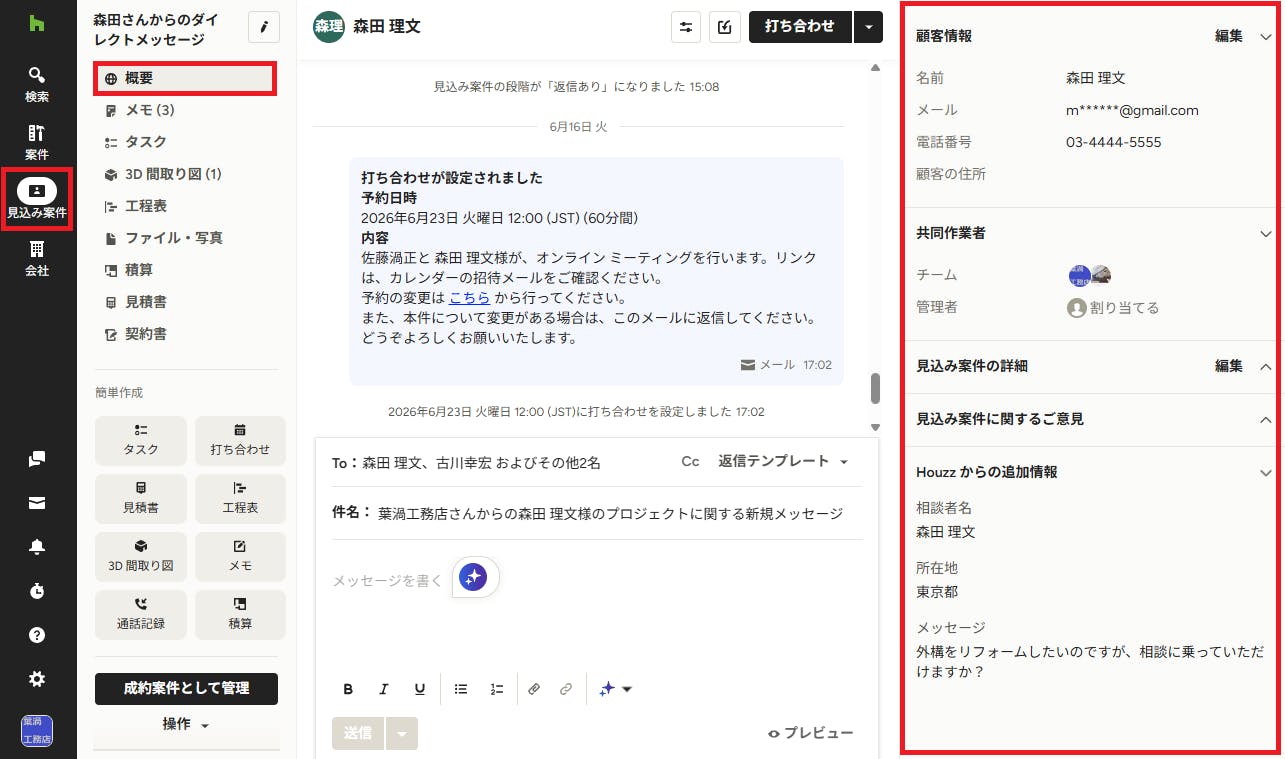
見込み客へメッセージを送るには、Houzz Pro の左端のナビゲーションから[見込み案件]をクリックし、関連する見込み案件を選択します。
すると、その見込み案件の「概要」ページが開き、見込み客とのこれまでのメッセージのやり取りやアクティビティが表示されます。
「概要」ページの右側のパネルには、見込み案件の詳細(お客様の情報、見込み案件の段階、責任者など)が表示されます。
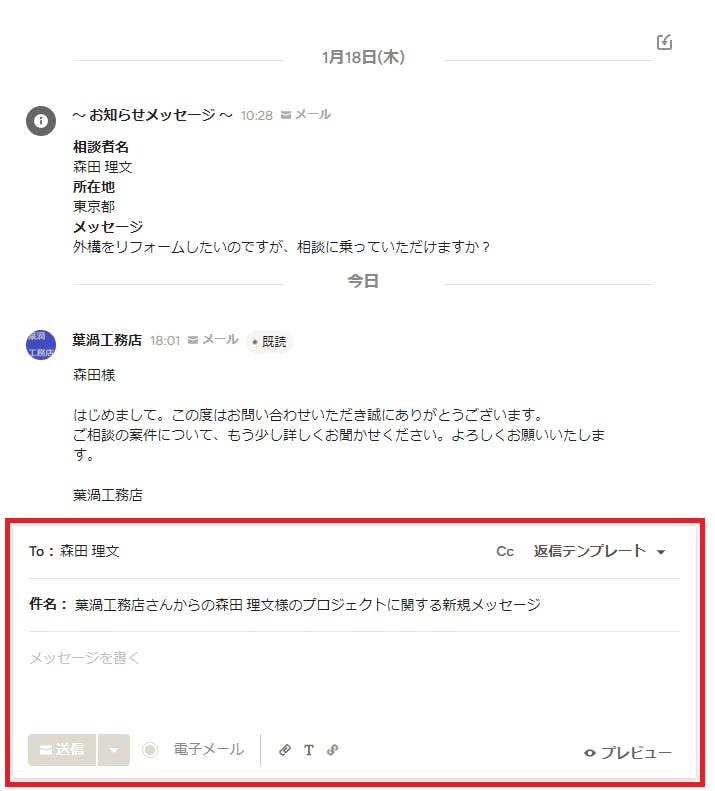
新しくメッセージを送信するには、「概要」ページの中央下にある、メッセージ セクションまでスクロールし、メッセージ入力ボックスに直接メッセージを入力します。
メッセージでは、文字の書式を変更したり、ファイルを添付したり、リンクを追加したりできます。
自分でメッセージのテンプレートを作成しておけば、メッセージの作成時間を節約することができます。(詳細については、後述の「メッセージのテンプレート」で説明します。)
また、右下の[プレビュー]をクリックすると、自社のブランドをアピールしたテンプレートでメッセージを送信することもできます。ブランドメールについては、こちらの記事をご覧ください。
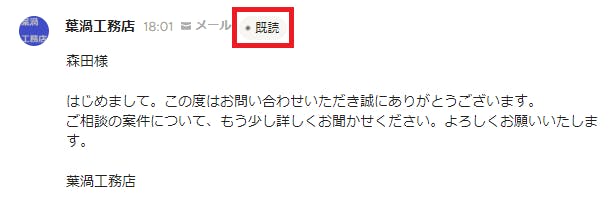
メッセージを送信し、見込み客がメールを受け取ると、見込み客は直接自分のメールアカウントから返信することができます。見込み客が返信すると、Houzz Pro の見込み案件のメッセージ セクションに表示されるのと共に、通知メールも配信されます。
Houzz Pro のメッセージ セクションでは、メッセージのステータスを確認することができます。たとえば下記のように、見込み客がメッセージを受け取って読むと「既読」のマークが付きます。
顧客へメッセージを送信する
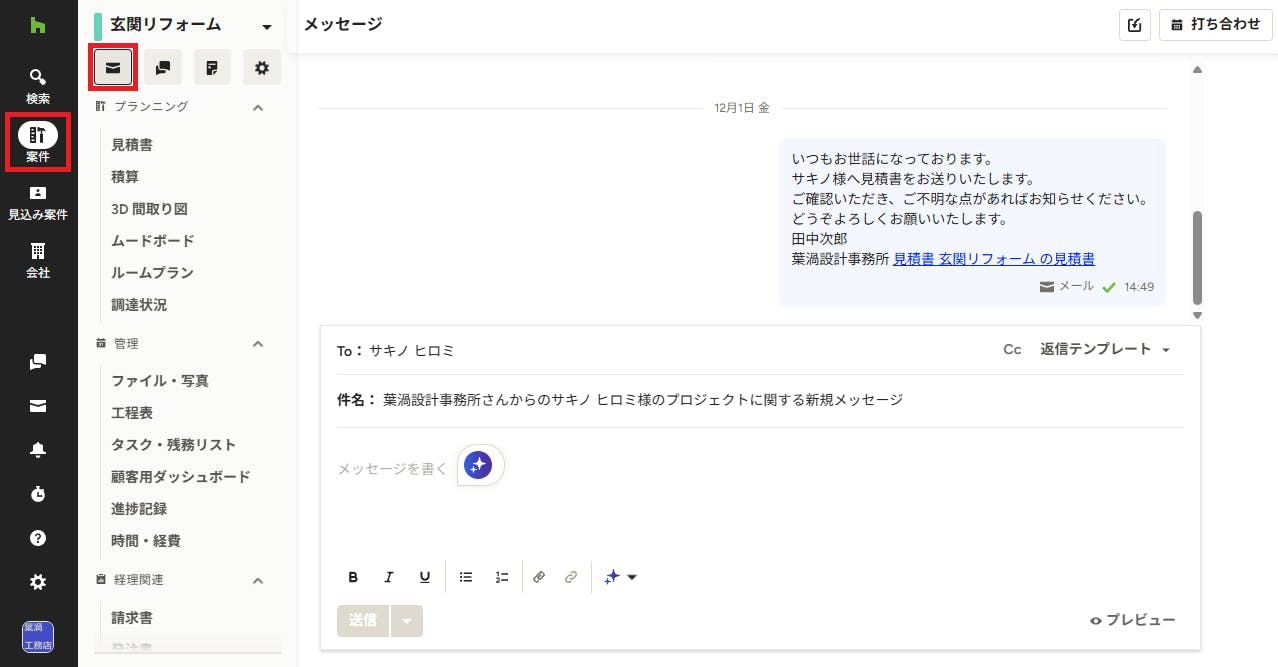
顧客へメッセージを送るには、Houzz Pro の左端のナビゲーションから[案件]をクリックして関連する案件を開き、左側の案件名の下にあるメッセージのアイコンをクリックします。
すると、顧客とのこれまでのメッセージのやり取りが表示されます。
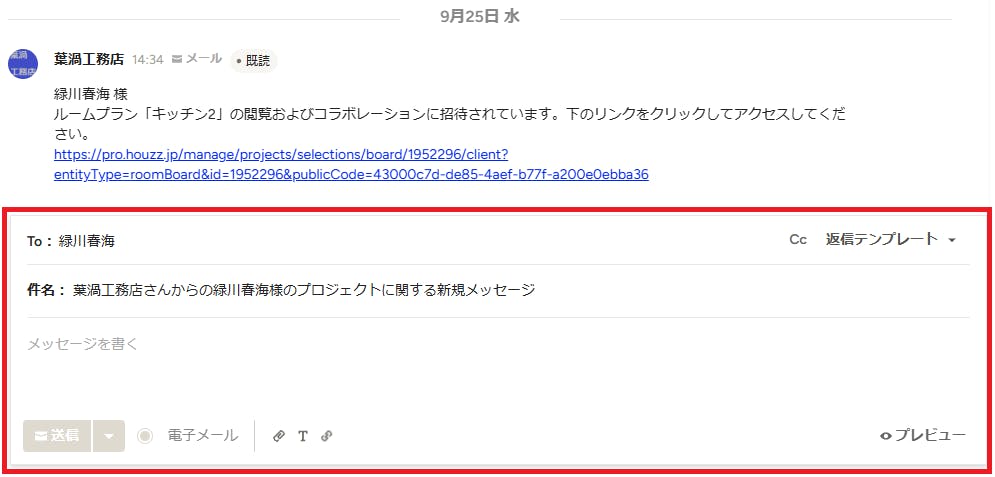
新しくメッセージを送信するには、ページの下までスクロールし、メッセージ入力ボックスに直接メッセージを入力します。
メッセージでは、文字の書式を変更したり、ファイルを添付したり、リンクを追加したりできます。
自分でメッセージのテンプレートを作成しておけば、メッセージの作成時間を節約することができます。(詳細については、後述の「メッセージのテンプレート」で説明します。)
また、右下の[プレビュー]をクリックすると、自社のブランドをアピールしたデザインでメッセージを送信することもできます。ブランドメールについては、こちらの記事をご覧ください。

メッセージを送信し、顧客がメールを受け取ると、顧客は直接自分のメールアカウントから返信することができます。顧客が返信すると、Houzz Pro の案件のメッセージ セクションに表示されるのと共に、通知メールも配信されます。
Houzz Pro のメッセージ セクションでは、メッセージのステータスを確認することができます。たとえば下記のように、顧客がメッセージを受け取って読むと「既読」のマークが付きます。
テンプレートを利用してメッセージを送信する
メッセージにはテンプレート機能が用意されています。自分でテンプレート用のメッセージを作成して保存すれば、見込み案件と案件の両方で使用でき、メッセージの作成時間を節約することができます。
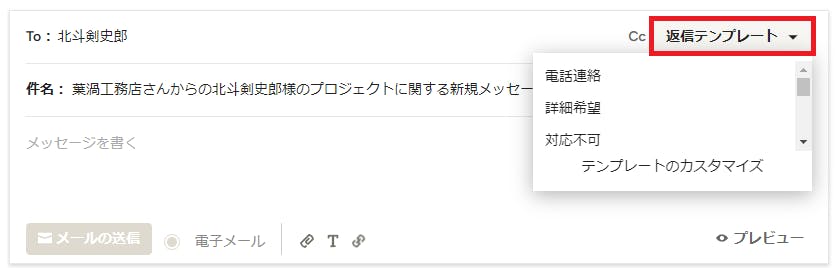
メッセージ セクションのメッセージ入力ボックスの右上に[返信テンプレート]ボタンがあります。それをクリックすると、あらかじめ用意されている「電話連絡」、「詳細希望」、「対応不可」のテンプレート名が表示され、選択するとそのメッセージを本文に反映させることができます。
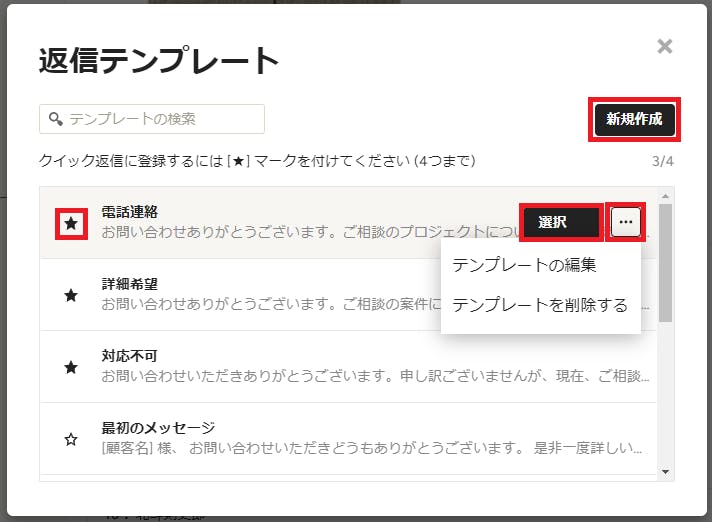
[テンプレートのカスタマイズ]をクリックすると、「返信テンプレート」の画面が表示されます。登録されている既存のテンプレートにマウスカーソルを合わせ、右端に表示された3点ドットをクリックすると、そのテンプレートを編集したり、削除したりすることができます。
右上の[新規作成]ボタンをクリックすると、一から新しいテンプレートを作成できます。
クイック返信は、初めて返信する際にボタン1つでテンプレートを反映できるようにする機能で、テンプレート4つまで登録することができます。クイック返信に登録するには、テンプレート名の前にある星マークをクリックします。
テンプレート上の[選択]ボタンをクリックすると、そのテンプレートのメッセージが本文に反映されます。
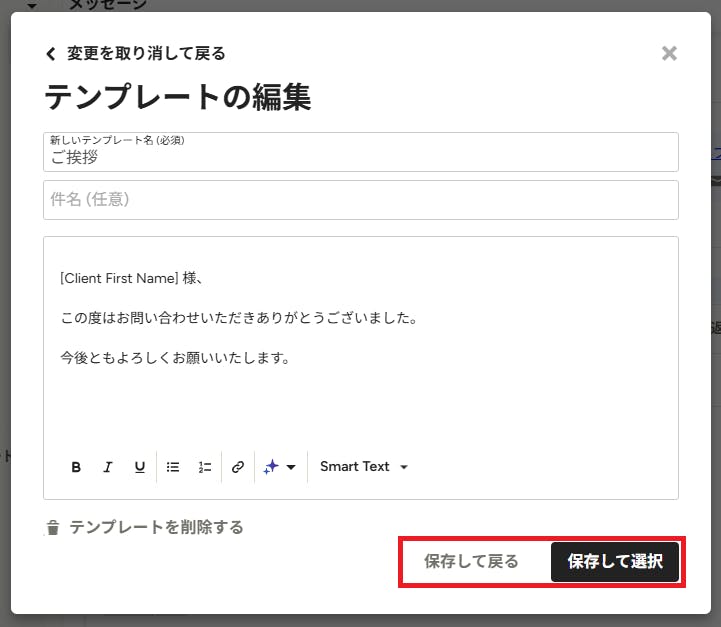
[テンプレートの編集]または[新規作成]を選択すると、テンプレートを編集するための画面が表示され、テンプレート名、件名、メッセージを入力できます。Smart Text(代入パーツ)を使用すると、プロジェクトに応じた顧客の名前や予約カレンダーのリンクなどが自動的に入るように設定することができます。
完成後、そのままテンプレートを保存して戻ることも、[保存して選択]ボタンをクリックして完成したテンプレートの内容を本文に反映させることもできます。
メッセージの送信予約をする
メッセージを指定した日時に送信する機能により、時間のある時にメッセージを下書きして保存し、適切なタイミングで見込み客または顧客へ送信することができます。送信予約はテンプレートにも対応しており、効率的にワークフローを管理することを可能にします。
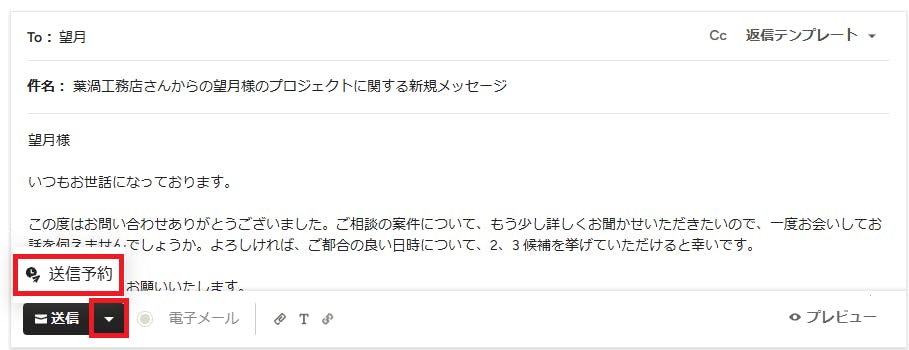
メッセージを後で送信するよう予約するには、まずメッセージの下書きを作成します(このメッセージは、送信予約された日時の前であれば、いつでも変更できます)。そして、メッセージ セクションの左下にある[送信]ボタンの右隣りにある下向き矢印(▼)をクリックします。
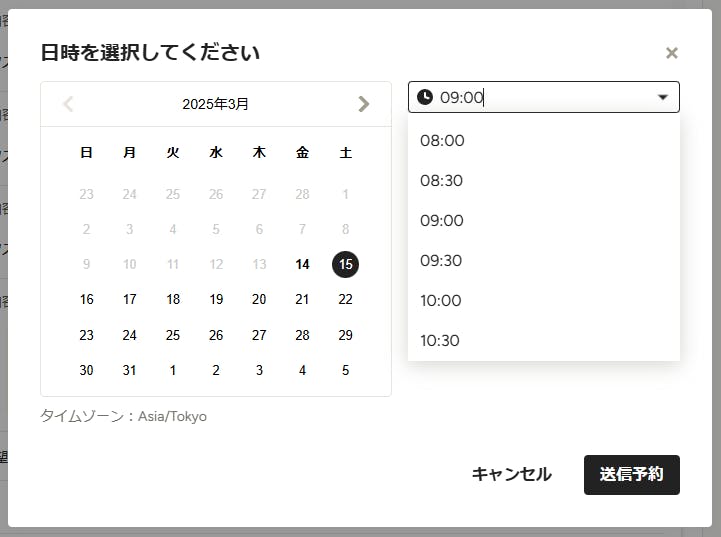
そして、メッセージを送信したい日と時間を選択し、[送信予約]ボタンをクリックします。
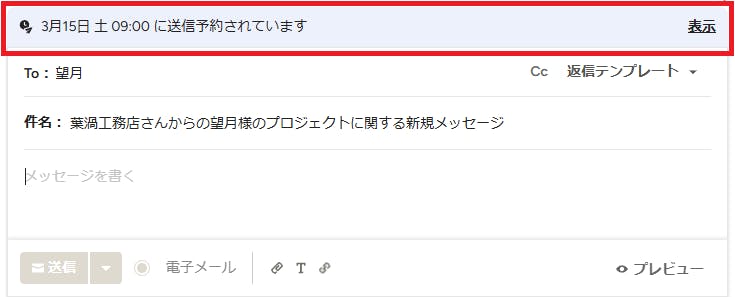
すると、メッセージ セクションの上部に、送信予約の設定内容が表示されます。その右端にある[表示]をクリックすると、「メッセージの送信予約」画面が開き、その見込み案件/案件で送信予約されているすべてのメッセージが表示されます。
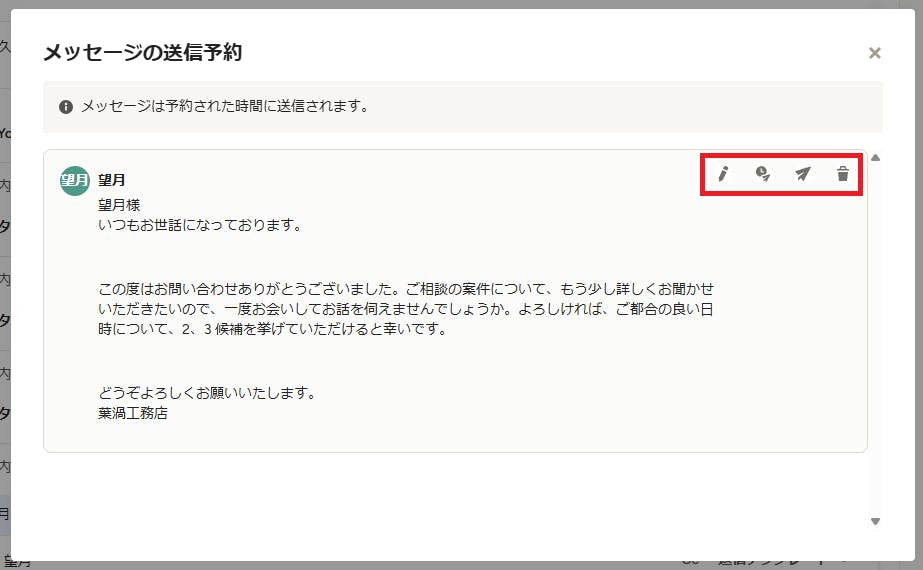
「メッセージの送信予約」画面では、特定のメッセージにマウスカーソルを合わせると、その右上の部分に「メッセージの編集」、「送信予約の変更」、「今すぐ送信」「メッセージの削除」のオプションが表示されます。
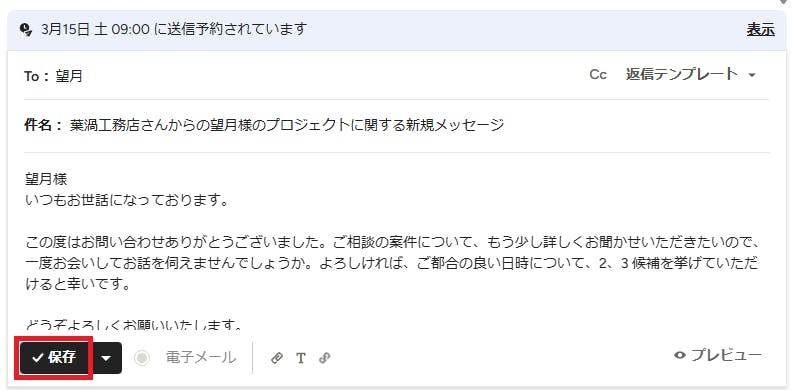
「メッセージの編集」をクリックすると、メッセージの編集画面が表示されるので、必要な変更を加えて[保存]ボタンをクリックします。更新されたメッセージは、そのまま予約された日時に送信されます。