ムードボードを作成する
ムードボードを使うと、案件の設計アイデアや間取り図などを簡単に見える形にして顧客と共有することができます。また、ムードボードはルームプランナーに追加することも可能です。
新しいムードボードを作成する
いくつかの方法でムードボードを新規に作成することができます。
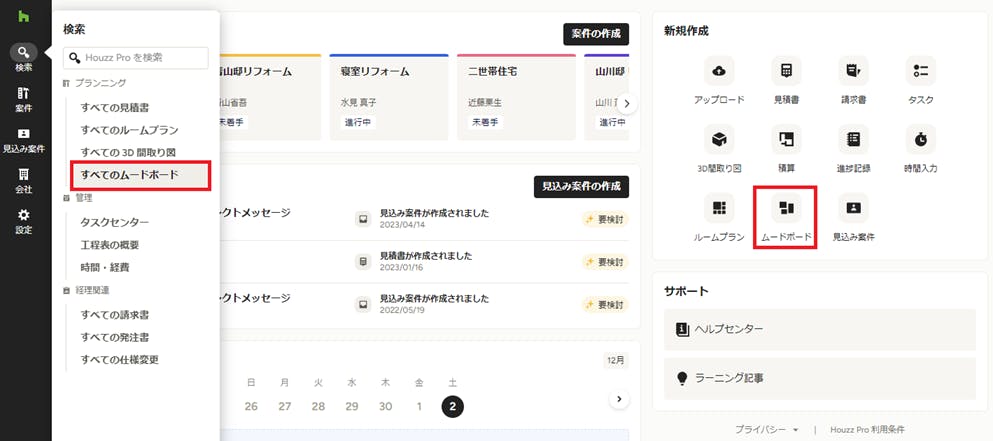
まず1つ目の方法として、Houzz Pro の左端にあるナビゲーションメニューから[検索]ー[すべてのムードボード]をクリックします。そして、「どのように始めますか?」セクションの[一から作る]ボタンをクリックし、割り当てる案件と部屋を指定します。(割り当てる案件で「なし」を選択すると、どの案件にも紐づかない形でムードボードを作成できます。)
また、Houzz Pro ホーム画面の右側にある「新規作成」セクションでムードボードのアイコンをクリックしても、「すべてのムードボード」を選択したときと同じページへ移動できます。
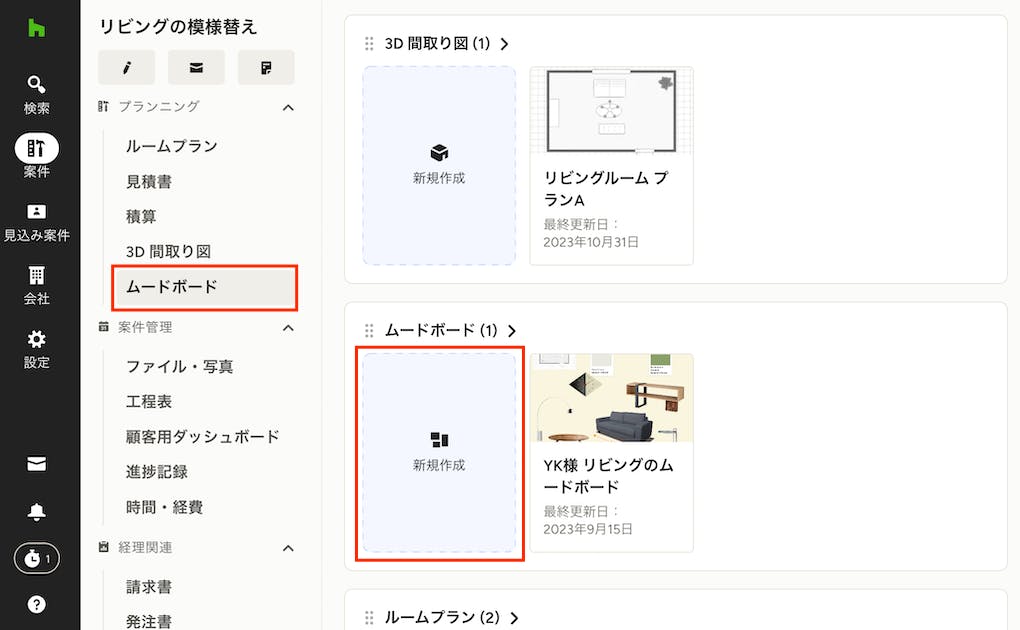
特定の案件の中から直接ムードボードを作成することもできます。案件を開き、左側のメニューから「ムードボード」を選択します。そして、「どのように始めますか?」セクションの[一から作る]ボタンをクリックし、部屋を指定して[ムードボードの作成]をクリックします。
または、右側の「ムードボード」セクションの[新規作成]をクリックしても、ムードボードを作成することができます。
テンプレートからムードボードを作成する
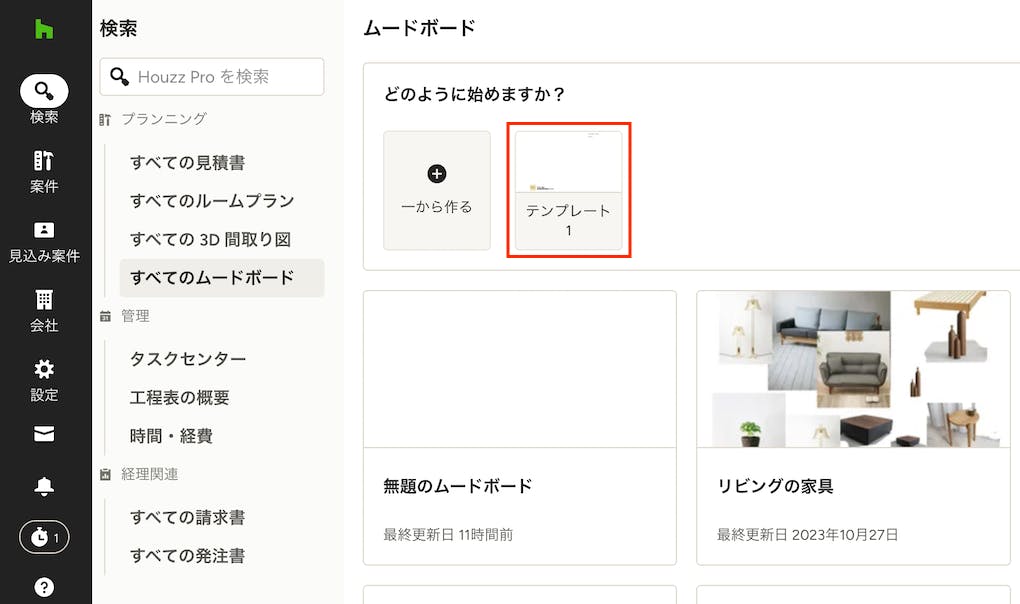
ムードボードでテンプレートを作成すると、そのテンプレートから新しいムードボードを作成することができます。
テンプレートがある場合、ムードボード ページ上部の「どのように始めますか?」セクションで、[一から作る]の横にテンプレートが表示されます。テンプレートをクリックすると、テンプレートに保存されている内容が読み込まれた形でキャンバスが開きます。あとは、デザインを表現するために、内容を追加してムードボードを仕上げるだけです。
テンプレートの作成方法や使い方については、「ムードボードでテンプレートを使用する」の記事をご覧ください。
ムードボードにアイテムを追加する
新しいムードボードを作成したら、続いてムードボード上にアイテムを追加していきましょう。ムードボードにアイテムを追加するには、いくつかの方法があります。
パソコンからドラッグ&ドロップする
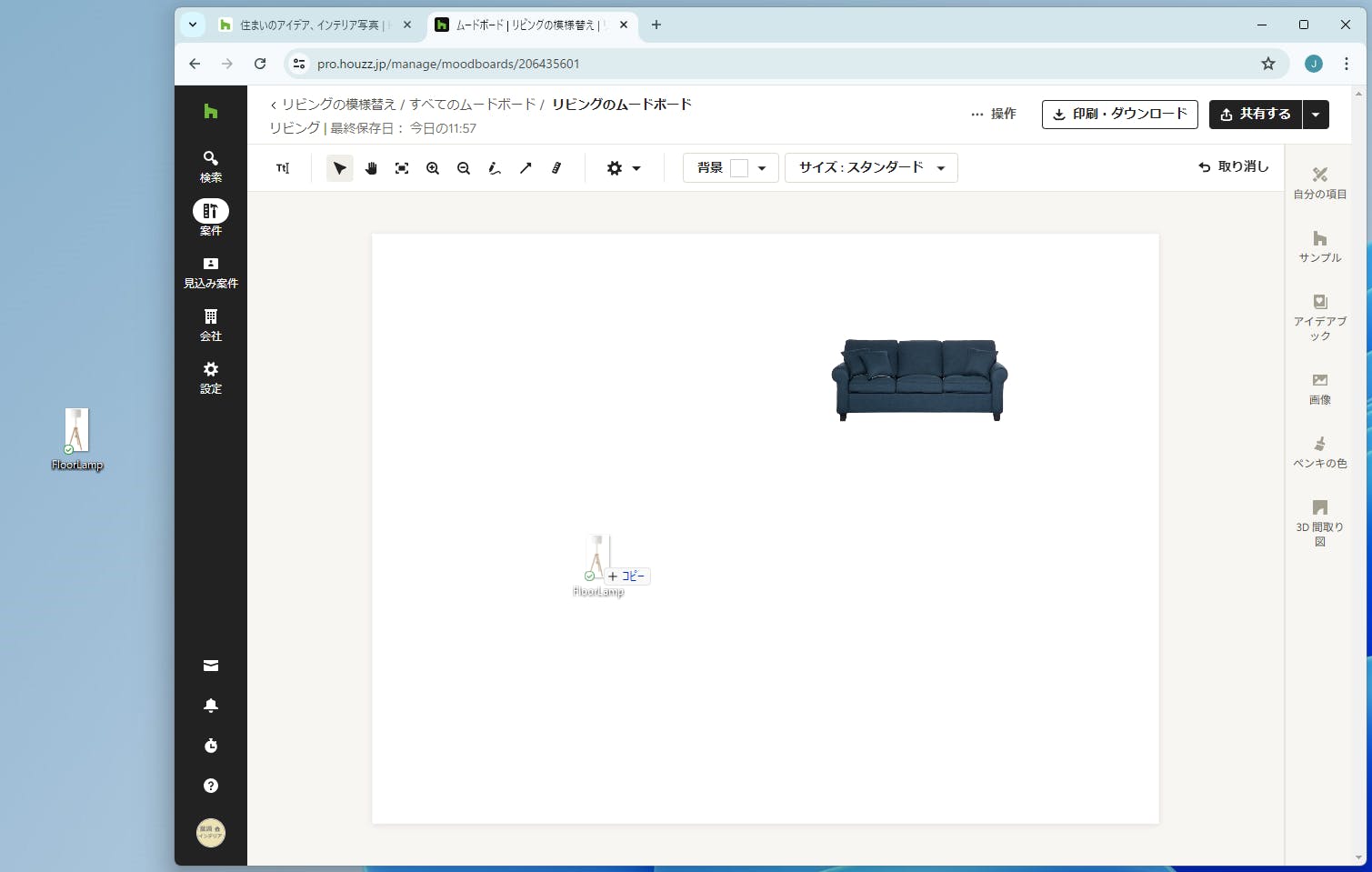
パソコンにある画像ファイルを、デスクトップやエクスプローラー/Finder からドラッグして、直接ムードボード上にドロップすることで追加できます。
コピー&ペーストする
パソコンまたは Web ブラウザーから画像を直接ムードボードにコピペして追加できます。
- パソコンのデスクトップやファイル内にある画像を選択した状態でキーボードの [Ctrl] + [C] または [command] + [C] を押してコピーし、ムードボードにフォーカスを移動してからキーボードの [Ctrl] + [V] または [command] + [V] を押してペーストします。
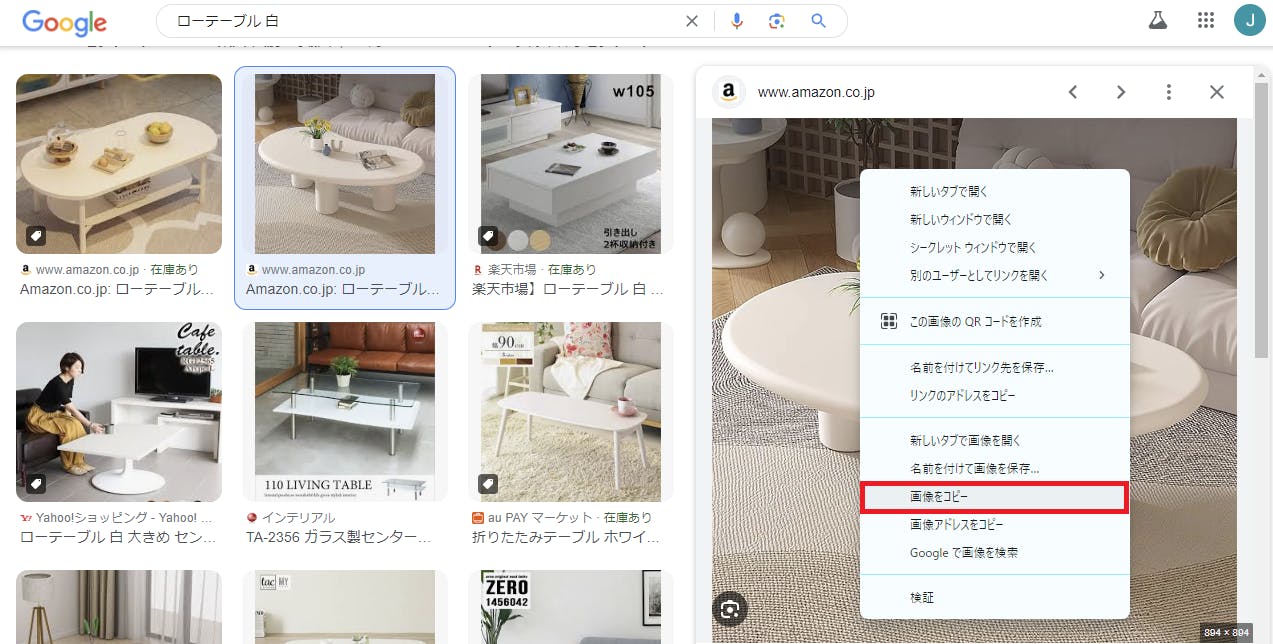
- Web ブラウザーで画像をマウスで右クリックし、表示されたメニューから[画像をコピー]を選択して、ムードボードにフォーカスを移してからキーボードの [Ctrl] + [V] または [command] + [V] を押してペーストします。
URL から画像を挿入する
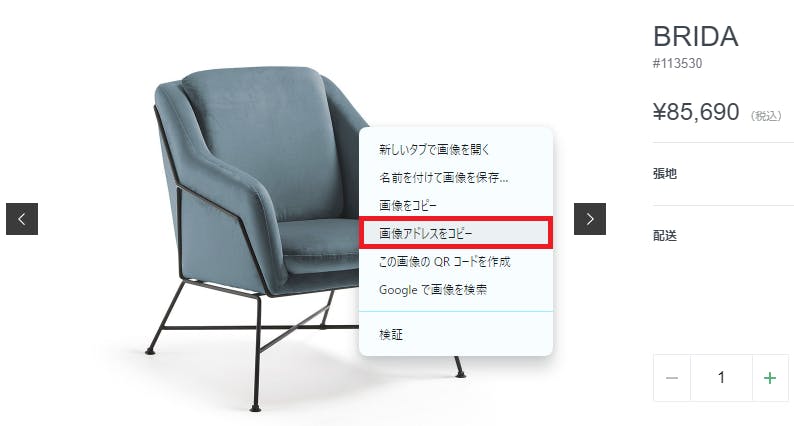
インターネット上にある画像の URL を使ってムードボードに画像を挿入することができます。それには、Web ページ上の画像をマウスで右クリックし、表示されたメニューから[画像アドレスをコピー]を選択します。
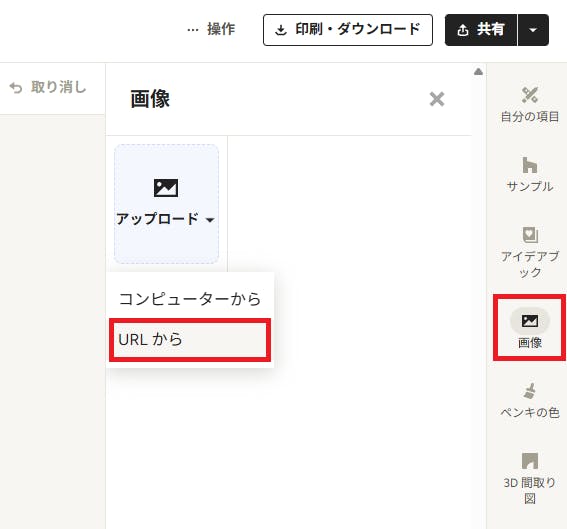
続いて、ムードボードに戻り、右側のサイドパネルから[画像]をクリックします。すると、その左に「アップロード」ボタンが表示されるので、クリックしてメニューから[URL から]を選択します。
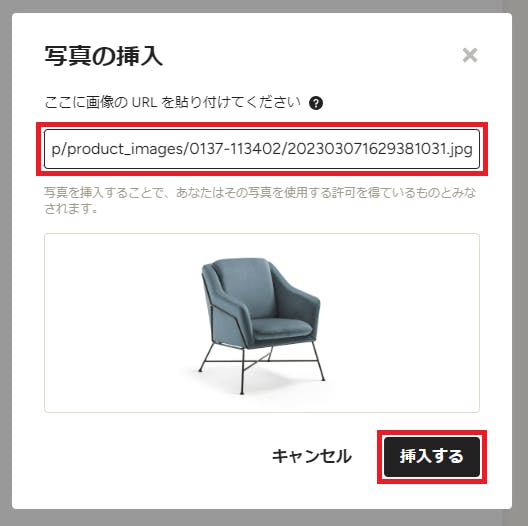
「写真の挿入」ウィンドウが表示されるので、コピーした URL をボックスに入力します。URL が有効であれば、その下に画像のプレビューが表示されます。[挿入する]ボタンをクリックすると、ムードボードにその写真が追加されます。
注意:Web サイトによっては、その中にある画像について、他のドメインでのアクセスをブロックしていることがあります。その場合は、URL を貼り付けてもプレビューは表示されず、画像をムードボードに挿入することはできません。
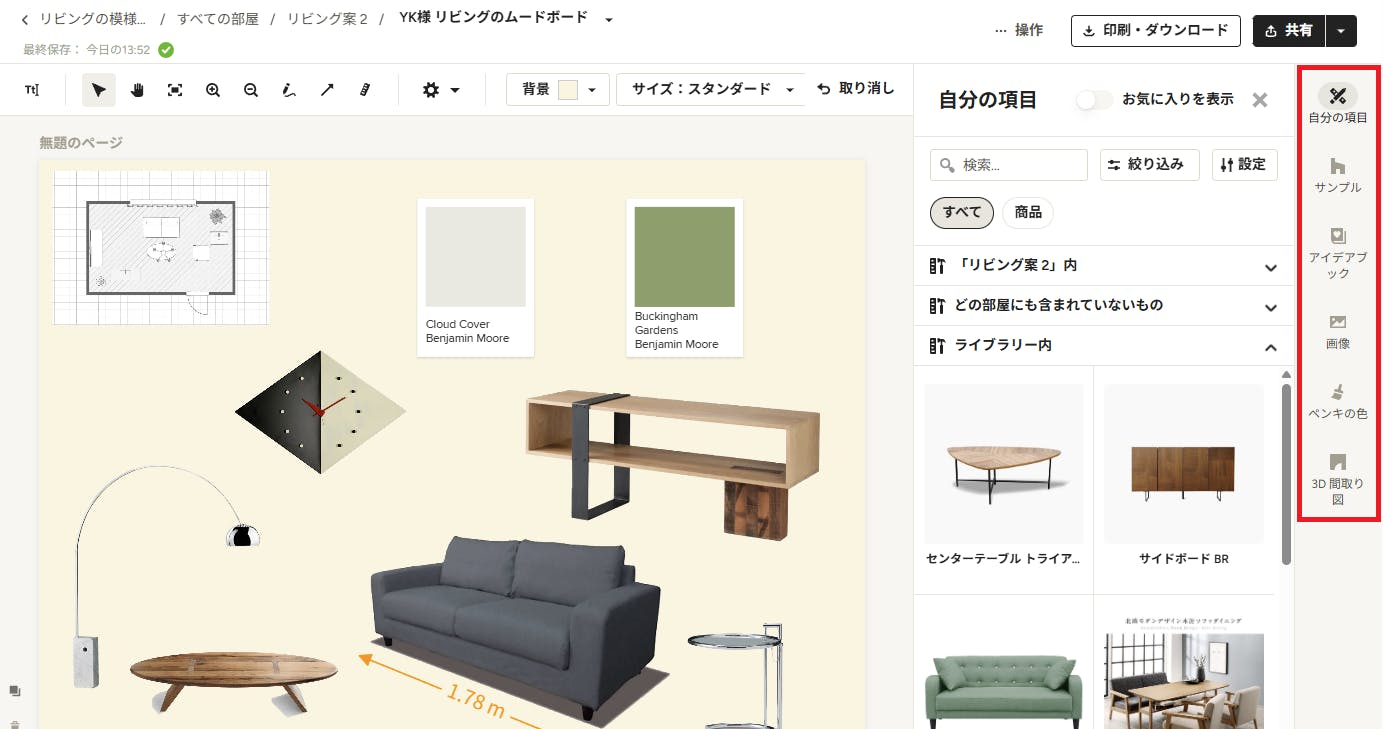
サイドパネルから追加する
- クリックする:サイドパネルにあるアイテムをクリックすると、ムードボードの中心に追加されます。
- ドラッグ&ドロップする:サイドパネルにあるアイテムをクリックして選択した状態で、そのままムードボード上へドラッグします。アイテムを配置したい場所にドロップすることで、意図した場所に置くことができます。
追加できるアイテムには、自分の項目(商品クリッパーを使用して保存したもの、または手動で保存したもの)、サンプル(Houzz サイトにある商品)があります。また、画像ファイルを追加したり、アイデアブックに保存されている写真や 3Dフロアプランナーで作成した間取り図を追加したり、色見本からペンキの色を追加することもできます。右側のサイドパネルに表示される可能性にあるものは以下のとおりです。
自分の項目
この内容は自動的に構築されます。Houzz Pro の商品クリッパーを使ってクリッピングする際、案件と部屋を指定して保存すると、その指定した案件のムードボードでここに表示されます。「自分の項目」に表示される項目は、案件に紐づいているものとライブラリーに登録されているものに分かれています。案件に紐づいているものは、「<ムードボードの特定の部屋>内」と「どの部屋にも含まれていないもの」に分類されます。その案件に紐づいていないがどの案件でも使用できるようにライブラリーに登録されているものは、「ライブラリー内」の中に表示されます。
サンプル
Houzz サイトに商品写真としてアップロードされているものが表示されます。家具や照明など、カテゴリ別に確認できます。顧客にあった商品が見つかるかもしれません。
アイデアブック
アイディアブックは、ビジョンやアイデア、インスピレーションを与えてくれるような住まいの写真を保存しておく場所で、テーマ別や部屋別などいくつでも作成でき、顧客と共有することもできます。Houzz アイディアブックに保存した画像は「アイディアブック」からムードボードに追加できます。
画像
「画像」をクリックすると、画像ファイルを自分のパソコンからアップロードし、ムードボードに追加することができます。一度に複数の画像をまとめてアップロードすることもできます。
ペンキの色
色見本をムードボードに追加することで、さまざまな色が一つの空間内でどのようにフィットするかを可視化することができます。「ペンキの色」より、Benjamin Moore(ベンジャミン・ムーア)の色見本を選んで追加できます。色見本を選択した状態で、項目メニューの目のアイコンをクリックすると、色見本の詳細(ペンキの色の名称など)を表示する・しないを切り替えられます。
3D 間取り図
これまでに作成した間取り図をムードボードに追加することができます。
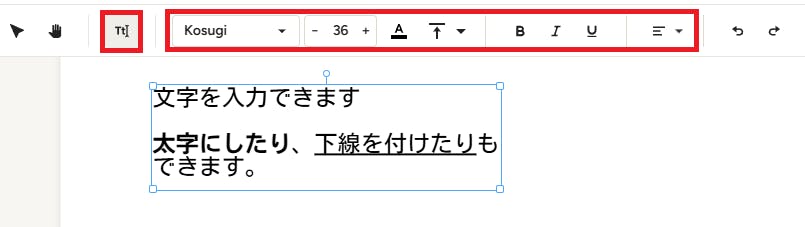
ムードボードのツールバーについて
ムードボードにアイテムを追加する方法がわかったら、次は、画面の上部にあるツールバーを使ってムードボードをカスタマイズしていきましょう。以下に、ムードボードのツールバーにあるボタンについて、順番に説明します。
文字を追加し、色や大きさを変更する
ツールバーの左の方にある「テキストボックス」ボタンを選択して画面上をクリックすると、テキストの編集ボックスが追加されて文字を入力できます。テキストボックスの角をクリックしてドラッグすると、テキストボックスのサイズを調整できます。文字はテキストボックスの幅に応じて改行されます。また、文字のフォントやサイズ、色、位置(上詰め、右揃えなど)も変更可能です。
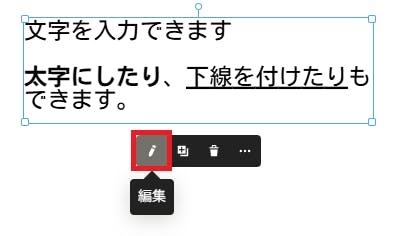
既存のテキストボックスを編集するには、その中の文字をクリックし、テキストボックスの下に表示されたコマンド メニューの[編集](鉛筆のアイコン)をクリックします。すると、文字を追加・削除したり、ツールバーのオプションから文字のフォントや色などを変更したりできます。

ムードボード上のアイテムを動かす
ムードボードに追加したアイテムを移動するには、「選択」ボタン(ポインターのアイコン)を使います。「選択」ボタンをクリックしてからムードボード上の特定のアイテムをクリックすると、そのアイテムのみムードボード上で場所を動かせます。
ヒント:「選択」ボタンをクリックし、ムードボード上でマウスをドラッグして範囲指定すると、その指定した範囲の中にある複数のアイテムを同時に移動させることができます。
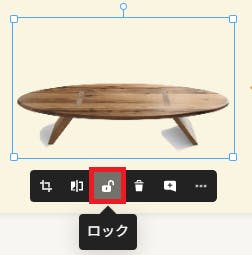
ムードボード上のアイテムを誤って動かしてしまうのを防ぐには、アイテムをクリックし、メニューから「ロック」(鍵のアイコン)を選択して固定します。これにより、ロックを解除するまで、そのアイテムは移動、サイズ変更、編集が一切できなくなります。複数のアイテムを同時に選択して、まとめてロックすることも可能です。

ムードボード全体を動かす
ムードボードを拡大表示した状態でムードボード全体を動かすには、「移動」ボタン(手のひらアイコン)を使います。「移動」ボタンをクリックしてムードボード上をクリックすると、マウスカーソルが手のひらからグーの形になり、その部分をつかんだ状態になります。そのままマウスの右ボタンをクリックしたままドラッグすると、ムードボード全体を移動させることができます。
《 ショートカット キー 》
- 移動モード:[space] (押し続ける)
- 上下に移動:スクロール
- 左右に移動:[shift] + スクロール

ムードボードを拡大・縮小する
ムードボードを拡大して表示したい場合は、ツールバーの右の方にある+ マークの付いた虫眼鏡ボタンをクリックします。クリックするごとにムードボードが拡大表示されます。反対に、ー マークの付いた虫眼鏡ボタンをクリックすると、ムードボードは縮小表示されます。標準サイズの表示に戻したい場合は「中央にズーム」ボタン(虫眼鏡の左にあるボタン)をクリックします。
《 ショートカット キー (Mac) 》
- 拡大 / 縮小:[command] + スクロール
- 拡大:[command] + [+]
- 縮小:[command] + [-]
- 中央にズーム:[command] + [0]
《 ショートカット キー (Windows) 》
- 拡大 / 縮小:[Ctrl] + スクロール
- 拡大:[Ctrl] + [+]
- 縮小:[Ctrl] + [-]
- 中央にズーム:[Ctrl] + [0]
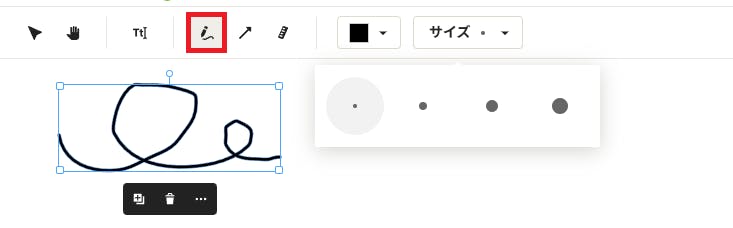
フリーハンドで描画する
ムードボード上に何か描きたい場合は、「描画」ボタン(鉛筆のアイコン)を使用します。線の太さや色を変更することもできます。
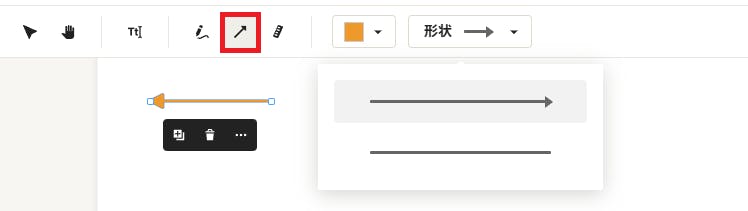
直線または矢印を追加する
ムードボードに直線や矢印を追加するには、「直線」ボタン(矢印のアイコン)を押してください。必要に応じて、直線か矢印かを選択できます。線を引くには、「直線」ボタンをクリックしてから、ムードボード上で始点となる場所をクリックし、そのままマウスの右ボタンを押した状態で終点までドラッグします。線を描画したら、線の色を変更できます。
ヒント:キーボードの [Shift] キーを押しながら線を引くと、キャンバスに対して水平または垂直の線になります。また、[Shift] キーを押しながら線の終点を動かすと、45度ずつ回転できます。
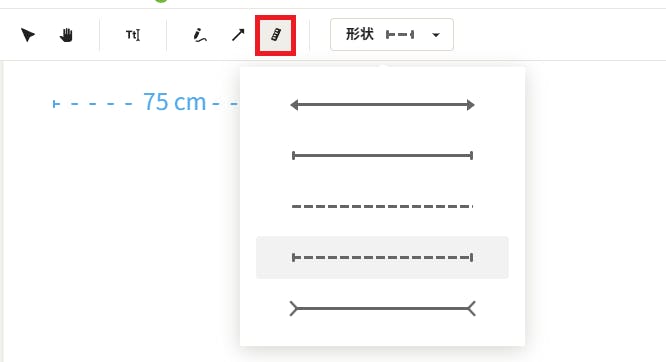
商品の寸法を追加する
部屋の寸法や商品のサイズを記入するには、「定規」ボタンを使用します。定規のアイコンをクリックしてから、ムードボード上で始点となる場所をクリックし、そのままマウスの右ボタンを押した状態で終点までドラッグします。
すると、寸法を入力するボックスが表示されるので、単位を選択して数値を入力し、[完了]ボタンを押します。
その後、線の形状や色を変更することができます。

画像の背景を自動的に除去する
ムードボードに商品写真を追加する際、ムードボードはその商品写真をチェックして、背景を認めた場合は自動的に商品写真から背景を除去する機能があります。この機能は標準の設定ではオンになっています。
背景の自動除去機能を使用したくない場合は、設定(歯車のアイコン)をクリックし「画像の背景を自動的に除去する」のチェックボックスをオフにしてください。
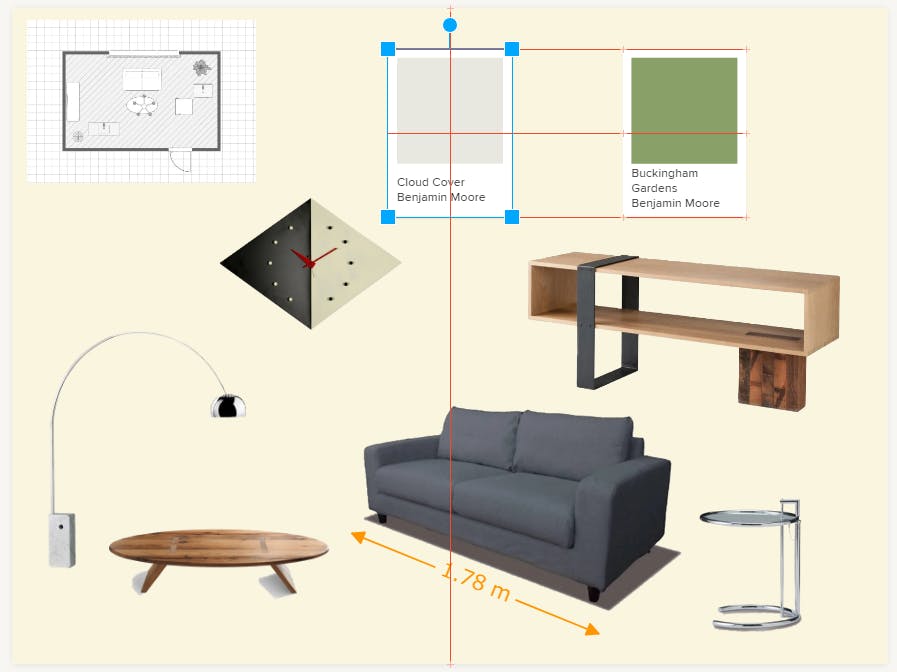
スナップ ガイドを設定する
標準の設定では、ムードボードに追加したアイテムを移動したりサイズ変更する際、他のアイテムと位置を合わせるためのスナップ ガイド(赤い線)が表示されるようになっています。スナップ ガイドは、他のアイテムと端や中心を合わせたり、キャンバスの中心に配置するのに役立ちます。

スナップ ガイドを表示しないようにするには、設定(歯車のアイコン)をクリックし「ガイドにスナップする」のチェックボックスをオフにしてください。

背景の色とキャンバスのサイズを設定する
「背景」をクリックすると、カラーコードなど数字で色を指定したり、カラーピッカーを使って好きな色を選んだり、Benjamin Moore(ベンジャミン・ムーア)の色見本から背景の色を選択できます。また、透明度を調整することも可能です。
キャンバスのサイズは、印刷またはプレゼンテーションに合わせて選択できます。
ヒント:キーボード ショートカットを利用すると、ムードボードでより素早く簡単に操作することができます。
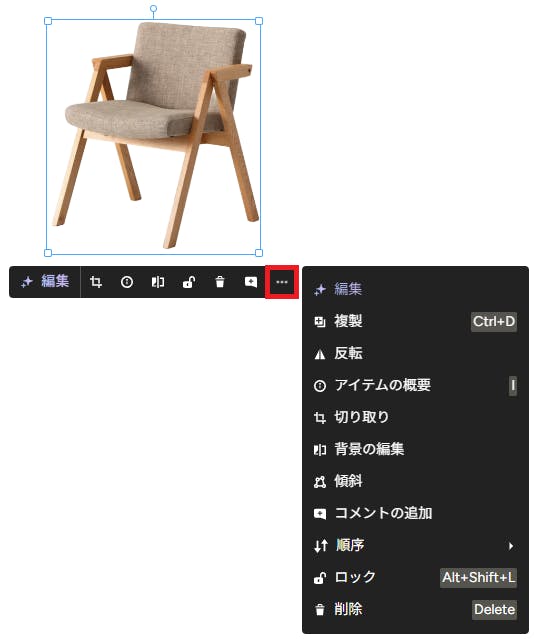
ムードボード上で画像を編集する
ムードボードに追加したアイテムをクリックすると、画像の下に黒いショートカット メニュー(AI 編集、切り取り、アイテムの概要、背景の編集、ロック、削除、コメントの追加)と「その他」(3点ドット)のアイコンが現れます。「その他」アイコンをクリックすると、画像の編集に関するすべてのコマンド メニューが表示され、画像を色々な方法で編集することができます。
以下に、AI による編集から、複製、反転、背景編集、アイテムの順序変更、削除といったシンプルな操作まで、ムードボードの画像の編集に関する操作について順番に説明します。
ヒント:画像をマウスの右ボタンでクリックすると、「その他」アイコンと同様のコマンド メニューが表示されます。
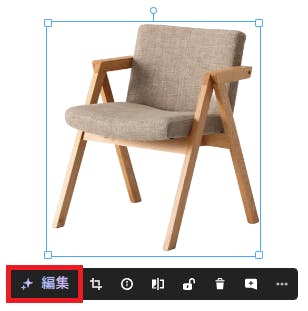
AI で画像を編集する
AI による画像編集は、複数の指示を組み合わせることで、画像や商品を素早く更新できます。ムードボードの画像を AI で操作するには、コマンド メニューにある紫色の[編集]をクリックしてください。
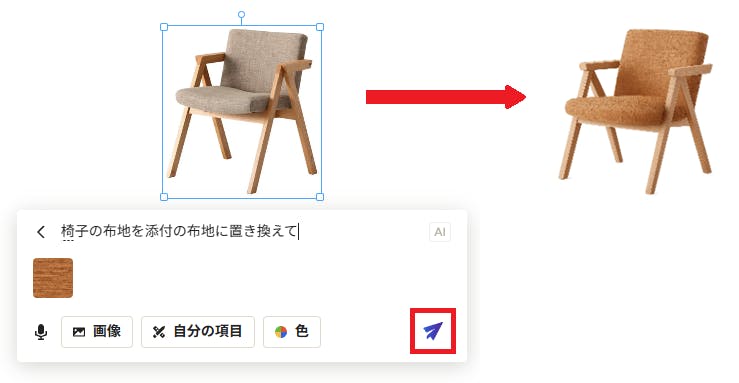
すると、AI 編集ツールが開き、以下のプロンプトと入力を組み合わせて、画像を編集することができます。
- プロンプト: 希望する変更をテキストで記述します。(例:「仕上げをマットブラックに変更して」)
- 画像:アップロードした画像を視覚的なガイドとして参照します。(例:「ソファの布地を添付の布地に置き換えて」)
- 自分の項目: ライブラリーから商品を取り込みます。(例:「画像にこの椅子を追加して」)
- 色:編集に特定のカラーを適用します。
指示を指定したら、紫色の矢印をクリックします。すると、AI による編集が始まります。
メモ:ドロップシャドウ、明るさ、コントラスト、透明度などの操作は、現時点ではサポートされていません。
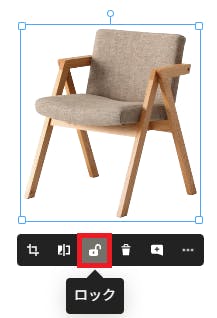
画像をロックする
誤ってムードボード上のアイテムが編集されるのを防ぐには、アイテムをクリックし、ショートカット メニューから「ロック」(鍵のアイコン)を選択して固定します。これにより、ロックを解除するまで、そのアイテムは移動、サイズ変更、編集が一切できなくなります。複数のアイテムを同時に選択して、まとめてロックすることも可能です。
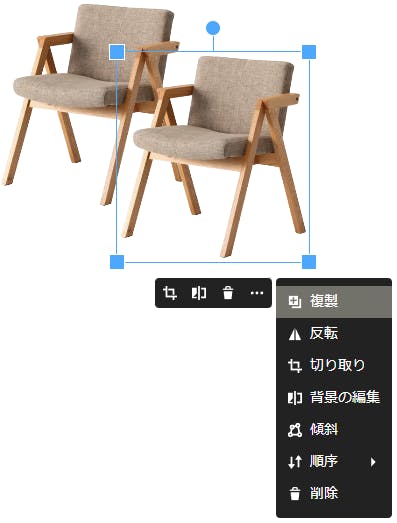
画像を複製する
「その他」のコマンドメニューの最初にある機能は画像の複製です。例えば同じ椅子を2つ用意したい場合は、画像を選択して[複製]メニューをクリックすると、同じ画像をムードボード上にコピーできます。
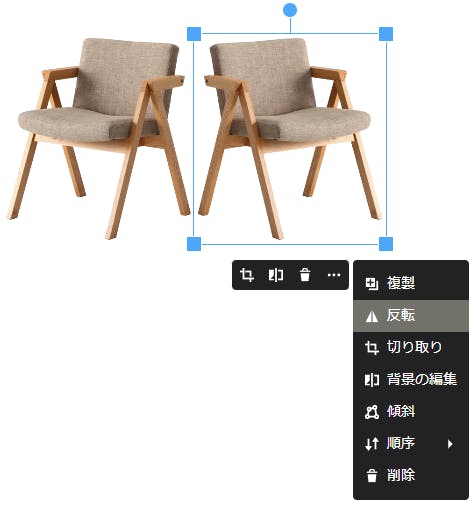
画像を反転させる
画像を選択して[反転]メニューを選択すると、画像を左右反対向きにすることができます。
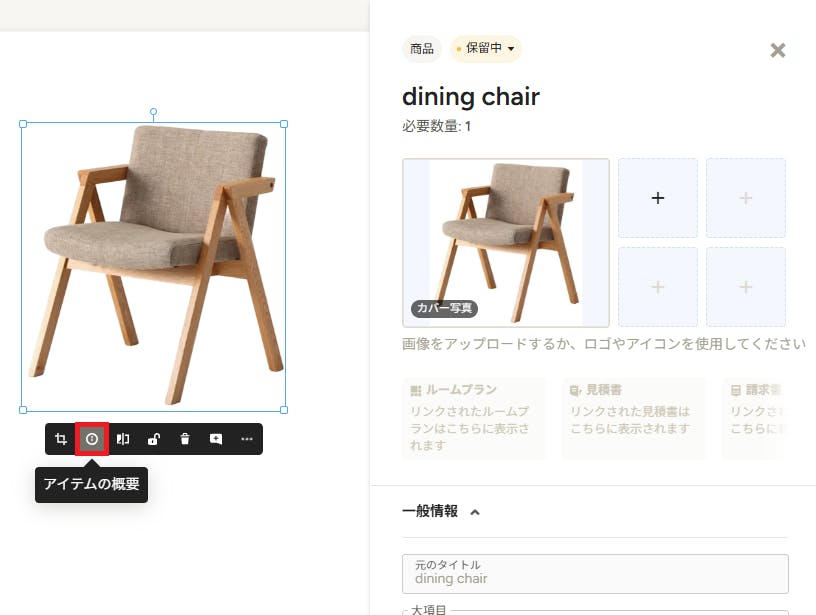
アイテムの概要を表示する
アイテムを「自分の項目」からムードボードに追加した場合、ショートカット メニューから「アイテムの概要」(iのアイコン)を選択すると、そのアイテムの情報を表示することができます。さらに、ムードボードから直接情報を追加または変更することも可能です。
注意:「アイテムの概要」は、2026年4月7日以降にムードボードへ追加されたものに対してのみ表示されます。
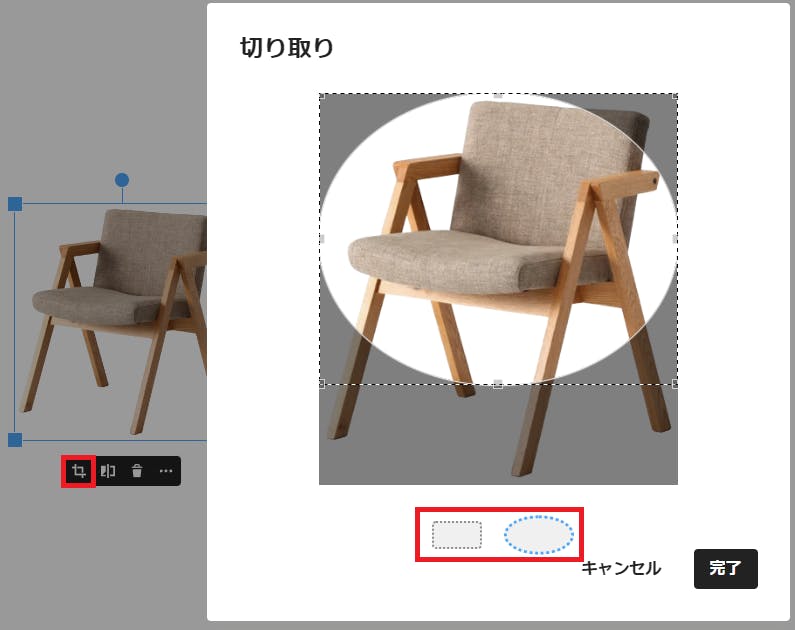
画像を切り取る
画像を選択し、ショートカット アイコンまたはコマンド メニューから[切り取り]をクリックすると、切り取り範囲を設定するウィンドウが表示されます。切り取り範囲は、四角形と円形から選ぶことができます。範囲を選択して[完了]ボタンをクリックすると、選択した部分のみが表示されるようになります。やり直したい場合は、もう一度[切り取り]をクリックすると、元の画像が表示され、切り取り範囲を設定し直せます。
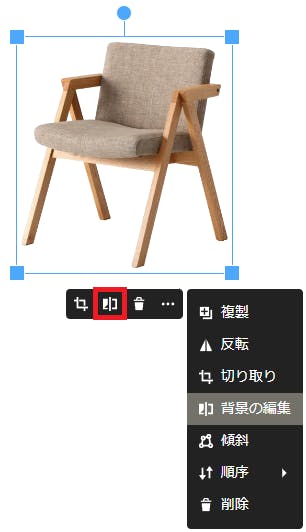
背景を編集する
追加した画像に背景がある場合は、背景を除去することができます。ショートカット アイコンまたはコマンド メニューから[背景の編集]をクリックします。
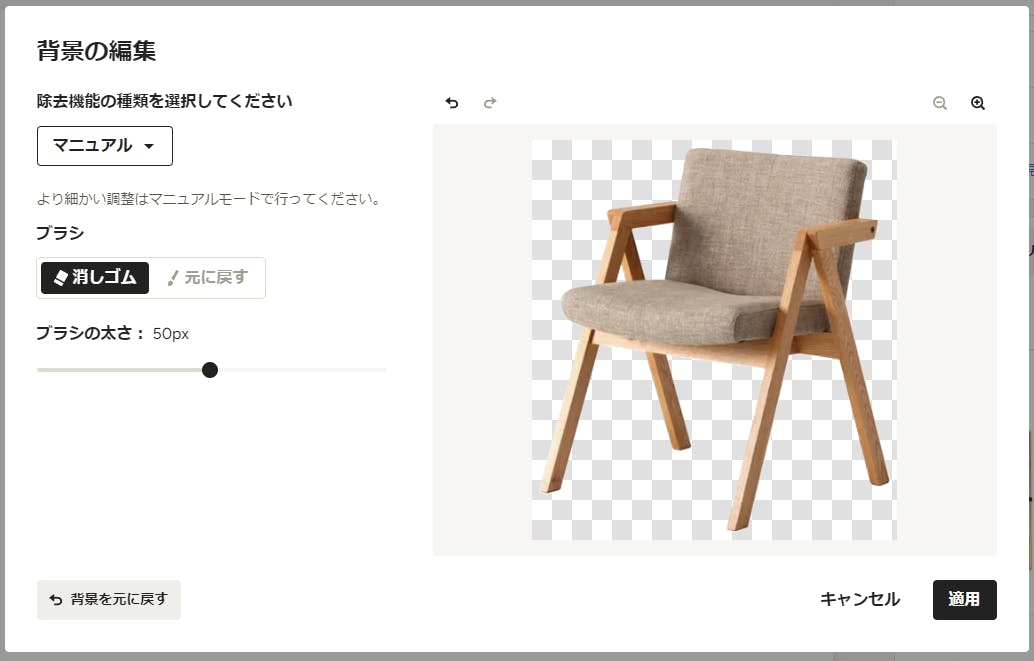
除去するモードは「AI サポート」、「自動」、「マニュアル」の3種類から選べます。詳細については「ムードボードで商品写真の背景を除去する」の記事をご覧ください。
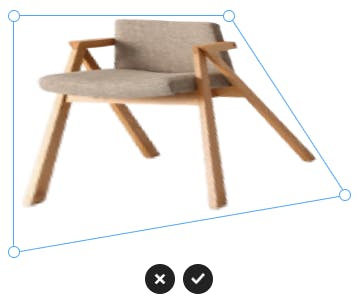
画像を変形させる
画像に対して遠近法を用いたい場合や画像がゆがんでいる場合は、[傾斜]メニューを使用して画像の形を変形させることができます。画像を選択して[傾斜]メニューをクリックすると、画像の四隅に青い点が表示されます。変形させたい方向に青い点をドラッグすると、画像をゆがませることができます。変更を保存する場合はチェックマーク(✓)を、元の状態に戻したい場合はバツ(x)をクリックします。
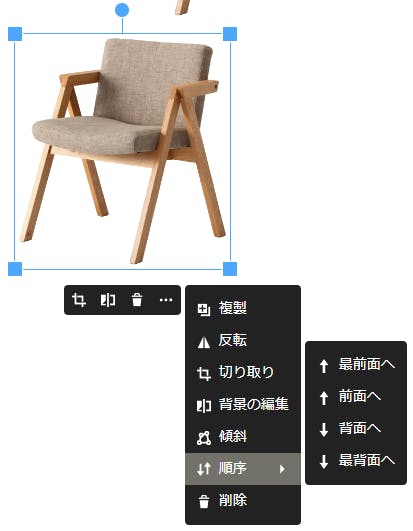
画像の順番を入れ替える
ムードボード上に複数の画像が重なり合って存在している場合は、[順序]メニューを使用して画像の配置の順番を指定できます。ある画像を他の画像より前に持って来たい場合は[最前面へ]を、どの画像よりも後ろに持って行きたい場合は[最背面へ]を選択します。[前面へ]または[背面へ]をクリックすると、1レイヤーずつ順番を入れ替えることができます。
画像サイズを変更する
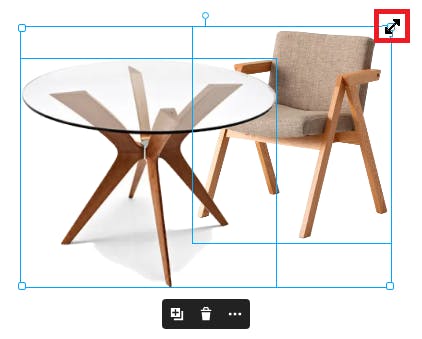
ムードボード上の画像のサイズを変更するには、画像をクリックし、画像の周りに表示された青い四角形の四隅にマウスカーソルを合わせます。カーソルが両矢印の形になったら、クリックしたまま希望のサイズになるまでドラッグします。
複数の画像を一度にサイズ変更することもできます。その場合は、キーボードの[Shift]キーを押した状態で、同時にサイズ変更したい画像をクリックして選択してから、操作します。
画像を回転させる
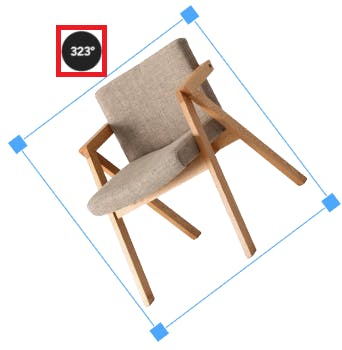
画像を回転させて、好きな位置で表示させることもできます。画像を回転させるには、画像を選択して上部に表示される青色の小さな丸をクリックしたまま、好みの位置まで回転させます。青色の丸をクリックすると角度が表示されるので、他のアイテムと合わせながら正確に回転位置を決めることができます。また、キーボードの [Shift] キーを押しながら回転させると、15度刻みで回転させることができます。
ムードボードに複数のページを追加する
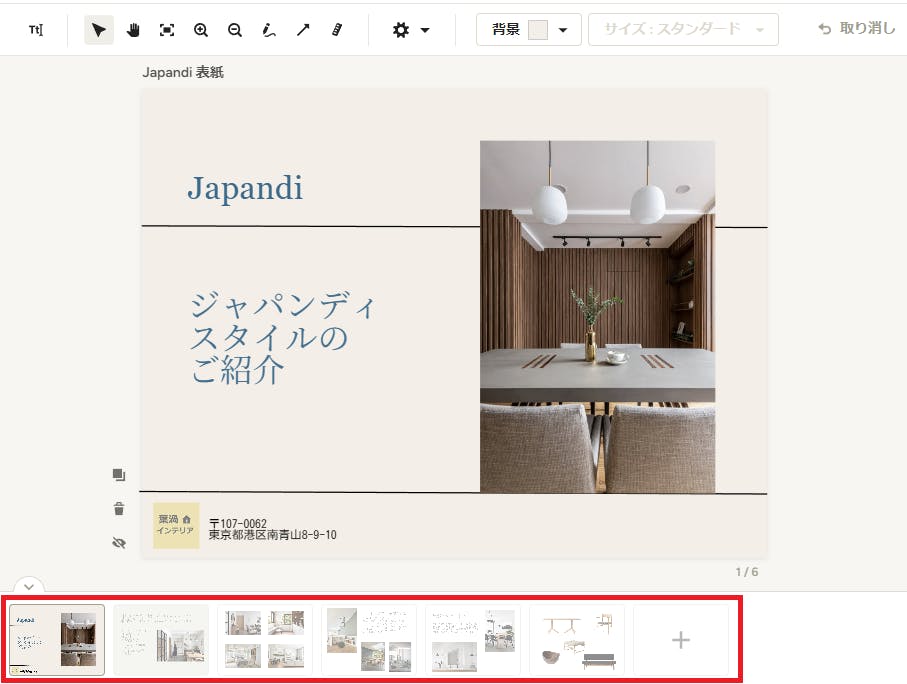
ムードボードにページを追加して、複数のデザイン オプションを提供したり、特定のプロジェクトの詳細を強調したりと、一つのまとまりのあるプレゼンテーションを作成しましょう。ムードボードの下部にはページのナビゲーション バーがあります。ここでページを追加したり、編集したり、複製したり、ページの順番を入れ替えたりすることができます。
複数ページ機能の詳細については、「複数ページのムードボードを使用する」の記事をご覧ください。

ムードボードを顧客と共有する
ムードボードが完成したら、紙に印刷する、PDF や JPEG ファイルとしてダウンロードする、Houzz Pro 上でプレゼンする、顧客用ダッシュボードで共有するなど、さまざまな方法で顧客と共有することができます。詳細については、こちらの記事をご覧ください。
ムードボードでコメント機能を使用する
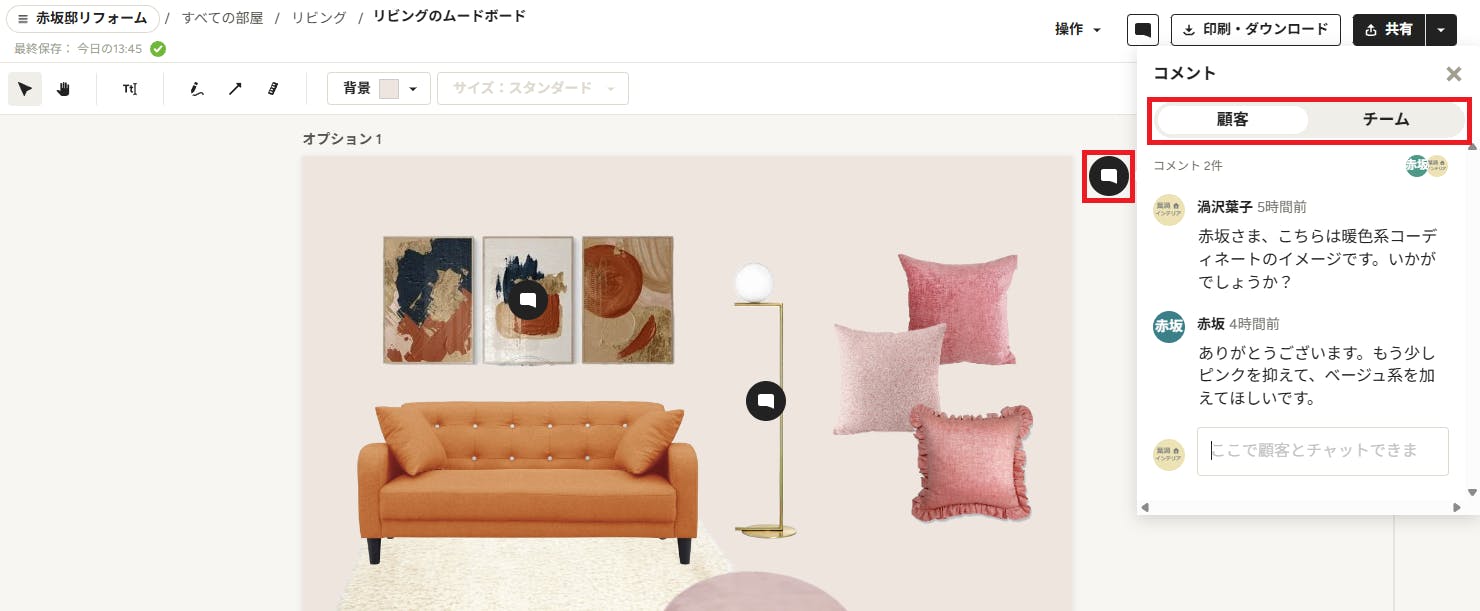
チームメンバーや顧客とのやりとりを簡単にするために、ムードボードではコメント機能を使用できます。この機能により、個々のアイテムやページ全体にひもづけた形でコメントを追加することが可能です。やり取りにかかる時間を減らし、プロジェクトの完成度を高めるためによりたくさんの時間を使うことができます。詳細については、こちらの記事をご覧ください。