Houzz Pro で推奨される文書の作成フロー
Houzz Pro では、リンク(接続)された文書を簡単に作成できるので、ワークフローを効率化でき、商品とサービスをプロジェクト全体のライフサイクルを通じて追跡することができます。
注: ここで説明される文書のフローはあくまで一般的な推奨事例です。特定の業務ニーズに最適なフローについては、自社の経理担当者や会計士にご相談ください。
- 商品を調達し、顧客に対してアイデアを視覚的に提示する
- 商品の採用結果に基づいて、見積書へ簡単に変換する
- 採用結果が承諾されたら、発注書を作成して出費を管理し、見積書を請求書に変換して支払いを受ける
- 変更が発生した場合は、必要に応じて価格調整を行う
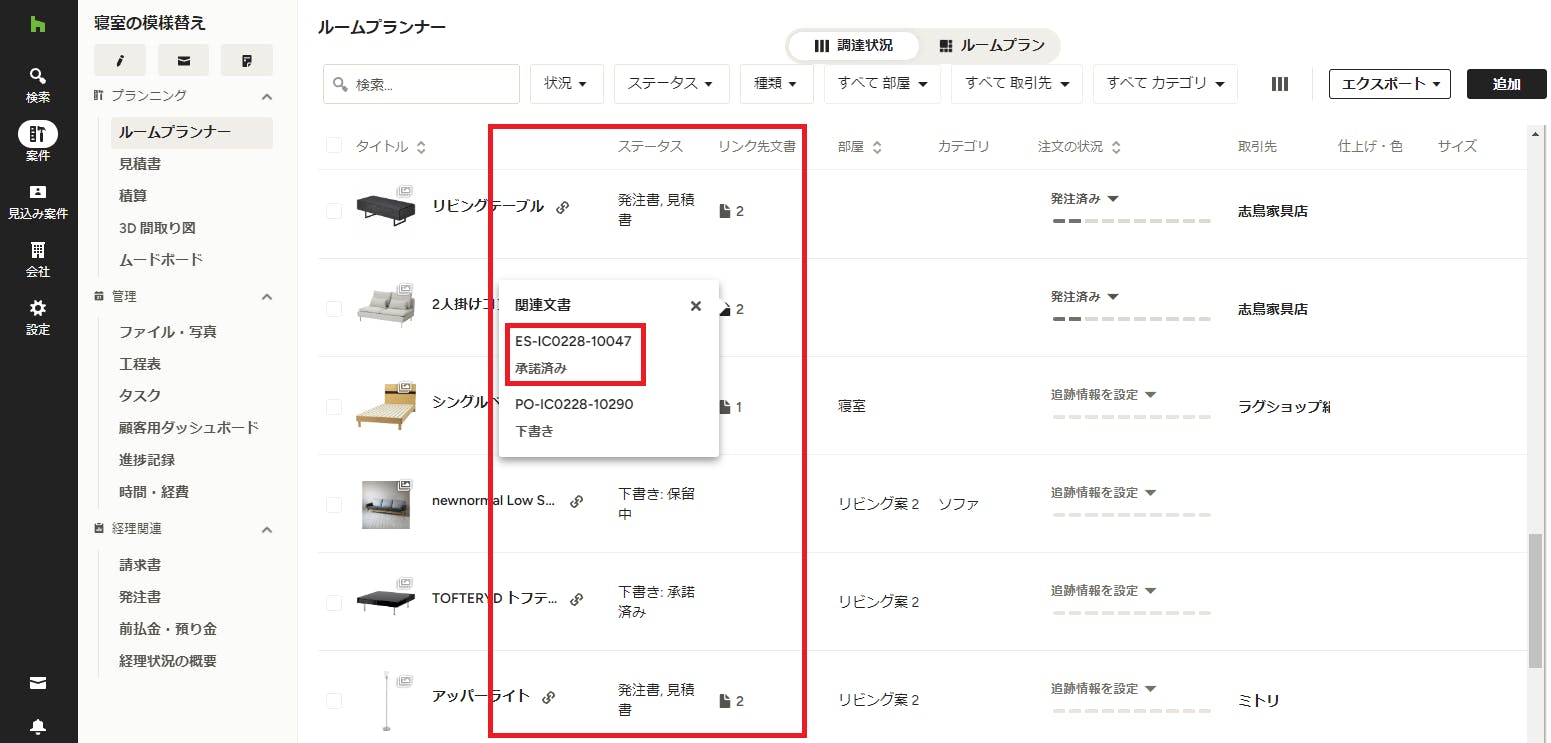
インテリアの専門家の場合、商品調達とデザイン設計から始め、文書を次々と変換することで、簡単にアイテムとそのリンクされた文書をルームプランナーの調達状況で追跡できます。下記の図をご覧ください。「ステータス」および「リンク先文書」の列には、品目に対してリンクされた文書が表示されています。そして、リンク先文書として表示された各文書をクリックすると、その文書を開くことができます。
商品を調達しプロジェクトをデザインする
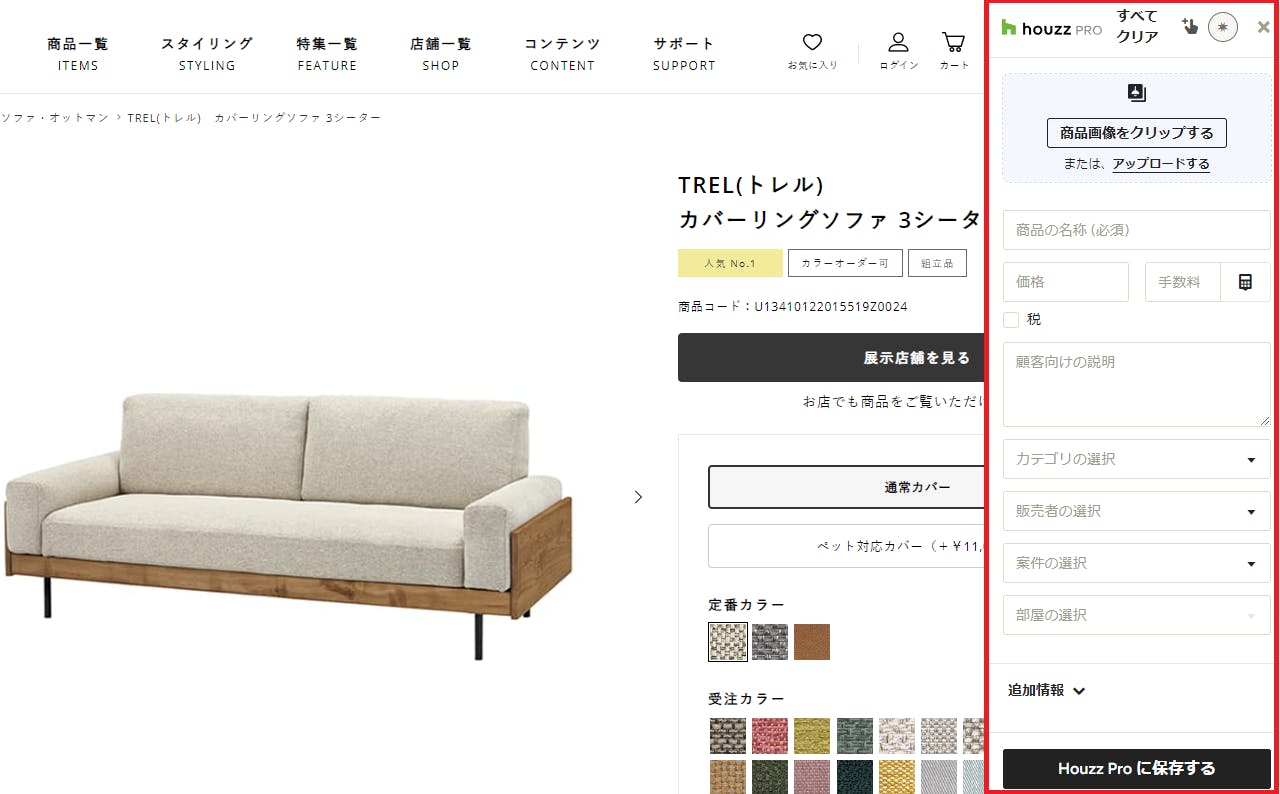
一連の流れはまず、候補となる商品の調達から始まります。クリッパー ツールを使用して商品情報を登録するか、手動でアイテムを案件に追加し、デザインツールを使用してそれらのアイテムを使ったアイデアやコンセプトを顧客へ提案します。3Dフロアプランナーを使用して部屋のモックアップを作成したり、ムードボードで複数のデザイン オプションを作成したり、ルームプランナーを利用して商品や素材の選定作業をしたりすることができます。すでに確定した図面がある場合は、それを積算ツールにアップロードして測定し、必要な建材の数量を求めることができます。
見積書を作成する
顧客との間でデザインの方向性が決定したら、見積もりに移行し、顧客から承諾やサインをもらい、着手金を受け取り、支払予定を設定します。これにより、プロジェクトの開始時に必要なお金を回収し、商品やサービスを発注する前にプロジェクトの明確なあるべき姿を設定することができます。また、見積書を送信する前に前払金を回収し、プロジェクトが進行するにつれて見積書や請求書などに適用することもできます。
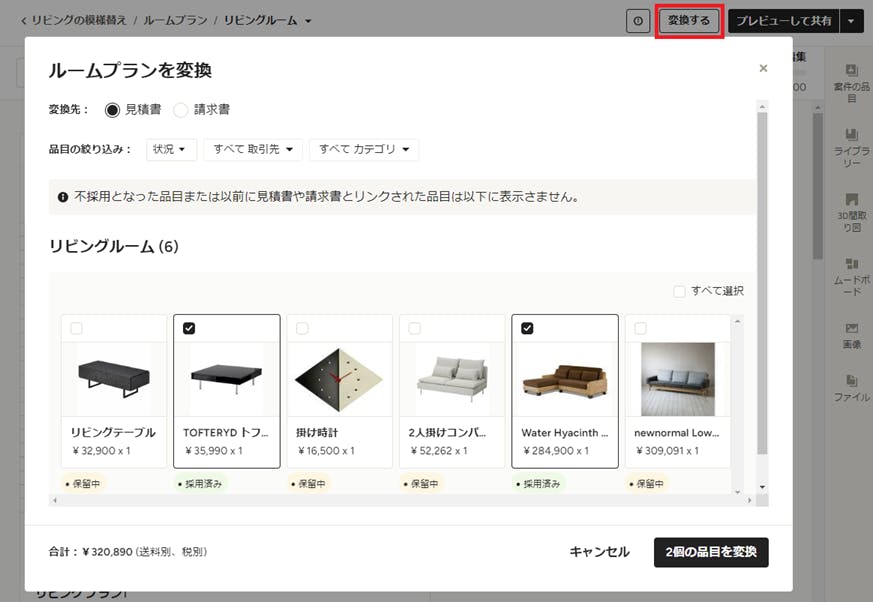
見積書を作成するには、積算の測定結果やルームプランを直接経理関連の文書に変換するか、一から単独の文書を作成します。その後、適切なタイミングで見積書を請求書や発注書に変換し、リンクされた文書を作成します。見積書に対して行われた支払いは、自動的にリンクされた文書へ転送されます。
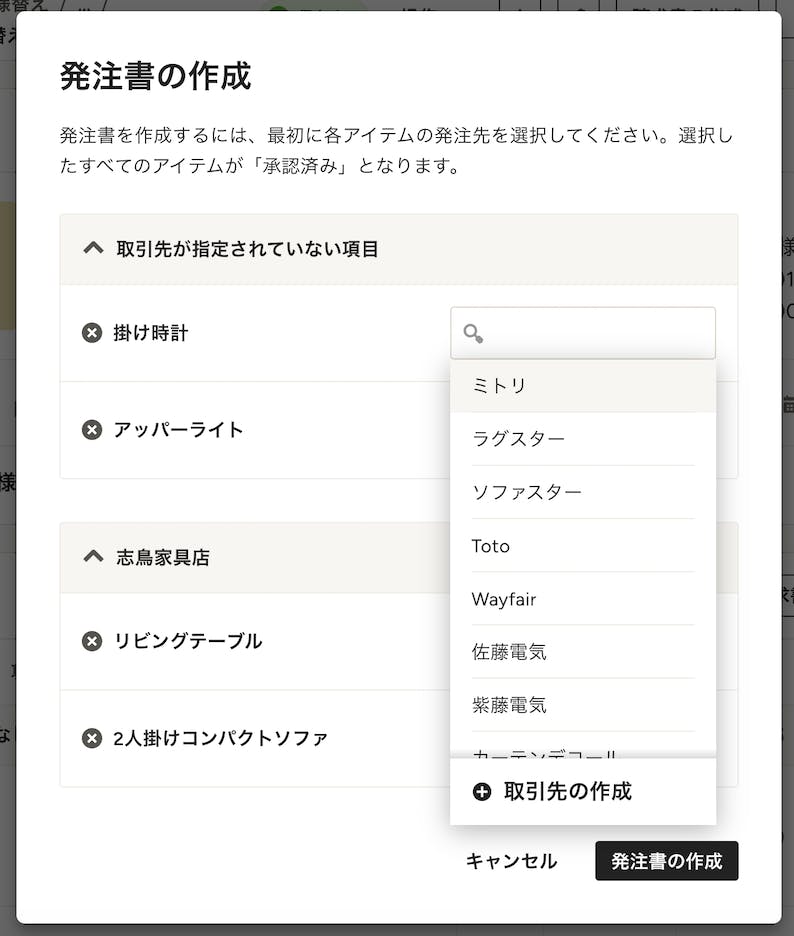
発注書を作成する
顧客から見積書の承諾を得たら、承諾された商品や建材を取引先の販売業者から購入するために発注書を作成します。発注書を一から作成することもできますが、既存の文書(見積書、請求書)を発注書に変換して、リンクされた文書を作成することもできます。実際に Houzz Pro の発注書を取引先とのやり取りで使用しない場合でも、経費や注文状況の把握に役立つので、発注書の作成をお勧めします。
注意:見積書をまず請求書に変換し、顧客から支払を受け取った後に、支払済みの請求書から発注書を作成することもできます。どちらの方法でもリンクされた文書が作成されます。
関連情報
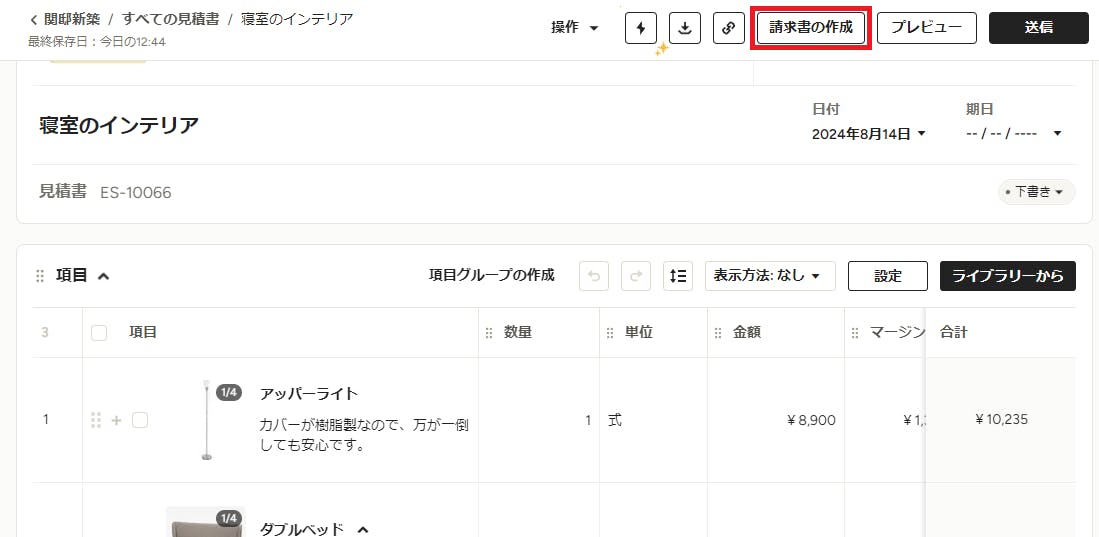
支払いのために請求書へ変換する
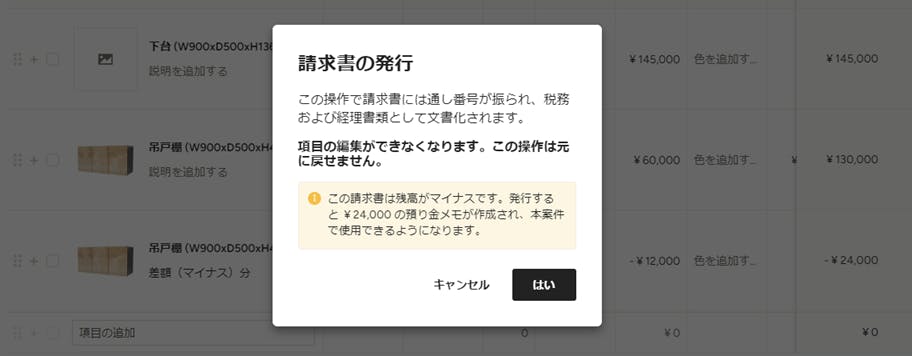
顧客からプロジェクトにかかる費用の支払を受ける段階になったら、見積書を請求書に変換することができます。見積書全体を1つの請求書に変換するか、選択した項目のみを変換するかを選ぶことができます。見積書で既に行われた支払いや予定されている支払いは、請求書に転送され、顧客に請求する差額を調整することができます。まだ発注書を作成していない場合は、請求書からでも簡単に作成できます。
時間と経費の入力も案件全体を通じて記録され、顧客に請求することができます。また、時間入力を既存の請求書へ追加して、請求項目を1つの請求書にまとめることもできます。